
Windows安装SVN服务器和客户端
我的操作系统版本是windows10 64位。接下来我会先介绍SVN服务器的安装,然后再介绍安装SVN客户端,并进行测试。
下载
首先我们需要到官网上去下载svn服务器程序。
[svn官网地址] (http://subversion.apache.org/packages.html)
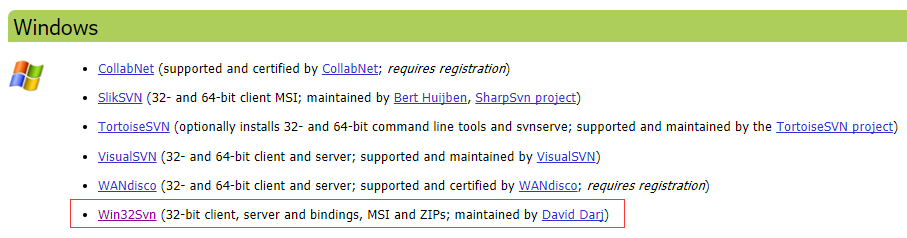
选择红框对应的链接,点击进行下载。
安装
双击下载的安装包,一路点next即可。
注意我这里安装的位置是:C:\Program Files (x86)\Subversion\
配置SVN资源库
在电脑的任意位置创建一个空文件夹,用于存放SVN资源。我新建的文件夹的位置是:C:\svnData
然后在命令行下执行:
svnadmin create C:\svnData\svndemo
执行结束之后会发现在C:\svnData目录下会出现一个新的文件夹svndemo,其中包含一个SVN资源库所需的一些文件和文件夹。
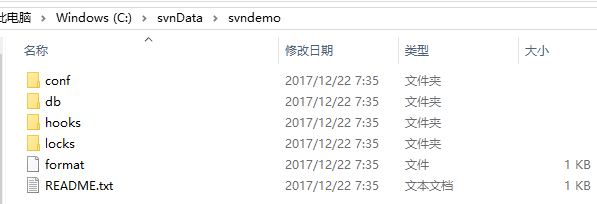
进入conf目录,编辑svnserve.conf文件,为如下两行取消掉注释(19~20行):
anno-access = read

auth-access = write
这两行授权用户可以对SVN资源进行读、写操作。
为如下一行取消掉注释(27行):
password-db = passwd
该行指定SVN通过用户名和密码进行登陆。
配置conf目录下的passwd文件,介入如下一行信息:
zifeiy = zifeiy
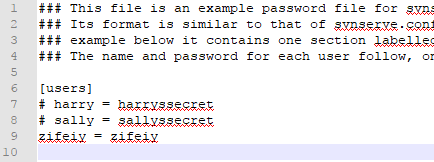
其中等号左侧的zifeiy表示新建用户的用户名,右侧的zifeiy表示新建用户的密码。你也可以在此处添加其他的用户名和密码。
自此,SVN服务器配置已经完成。
接下来在命令行输入如下命令启动SVN服务:
svnserve -d -r C:\svnData
客户端安装
进入TortoiseSVN官网下载安装TortoiseSVN。
上传项目
下载安装完之后,我在“文档”目录下新建了一个名为“测试目录”的文件夹。
在其中放入一些文件。
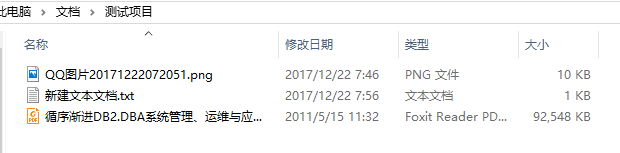
在“测试项目”文件名上右键,选择:TOrtoiseSVN --> Import...,会弹出如下窗口:
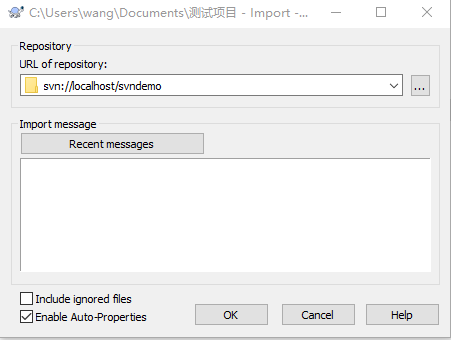
在URL of repository中输入:
svn://localhost/svndemo
此时会弹出一个输入框让你输入账号和密码,此时将之前设置的账号和密码填入即可。我这里均为zifeiy。
接下来TortoiseSVN便会将测试目录下的文件上传到SVN服务器。
下载项目
在电脑的任意位置都可以下载SVN上的项目,这里我在“文档”目录下新建一个“下载项目”目录。
进入“下载项目”目录,然后在该目录下右键:svn checkout..,会弹出如下界面:
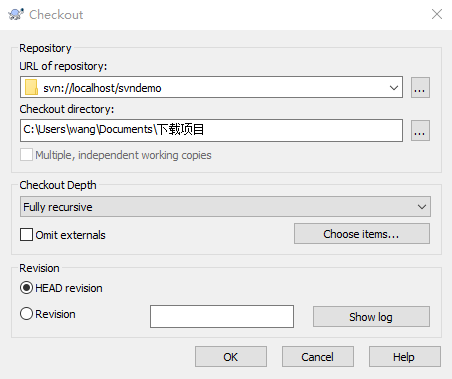
点击OK,便开始从SVN下载文件。
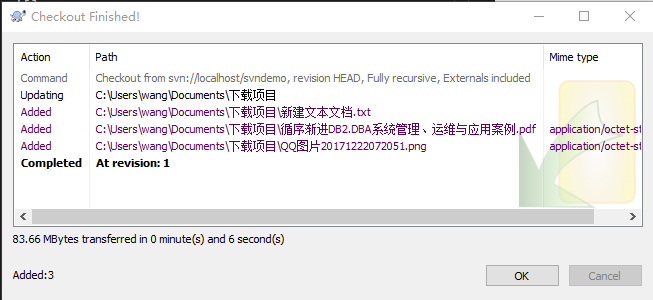
此时进入“下载项目”文件夹,可以发现已经下载得到了所需的项目。
作为windows服务启动
如果觉得每次输入命令行麻烦,可以以管理员的方式在命令行下执行:
sc create svn binpath= "C:\Program Files(x86)\Subversion\bin\svnserve.exe --service -r C:\svnData" displayname= "Subversion 服务" depend = Tcpip
将其作为windows服务。
然后在cmd窗口输入“services.msc”进入服务页面管理名为“Subversion 服务”的服务。
Windows安装SVN服务器和客户端的更多相关文章
- windows安装SVN服务器并设置开机启动
1.安装SVN服务器,到http://subversion.apache.org/packages.html上下载windows版的SVN,并安装,在命令行下运行svn命令,如下所以,则svn服务器安 ...
- windows上SVN服务器以及客户端TortoiseSVN的安装配置
(1)svn的安装 1. 下载软件:Setup-Subversion-1.7.5.msi,安装就很容易了,一路NEXT 2. 把SVN的bin文件夹路径添加到环境变量中 把svn安装目录下的bin路径 ...
- Windows下SVN服务器及客户端的使用
原文地址:windows下配置VisualSVN Server服务器 作者:Deem_passion 下载安装文件: 服务端安装文件:VisualSVN-Server-1.6.2 客户端安装文件:To ...
- SVN服务器_客户端下载和安装
SVN服务器下载和安装 1.登录 http://subversion.apache.org/packages.html 在该页面可以看到SVN为各种操作系统提供的服务端,单击Win32Svn链接就会导 ...
- Windows安装Svn客户端
一.下载程序 官网地址,选择最新64位下载. 下载完成 二.安装过程 点击下一步 点击下一步 选择安装目录 点击安装 安装完成 三.修改中文 下载中文包 下载完成 点击下一步 安装完成 点击设置 选择 ...
- Windows下SVN服务器搭建方法整理(apache)
http://skydream.iteye.com/blog/437959 http://www.cnblogs.com/liuke209/archive/2009/09/23/1572858.htm ...
- CentOS 6.5系统上安装SVN服务器
有效地管理源代码的方式是使用工具去帮助我们管理 , SVN(Subversion)就是目前主流的源代码管理工具 , 也称为版本控制工具. 本文主要介绍CentOS6.5上安装SVN服务器,配置SVN服 ...
- Centos7安装SVN服务器
1.关闭防火墙systemctl stop firewalld.service 2.安装svn服务器yum install subversion 3.创建放置项目project的地方mkdir /sv ...
- windows 架设SVN服务器
想完整走一遍svn布置及使用流程,试完整理了一下: step 1:下载安装 1.安装SVN服务器,到http://subversion.apache.org/packages.html 上下载wind ...
随机推荐
- poj-3660-cows contest(不懂待定)
Description N (1 ≤ N ≤ 100) cows, conveniently numbered 1..N, are participating in a programming con ...
- poj-2909-哥德巴赫猜想
Description For any even number n greater than or equal to 4, there exists at least one pair of prim ...
- redis客户端可以连接集群,但JedisCluster连接redis集群一直报Could not get a resource from the pool
一,问题描述: (如题目)通过jedis连接redis单机成功,使用JedisCluster连接redis集群一直报Could not get a resource from the pool 但是使 ...
- dubbo + dubbo-admin 入门级demo
整个示例中,除了dubbo的服务提供者和消费者是在windows里跑着,其他的所有程序都是在centos中. 1.准备环境 windows中jdk和java ide下载. 在centos中,创建软件安 ...
- Hibernate 介绍及其 环境搭建
介绍 数据持久化概念 数据持久化是将内存中的数据模型转换为存储模型,以及将存储模型转换为内存中的数据模型的统称.例如:文件的存储.数据的读取等都是数据持久化操作.数据模型可以是任何数据结构或对象模型, ...
- iOS 消息发送与转发详解
Objective-C 是一门动态语言,它将很多静态语言在编译和链接时期做的事情,放到了运行时来处理.之所以能具备这种特性,离不开 Runtime 这个库.Runtime 很好的解决了如何在运行时期找 ...
- python 函数基础 定义
一.函数介绍 1.为什么要有函数? 没有函数的代码组织结构不清晰,可读性差. 代码冗余 管理维护难度大,扩展性 2.什么是函数? 具备某一个功能的工具就是程序中的函数. 事先准备工具的过程就是:函数的 ...
- C#,DataHelper,一个通用的帮助类,留个备份。
using System; using Newtonsoft.Json; using System.IO; using System.Text; namespace CarHailing.Base { ...
- springboot集成mybatisplus
介绍: Mybatis-Plus(简称MP)是一个 Mybatis 的增强工具,在 Mybatis 的基础上只做增强不做改变,为简化开发.提高效率而生.(摘自mybatis-plus官网)Mybati ...
- Windows 安装nginx并开机启动
Win安装nginx并 开机启动 下载nginx安装包 nginx-1.12.2.zip,解压到D盘. https://pan.baidu.com/s/1InQa527yq35Q68c73RBb-A# ...