
zcu102 hdmi example(一)
1,概述
有一个计划是打算做一个摄像头的驱动与显示。
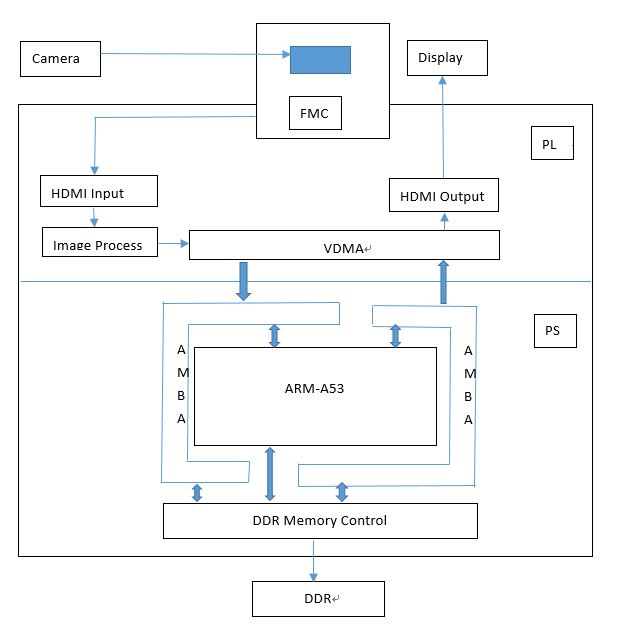
但是实际上手上只有一个zcu102开发板,没有摄像头,也没有上位机,自己也不会写。所以就将方案阉割成将录制好的视频放在SD卡里面,然后从SD卡里面读出视频来代替采集的数据。然后通过HDMI接口显示,这样就不用摄像头,也不用上位机了。这大概就是理想与显示的区别吧。这两天在研究HDMI 接口,就把官网上的DEMO跑了一下,先做个笔记
值得注意的是,这个IP核是收费的,可以在xilinx 官网申请一个120天的试用的license。申请的license会与你的电脑IP绑定
2.新建VIVDDO工程
1。打开vivado 软件,新建一个工程,建好工程后,打开IP catalog,搜索HDMI,选择HDMI 1.4/2.0 Transmitter Subsystem.

2.双击IP核框图,将example design界面下面的design topology选择Tx Only.(为什么选择这个,不选择 pass through?因为我没有HDMI信号源,没办法产生数据啊,就只好选择这个,让他自己产生数据了。在它的example design里面,有个TPG module,可以自己产生彩色条纹数据)。其他选择默认就好,不用改。
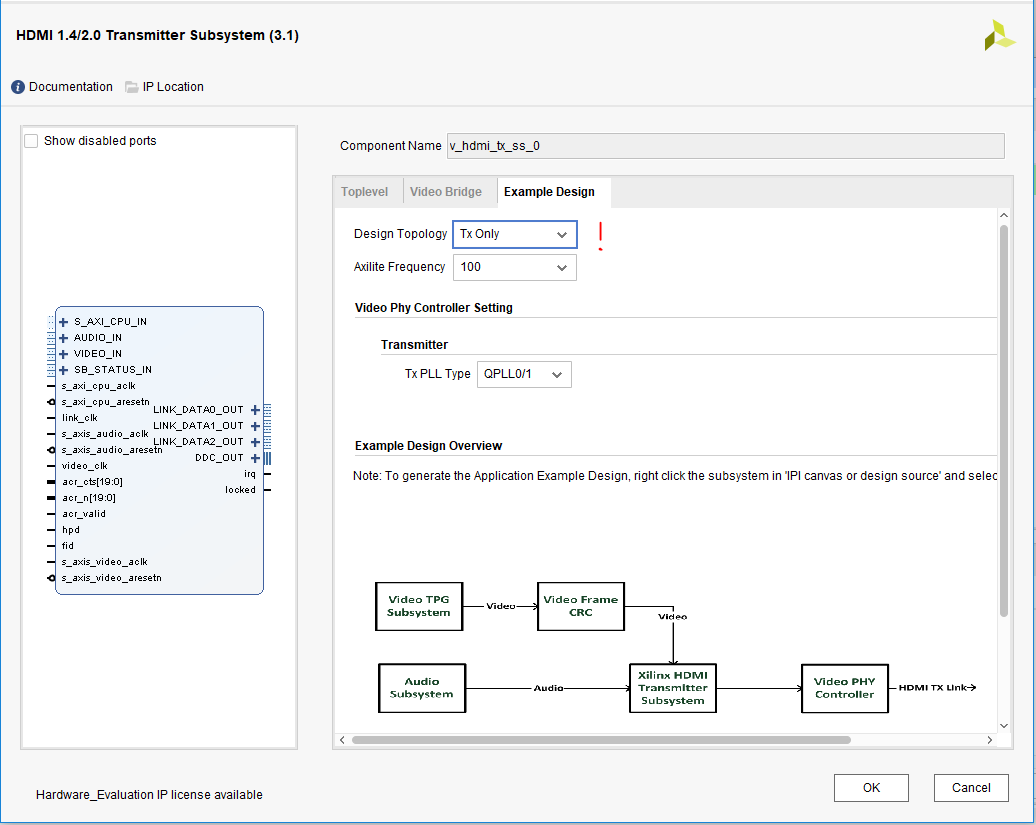
3.右键点击block design 下面的design里面的IP核名称,选择open ip example design.打开的example 框图如下
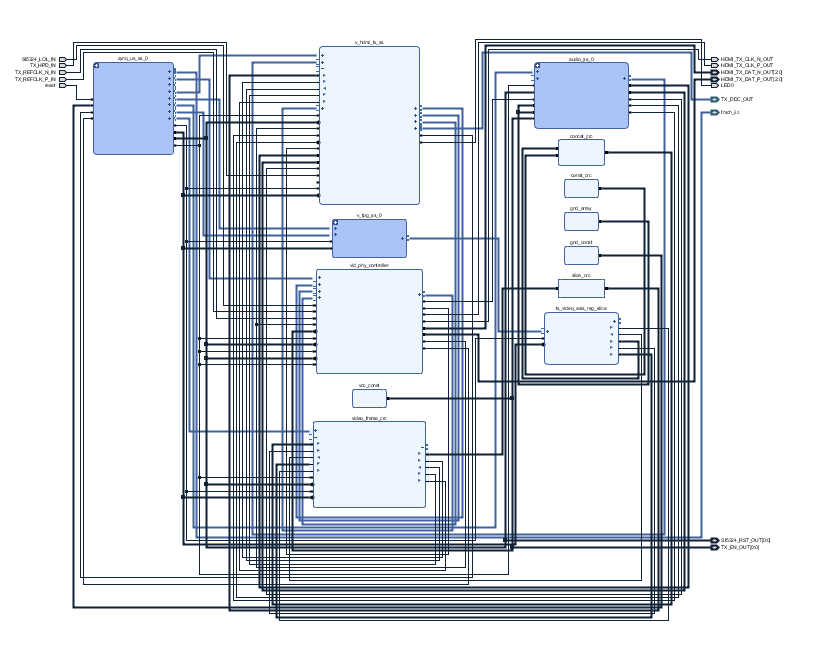
4.点击generation bitstream.这个过程大概要半个小时左右。
5.bit流生成后,点击file -> export -> export hardware。勾选include bitstream
6.点击file -> launch sdk
7.SDK工具打开之后,选择,file -> new ->Board Support Package.然后什么都不用该,选择finnish, 然后选择OK.
8.在SDK工具的主界面上,system.mss tab将会被打开。在system.mss将会有一个名为Peripheral Drivers的部分。从Peripheral Drivers列表中,找到HDMI 1.4/2.0 Transmitter Subsystem driver (v_hdmi_tx_ss)并单击Import example。选择TxOnly_A53.(对应于刚刚新建IP核时选择的Tx Only 操作)
9.右键点击window -> show view -> other ->terminal -> terminal.打开。然后配置响应的串口

注意,由于申请的license是不支持HDCP功能的,所以在创建IP核的时候,HDCP选项是灰色的,不能选。所以后面的HDCP的配置也不用了。
3.在A53上驱动参考工程
1.打开Start > All Programs > Xilinx Designols > Vivado 2018.2 > Vivado 2018.2 Tcl Shell.
2.按顺序输入如下命令:
1. 更改到示例设计项目目录
Vivado% cd ./<IP instance name>_ex
2. 调用Xilinx系统调试器(xsdb)
Vivado% xsdb
3. 建立与调试目标的连接
xsdb% connect
4. 列出所有可用的JTAG目标
xsdb% targets
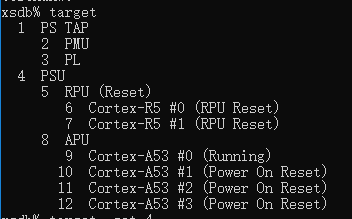
5. 下载比特流到FPGA
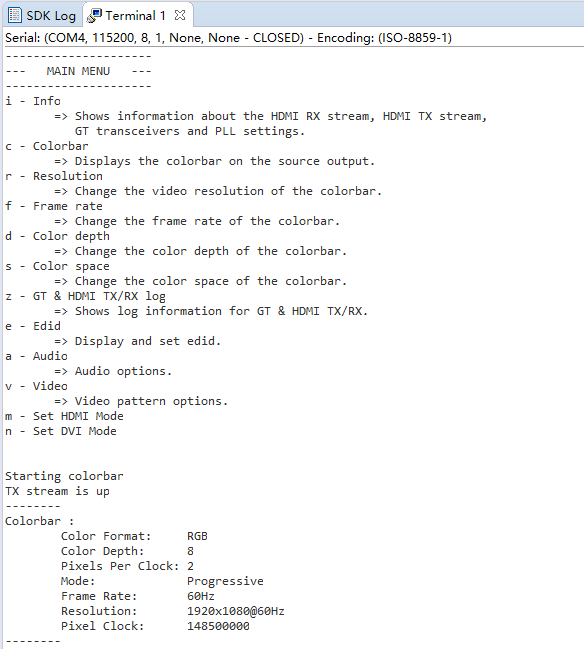
zcu102 hdmi example(一)的更多相关文章
- zcu102 hdmi example(二)
1.概述 上篇说到,调用跑HDMI IP核自带的design example,跑出来的结果是显示屏显示彩条,并伴有嘀,嘀,嘀...的声音.因为在实际项目中,我们只需要图像,不需要声音的,所以我要把声音 ...
- 嵌入式开发之zynqMp ---Zynq UltraScale+ MPSoC 图像编码板zcu102
1.1 xilinx zynqMp 架构 1.1.1 16nm 级别工艺 Zynq UltraScale+ MPSoC架构 Xilinx新一代Zynq针对控制.图像和网络应用推出了差异化的产品系,这 ...
- [已解决]Windows10 系统下HDMI 显示器 没有声音输出的奇怪问题
今天想用一下显示器自带的喇叭,忽然发现声音输出选项里HDMI的声音设备没了.之前开始使用这台显示器的时是用过一段时间的. 百度了一番,没发现什么线索.后来去谷歌找到这么一段文字: I'm not su ...
- 外接Hdmi没有声音怎么设置
参考 http://www.3lian.com/edu/2013/07-16/81152.html 在小喇叭图标上右键->播放设备->禁用HDMI
- HDMI之CEC DDC学习笔记(可能有误)
1 HDMI的音视频通路,有待学习: 2 DDC通路,大致是个IIC接口,读取上游器件的EDID或者E-EDID数据: EDID的前128字节数据格式如下:(可能有不同版本,格式可能有区别)
- HDMI IP学习笔记
在HDMI的IP核中点击,生成例子.找到./simulaion/mentor文件夹,把modelsim路径转到该路径下,即可仿真.
- HDMI学习
市面上大多4K显示器都配备了HDMI 1.4接口,仅能实现30Hz的刷新率,不足以带来流畅的显示效果, 酱紫情况,就算是搭配了HDMI 2.0高清线也是无法发挥其作用.只有更先进的HDMI 2.0标准 ...
- Windows Server+AMD GPU+HDMI时_黑边_不铺满问题的解决办法
HDMI接显示器或电视,有黑边或者被放大了是个很常见的问题,显卡设置界面里改下Scale或者Overscan/Underscan就行,可问题是WindowsServer版的CCC没有控制颜色对比度和缩 ...
- 树莓派B+上手小记--使用HDMI线连接显示器
入手还算比较顺利,一开始使用网上下的别人精简的OS,发现ACT及PWR灯一直亮着,上网查说用HDMI连接显示器需要修改配置文件config.txt,但修改后情况依旧. 如果还是用官方的系统试试吧,上网 ...
随机推荐
- Android USB Headset: Device Specification
For USB headsets to work seamlessly across the Android ecosystem, Android devices must support them ...
- Spring Cloud 微服务架构学习笔记与示例
本文示例基于Spring Boot 1.5.x实现,如对Spring Boot不熟悉,可以先学习我的这一篇:<Spring Boot 1.5.x 基础学习示例>.关于微服务基本概念不了解的 ...
- 知识小罐头06(tomcat8请求源码分析 中)
更正上一篇一个小错误,Connector中首先是将socket请求过来的信息封装成一个普通的Request对象(上一篇我写成HttpRequest对象,失误失误,根本就木有HttpRequest这样的 ...
- springcloud~配置中心实例搭建
server端 build.gradle相关 dependencies { compile('org.springframework.cloud:spring-cloud-config-server' ...
- Jenkins|简单Job配置|启动脚本|测试报告
目录 1.Jenkins安装 2.Jenkins启动脚本 3.节点配置 4.任务配置 5.集成HTML测试报告 1.Jenkins安装 操作环境:Ubuntu jenkins针对windows,ubu ...
- 微信小程序开发02-小程序基本介绍
前言 前面我们研究了下微信小程序的执行流程,因为拿不到源码,只能算我们的猜想,我们需要更加了解小程序还需要做具体的项目,于是我们将原来那套还算复杂的业务拿出来: [组件化开发]前端进阶篇之如何编写可维 ...
- cocos creator主程入门教程(十)—— A*寻路
摘要: 五邑隐侠,本名关健昌,10年游戏生涯,现隐居五邑.本系列文章以TypeScript为介绍语言. 这一篇介绍A*寻路算法.在RPG.SLG.模拟经营类游戏,有需要给角色寻路的需求,一般寻路我们采 ...
- .net 简单实用Log4net(多个日志配置文件)
前言: 几乎所有的大型应用都会有自己的用于跟踪调试的API.因为一旦程序被部署以后,就不太可能再利用专门的调试工具了.然而一个管理员可能需要有一套强大的日志系统来诊断和修复配置上的问题.所以这个时候就 ...
- c# API接受图片文件以Base64格式上传图片
/// base64上传图片 /// </summary> /// <returns>成功上传返回上传后的文件名</returns> [HttpPost] publ ...
- java集合(1)
java集合类存放于java.util包里,只能存放对象,存放的是对象的引用,可以是不同类型,不限数量的数据类型. 顶层接口:Iterator(迭代器),Map Iterator:核心方法hasNex ...