
Co. - Apple - MacBook Pro 快捷键
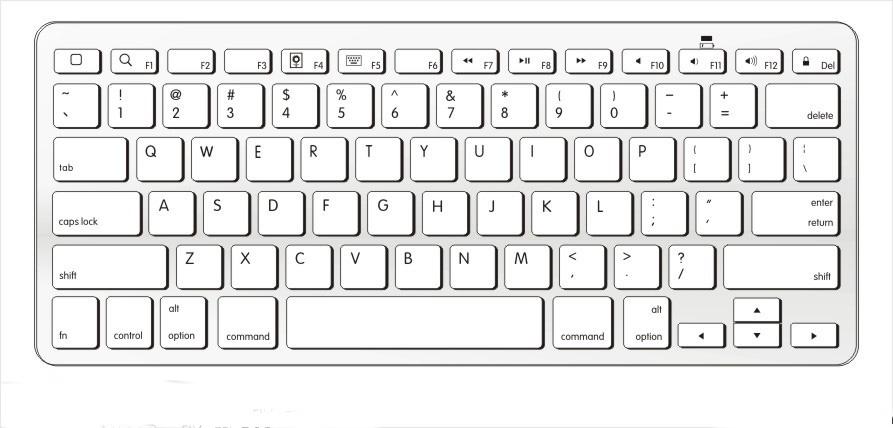
Mac 键盘快捷键:https://support.apple.com/zh-cn/HT201236
从windows转到mac的童鞋,可能删除键是心中的一个痛,以前习惯一按delete什么都消失,其它mac下的delete键的设计有它的独到之处,看看与delete有关的快捷键的功能吧
1、按 delete 键,实现 Windows 键盘上退格键的功能,也就是删除光标之前的一个字符(默认);
2、按 fn+delete 键,删除光标之后的一个字符;
3、按 option+delete 键,删除光标之前的一个单词(英文有效)
4、按 command+delete 键,删除光标之前整行内容;
5、选中文件后按 command+delete,删除掉该文件;
大家有没有发现Mac的键盘没有Home, End, Page UP, Page DOWN这几个键?其实可以用Fn键来组合得到同样的功能:
* Home键=Fn+左方向
* End键=Fn+右方向
* PageUP=Fn+上方向
* PageDOWN=Fn+下方向
* 向前Delete=Fn+delete键
Mac中主要有四个修饰键,分别是Command,Control,Option和Shift。
这四个键分别有自己的图案,他们经常出现在Mac应用程序中的菜单栏里,方便你随时学习新的快捷键。
MAC 键盘快捷键符号图例

通用
Command是Mac里最重要的修饰键,在大多数情况下相当于Windows下的Ctrl。
所以以下最基本操作很好理解:
Command + Z撤销Command + X剪切Command + C拷贝(Copy)Command + V粘贴Command + A全选(All)Command + S保存(Save)Command + F查找(Find)

系统
Option开机后立即按下,将显示启动管理器。
如果Mac装有双系统或者插有启动U盘,可在启动管理器中选择启动盘Command + R开机后立即按下,可打开OS X的恢复功能(Recovery)Command + Option + P + R开机后立即按下,重置NVRAM。
有些时候电脑会出现些小问题,重置NVRAM是你除了重新启动,尝试修复的第一选择。Command + Option + Control + Power退出所有应用程序,允许你进行文稿储存,然后关机- 按住
Power按钮5秒 强制Mac关机

截图
Command + Shift + 3截取全部屏幕到文件Command + Shift + Control + 3截取全部屏幕到剪贴板Command + Shift + 4截取所选屏幕区域到一个文件,或按空格键仅捕捉一个窗口Command + Shift + Control + 4截取所选屏幕区域到剪贴板,或按空格键仅捕捉一个窗口

文件管理器
Command + Shift + N新建文件夹(New)Command + Shift + G调出窗口,可输入绝对路径直达文件夹(Go)return这个其实不算快捷键,点击文件,按下可重命名文件Command + O打开所选项。在Mac里打开文件不像Windows里直接按EnterCommand + Option + V作用相当于Windows里的文件剪切。
在其它位置上对文件复制(Command-C),在目的位置按下这个快捷键,文件将被剪切到此位置Command + ↑打开包含当前文件夹的文件夹,相当于Windows里的“向上”Command + Delete将文件移至废纸篓Command + Shift + Delete清倒废纸篓Space快速查看选中的文件,也就是预览功能

切换
Command + Tab在应用程序间切换Command + Shift + Tab在应用程序间切换(反向)Command + ~在各应用中的窗口间切换

浏览器
Command + L光标直接跳至地址栏Control + Tab转向下一个标签页Control + Shift + Tab转向上一个标签页Command + '+'或'='放大页面Command + '-'缩小页面

应用程序中
Command + H隐藏(Hide)当前正在运行的应用程序窗口Command + Option + H隐藏(Hide)其他应用程序窗口Command + Q退出(Quit)最前面的应用程序Command + Shift + Z重做,也就是撤销的逆向操作Command + Tab在打开的应用程序列表中转到下一个最近使用的应用程序,
相当于Windows中(Alt+Tab)Command + Option + esc打开“强制退出”窗口,如果有应用程序无响应,可在窗口列表中选择强制退出
文本处理
Command + B切换所选文字粗体(Bold)显示fn + Delete相当于PC全尺寸键盘上的Delete,也就是向后删除fn + ↑向上滚动一页(Page Up)fn + ↓向下滚动一页(Page Down)fn + ←滚动至文稿开头(Home)fn + →滚动至文稿末尾(End)Command + →将光标移至当前行的行尾Command + ←将光标移至当前行的行首Command + ↓将光标移至文稿末尾Command + ↑将光标移至文稿开头Option + →将光标移至下一个单词的末尾Option + ←将光标移至上一个单词的开头Control + A移至行或段落的开头
Mac 快捷键:
| 转到(Go To) | |
| Control-F2 | 到菜单 |
| Control-F3 | 到Dock |
| 切换(Switch) | |
| Command-Tab | 在程序间切换 |
| Command-` | 在程序中的窗口间切换 |
| 窗口(Window) | |
| Command-H | 隐藏 |
| Command-M | 最小化 |
| Command-N | 新建 |
| Command-O | 打开 |
| Command-P | 打印 |
| Command-Q | 退出 |
| Command-Q | 退出 |
| Command-W | 关闭 |
| F9 | 显示所有程序打开的窗口 |
| F10 | 显示当前打开的窗口 |
| F11 | 隐藏所有窗口并显示桌面 |
| 文件(File) | |
| Command-S | 保存 |
| Command-Shift-S | 另存为 |
| Command-Shift-N | 新建文件夹 |
| Command-I | 简介 |
| Command-Option-I | 显示多个项目的简介 |
 |
|
| 移动(Move) | |
| Home | 移动到文件开头 |
| End | 移动到文件结尾 |
| Command-← | 移动到行首 |
| Command-→ | 移动到行尾 |
| Option-← | 向左移动一个单词 |
| Option-← | 向右移动一个单词 |
| 选择(Select) | |
| Shift-Home | 选择到文件开头 |
| Shift-End | 选择到文件结尾 |
| Shift-Command-← | 选择到行首 |
| Shift-Command-→ | 选择到行尾 |
| Shift-Option-← | 向左选择一个单词 |
| Shift-Option-← | 向右选择一个单词 |
| 编辑(Edit) | |
| Fn-Backspace | 删除光标后的字符 |
| Finder | |
| Space | Quick Look |
| Command-Delete | 删除 |
| Command-Delete-Shift | 清空垃圾桶 |
| Command-Shift-A | 转到应用程序目录 |
| Command-Shift-C | 转到COMPUTER目录 |
| Command-Shift-H | 转到HOME目录 |
| Command-Shift-B | 通过蓝牙传送文件 |
 |
|
| 屏幕(Screen) | |
| Control-Shift-Eject | 屏幕休眠 |
| Command-Shift-3 | 截取整个屏幕 |
| Command-Shift-4 | 截取指定区域 |
| Command-Option-- | 缩小 |
| Command-Option-= | 放大 |
| Command-Option-Control-8 | 将屏幕从“白底黑字” 切换成 “黑底白字” |
| Command-Option-Ctrl-> | 提高对比度 |
| Command-Option-Ctrl-< | 降低对比度 |
 |
|
| 系统(System) | |
| Command-Option-Escape | 强制退出程序 |
| Command-Option-Eject | 睡眠 |
| Command-Control-Eject | 关闭所有程序并重新启动 |
| Command-Space | 切换语言 |
| Command-esc | Front Row |
| Command-? | 获得帮助 |
| Command-F5 | 打开/关闭VoiceOver(朗读菜单、按钮等) |
| 音量(Volume) | |
| Shift-volume | 调整音量但不发出提示音 |
| Option-volume | 打开“声音”的“系统预置” |
| Shift-Option-volume | 微调音量(原有的16格调节细化为64格) |
 |
|
菜单中显示的是什么符号?
许多应用菜单在某些菜单选项旁边显示组合键,例如  。组合键中的符号表示特殊的键盘按键,称为修饰键。
您可以按下显示在菜单中的按键组合来执行操作,而无需打开菜单。
|
修饰键 |
符号 |
|---|---|
|
Command |
 |
|
Shift |
 |
|
Option |
 |
|
Control |
 |
|
Return |
 |
|
Delete |
 |
|
向前删除键 |
 |
|
上箭头键 |
 |
|
下箭头键 |
 |
|
左箭头键 |
 |
|
右箭头键 |
 |
|
Page Up |
 |
|
Page Down |
 |
|
Top (Home) |
 |
|
End |
 |
|
右制表符 |
 |
|
左制表符 |
 |
|
Escape (Esc) |
 |
如果在“辅助功能”偏好设置中打开“粘滞键”,当按下 Command、Shift、Option 和 Control 键时,则将看到它们的符号出现在屏幕上。若要打开“辅助功能”偏好设置,请选取苹果菜单 >“系统偏好设置”,然后点按“辅助功能”。
快捷键:
https://www.cnblogs.com/motoyang/p/5277306.html
Mac启动组合键:https://support.apple.com/zh-cn/HT201255
Mac快捷键:https://support.apple.com/zh-cn/HT201236
键盘符号:https://support.apple.com/zh-cn/guide/mac-help/what-are-those-symbols-shown-in-menus-cpmh0011/mac
Co. - Apple - MacBook Pro 快捷键的更多相关文章
- MacBook Pro 快捷键2
Mac 键盘快捷键 您可以按下组合键来实现通常需要鼠标.触控板或其他输入设备才能完成的操作. 要使用键盘快捷键,请按住一个或多个修饰键,同时按快捷键的最后一个键.例如,要使用快捷键 Command ...
- MacBook pro new 触控板手势及快捷键
MacBook pro new 触控板手势: 显示桌面: 拇指+三指 向外张开 launchpad: 拇指+三指 向中间集中 正在运行的窗口:三指向上 应用浏览: 三指向下 窗口信息: 三指点 ...
- Apple Watch S3 解锁 MacBook Pro 2015版失败的解决办法
我的MacBook Pro MF839由于只有128G的内存,所以就只能藏在我的抽屉底下,偶尔想体验一下xcode的时候再拿回来用下,想想都浪费 也不是不想换SSD,只是看了一下,价格太贵了,256G ...
- MacBook Pro使用初体验之Mac快捷键汇总(持续更新中)
我于近日购置了一台13寸的MacBook Pro高配,打算開始进行iOS开发的学习.Pro的配置情况例如以下: (1)OS X Yosemite ,版本号10.10.3 (2)Retina显示屏,13 ...
- MacBook Pro常用快捷键
MacBook Pro常用快捷键 Mac fn + left / right / up / down 相当于 home/end/page up /page down delete 删除光标前一个字符 ...
- 人人都用 Retina 屏幕的 MacBook Pro 笔记本电脑
自从今年年初 Apple 官网产品降价我立即买了 13 寸的 Retina 屏 MacBook Pro(rMBP)之后, 这款苹果的笔记本电脑就成了我在公司和家里的唯一电脑(就是这一款). 使用苹果的 ...
- MacBook Pro 安装win7 64 成功安装过程总结
安装对象: MacBook Pro (13 英寸, 2010 年中) 中安装win7 64位操作系统(原版安装非Ghost),且只保留win7系统即可. 场景还原: 拿到笔记本时,笔记本中已无Mac ...
- 【个人杂谈】MacBook Pro的使用心得
上个月刚买的MacBook Pro,苹果就发新版了.... 从apple香港官网入手了一台MacBook Pro,带到公司,用了差不多一个月吧,这里讲讲我对MacBook的看法吧. 先声明一下两点: ...
- 列举一些 MacBook Pro 必需的外设和应用程序推荐
来源:知乎 文章收录于:风云社区SCOEE,提供上千款mac软件下载 基于从事Apps设计或开发者,使用 MacBook Pro,以下罗列一些必需的外设和应用程序推荐. Retina 256GB SS ...
随机推荐
- css控制文本单行或者多行溢出显示为省略号...
p:first-child { background-color: pink; width: 150px; line-height: 28px; font-size: 20px; overflow: ...
- 模拟Spring框架
BeanFactory package com.bjsxt.spring; public interface BeanFactory { public Object getBean(String na ...
- 多线程(二)~Thread类相关的API介绍
一.线程安全问题: 当我们使用多个线程操作统一方法内的局部变量的时候,每个局部变量在当前线程里都有自己的副本,这种情况是不会出现线程安全问题的.当我们两个线程同时操作全局变量的时候,有可能 ...
- SQL 创建自定义方法,匹配正则
C#代码 using System.Text.RegularExpressions; public class FunctionRegex { [Microsoft.SqlServer.Server. ...
- MySQL登录之socket与TCP
在一台测试服务器上部署了2个实例,一个端口是默认的3306,另一个端口是3376.MySQL的版本是5.6.35 [root@MySQL56_L1 ~]# ps -ef | grep mysql | ...
- oracle_How to Recover Data (Without a Backup!)
How to Recover Data (Without a Backup!) It's the classic career-limiting maneuver(职业限制机动): accidenta ...
- 点击一个按钮,如何让一个<div id=a>……</div>隐藏或显现?
<div id=divid>123</div>< button onclick="usr()">Click</button>< ...
- 一点一点学写Makefile(3)-增加第三方库和头文件
我们在写代码的时候不一定都是有自己来完成,一个工程中会大量使用一些比较优秀的动态库.静态库等,我们在使用这些库完成所有的代码后,需要在编译的时候将这些库使用的头文件添加到我们的工程上,将他的库文件也添 ...
- 【转】ssh timed out 超时解决方案
转自:http://www.cnblogs.com/niutouzdq/p/4091268.html 在使用阿里云ECS服务器的时候,winsftp经常被服务器断开,想必是过一会没有操作,防火墙喜欢对 ...
- C语言 Printf函数
#include <stdio.h> int main(int argc, const char * argv[]) { // insert code here... printf(&qu ...