
窗口-EasyUI Window 窗口、EasyUI Dialog 对话框、EasyUI Messager 消息框
EasyUI Window 窗口
扩展自 $.fn.panel.defaults。通过 $.fn.window.defaults 重写默认的 defaults。
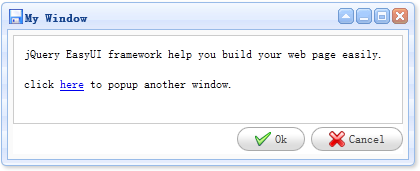
窗口(window)是一个浮动的、可拖拽的面板,可以当做应用程序窗口使用。默认情况下,窗口可移动、可调整尺寸、可关闭。它的内容既可以通过静态 html 定义,也可以通过 ajax 动态加载。
依赖
- draggable
- resizable
- panel
用法
创建窗口(window)
1、从标记创建窗口(window)。
<div id="win" class="easyui-window" title="My Window" style="width:600px;height:400px"

    data-options="iconCls:'icon-save',modal:true">

    Window Content

</div>
2、使用 javascript 创建窗口(window)。
<div id="win"></div>
$('#win').window({

    width:600,

    height:400,

    modal:true

});
3、通过复合布局创建窗口(window)。
像往常一样,你可以定义窗口布局。下面的实例演示了如何分割窗口区域为两个部分:北区和中心区。
<div id="win" class="easyui-window" title="My Window" style="width:600px;height:400px"

    data-options="iconCls:'icon-save',modal:true">

    <div class="easyui-layout" data-options="fit:true">

        <div data-options="region:'north',split:true" style="height:100px"></div>

        <div data-options="region:'center'">

            The Content.

        </div>

    </div>

</div>
窗口(window)动作
打开和关闭窗口(window)。
$('#win').window('open'); // open a window

$('#win').window('close'); // close a window
通过 ajax 加载窗口内容。
$('#win').window('refresh', 'get_content.php');
属性
该属性扩展自面板(panel),下面是为窗口(window)重写和添加的属性。
| 名称 | 类型 | 描述 | 默认值 |
|---|---|---|---|
| title | string | 窗口的标题文本。 | New Window |
| collapsible | boolean | 定义是否显示折叠按钮。 | true |
| minimizable | boolean | 定义是否显示最小化按钮。 | true |
| maximizable | boolean | 定义是否显示最大化按钮。 | true |
| closable | boolean | 定义是否显示关闭按钮。 | true |
| closed | boolean | 定义是否关闭窗口。 | false |
| zIndex | number | 从其开始增加的窗口的 z-index。 | 9000 |
| draggable | boolean | 定义窗口是否可拖拽。 | true |
| resizable | boolean | 定义窗口是否可调整尺寸。 | true |
| shadow | boolean | 如果设置为 true,当窗口能够显示阴影的时候将会显示阴影。 | true |
| inline | boolean | 定义如何放置窗口,当设置为 true 时则放在它的父容器里,当设置为 false 时则浮在所有元素的顶部。 | false |
| modal | boolean | 定义窗口是不是模态(modal)窗口。 | true |
事件
该事件扩展自面板(panel)。
方法
该方法扩展自面板(panel),下面是为窗口(window)添加的方法。
| 名称 | 参数 | 描述 |
|---|---|---|
| window | none | 返回外部窗口(window)对象。 |
| hcenter | none | 水平居中窗口。该方法自版本 1.3.1 起可用。 |
| vcenter | none | 垂直居中窗口。该方法自版本 1.3.1 起可用。 |
| center | none | 居中窗口。该方法自版本 1.3.1 起可用。 |
EasyUI Dialog 对话框
扩展自 $.fn.window.defaults。通过 $.fn.dialog.defaults 重写默认的 defaults。
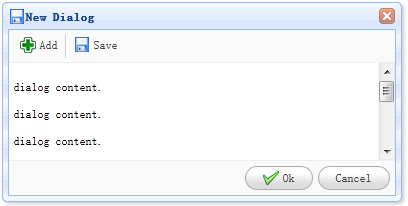
对话框(dialog)是一个特殊类型的窗口,它在顶部有一个工具栏,在底部有一个按钮栏。默认情况下,对话框(dialog)只有一个显示在头部右侧的关闭工具。用户可以配置对话框行为来显示其他工具(比如:可折叠 collapsible、可最小化 minimizable、可最大化 maximizable,等等)。
依赖
- window
- linkbutton
用法
通过标记从已有的 DOM 节点创建对话框(dialog)。下面的实例演示了一个带有可调整尺寸特性的模态对话框。
<div id="dd" class="easyui-dialog" title="My Dialog" style="width:400px;height:200px;"

    data-options="iconCls:'icon-save',resizable:true,modal:true">

    Dialog Content.

</div>
使用 javascript 创建对话框(dialog)。现在让我们创建一个模态对话框,然后调用 'refresh' 方法来通过 ajax 加载它的内容。
<div id="dd">Dialog Content.</div>
$('#dd').dialog({

    title: 'My Dialog',

    width: 400,

    height: 200,

    closed: false,

    cache: false,

    href: 'get_content.php',

    modal: true

});

$('#dd').dialog('refresh', 'new_content.php');
属性
该属性扩展自窗口(window)下面是为对话框(dialog)重写的属性。
| 名称 | 类型 | 描述 | 默认值 |
|---|---|---|---|
| title | string | 对话框的标题文本。 | New Dialog |
| collapsible | boolean | 定义是否显示折叠按钮。 | false |
| minimizable | boolean | 定义是否显示最小化按钮。 | false |
| maximizable | boolean | 定义是否显示最大化按钮。 | false |
| resizable | boolean | 定义对话框是否可调整尺寸。 | false |
| toolbar | array,selector | 对话框的顶部工具栏,可能的值: 1、数组,每个工具的选项都与链接按钮(linkbutton)一样。 2、选择器,指示工具栏。 对话框工具栏可以在 <div>标签中声明:
对话框工具栏也可以通过数组定义:
|
null |
| buttons | array,selector | 对话框的底部按钮,可能的值: 1、数组,每个按钮的选项都与链接按钮(linkbutton)一样。 2、选择器,指示按钮栏。 按钮可以在 <div>标签中声明:
按钮也可以通过数组定义:
|
null |
事件
该事件扩展自面板(panel)。
方法
该方法扩展自窗口(window),下面是为对话框(dialog)添加的方法。
| 名称 | 参数 | 描述 |
|---|---|---|
| dialog | none | 返回外部对话框(dialog)对象。 |
EasyUI Messager 消息框
通过 $.messager.defaults 重写默认的 defaults。
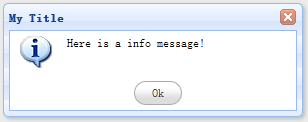
消息框(messager)提供不同样式的消息框,包括警示(alert)、确认(confirm)、提示(prompt)、进展(progress)等等。所有的消息框都是异步的。用户可以在与消息框交互后使用回调函数来完成一些动作。
依赖
- window
- linkbutton
- progressbar
用法
$.messager.alert('Warning','The warning message');

$.messager.confirm('Confirm','Are you sure you want to delete record?',function(r){

    if (r){

        alert('ok');

    }

});
属性
| 名称 | 类型 | 描述 | 默认值 |
|---|---|---|---|
| ok | string | 确定按钮的文本。 | Ok |
| cancel | string | 取消按钮的文本。 | Cancel |
方法
| 名称 | 参数 | 描述 |
|---|---|---|
| $.messager.show | options | 在屏幕的右下角显示一个消息窗口,options 参数是一个配置对象: showType: 定义消息窗口如何显示。可用的值是:null、slide、fade、show。默认是 slide。 showSpeed: 定义消息窗口完成显示所需的以毫秒为单位的时间。默认是 600。 width:定义消息窗口的宽度。默认是 250。 height:定义消息窗口的高度。默认是 100。 title:头部面板上显示的标题文本。 msg:要显示的消息文本。 style:定义消息窗口的自定义样式。 timeout:如果定义为 0,除非用户关闭,消息窗口将不会关闭。如果定义为非 0 值,消息窗口将在超时后自动关闭。默认是 4 秒。 代码实例: $.messager.show({
|
| $.messager.alert | title, msg, icon, fn | 显示一个警告提示窗口。参数: title:显示在头部面板上的标题文本。 msg:要显示的消息文本。 icon:要显示的图标图片。可用的值是:error、question、info、warning。 fn:当窗口关闭时触发的回调函数。 代码实例: $.messager.alert('My Title','Here is a info message!','info');
|
| $.messager.confirm | title, msg, fn | 显示一个带"确定"和"取消"按钮的确认消息窗口。参数: title:显示在头部面板上的标题文本。 msg:要显示的消息文本。 fn(b):回调函数,当用户点击确认按钮时传递一个 true 参数给函数,否则给它传递一个 false 参数。 代码实例: $.messager.confirm('Confirm', 'Are you sure to exit this system?', function(r){
|
| $.messager.prompt | title, msg, fn | 显示一个带"确定"和"取消"按钮的消息窗口,提示用户输入一些文本。参数: title:显示在头部面板上的标题文本。 msg:要显示的消息文本。 fn(val):带有用户输入的数值参数的回调函数。 代码实例: $.messager.prompt('Prompt', 'Please enter your name:', function(r){
|
| $.messager.progress | options or method | 显示一个进度的消息窗口。 options 定义如下: title:显示在头部面板上的标题文本,默认值是 '' 。 msg:消息框的主体文本,默认值是 '' 。 text:显示在进度条里的文本,默认值是 undefined 。 interval:每次进度更新之间以毫秒为单位的时间长度。默认值是 300。 方法定义如下: bar:获取进度条(progressbar)对象。 代码实例: $.messager.progress(); 现在关闭消息窗口。 $.messager.progress('close');
|
窗口-EasyUI Window 窗口、EasyUI Dialog 对话框、EasyUI Messager 消息框的更多相关文章
- easyui window窗口 随body的滚动条 滚动
问题描述: 当easyui window窗口弹出的时候,依然可以滚动body 的滚动条,而且window窗口也会随它一起滚动 思路:bootstrap 模态框弹出的时候,给body 添加了 .moda ...
- jQuery EasyUI window窗口实例
<!DOCTYPE html><html> <head> <meta charset="UTF-8"> <title>j ...
- 项目一:项目第二天 Jquery ztree使用展示菜单数据 2、 基础设置需求分析 3、 搭建项目框架环境--ssh(复习) 4、 SpringData-JPA持久层入门案例(重点) 5、 Easyui menubutton菜单按钮使用 6、 Easyui messager消息框使用
1. Jquery ztree使用展示菜单数据 2. 基础设置需求分析 3. 搭建项目框架环境--ssh(复习) 4. SpringData-JPA持久层入门案例(重点) 5. Easyui menu ...
- jQuery EasyUI window窗口使用实例
需求:点击[增加]按钮,弹出窗口,并对所有输入项内容进行校验,校验通过就提交给后台的action处理,没有通过校验就弹窗提示. <!DOCTYPE html> <html> ...
- EasyUI 修改 Messager 消息框大小
需求是要修改确认消息窗口的大小. 简单的调用方法是这样的: $.messager.confirm('操作确认', '确定批量编辑文章?', function (r) { ... } 这个时候生成的弹窗 ...
- EasyUI Messager 消息框
通过 $.messager.defaults 重写默认的 defaults. 消息框(messager)提供不同样式的消息框,包括警示(alert).确认(confirm).提示(prompt).进展 ...
- EasyUI - Messager消息框
全局设定: JavaScript代码: //设置按钮中的文字,默认是-ok/cancel ,可以任意设置文字,比如现在的-确认/取消 $.messager.defaults = { ok: '确认', ...
- easyui window窗口 不垂直居中
$('#hotelDetailWrap').window({ width: 1040, height: 160, collapsible: false, minimizable: false, max ...
- EasyUI Messager 消息框点击右上角x无法执行回掉函数解决
我先声明下,我是改动源码,网上的其他方法我试过了,不行.我是写java后台的,前端也是小白,可能讲的也也不是很清楚. 首先我想到的是在网上找到解决方法,我找到一个方法说在jquery.easyui.m ...
随机推荐
- CSS清除浮动常用方法小结
1.使用空标签清除浮动.我用了很久的一种方法,空标签可以是div标签,也可以是P标签.我习惯用<P>,够简短,也有很多人用<hr>,只是需要另外为其清除边框,但理论上可以是任何 ...
- 查询_修改SQL Server 2005中数据库文件存放路径
1.查看当前的存放路径: select database_id,name,physical_name AS CurrentLocation,state_desc,size from sys.maste ...
- windows,cmd中,如何切换到磁盘的根目录下
需求描述: 在windows的cmd中操作,有的时候也会遇到切换了很多的目录,然后需要切换到根目录的情况 操作过程: 1.通过cd \的方式,切换回当前磁盘的根目录下 备注:未切换之前,在Driver ...
- linux磁盘分区详解
http://blog.csdn.net/aaronychen/article/details/2270048
- [转]ASP.NET MVC 5 - 查询Details和Delete方法
在这部分教程中,接下来我们将讨论自动生成的Details和Delete方法. 查询Details和Delete方法 打开Movie控制器并查看Details方法. public ActionResul ...
- HTML5开发之 -- 模态突出窗(bootstrap)
最近在学习web端开发相关,bootstrap非常好用! 有个模态弹出窗的效果,在此记录下: 1.导入: <script src="libs/js/jquery-3.2.1.min.j ...
- 在联网时,两台linux服务器传输文件方法
登陆服务器root用户命令:su - root 传输文件命令:scp +需要传输linux系统文件+空格+目标linux服务器的用户名@服务器ip地址:+传输的文件路径:例:scp /mnt/work ...
- Discuz! X2验证码的产生及验证
http://www.mcqyy.com/wenku/jiaocheng/jzjc/cjc/106729.html http://blog.sina.com.cn/s/blog_4acbd39c010 ...
- Android 多状态按钮ToggleButton
1.什么是ToggleButtonToggleButton有两种状态:选中和未选中状态并且需要为不同的状态设置不同的显示文本2.ToggleButton属性android:checked=" ...
- LeetCode——Invert Binary Tree
Description: Invert a binary tree. 4 / \ 2 7 / \ / \1 3 6 9 to 4 / \ 7 2 / \ ...