
PyCharm+Miniconda3安装配置教程
PyCharm是Python著名的Python集成开发环境(IDE)
conda有Miniconda和Anaconda,前者应该是类似最小化版本,后者可能是功能更为强大的版本,我们这里安装Miniconda
按官方文档的说法conda相当于pip与virtualenv的结合,但实际安装来看conda本身包括了Python
所以简单起见可以认为"conda=Python+pip+virtualenv",或者说conda是Python的发行版(类似于Linux发行版);
另外,pip安装第三方库经常出现vc依赖问题导致不能成功安装,而实际使用来看conda安装可以避开这类问题,根本原因还未研究,使用见下边3.2.2
一、 PyCharm安装
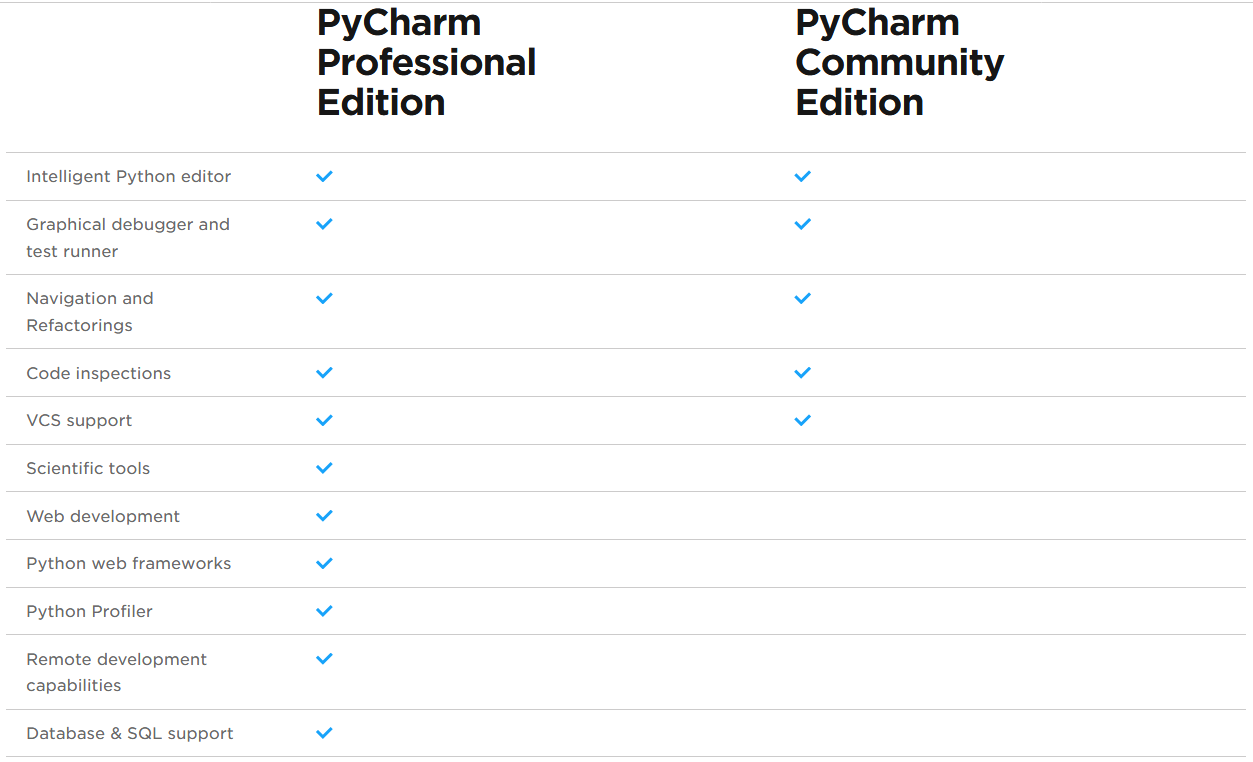
我们这里安装PyCharm社区版,社区版与商业版功能对比如下。感觉社区版完全够用
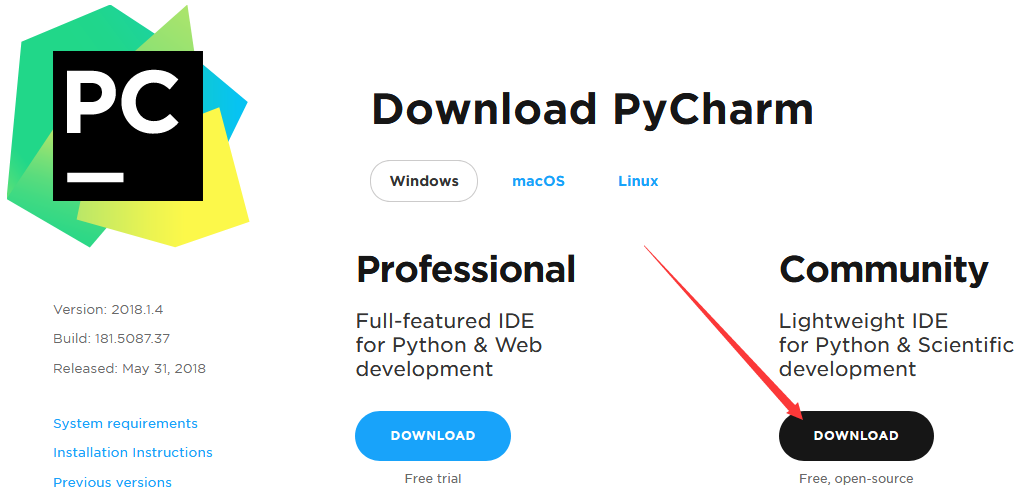
1.1 PyCharm下载
Windows版下载链接:https://www.jetbrains.com/pycharm/download/#section=windows
1.2 PyCharm安装
双击下载的可执行文件,一步步安装即可
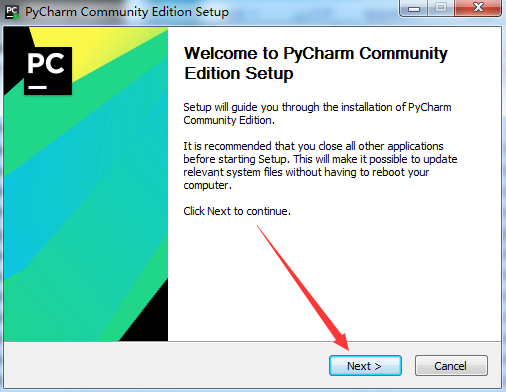
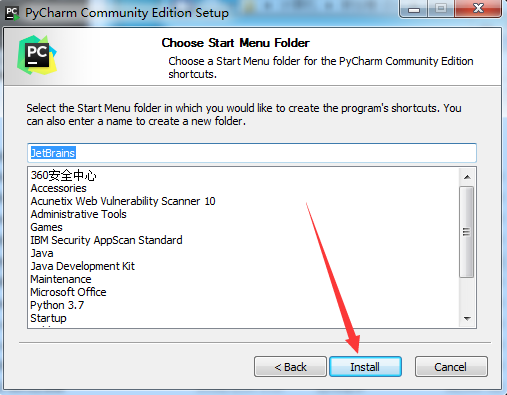
选择自己的安装目路,“Next”没反应就多点几下

创建32位还是64位的桌面快捷方式,是否默认用PyCharm打开.py文件,根据自己情况选

二、 Miniconda安装
2.1 Miniconda下载
下载链接:https://conda.io/miniconda.html
根据自己的需求选择自己需要的版本

2.2 Miniconda安装
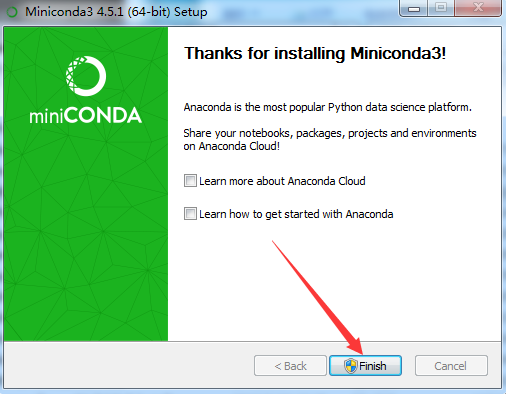
双击运行下载的可执行文件
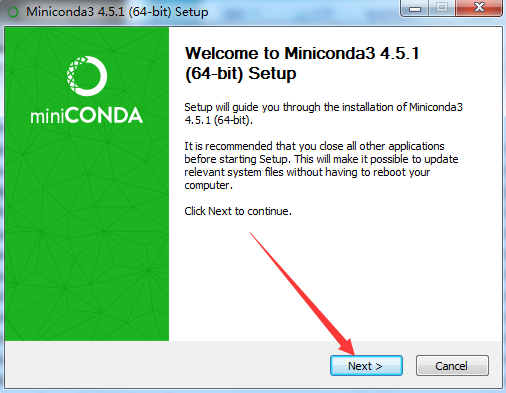

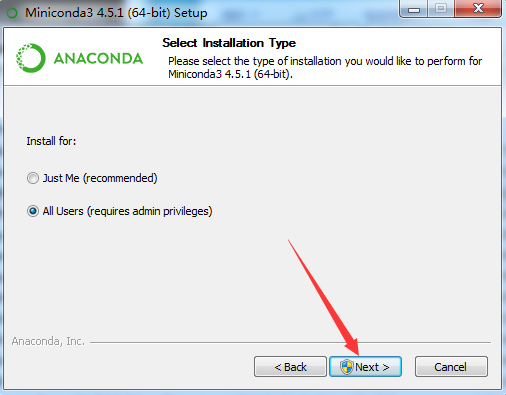
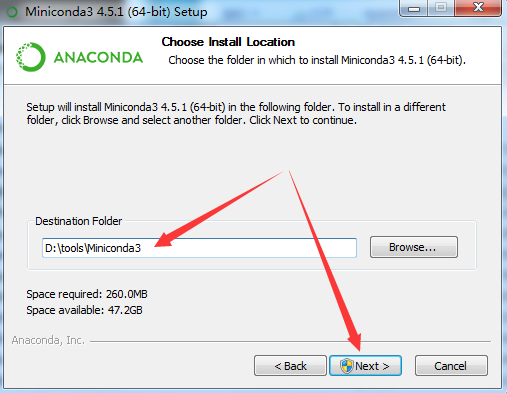
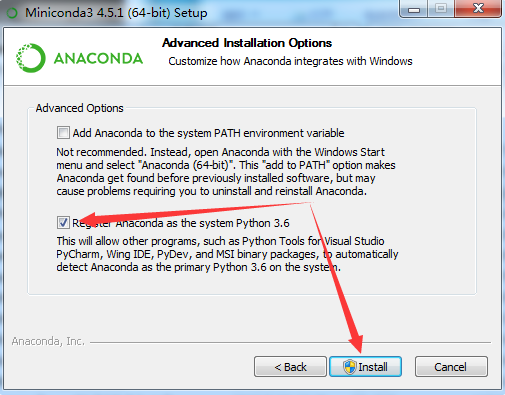
如果电脑中未安装python,想将conda带的python安装为电脑默认的python,则在下一步中可钩选添加到”PATH“环境变量
更推荐的做法是不钩选,然后真想在cmd中使用时,到开始菜单中启动”Anaconda Prompt“,Anaconda Prompt会临时在PATH开头插入Anaconda的目录使得python指向Anaconda的python

2.3 Miniconda设置国内源和配置代理【可选】
以添加中科大镜像源和代理服务器为“http://proxy.company.com:8080”为例。
打开"C:\Users\你的用户名\.condarc"文件(如果文件不存在就创建),写入以下内容并保存:
channels:

  - https://mirrors.ustc.edu.cn/anaconda/pkgs/main/

  - https://mirrors.ustc.edu.cn/anaconda/pkgs/free/
  - https://mirrors.ustc.edu.cn/anaconda/cloud/conda-forge/

  - defaults

show_channel_urls: true

proxy_servers:

  http: http://proxy.company.com:8080/

  https: http://proxy.company.com:8080/

ssl_verify: False
三、 PyCharm+Miniconda配置
3.1 PyCharm配置Miniconda环境
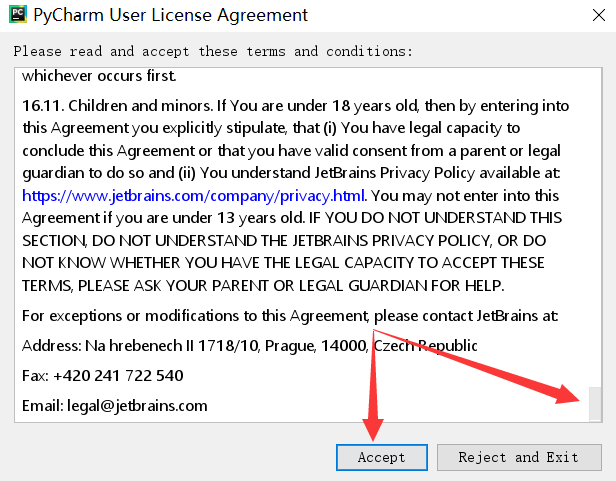
启动PyCharm,第一次打开有由下界面,注意把文本框拉到最底下“Accept”按钮才可点击。其他一些自己看着选
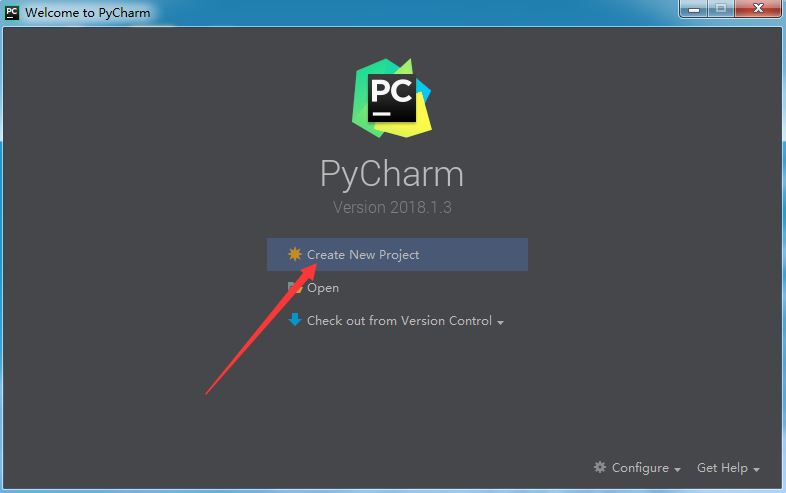
创建一个新项目
Location----项目存放位置,自己想放哪就放哪好了,我这里是F:\PycharmProjects\HelloWorld
Projects Interpreter----展开它
New environment using----下拉选择“Conda”
Location----此处配置的conda环境存放到的位置,需要是未存在的目录
Python version----不用管
Conda executable----conda可执行文件的位置,在Miniconda安装目录的Scripts目录下,自己去选中即可
Make available to all projects----是否允许别的项目也可以使用这里配置的conda环境,一般每个项目自己配个环境互不影响,我这里不钩选
Existing interpreter----和前边的“New environment using”并列,表示使用之前已配置好的环境,上边“Make available to all projects”的作用也就在这里
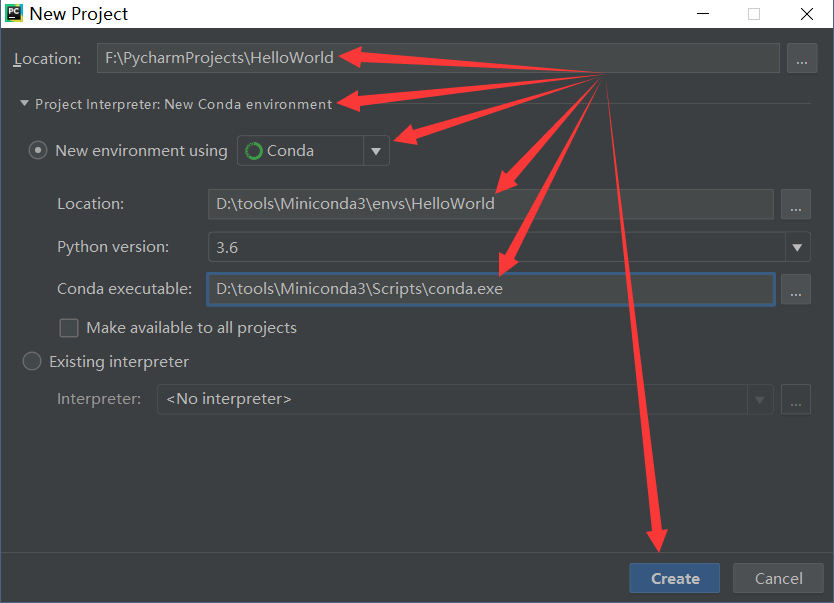
点击“Create”创建项目,就可以编写、调试、运行Python程序了
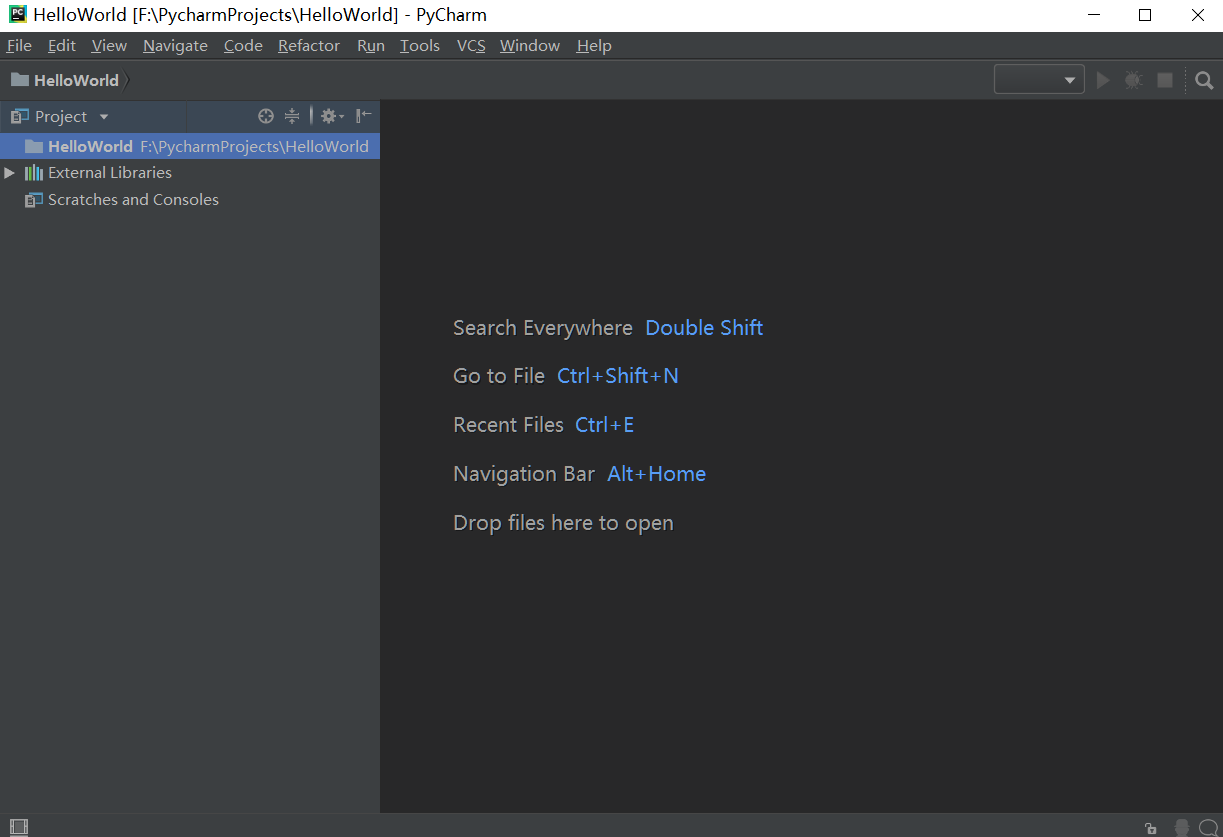
3.2 安装第三方库
3.2.1 通过PyCharm安装第三方库
由于PyCharm相录于复制了一份conda所以在cmd中直接用pip安装的包是不会同步到PyCharm项目所使用的Conda环境中的,但我们可以直接通过PyCharm自己来安装第三方库
如点击“File”--“Settings”

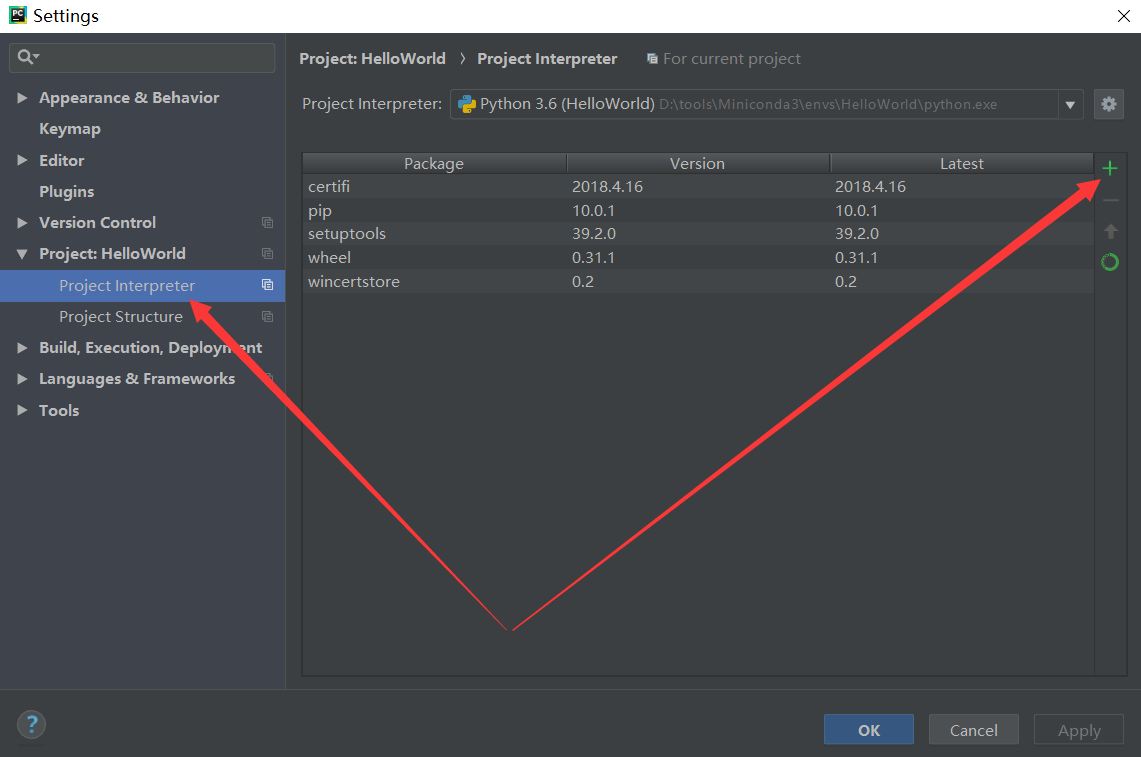
在搜索框搜索自己安装的包,在列表中选中要安装的包,然后点击下方“Install Package”,然后等待安装即可,我这里以faker库为例

3.2.2 通过conda来安装第三方库【选看】
PyCharm安装第三方库本质还是调用cmd,执行pip进行安装只是PyCharm自己调整了第三方库的安装位置到当前conda环境而已
pip安装经常会遇到缺少vc运行环境的问题,这时我们可以通过使用conda安装避开这种错误;至于安装路径问题我们可以通过使用activate轻松切换(Linux要用source activate)
通过开始菜单打开Anaconda Prompt

将conda环境切换到HelloWorld(Linux要用source activate):
conda env list

activate D:\Language\Miniconda3\envs\HelloWorld

conda env list
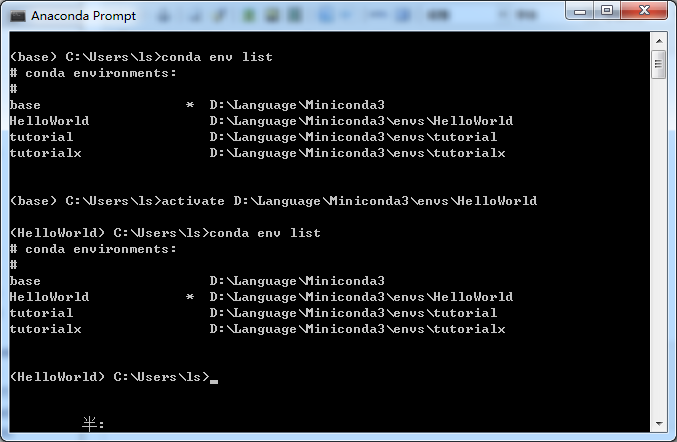
*号代表当前conda所使用的环境,可见以看到我们已成功切换,此时我们就可以通过conda往HelloWorld环境安装第三方库了
比如安装scrapy(conda install scrapy)
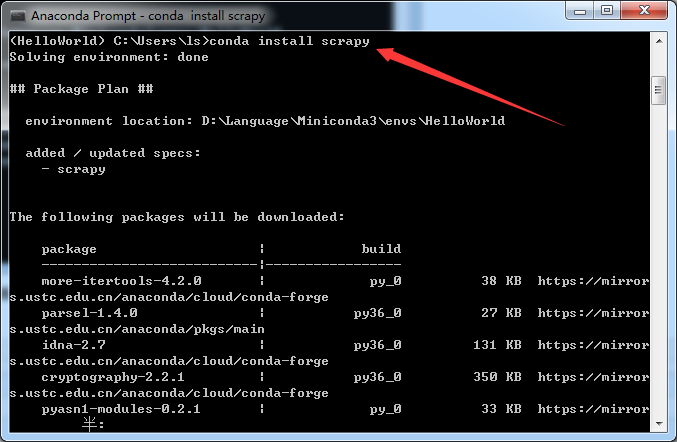
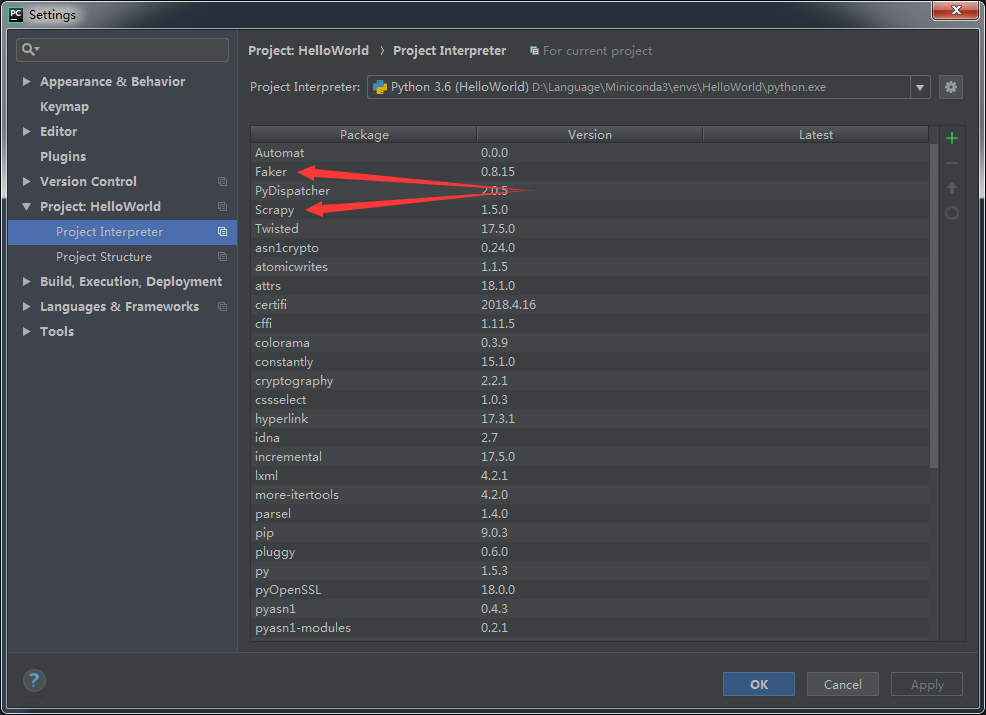
安装完成后我们再次打开setting,可以看到3.2.1中安装的faker和这里安装的scrapy都已出现在包列表中(其他的一堆是自动安装的依赖库)
参考:
https://stackoverflow.com/questions/33883371/python-anaconda-proxy-setup-via-condarc-file-on-windows
PyCharm+Miniconda3安装配置教程的更多相关文章
- Python学习:2.Python集成学习环境(IDE)Pycharm的安装配置以及激活方
一.下载Pycharm Pycharm作为Python现在最流行的集成开发环境,我们今后的Python的学习也就使用Pycharm进行,那今天我们就讲一下Pycharm的安装配置以及激活 1.我们首先 ...
- QT开发环境安装配置教程
QT开发环境安装配置教程 分类: QT2012-11-29 23:31 35366人阅读 评论(12) 收藏 举报 Linux版的直接在ubutnu软件中心输入QT,安装响应的Designer,Cre ...
- 2018超详细sublime text3+python3.x安装配置教程(附常用插件安装教程)
导读 本文是关于2018年7月最新版sublime text3+pythin3.x下载及安装配置教程,sublime text3版本为3176,python版本为3.7,安装环境是基于windows1 ...
- centos7命令行和图形界面的相互切换(附centos7安装配置教程)
一.最近安装了centos7,发现在命令行和图形界面的相互切换命令上,与centos以往版本有很大不同,先整理如下,加深记忆. 1,centos7默认安装后,跟其他版本一样,启动默认进入图形界面: 2 ...
- MySQL基础环境_安装配置教程(Windows7 64或Centos7.2 64、MySQL5.7)
MySQL基础环境_安装配置教程(Windows7 64或Centos7.2 64.MySQL5.7) 安装包版本 1) VMawre-workstation版本包 地址: https://m ...
- Windows基础环境_安装配置教程(Windows7 64、JDK1.8、Android SDK23.0、TortoiseSVN 1.9.5)
Windows基础环境_安装配置教程(Windows7 64.JDK1.8.Android SDK23.0.TortoiseSVN 1.9.5) 安装包版本 1) JDK版本包 地址: htt ...
- Linux基础环境_安装配置教程(CentOS7.2 64、JDK1.8、Tomcat8)
Linux基础环境_安装配置教程 (CentOS7.2 64.JDK1.8.Tomcat8) 安装包版本 1) VMawre-workstation版本包 地址: https://my.vmw ...
- Windows上PostgreSQL安装配置教程
Windows上PostgreSQL安装配置教程 这篇文章主要为大家详细介绍了Windows上PostgreSQL安装配置教程,具有一定的参考价值,感兴趣的小伙伴们可以参考一下 PostgreSQL的 ...
- JDK下载安装配置教程(详细)
JDK下载安装配置教程(详细) 版权声明:本文为原创文章,转载请附上原文出处链接和本声明.https://www.cnblogs.com/mxxbc/p/11844885.html 因为最近需要在Wi ...
随机推荐
- Qt5学习记录:QString与int值互相转换
1)QString转int 直接调用toInt()函数 例: QString str("100"); int tmp = str.toInt(); 或者: bool ok; QSt ...
- 【Python】【有趣的模块】tqdm | inspect
tqdm """ [tqdm] 显示循环的进度条,再也不用担心程序跑到哪里还要跑多久了 tqdm 可以直接包裹iterable对象 from tqdm import tq ...
- python类与类的关系
类与类之间的关系(依赖关系,大象与冰箱是依赖关系) class DaXiang: def open(self, bx): # 这里是依赖关系. 想执行这个动作. 必须传递一个bx print(&quo ...
- scss切页面
html <div class="data-list"> <div class="data-list-item"> <div cl ...
- R语言网页爬虫
R 是统计计算和数据分析的利器.给定一个数据集,利用前几章介绍到的 R 中灵活的数据结构或高性能计算,我们可以很方便地进行数据转换.建模和数值分析.一般来说,商业数据库会将数据以表格的形式很好地组织起 ...
- C++.sprintf
ZC:sprintf,sprintf_s 1.经测试 sprintf,是会在字符串的最后 加上'\0'的,∴ 不用担心 字符串的结尾的问题 2. 3. 4. 5.
- mysql 清空表——truncate 与delete的区别
清空表 truncate table [表名]: delete from [表名]: 注: truncate是整体删除(速度较快), delete是逐条删除(速度较慢). truncate不写服务器l ...
- [calss*="col-"]匹配类名中包含col-的类名,^以col-开头,$以col-结尾
[class*= col-] 代表包含 col- 的类名 , 例 col-md-4 ,demo-col-2(这个是虚构的)等都可以匹配到. [class^=col-] 代表 以 col- 开头 ...
- c# DataTable 序列化json
if (ds.Tables[0].Rows.Count != 0) { var list = GetJsonString(ds ...
- office2016如何激活
office2016如何激活 一.总结 一句话总结:office2016没有激活成功,下了一个office2013破解版 office2013破解版 二.自己做法 三中的方法点赞蛮多的(100多个), ...