
Android -- 再来一发Notification
之前写过一个Notificaiton的文章,用上面的方式去操作也是OK的,但是到后面的SDK之后,有些方法被弃用,甚至我到SDK23的时候,我发现有些方法直接没了,所以在这里重新写一下最新的用法。
http://www.cnblogs.com/yydcdut/p/3828941.html
步骤
- 创建一个通知栏的Builder构造类
- 定义通知栏的Action
- 设置通知栏点击事件
- 通知
代码
NotificationManager mNotificationManager = (NotificationManager) getSystemService(NOTIFICATION_SERVICE);

otificationCompat.Builder mBuilder = new NotificationCompat.Builder(this);

mBuilder.setContentTitle("测试标题")//设置通知栏标题

    .setContentText("测试内容") //设置通知栏显示内容</span>

    .setContentIntent(getDefalutIntent(Notification.FLAG_AUTO_CANCEL)) //设置通知栏点击意图

//  .setNumber(number) //设置通知集合的数量

    .setTicker("测试通知来啦") //通知首次出现在通知栏,带上升动画效果的

    .setWhen(System.currentTimeMillis())//通知产生的时间,会在通知信息里显示,一般是系统获取到的时间

    .setPriority(Notification.PRIORITY_DEFAULT) //设置该通知优先级

//  .setAutoCancel(true)//设置这个标志当用户单击面板就可以让通知将自动取消

    .setOngoing(false)//ture,设置他为一个正在进行的通知。他们通常是用来表示一个后台任务,用户积极参与(如播放音乐)或以某种方式正在等待,因此占用设备(如一个文件下载,同步操作,主动网络连接)

    .setDefaults(Notification.DEFAULT_VIBRATE)//向通知添加声音、闪灯和振动效果的最简单、最一致的方式是使用当前的用户默认设置,使用defaults属性,可以组合

    //Notification.DEFAULT_ALL  Notification.DEFAULT_SOUND 添加声音 // requires VIBRATE permission

    .setSmallIcon(R.drawable.ic_launcher);
对应的各个方法的属性
Flags
功能:提醒标志符,向通知添加声音、闪灯和振动效果等设置达到通知提醒效果,可以组合多个属性
有2种设置方法:
实例化通知栏之后通过给他添加.flags属性赋值。
Notification notification = mBuilder.build();

notification.flags = Notification.FLAG_AUTO_CANCEL;
通过setContentIntent(PendingIntent intent)方法中的意图设置对应的flags
public PendingIntent getDefalutIntent(int flags){

    PendingIntent pendingIntent= PendingIntent.getActivity(this, 1, new Intent(), flags);

    return pendingIntent;

}
提醒标志符成员
Notification.FLAG_SHOW_LIGHTS              //三色灯提醒,在使用三色灯提醒时候必须加该标志符

Notification.FLAG_ONGOING_EVENT          //发起正在运行事件(活动中)

Notification.FLAG_INSISTENT   //让声音、振动无限循环,直到用户响应 (取消或者打开)

Notification.FLAG_ONLY_ALERT_ONCE  //发起Notification后,铃声和震动均只执行一次

Notification.FLAG_AUTO_CANCEL      //用户单击通知后自动消失

Notification.FLAG_NO_CLEAR          //只有全部清除时,Notification才会清除 ,不清楚该通知(QQ的通知无法清除,就是用的这个)

Notification.FLAG_FOREGROUND_SERVICE    //表示正在运行的服务
setDefaults(int defaults)
NotificationCompat.Builder中的方法,用于提示。
功能:向通知添加声音、闪灯和振动效果的最简单、使用默认(defaults)属性,可以组合多个属性(和方法1中提示效果一样的)
Notification.DEFAULT_VIBRATE    //添加默认震动提醒  需要 VIBRATE permission

Notification.DEFAULT_SOUND    // 添加默认声音提醒

Notification.DEFAULT_LIGHTS// 添加默认三色灯提醒

Notification.DEFAULT_ALL// 添加默认以上3种全部提醒
setVibrate(long[] pattern)
.setVibrate(new long[] {0,300,500,700});

//或者

mBuilder.build().vibrate = new long[] {0,300,500,700};
setLights(intledARGB ,intledOnMS ,intledOffMS )
功能:android支持三色灯提醒,这个方法就是设置不同场景下的不同颜色的灯。
描述:其中ledARGB 表示灯光颜色、 ledOnMS 亮持续时间、ledOffMS 暗的时间。
注意:1)只有在设置了标志符Flags为Notification.FLAG_SHOW_LIGHTS的时候,才支持三色灯提醒。2)这边的颜色跟设备有关,不是所有的颜色都可以,要看具体设备。
.setLights(0xff0000ff, 300, 0)

Notification notify = mBuilder.build();

notify.flags = Notification.FLAG_SHOW_LIGHTS;

notify.ledARGB = 0xff0000ff;

notify.ledOnMS = 300;

notify.ledOffMS = 300;
setSound(Uri sound)
//获取默认铃声

.setDefaults(Notification.DEFAULT_SOUND)

//获取自定义铃声

.setSound(Uri.parse("file:///sdcard/xx/xx.mp3"))

//获取Android多媒体库内的铃声

.setSound(Uri.withAppendedPath(Audio.Media.INTERNAL_CONTENT_URI, "5"))
setOngoing(boolean ongoing)
功能:设置为ture,表示它为一个正在进行的通知。他们通常是用来表示一个后台任务,用户积极参与(如播放音乐)或以某种方式正在等待,因此占用设备(如一个文件下载,同步操作,主动网络连接)
setProgress(int max, int progress,boolean indeterminate)
属性:max:进度条最大数值 、progress:当前进度、indeterminate:表示进度是否不确定,true为不确定,如下第3幅图所示 ,false为确定下第1幅图所示
注意:此方法在4.0及以后版本才有用,如果为早期版本:需要自定义通知布局,其中包含ProgressBar视图
使用:如果为确定的进度条:调用setProgress(max, progress, false)来设置通知,在更新进度的时候在此发起通知更新progress,并且在下载完成后要移除进度条,通过调用setProgress(0, 0, false)既可。
如果为不确定(持续活动)的进度条,这是在处理进度无法准确获知时显示活动正在持续,所以调用setProgress(0, 0, true) ,操作结束时,调用setProgress(0, 0, false)并更新通知以移除指示条
自定义View
这里要用到RemoteViews这个类。
Notification的自定义布局是RemoteViews,和其他RemoteViews一样,在自定义视图布局文件中,仅支持FrameLayout、LinearLayout、RelativeLayout三种布局控件和AnalogClock、Chronometer、Button、ImageButton、ImageView、ProgressBar、TextView、ViewFlipper、ListView、GridView、StackView和AdapterViewFlipper这些显示控件,不支持这些类的子类或Android提供的其他控件。否则会引起ClassNotFoundException异常。
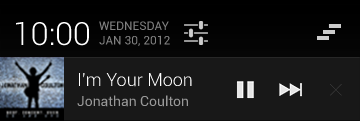
public void showButtonNotify(){

        NotificationCompat.Builder mBuilder = new Builder(this);

        RemoteViews mRemoteViews = new RemoteViews(getPackageName(), R.layout.view_custom_button);

        mRemoteViews.setImageViewResource(R.id.custom_song_icon, R.drawable.sing_icon);

        //API3.0 以上的时候显示按钮,否则消失

        mRemoteViews.setTextViewText(R.id.tv_custom_song_singer, "周杰伦");

        mRemoteViews.setTextViewText(R.id.tv_custom_song_name, "七里香");

        //如果版本号低于(3。0),那么不显示按钮

        if(BaseTools.getSystemVersion() <= 9){

            mRemoteViews.setViewVisibility(R.id.ll_custom_button, View.GONE);

        }else{

            mRemoteViews.setViewVisibility(R.id.ll_custom_button, View.VISIBLE);

        }

        //

        if(isPlay){

            mRemoteViews.setImageViewResource(R.id.btn_custom_play, R.drawable.btn_pause);

        }else{

            mRemoteViews.setImageViewResource(R.id.btn_custom_play, R.drawable.btn_play);

        }

        //点击的事件处理

        Intent buttonIntent = new Intent(ACTION_BUTTON);

        /* 上一首按钮 */

        buttonIntent.putExtra(INTENT_BUTTONID_TAG, BUTTON_PREV_ID);

        //这里加了广播,所及INTENT的必须用getBroadcast方法

        PendingIntent intent_prev = PendingIntent.getBroadcast(this, 1, buttonIntent, PendingIntent.FLAG_UPDATE_CURRENT);

        mRemoteViews.setOnClickPendingIntent(R.id.btn_custom_prev, intent_prev);

        /* 播放/暂停  按钮 */

        buttonIntent.putExtra(INTENT_BUTTONID_TAG, BUTTON_PALY_ID);

        PendingIntent intent_paly = PendingIntent.getBroadcast(this, 2, buttonIntent, PendingIntent.FLAG_UPDATE_CURRENT);

        mRemoteViews.setOnClickPendingIntent(R.id.btn_custom_play, intent_paly);

        /* 下一首 按钮  */

        buttonIntent.putExtra(INTENT_BUTTONID_TAG, BUTTON_NEXT_ID);

        PendingIntent intent_next = PendingIntent.getBroadcast(this, 3, buttonIntent, PendingIntent.FLAG_UPDATE_CURRENT);

        mRemoteViews.setOnClickPendingIntent(R.id.btn_custom_next, intent_next);

        mBuilder.setContent(mRemoteViews)

                .setContentIntent(getDefalutIntent(Notification.FLAG_ONGOING_EVENT))

                .setWhen(System.currentTimeMillis())// 通知产生的时间,会在通知信息里显示

                .setTicker("正在播放")

                .setPriority(Notification.PRIORITY_DEFAULT)// 设置该通知优先级

                .setOngoing(true)

                .setSmallIcon(R.drawable.sing_icon);

        Notification notify = mBuilder.build();

        notify.flags = Notification.FLAG_ONGOING_EVENT;

        mNotificationManager.notify(notifyId, notify);

    }
大视图风格通知
注:4.1之前的版本不支持大视图
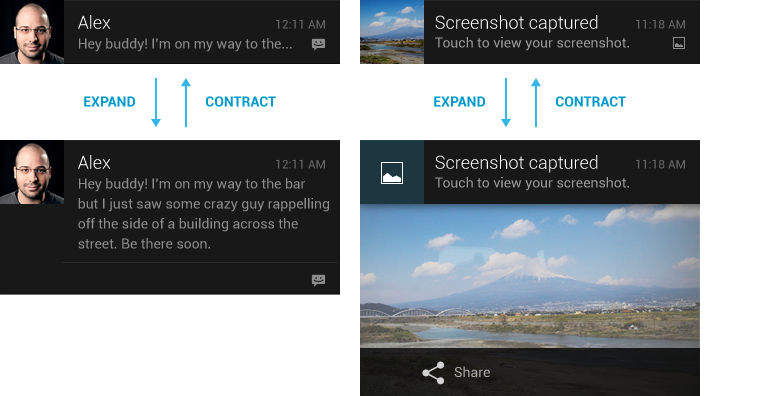
详情区域根据用途可有多种风格:
- NotificationCompat.BigPictureStyle 大图片风格:详情区域包含一个256dp高度的位图
- NotificationCompat.BigTextStyle 大文字风格:显示一个大的文字块
- NotificationCompat.InboxStyle 收件箱风格:显示多行文字
NotificationCompat.BigPictureStyle inboxStyle = new NotificationCompat.InboxStyle();

        String[] events = new String[5];

        // Sets a title for the Inbox style big view

        inboxStyle.setBigContentTitle("大视图内容:");

        // Moves events into the big view

        for (int i=0; i < events.length; i++) {

            inboxStyle.addLine(events[i]);

        }

        mBuilder.setContentTitle("测试标题")

                .setContentText("测试内容")

//              .setNumber(number)//显示数量

                .setStyle(inboxStyle)//设置风格

                .setTicker("测试通知来啦");
我是天王盖地虎的分割线
http://adchs.github.io/patterns/notifications.html
http://blog.csdn.net/vipzjyno1/article/details/25248021
Android -- 再来一发Notification的更多相关文章
- Android -- 再来一发Intent
之前写过一篇Intent的博客,主要说了一下隐式意图. 传送门:<Android -- Intent> Intent对象构成 Component name.Action.Data.Cate ...
- Android -- 再来一发Json
之前写过一篇Json的博客,当时用的是Gson包来解析的,这次来此自带的org.json来解析.传送门:<Gson解析复杂Json数据> JSON的结构 (1) Name/Value Pa ...
- Android种使用Notification实现通知管理以及自定义通知栏(Notification示例四)
示例一:实现通知栏管理 当针对相同类型的事件多次发出通知,作为开发者,应该避免使用全新的通知,这时就应该考虑更新之前通知栏的一些值来达到提醒用户的目的.例如我们手机的短信系统,当不断有新消息传来时,我 ...
- Android中使用Notification实现进度通知栏(Notification示例三)
我们在使用APP的过程中,软件会偶尔提示我们进行版本更新,我们点击确认更新后,会在通知栏显示下载更新进度(已知长度的进度条)以及安装情况(不确定进度条),这就是我们今天要实现的功能.实现效果如下: 在 ...
- Android中使用Notification实现宽视图通知栏(Notification示例二)
Notification是在你的应用常规界面之外展示的消息.当app让系统发送一个消息的时候,消息首先以图表的形式显示在通知栏.要查看消息的详情需要进入通知抽屉(notificationdrawer) ...
- Android中使用Notification实现普通通知栏(Notification示例一)
Notification是在你的应用常规界面之外展示的消息.当app让系统发送一个消息的时候,消息首先以图表的形式显示在通知栏.要查看消息的详情需要进入通知抽屉(notificationdrawer) ...
- 关于Android中new Notification
目前 Android 已经不推荐使用下列方式创建 Notification实例: Notification notification = new Notification(R.drawable.ic_ ...
- 在 Xamarin.Android 中使用 Notification.Builder 构建通知
0 背景 在 Android 4.0 以后,系统支持一种更先进的 Notification.Builder 类来发送通知.但 Xamarin 文档含糊其辞,多方搜索无果,遂决定自己摸索. 之前的代码: ...
- android笔记:Notification通知的使用
通知(Notification),当某个应用程序希望向用户发出一些提示信息,而该应用程序又不在前台运行时,就可以借助通知来实现. 发出一条通知后,手机最上方的状态栏中会显示一个通知的图标,下拉状态栏后 ...
随机推荐
- java多线程快速入门(十四)
使用atomicInteger解决了原子性问题(AtomicInteger保证每次只能一个线程操作count) package com.cppdy; import java.util.concurre ...
- linux之常见命令
linux之常见命令 创建一个目录 /data mkdir /data ls -l /data/ cd /data/ pwd 相对路径与绝对路径 1.绝对路径 从根开始的路径 /data 2.相对路径 ...
- java 类字面常量,泛化的Class引用
类名.class 就是字面常量,代表的就是该类的Class对象引用.常量需要赋值给变量 简单,安全. 编译期接受检查,不需要像forName一样置于try/catch块中. 加载后不会进行初始化,初始 ...
- STL整理之map
转载请注明出处,部分内容引自李煜东<算法竞赛进阶指南> 前置知识: C++.C语言入门 Map是什么 Map是从键(key)到值(value)的映射,其内部实现是一棵以key为关键码 ...
- easyUI拖动:draggable()方法运用
<!DOCTYPE html><html><head> <meta charset="utf-8"> <title>de ...
- checkbox简单例子
写个简单的例子,如下:html页面部分:<input type="checkbox" value="1" name="check"/& ...
- ERP打印入库单(四十)
需求描述:此购进单的基本信息,购进单位,入库单位,入库时间……此购进单批号,产品名称,生产企业,等基本信息.实现能够循环加载打印.本单金额小计,整单金额合计计算.技术需求:界面设计,循环加载数据实现函 ...
- Hibernate之集合映射的使用(Set集合映射,list集合映射,Map集合映射)
a:数据库的相关知识: (1):一个表能否有多个主键:不能: (2):为什么要设置主键:数据库存储的数据都是有效的,必须保持唯一性: (3)为什么id作为主键:因为表中通常找不到合适的列作为唯一列,即 ...
- asp.net core 微信APP支付(扫码支付,H5支付,公众号支付,app支付)之4
微信app支付需要以下参数,类封装如下 public class WxPayModel { /// <summary> /// 应用ID /// </summary> publ ...
- python全栈开发day47-jqurey
一.昨日内容回顾 二.今日内容总结 1.jquery的介绍 1).为什么要用jquery? # window.onload 事件有事件覆盖的问题,因此只能写一个事件. # 代码容错性差 # 浏览器兼容 ...