
在Windows系统配置Jekyll
Jekyll 是一个简单的网站静态页面生成工具。由于是用Ruby语音编写的,所以在Windows系统上配置起来还是稍微有点繁琐的。具体过程如下:
- 安装Ruby:在Windows系统上当然使用rubyinstaller了, 猛击我下载 (笔者使用的版本是:Ruby 1.9.3-p545)
- 安装Ruby DevKit: 猛击我下载
- 安装Jekyll
- 安装Python: 猛击我下载
- 安装Pygments
以下是详细步骤:
1.从rubyinstaller下载安装包并安装到某个磁盘中,比如:E:\Ruby192,在安装界面把所有的选项都勾选上;
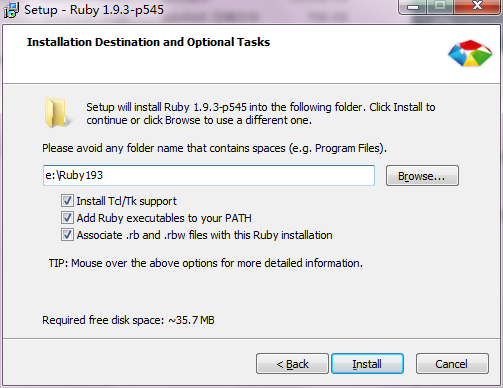
2.把下载的DevKit解压到某个目录,比如 E:\devkit , 在该目录中运行如下命令:
> ruby dk.rb init
来生成一个config.xml配置文件,该配置文件中包含了前面的Ruby安装目录 (E:\Ruby192) 然后运行如下命令
> ruby dk.rb install
3.然后运行如下命令安装Jekyll:
> gem install jekyll
现在可以开始使用jekyll了。如果您还需要使用代码高亮工具,则需要继续安装Pygments ,过程如下:
4.安装下载的Portable Python(笔者使用的是PortablePython_3.2.1.1.exe),安装目录为E:\Portable_Python_3.2.1.1
然后把E:\Portable_Python_3.2.1.1\App\Scripts和E:\Portable_Python_3.2.1.1\App目录分别添加到系统Path环境变量中
5.把下载的distribute-0.6.49.tar.gz解压的某个目录(比如:E:\distribute-0.6.28), 猛击我下载
在该目录中运行如下命令:
> python distribute_setup.py
6.然后通过如下命令来安装pygments:
> easy_install Pygments
最后需要修改2处Bug:
Pygmentize中的Bug:修改如下文件 E:\Ruby192\lib\ruby\gems\1.9.1\gems\albino-1.3.3\lib\albino.rb 修改的内容参考 这里
由于中文XP系统使用的GBK编码,GBK编码导致jekyll处理的bug,修改E:\Ruby192\lib\ruby\gems\1.9.1\gems\jekyll-0.11.2\lib\jekyll\convertible.rb这个文件,修改方式 参考这里
然后就可以使用Jekyll了,在生成静态页面的时候 可能还会出现 GBK字符不能编码的问题,但是不影响生成网页了。
更新
笔者最近安装了最新版的jekyll,已经不存在需要修复两处bug的问题了,安装到第六步就ok了,上面提到的gbk编码问题,可用如下方法解决,在cmd窗口输入如下命令,临时改变编码。
> chcp
参考资料
- Running Jekyll on Windows
- Jekyll 本地调试之若干问题
- 搭建一个免费的,无限流量的Blog
- Markdown 语法说明 (简体中文版)
- jekyll中文站
- markdown在线编辑器
- markdownpad 2
在Windows系统配置Jekyll的更多相关文章
- Linux及Windows系统配置JDK环境变量
1.Linux系统配置方法 记住,要下载JDK-8u121-linux-x64.tar.gz,而不是JRE-8u121-linux-x64.tar.gz,JDK中含很多开发者实用工具,比如javac. ...
- Windows系统配置Python环境,python2和python3共存
Windows系统配置python2和python3共存 1.下载python: https://www.python.org/downloads/ 注:选择需要的版本(python2 or ...
- Windows安装Jekyll
Run Jekyll on Windows 夹 Jekyll介绍 安装Ruby 安装DevKit 安装Jekyll 安装Python 安装pip 执行Jekyll Introduction Jekyl ...
- 在 windows 安装 Jekyll
本文告诉大家一个简单的方法在 Windows 安装 Jekyll 下载 ps1 文件 首先需要安装 Chocolatey ,这个工具可以快速安装 Jekyll 先下载Chocolatey,如果无法从这 ...
- Windows下Jekyll安装
一直用Mac,换了新公司使用的电脑是windows,网上粗略的看了一下Jekyll的安装.简略的实现了一遍 首先安装Ruby Ruby安装文件下载地址 下载对应版本,我的电脑是64位的下载64位的版本 ...
- Windows系统配置OutLook邮箱教程一
本示例演示Windows系统中OutLook邮箱设置 1.打开控制面板->类型选择小图标->找到Mail(Microsoft OutLook 2016). 2.鼠标左键双击Mail. 3. ...
- Windows系统配置
1.常用设置 (1)设置虚拟内存 右击:计算机-属性-高级系统设置-高级选项卡-性能组框设置按钮-高级选项卡-虚拟内存组框更改按钮-按需求设置 (2)设置休眠文件 改变休眠文件大小:powercfg ...
- Windows系统配置.bat启动spring boot项目jar
背景:项目用spring boot构建,maven管理,本地测试好之后打成jar包,在dos窗口可以通过:java -jar demo.jar来启动demo项目,一旦关闭该dos窗口demo项目也被停 ...
- Hexo博客系列(一)-Windows系统配置Hexo v3.x个人博客环境
[原文链接]:https://www.tecchen.xyz/blog-hexo-env-01.html 我的个人博客:https://www.tecchen.xyz,博文同步发布到博客园. 由于精力 ...
随机推荐
- vue的学习(常用功能)
1.介绍vue MVP和MVVM模式!!! mvp模式,其中m是模型是ajax请求数据, v是视图层(html),p是控制器,就是使用jq来实现业务逻辑相关操作(DOM操作很多) MVVM模式,其中M ...
- Python3学习笔记14-迭代与列表生成式
迭代 如果给定一个list或tuple,我们可以通过for循环来遍历这个list或tuple,这种遍历我们称为迭代(Iteration) 在Python中,迭代是通过for...in来完成的. d = ...
- oracle 11g 空表导出
背景 oracle9用了一段时间,10用了一段时间,11现在算是主流了.11g也是坑人,空表竟然不导出,解决方法到时很多.这里只是记录下,知道有这个事情. 9的特点是还要用客户端管理工具链接服务器 1 ...
- saltstack自动化运维系列②之saltstack的数据系统
saltstack自动化运维系列②之saltstack的数据系统 grains:搜集minion启动时的系统信息,只有在minion启动时才会搜集,grains更适合做一些静态的属性值的采集,例如设备 ...
- Quartz 定时邮件发送多个备份文件
项目代码 pom.xml 文件Quartz 的包是整个项目不可缺少的 <properties> <!-- Spring的版本 --> <springframework.v ...
- Jmeter接口测试实例图文示例
以getObjectByCode接口为例,用jmeter2.13来进行接口测试. 测试前准备: 测试工具及版本:jmeter 2.13 r1665067(须包含__MD5函数) 示例接口:8.1根据单 ...
- C++ code:向量操作之添加元素
读入一个文件aaa.txt的数据到向量中,文件中是一些整数(个数未知).要判断向量中的元素有多少个两两相等的数对. 代码如下: #include<iostream> #include< ...
- 2017-2018-2 20155309 南皓芯 Exp5 MSF基础应用
实践内容 本实践目标是掌握metasploit的基本应用方式,重点常用的三种攻击方式的思路.具体需要完成: 1.1一个主动攻击实践,如ms08_067; 1.2 一个针对浏览器的攻击,如ms11_05 ...
- bootstrap 文本对齐风格
Bootstrap通过定义四个类名来控制文本的对齐风格: ☑ .text-left:左对齐 ☑ .text-center:居中对齐 ☑ .text-right:右对齐 ☑ .text- ...
- H 模拟水题
n个人 小明编号为m 从编号为a的人开始数 起始数字为b 遇到素数duang 并反相 求小明应该说什么 Sample Input 310 2 //n m3 4 //a b3 32 64 13 8 Sa ...