
Cocos2d-JS studio基础控件的使用
在studio里把几个基础控件往场景文件一拖,然后导出json格式的资源文件
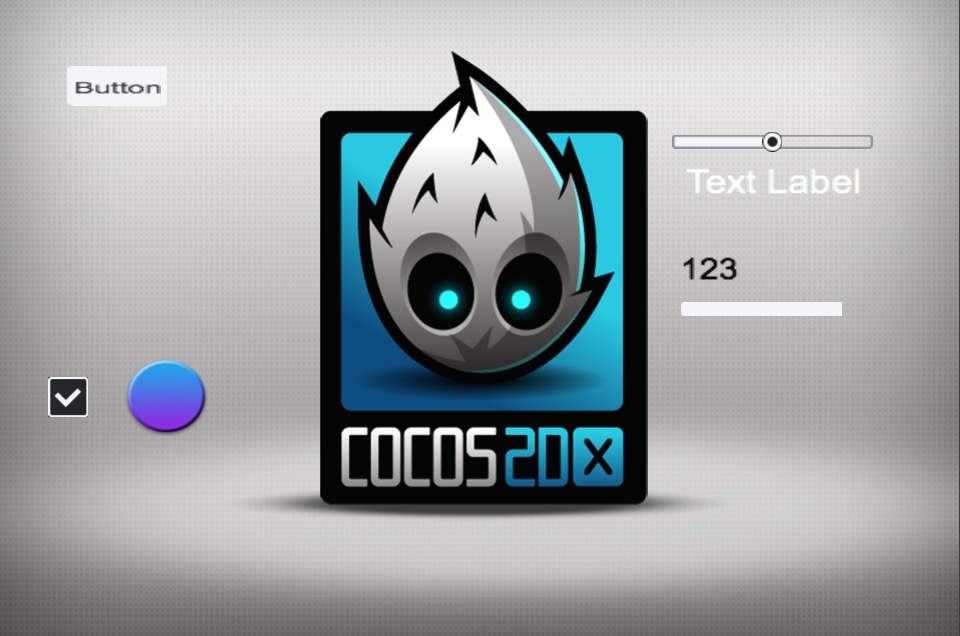
逻辑代码如下:

  1 var HelloWorldLayer = cc.Layer.extend({

  2     sprite:null,

  3     value : 90,

  4    // self : this,

  5     ctor:function () {

  6         //////////////////////////////

  7         // 1. super init first

  8         this._super();

  9

 10         /////////////////////////////

 11         // 2. add a menu item with "X" image, which is clicked to quit the program

 12         //    you may modify it.

 13         // ask the window size

 14         var size = cc.winSize;

 15

 16         this.initUI();

 17

 18         return true;

 19     },

 20

 21     //init ui

 22     initUI : function(){

 23         var mainscene = ccs.load(res.MainScene_json);

 24         this.addChild(mainscene.node);

 25

 26         var self = this;

 27         //   btn.addClickEventListener(this.btnClick);

 28         //   addTouchEventListener(this.backEvent,this);

 29

 30         var btn = ccui.helper.seekWidgetByName(mainscene.node, "Button_9");

 31         btn.addClickEventListener(function(){

 32                 cc.log("btn_9 click: %d", self.value);

 33             });

 34

 35

 36         var checkBox = ccui.helper.seekWidgetByName(mainscene.node, "CheckBox_2");

 37         this.checkBox = checkBox;

 38         checkBox.addEventListener(this.selectedStateEvent, this);

 39

 40         //slider addClickEventListener、addTouchEventListener 事件在鼠标松开时才触发 //

 41         // addEventListener 在按住并有移动时(值不一定有改变)就触发 //

 42         var slider = ccui.helper.seekWidgetByName(mainscene.node, "Slider_2");

 43         this.slider = slider;

 44         slider.addClickEventListener(function(){

 45             var percent = slider.getPercent();

 46             cc.log("addClickEventListener   %d", percent);

 47         });

 48

 49         slider.addTouchEventListener(function(){

 50             var percent = slider.getPercent();

 51             cc.log("addTouchEventListener   %d", percent);

 52         });

 53

 54         slider.addEventListener(this.sliderEvent,this);

 55

 56

 57         var textField = ccui.helper.seekWidgetByName(mainscene.node, "TextField_3");

 58         this.textFiel = textField;

 59         textField.addEventListener(this.textFieldEvent,this);

 60

 61         var loadingBar = ccui.helper.seekWidgetByName(mainscene.node, "LoadingBar_2");

 62         this.loadingBar = loadingBar;

 63        // loadingBar.addTouchEventListener();

 64

 65         var label = ccui.helper.seekWidgetByName(mainscene.node, "Text_2");

 66         this.label = label;

 67

 68         var image = ccui.helper.seekWidgetByName(mainscene.node, "Image_1");

 69         this.image = image;

 70

 71     },

 72

 73     selectedStateEvent: function (sender, type) {

 74         switch (type) {

 75             case ccui.CheckBox.EVENT_SELECTED:

 76                 //this._topDisplayText.setString("Selected");

 77                 cc.log("checkbox select");

 78                 this.image.setVisible(true);

 79                 break;

 80             case ccui.CheckBox.EVENT_UNSELECTED:

 81                 //this._topDisplayText.setString("Unselected");

 82                 cc.log("checkbox unselect");

 83                 this.image.setVisible(false);

 84                 break;

 85

 86             default:

 87                 break;

 88         }

 89     },

 90

 91     sliderEvent: function (sender, type) {

 92         switch (type) {

 93             case ccui.Slider.EVENT_PERCENT_CHANGED:

 94                 var slider = sender;

 95                 var percent = slider.getPercent();

 96                // this._topDisplayText.setString("Percent " + percent.toFixed(0));

 97                 cc.log("addEventListener   %f", percent);

 98                 this.label.setString(Math.floor(percent));//setString(percent) 会在后面多一个点, 如 123.

 99                 break;

100             default:

101                 break;

102         }

103     },

104

105     textFieldEvent: function (sender, type) {

106

107         switch (type) {

108             //get focus

109             case ccui.TextField. EVENT_ATTACH_WITH_IME:

110                 cc.log("attach with IME");

111                 break;

112             //lost focus

113             case ccui.TextField. EVENT_DETACH_WITH_IME:

114                 cc.log("detach with IME");

115                 break;

116             //insert word

117             case ccui.TextField. EVENT_INSERT_TEXT:

118                 var text = sender.getString();

119                 var percent = parseInt(text);

120                 this.loadingBar.setPercent(percent);

121               //  cc.log(text);

122                 break;

123             //delete word

124             case ccui.TextField. EVENT_DELETE_BACKWARD:

125                 //cc.log("delete word");

126                 var text = sender.getString();

127                 var percent = parseInt(text);

128                 this.loadingBar.setPercent(percent);

129                 break;

130             default:

131                 break;

132         }

133     }

134

135 });
Cocos2d-JS studio基础控件的使用的更多相关文章
- Cocos2d-JS项目之二:studio基础控件的使用
在studio里把几个基础控件往场景文件一拖,然后导出json格式的资源文件 逻辑代码如下: var HelloWorldLayer = cc.Layer.extend({ sprite:null, ...
- Android Studio 基础控件使用
TextView android:gravity="center" //文字对其方式 top bottom left right center android:textColor= ...
- React Native环境搭建以及几个基础控件的使用
之前写了几篇博客,但是没有从最基础的开始写,现在想了想感觉不太合适,所以现在把基础的一些东西给补上,也算是我从零开始学习RN的经验吧! 一.环境搭建 首先声明一下,本人现在用的编辑器是SublimeT ...
- ADF控件ID变化引发JS无法定位控件的解决方法
原文地址:ADF控件ID变化引发JS无法定位控件的解决方法作者:Nicholas JSFF定义的控件ID到了客户端时往往会改变.例如在JSFF中的一个的ID为"ot1",但是当这个 ...
- [iOS基础控件 - 5.5] 代理设计模式 (基于”APP列表"练习)
A.概述 在"[iOS基础控件 - 4.4] APP列表 进一步封装,初见MVC模式”上进一步改进,给“下载”按钮加上效果.功能 1.按钮点击后,显示为“已下载”,并且不 ...
- Delphi一共封装(超类化)了8种Windows基础控件和17种复杂控件
超类化源码: procedure TWinControl.CreateSubClass(var Params: TCreateParams; ControlClassName: PChar); con ...
- JS数量输入控件
JS数量输入控件 很早看到kissy首页 有数量输入控件,就随便看了下功能 感觉也不怎么难 所以也就试着自己也做了一个, 当然基本的功能和他们的一样,只是用了自己的编码思想来解决这么一个问题.特此给大 ...
- 用js给html控件赋值
用js给html控件赋值 <script> window.onload=function setValue()//在页面加载时赋值 { document.getElementById( ...
- 2.23 js处理日历控件(修改readonly属性)
2.23 js处理日历控件(修改readonly属性) 前言 日历控件是web网站上经常会遇到的一个场景,有些输入框是可以直接输入日期的,有些不能,以我们经常抢票的12306网站为例,详细讲解如 ...
随机推荐
- 一劳永逸:域名支持通配符,ASP.NET Core中配置CORS
ASP.NET Core 内置了对 CORS 的支持,使用很简单,只需先在 Startup 的 ConfigureServices() 中添加 CORS 策略: public void Configu ...
- vim保存只读文件时获得sudo权限
有时使用vim时忘记输入sudo,导致编辑了一大堆文字,最后保存时发现是只读文件,无法保存,每次保存都会提示read only.这时可以使用如下命令代替原有的 :wq 命令 :w !sudo tee ...
- LeetCode 155 - 最小栈 - [数组模拟栈]
题目链接:https://leetcode-cn.com/problems/min-stack/description/ 设计一个支持 push,pop,top 操作,并能在常数时间内检索到最小元素的 ...
- Kubernetes中的nodePort,targetPort,port的区别和意义(转)
原文https://blog.csdn.net/u013760355/article/details/70162242 https://blog.csdn.net/xinghun_4/article/ ...
- lumen
HTTP路由 基本路由 路由参数 必填参数 可选参数 正则表达式约束 命名路由 路由组 中间件 命令空间 路由前缀 基本路由 你可以在 route/web.php 文件中定义应用程序的全部路由.最基本 ...
- shiro入门实例,基于ini配置
基于ini或者关系数据库的,其实都是一样的,重要的是思想. # ==================================================================== ...
- CF718C Sasha and Array 线段树+矩阵加速
正解:线段树 解题报告: 传送门! 首先这种斐波拉契,又到了1e9的范围,又是求和什么的,自然而然要想到矩阵加速昂 然后这里主要是考虑修改操作,ai+=x如果放到矩阵加速中是什么意思呢QAQ? 那不就 ...
- 陌生的 metaclass(转)
add by zhj:这是我见过的对metaclass解释最清楚的文章了,例子很好,真是一例胜千言 原文:http://wiki.jikexueyuan.com/project/explore-pyt ...
- mysql之show engine innodb status解读(转)
add by zhj: 我第一次知道这个命令是线上服务出了问题,然后同事用这个命令去查看死锁.但用这个命令看死锁有一定的局限性,它只能看到最后一次死锁, 而且只能看到死锁环中的两个事务所执行的最后一条 ...
- 第一节:Git下载和安装
1.下载并安装github客户端:https://desktop.github.com/ 2.进入自己的主页,新建一个项目: