
Linux系统命令符01
##重启下虚拟机

[root@bogon ~]# ip a

1: lo: <LOOPBACK,UP,LOWER_UP> mtu 65536 qdisc noqueue state UNKNOWN group default qlen 1000

    link/loopback 00:00:00:00:00:00 brd 00:00:00:00:00:00

    inet 127.0.0.1/8 scope host lo

       valid_lft forever preferred_lft forever

    inet6 ::1/128 scope host

       valid_lft forever preferred_lft forever

2: eth0: <BROADCAST,MULTICAST,UP,LOWER_UP> mtu 1500 qdisc pfifo_fast state UP group default qlen 1000

    link/ether 00:0c:29:c9:78:c4 brd ff:ff:ff:ff:ff:ff

    inet 10.0.0.128/24 brd 10.0.0.255 scope global noprefixroute dynamic eth0

       valid_lft 1597sec preferred_lft 1597sec

    inet6 fe80::1cbf:8d03:8225:3b3f/64 scope link noprefixroute

       valid_lft forever preferred_lft forever

[root@bogon ~]# service network restart

Restarting network (via systemctl):                        [  OK  ]

[root@bogon ~]#

[root@bogon ~]# ip a

1: lo: <LOOPBACK,UP,LOWER_UP> mtu 65536 qdisc noqueue state UNKNOWN group default qlen 1000

    link/loopback 00:00:00:00:00:00 brd 00:00:00:00:00:00

    inet 127.0.0.1/8 scope host lo

       valid_lft forever preferred_lft forever

    inet6 ::1/128 scope host

       valid_lft forever preferred_lft forever

2: eth0: <BROADCAST,MULTICAST,UP,LOWER_UP> mtu 1500 qdisc pfifo_fast state UP group default qlen 1000

    link/ether 00:0c:29:c9:78:c4 brd ff:ff:ff:ff:ff:ff

    inet 10.0.0.128/24 brd 10.0.0.255 scope global noprefixroute dynamic eth0

       valid_lft 1781sec preferred_lft 1781sec

    inet6 fe80::1cbf:8d03:8225:3b3f/64 scope link noprefixroute

       valid_lft forever preferred_lft forever

[root@bogon ~]#
ls --help
认识linux
文件和目录
1、Windows和Linux文件系统的区别
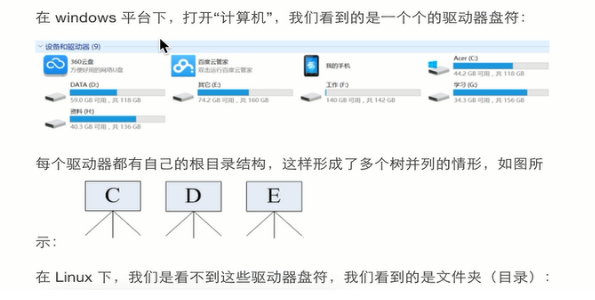
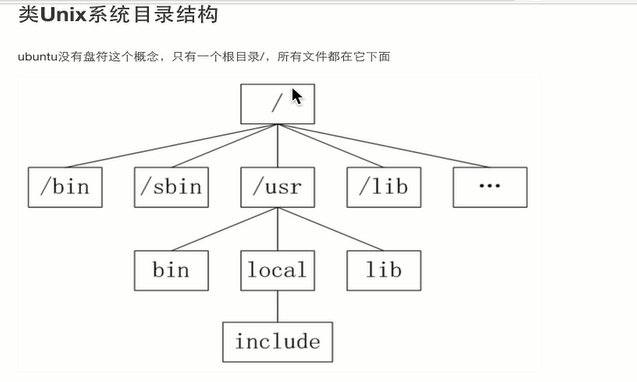
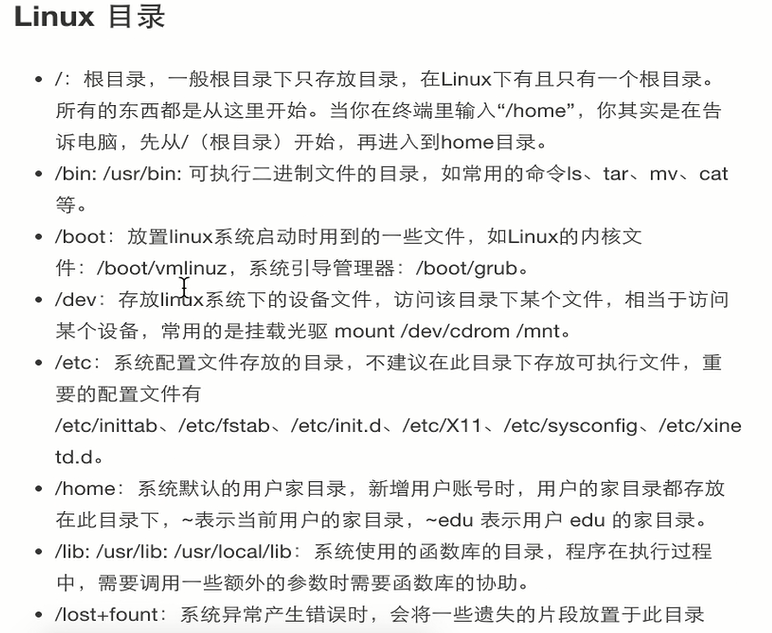
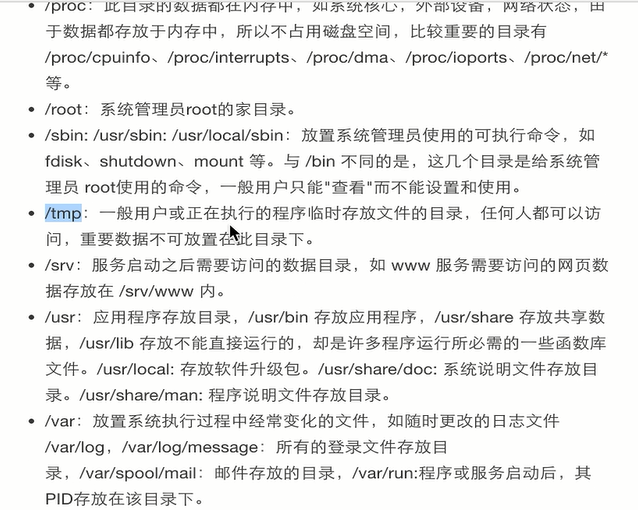
用户目录
位于/home/user,称之为用户工作目录或家目录,表示方式:
/home/user

~
相对路径和绝对路径
绝对路径:从/目录开始描述的路径为绝对路径,如:cd/home ls/usr
相对路径:从当前位置开始描述的路径为相对路径
2、Linux命令概述
ls 显示当前路径下的所有文件及文件夹;
pwd 表示查看当前所在的路径;
cd 跳转路径;cd ..是跳转到上一层文件夹;(..是相对路径)
如何知道是文件还是文件夹
ls -l
[root@localhost ~]# ls

123_2.py  345link_2.py  345link.py  anaconda-ks.cfg  kris_1.tar  test

[root@localhost ~]# ls -l

total 16

-rw-r--r--. 1 root root     0 Jul 22 19:17 123_2.py

-rw-r--r--. 2 root root     0 Jul 22 19:18 345link_2.py

-rw-r--r--. 2 root root     0 Jul 22 19:18 345link.py

-rw-------. 1 root root  1304 Jul 21 15:52 anaconda-ks.cfg

-rw-r--r--. 1 root root 10240 Jul 22 21:24 kris_1.tar

drwxr-xr-x. 3 root root    47 Jul 22 21:03 test   如果是以d开头就表示是个文件夹,以-开头的是个文件;也可以根据颜色区分;

[root@localhost ~]# cd ..

[root@localhost /]# ls

bin  boot  dev  etc  home  lib  lib64  media  mnt  opt  proc  root  run  sbin  srv  sys  tmp  usr  var

[root@localhost /]# ls -l

total 16

lrwxrwxrwx.   1 root root    7 Jul 21 15:38 bin -> usr/bin

dr-xr-xr-x.   5 root root 4096 Jul 21 15:52 boot

drwxr-xr-x.  20 root root 3240 Jul 28 19:59 dev

drwxr-xr-x.  85 root root 8192 Jul 28 21:49 etc

drwxr-xr-x.   2 root root    6 Jul 22 18:23 home

lrwxrwxrwx.   1 root root    7 Jul 21 15:38 lib -> usr/lib

lrwxrwxrwx.   1 root root    9 Jul 21 15:38 lib64 -> usr/lib64

drwxr-xr-x.   2 root root    6 Apr 11 12:59 media

drwxr-xr-x.   2 root root    6 Apr 11 12:59 mnt

drwxr-xr-x.   2 root root    6 Apr 11 12:59 opt

dr-xr-xr-x. 112 root root    0 Jul 28 19:59 proc

dr-xr-x---.   3 root root  238 Jul 22 21:39 root

drwxr-xr-x.  26 root root  740 Jul 28 22:00 run

lrwxrwxrwx.   1 root root    8 Jul 21 15:38 sbin -> usr/sbin

drwxr-xr-x.   2 root root    6 Apr 11 12:59 srv

dr-xr-xr-x.  13 root root    0 Jul 28 19:59 sys

drwxrwxrwt.   8 root root  151 Jul 28 21:47 tmp

drwxr-xr-x.  13 root root  155 Jul 21 15:38 usr

drwxr-xr-x.  19 root root  267 Jul 21 16:03 var

[root@localhost /]# pwd

/

.. 是相对路径
绝对路径要写cd /bin/要加/ /,想跳到哪里都可以。

自动补全

在敲出命令的前几个字母的同时,按下tab键,系统会帮我们补全命令
查看帮助文档
<1>--help
一般是linux命令自带的帮助信息,如ls --help
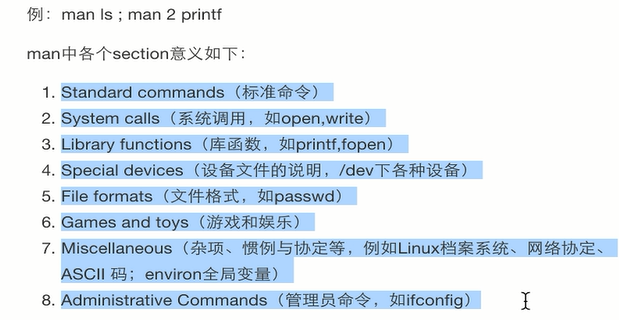
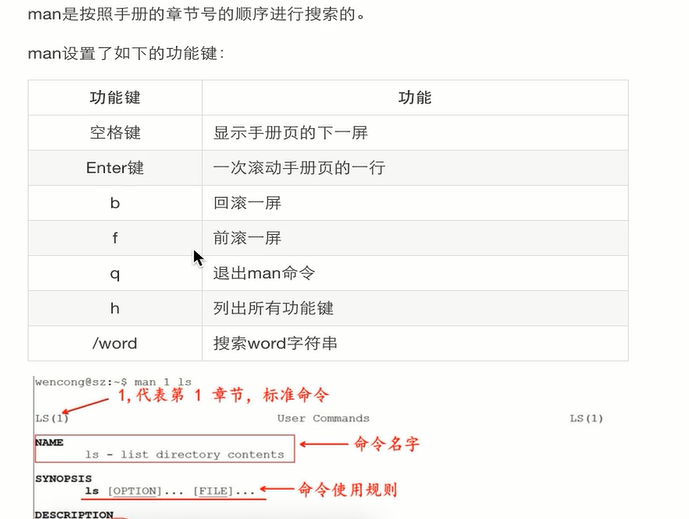
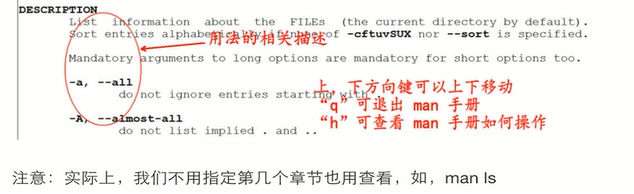
<2>man(有问题找男人,manual)
man是linux提供的一个手册,包含了绝大部分的命令、函数使用说明;该手册分成很多章节(section),使用man时可以指定不同的章节来浏览。
历史命令:
当系统执行过一些命令后,可按上下键翻看以前的命令,history将执行过的命令列举出来
3、Linux命令-文件、磁盘管理
[root@localhost ~]# pwd

/root

[root@localhost ~]# ls

123_2.py  345link_2.py  345link.py  anaconda-ks.cfg  kris_1.tar  test

[root@localhost ~]# ls ../   也可以查看相对路径下的文件或文件夹

bin  boot  dev  etc  home  lib  lib64  media  mnt  opt  proc  root  run  sbin  srv  sys  tmp  usr  var

[root@localhost ~]#
创建文件是touch 123.py
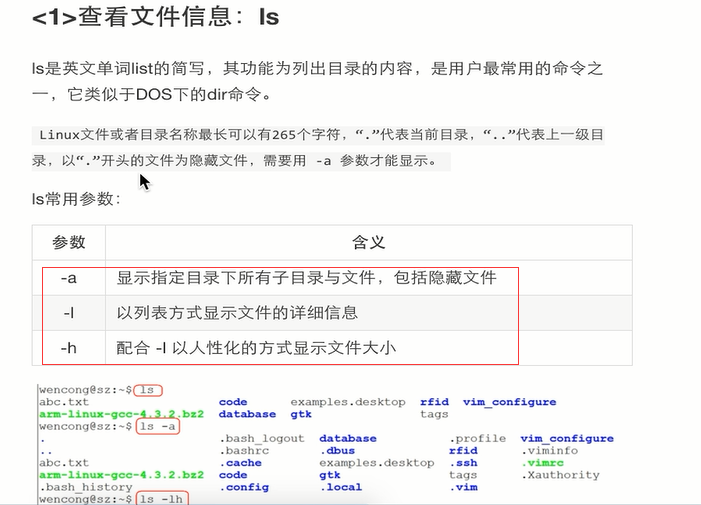
ls -a 表示隐藏文件也显示;ls -l 是列表;ls -h 是大小;ls -alh 顺序无所胃
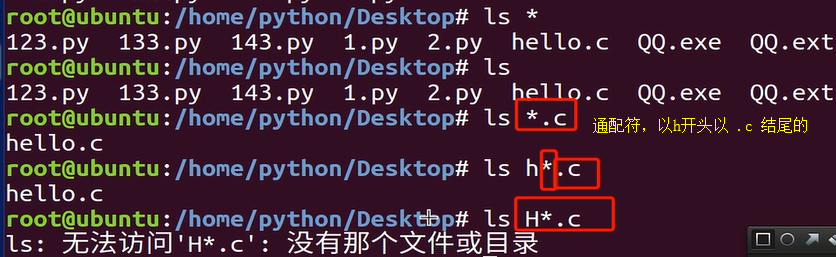
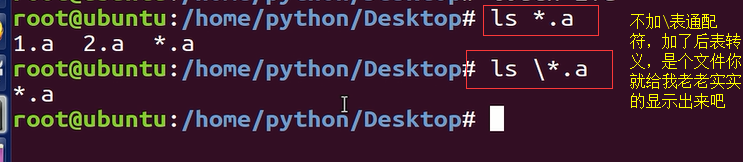
通配符


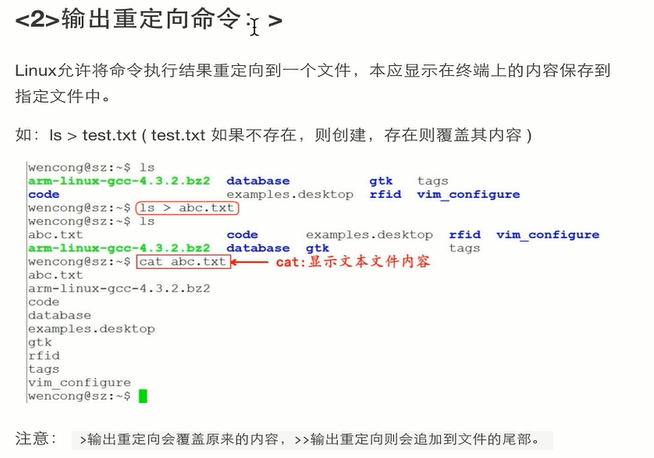
<2>重定向(重新规定它显示的方向)

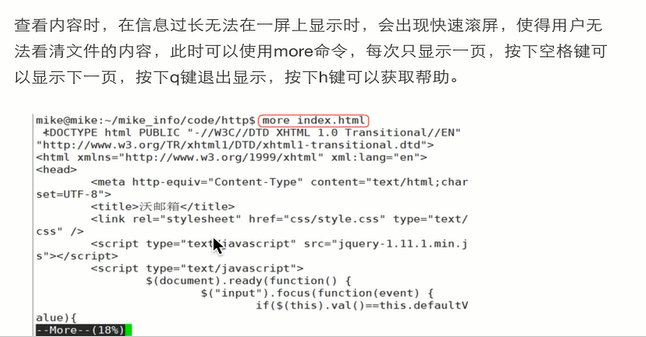
<3>分屏显示more
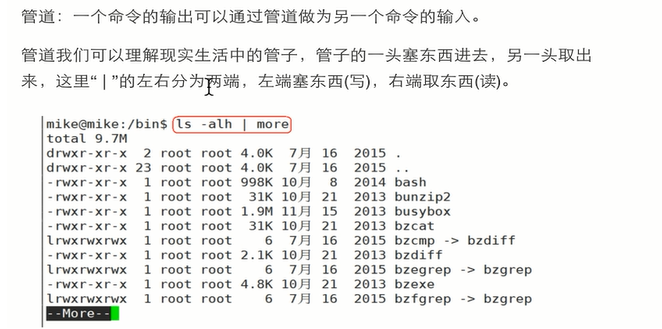
<4>管道: |
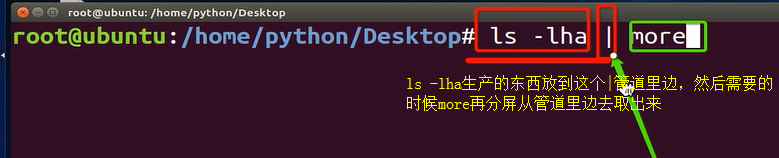 按空格键就慢慢都显示出来了

<6>切换工作目录:cd
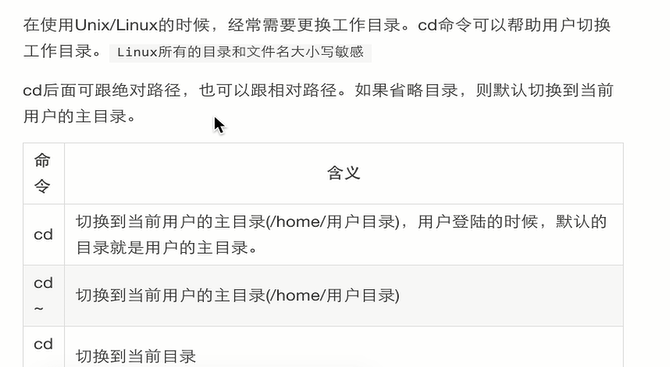
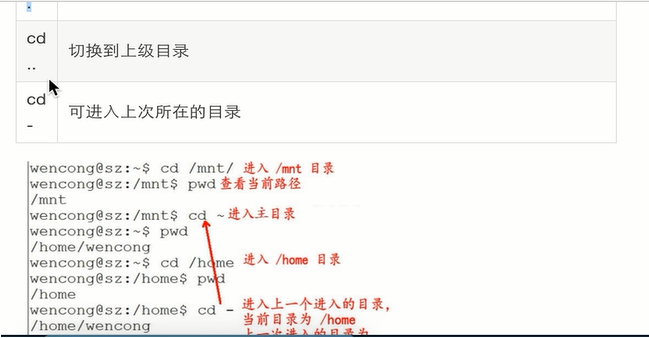
cd ~ 表示返回到家目录
<7>创建目录:mkdir

[root@localhost ~]# mkdir kris

[root@localhost ~]# ls

anaconda-ks.cfg  kris

[root@localhost ~]# ls -l

total

-rw-------.  root root  Jul  : anaconda-ks.cfg

drwxr-xr-x.  root root     Jul  : kris

[root@localhost ~]#
[root@localhost ~]# cd kris/

[root@localhost kris]# pwd

/root/kris
rmdir只能删除空文件夹
<8>删除目录:rmdir
可使用rmdir命令删除一个目录,必须离开目录,并且目录必须为空,不然提示删除失败。
<9>删除文件:rm
可通过rm删除文件或目录,使用rm命令要小心,因为文件删除后不能恢复。为了防止文件误删,可以在rm后使用-i参数以逐个确认要删除的文件。
常用参数及含义如下表所示:

rm test -r 加上 -r 是删除非空的文件夹;rm只能删除文件,rmdir只能删除空目录(空文件夹);rm删除的东西在linux里边很难恢复。
rm test -f 是强制删除;rm test -rf 强制删除。
<10>创建链接文件:In(快捷方式)
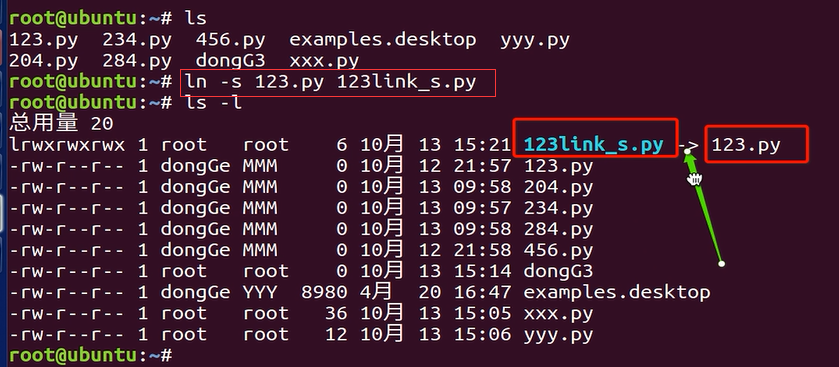
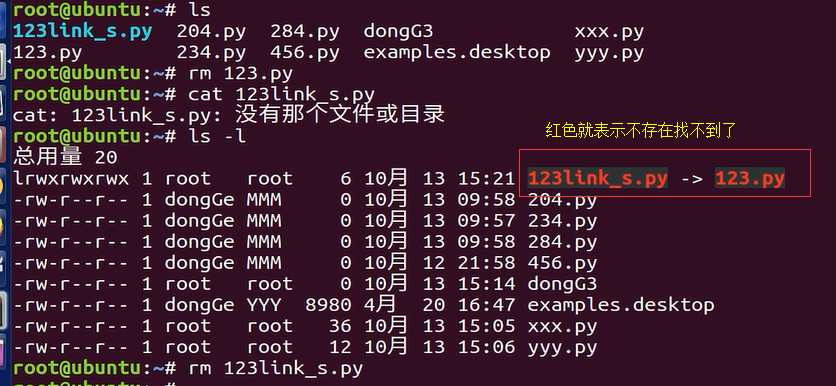
Linux链接文件类似于windows下的快捷方式;链接文件分为软链接和硬链接。

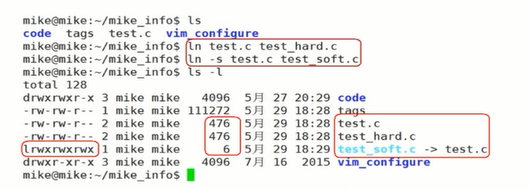
软链接:源文件删了,快捷方式就打不开了;
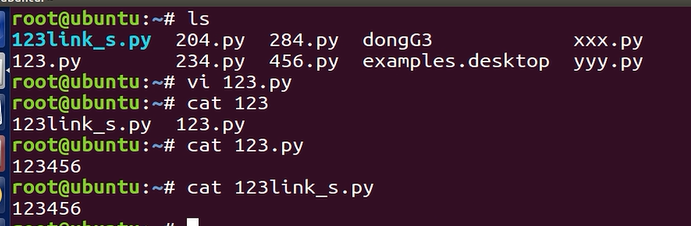
硬链接:源文件删了,快捷方式还可以打开。
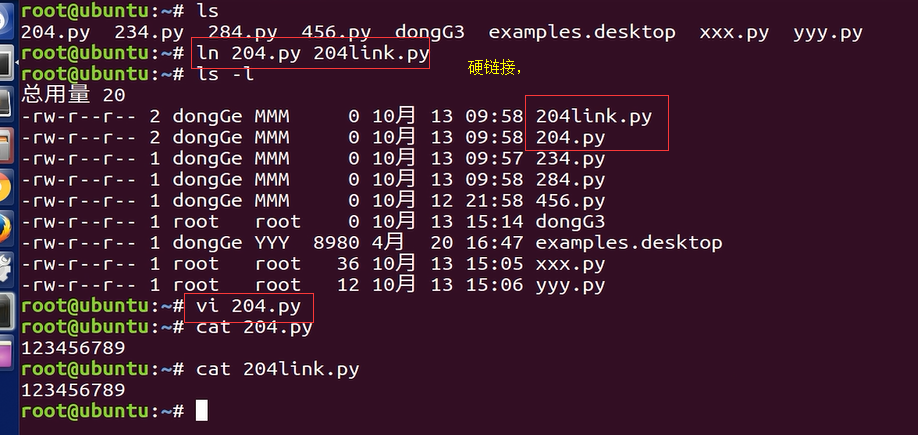

linux系统,删除文件的时候,它会看看你这个内容有多少个文件名,比如说2个;它删一个只是删除了一个文件名,文件个数减去1;最后发现减到0了就真的删出了。
怎么看它文件数有几个呢?见下
[root@localhost ~]# ls -l

total

-rw-r--r--.  root root     Jul  : .py

-rw-r--r--.  root root     Jul  : 345link.py

-rw-r--r--.  root root     Jul  : .py

-rw-------.  root root  Jul  : anaconda-ks.cfg

[root@localhost ~]# ln .py 345link_2.py   再添加个硬链接,个数变为3个。

[root@localhost ~]# ls -l

total

-rw-r--r--.  root root     Jul  : .py

-rw-r--r--. 3 root root     Jul  : 345link_2.py

-rw-r--r--. 3 root root     Jul  : 345link.py

-rw-r--r--. 3 root root     Jul  : .py

-rw-------.  root root  Jul  : anaconda-ks.cfg

[root@localhost ~]#
<11>cat 查看或者合并文件内容
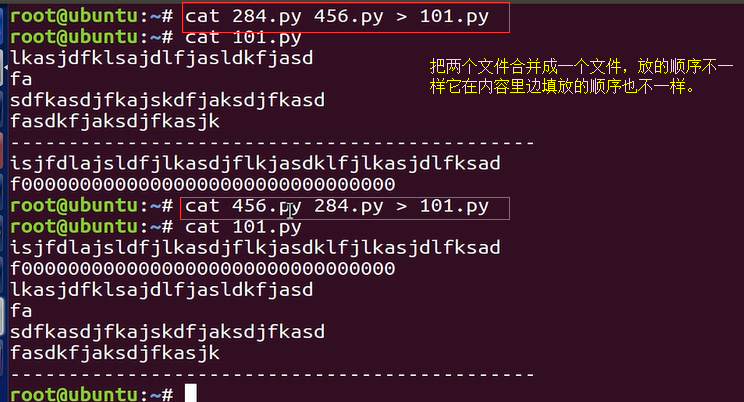
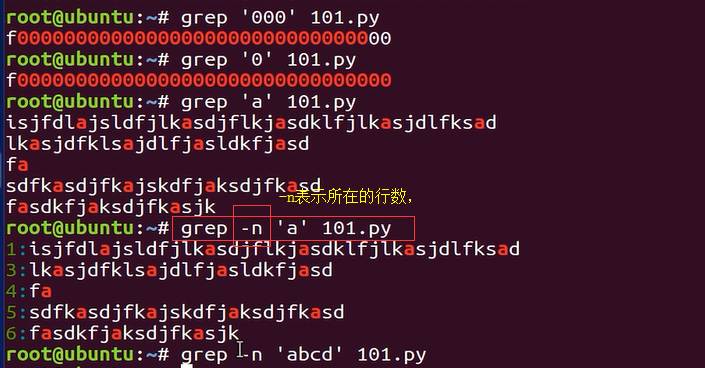
<12> grep是在一个文件中去搜索东西


<13>查找文件:find
find命令功能非常强大,通常用来在特定的目录下搜索符合条件的文件,也可以用来搜索特定用户属主的文件。
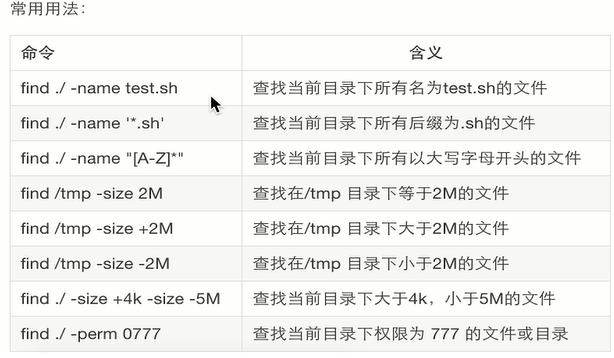
find是从路径里边找文件
[root@localhost ~]# ls -l

total

-rw-r--r--.  root root     Jul  : .py

-rw-r--r--.  root root     Jul  : 345link_2.py

-rw-r--r--.  root root     Jul  : 345link.py

-rw-r--r--.  root root     Jul  : .py

-rw-------.  root root  Jul  : anaconda-ks.cfg

[root@localhost ~]# pwd

/root

[root@localhost ~]# find /home/ -name .py

[root@localhost ~]# find /root/ -name .py  在root目录下查找文件

/root/.py

[root@localhost ~]# find / -name .py  不知道它在哪个目录下的查找方式

/root/.py

^C  按ctrl+c结束查找

[root@localhost ~]# find /root/ -name *

/root/.py

[root@localhost ~]#
<14> cp拷贝文件
cp命令的功能是将给出的文件或目录复制到另外一个文件或目录中,相当于DOS下的copy命令。常用选项说明:

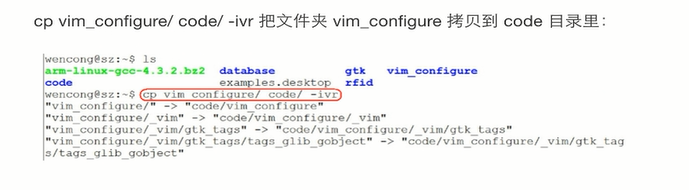
[root@localhost ~]# ls

.py  345link_2.py  345link.py  .py  anaconda-ks.cfg

[root@localhost ~]# mkdir test

[root@localhost ~]# ls

.py  345link_2.py  345link.py  .py  anaconda-ks.cfg  test

[root@localhost ~]# cp .py test/

[root@localhost ~]# ls test/

.py

[root@localhost ~]# tree

-bash: tree: command not found

[root@localhost ~]#

[root@localhost ~]#

[root@localhost ~]# mkdir test2

[root@localhost ~]# ls

.py  345link_2.py  345link.py  .py  anaconda-ks.cfg  test  test2

[root@localhost ~]# ls test

.py

[root@localhost ~]# cp test test2/

cp: omitting directory ‘test’

[root@localhost ~]# cp test test2/ -r  拷贝文件夹需要加-r;拷贝文件不需要加

[root@localhost ~]# tree  在ubuntu中是一个树状的结构

-bash: tree: command not found

[root@localhost ~]# ls test2

test

[root@localhost ~]#
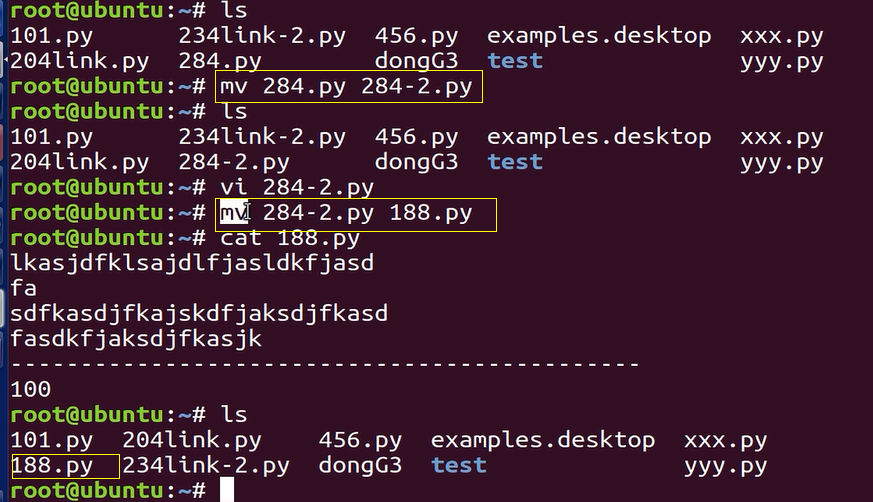
<15>mv移动(相当于剪切的功能了,可以移动也可以重命名)
[root@localhost ~]# ls

.py  345link_2.py  345link.py  .py  anaconda-ks.cfg  test  test2

[root@localhost ~]# mv .py test  把345.py文件移动到test文件中;

[root@localhost ~]# ls

.py  345link_2.py  345link.py  anaconda-ks.cfg  test  test2

[root@localhost ~]# ls test

.py  .py

[root@localhost ~]# mv test2/ test/  把test2文件移动到test文件中 ;

[root@localhost ~]# ls test

.py  .py  test2
<16>归档管理:tar
计算机中的数据经常需要备份,tar是Unix/Linux中最常用的备份工具,此命令可以把一系列文件归档到一个大文件中,也可以把档案文件解开以恢复数据。
tar使用格式tar[参数]打包文件名 文件;tar命令很特殊,其参数前面可以使用"-",也可以不使用。
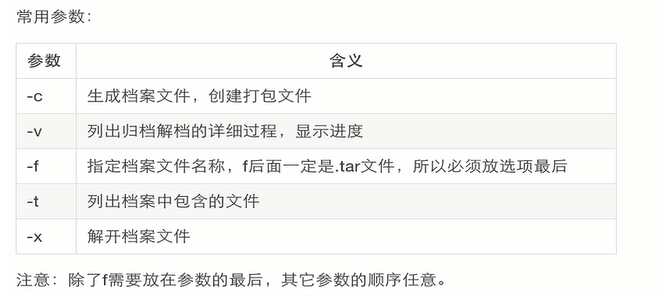

把1.txt、2.txt、3.txt 三个文件打包成test.tar; -xvf是解包
[root@localhost ~]# ls *.py

123_2.py  345link_2.py  345link.py

[root@localhost ~]# tar -cvf kris_1.tar *.py  打包

123_2.py

345link_2.py

345link.py

[root@localhost ~]# ls

123_2.py  345link_2.py  345link.py  anaconda-ks.cfg  kris_1.tar  test

[root@localhost ~]# mv kris_1.tar/ test/  移动不了,不知道为什么??

mv: cannot stat ‘kris_1.tar/’: Not a directory

[root@localhost ~]# ls test

.py  .py  test2

[root@localhost ~]# ls

123_2.py  345link_2.py  345link.py  anaconda-ks.cfg  kris_1.tar  test

[root@localhost ~]# tar -xvf kris_1.tar  解包

123_2.py

345link_2.py

345link.py

[root@localhost ~]# ls

123_2.py  345link_2.py  345link.py  anaconda-ks.cfg  kris_1.tar  test

[root@localhost ~]#
<17>文件压缩解压:gzip
tar与gzip命令结合使用实现文件打包、压缩。tar只负责打包压缩文件,但不压缩,用gzip压缩tar打包后的文件,其扩展名一般用xxxx.tar.gz。
gzip使用格式如下:
gzip [选项] 被压缩文件
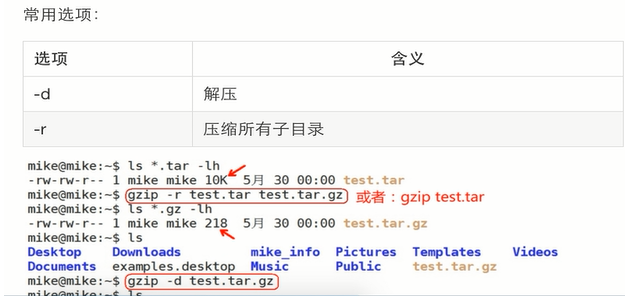
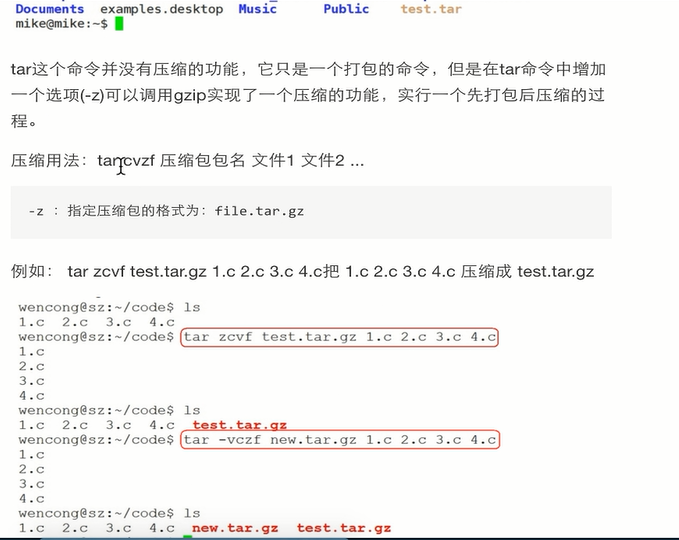
解压用法:tar zxvf压缩包包名
-z:指定压缩包的格式为:file.tar.gz
[root@localhost ~]# ls

123_2.py  345link_2.py  345link.py  anaconda-ks.cfg  ls.txt  test

[root@localhost ~]#

[root@localhost ~]#

[root@localhost ~]# ls

123_2.py  345link_2.py  345link.py  anaconda-ks.cfg  ls.txt  test

[root@localhost ~]# tar -zcvf kris-1.tar.gz *.py   既打包又压缩了

123_2.py

345link_2.py

345link.py

[root@localhost ~]# ls

123_2.py  345link_2.py  345link.py  anaconda-ks.cfg  kris-1.tar.gz  ls.txt  test

[root@localhost ~]# rm *.py

rm: remove regular empty file ‘123_2.py’? yes

rm: remove regular empty file ‘345link_2.py’? yes

rm: remove regular empty file ‘345link.py’? yes

[root@localhost ~]# ls

anaconda-ks.cfg  kris-1.tar.gz  ls.txt  test

[root@localhost ~]# tar -zxvf kris-1.tar.gz

123_2.py

345link_2.py

345link.py

[root@localhost ~]# ls

123_2.py  345link_2.py  345link.py  anaconda-ks.cfg  kris-1.tar.gz  ls.txt  test

[root@localhost ~]#
可以指定位置
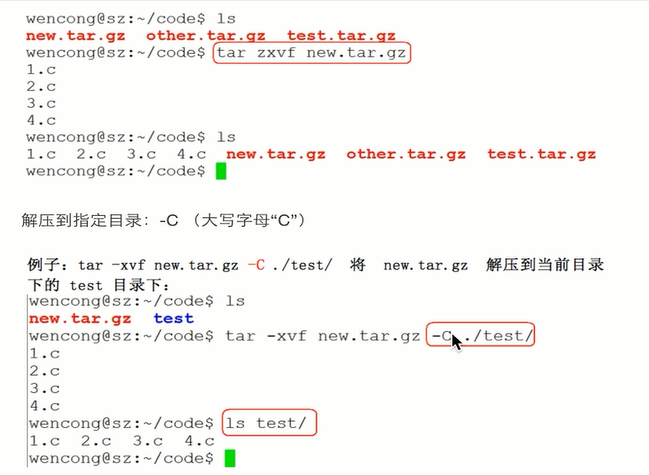
[root@localhost ~]# tar -zxvf kris-1.tar.gz -C test/

123_2.py

345link_2.py

345link.py

[root@localhost ~]# ls

123_2.py  345link_2.py  345link.py  anaconda-ks.cfg  kris-1.tar.gz  ls.txt  test

[root@localhost ~]# ls test/

123_2.py  345link_2.py  345link.py  test2
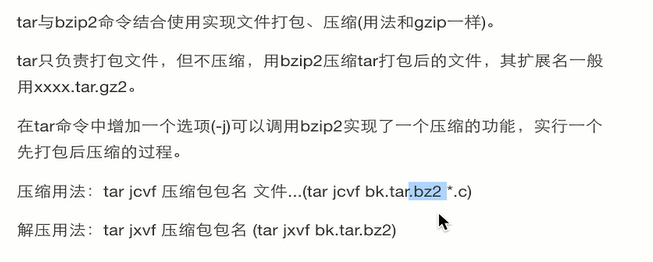
<18>文件压缩解压:bzip2
[root@localhost ~]# rm test/ -r 删除文件的

rm: descend into directory ‘test/’? yes

rm: descend into directory ‘test/test2’? yes

rm: descend into directory ‘test/test2/test’? yes

[root@localhost ~]# ls

123_2.py  345link_2.py  345link.py  anaconda-ks.cfg  ls.txt

[root@localhost ~]# tar -zcvf kris-1.tar.gz *.py 打包解压的两种方式

123_2.py

345link_2.py

345link.py

[root@localhost ~]# ls

123_2.py  345link_2.py  345link.py  anaconda-ks.cfg  kris-1.tar.gz  ls.txt

[root@localhost ~]# tar -jcvf kris-2.tar.bz2 *.py

123_2.py

345link_2.py

345link.py

[root@localhost ~]# ls

123_2.py  345link_2.py  345link.py  anaconda-ks.cfg  kris-1.tar.gz  kris-2.tar.bz2  ls.txt

[root@localhost ~]# rm *.py

rm: remove regular empty file ‘123_2.py’? yes

rm: remove regular empty file ‘345link_2.py’? yes

rm: remove regular empty file ‘345link.py’? yes

[root@localhost ~]# ls

anaconda-ks.cfg  kris-1.tar.gz  kris-2.tar.bz2  ls.txt

[root@localhost ~]# tar -jxvf kris-2.tar.bz2

123_2.py

345link_2.py

345link.py

[root@localhost ~]# ls

123_2.py  345link_2.py  345link.py  anaconda-ks.cfg  kris-1.tar.gz  kris-2.tar.bz2  ls.txt
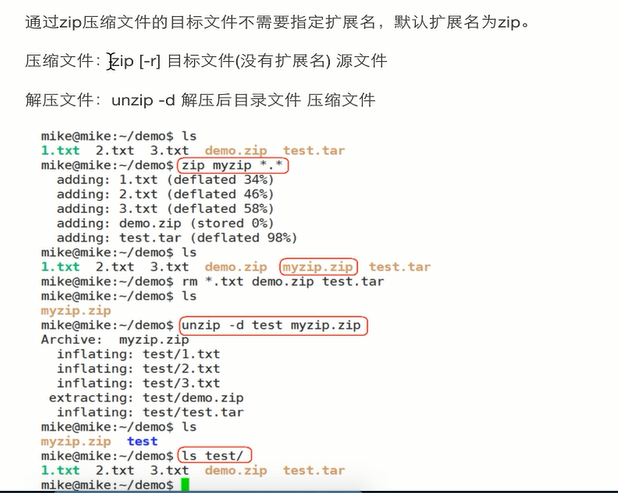
<19>文件压缩解压:zip、unzip
[root@localhost ~]# ls

123_2.py  345link_2.py  345link.py  anaconda-ks.cfg  kris-1.tar.gz  kris-2.tar.bz2  ls.txt

[root@localhost ~]# zi

-bash: zi: command not found

[root@localhost ~]# zi

zic       zip       zipcloak  zipgrep   zipinfo   zipnote   zipsplit

[root@localhost ~]# zip mmmm *.py

  adding: 123_2.py (stored 0%)

  adding: 345link_2.py (stored 0%)

  adding: 345link.py (stored 0%)

[root@localhost ~]# ls

123_2.py  345link_2.py  345link.py  anaconda-ks.cfg  kris-1.tar.gz  kris-2.tar.bz2  ls.txt  mmmm.zip

[root@localhost ~]# rm *.py

rm: remove regular empty file ‘123_2.py’? yes

rm: remove regular empty file ‘345link_2.py’? yes

rm: remove regular empty file ‘345link.py’? yes

[root@localhost ~]# ls

anaconda-ks.cfg  kris-1.tar.gz  kris-2.tar.bz2  ls.txt  mmmm.zip

[root@localhost ~]# unzip -d test mmmm.zip  没有test就创建

Archive:  mmmm.zip

 extracting: test/123_2.py

 extracting: test/345link_2.py

 extracting: test/345link.py

[root@localhost ~]# ls

anaconda-ks.cfg  kris-1.tar.gz  kris-2.tar.bz2  ls.txt  mmmm.zip  test

[root@localhost ~]# ls test/

123_2.py  345link_2.py  345link.py

[root@localhost ~]#
<20>查看命令的位置which
[root@localhost ~]# ls /bin/l*

[root@localhost ~]# cd /bin/

[root@localhost bin]# ls

[root@localhost bin]# cd /usr/sbin/

[root@localhost sbin]# ls

[root@localhost home]# cd root/

-bash: cd: root/: No such file or directory

[root@localhost home]# cd ..

[root@localhost /]# ls

bin  boot  dev  etc  home  lib  lib64  media  mnt  opt  proc  root  run  sbin  srv  sys  tmp  usr  var

[root@localhost /]# cd root/

[root@localhost ~]# ls

anaconda-ks.cfg  kris-1.tar.gz  kris-2.tar.bz2  ls.txt  mmmm.zip  test

[root@localhost ~]# which ls

alias ls='ls --color=auto'

    /usr/bin/ls

[root@localhost ~]#
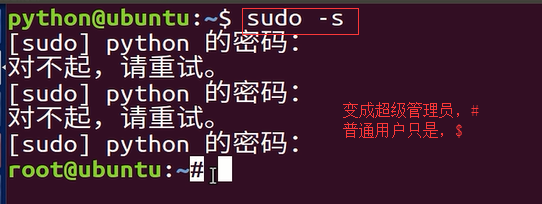
退出超级管理员用exit
Linux系统命令符01的更多相关文章
- Linux 系统命令总结
自己收集到的Linux系统命令大全! 1,查看apache2的连接状态: netstat -n | awk '/^tcp/ {++S[$NF]} END {for(a in S) print a, S ...
- 部分linux系统命令(shell 命令)和hadoop命令
linux系统命令(shell 命令): ls : 只列出文件/目录 ls -l : 会显示文件的详情,如大小等 ls -lh : 会显示文件的详情,但大小以k或者M为单位 ls ../ : ...
- Linux网络服务01——Linux网络基础设置
Linux网络服务01--Linux网络基础设置 一.查看及测试网络 1.使用ifconfig命令查看网络接口 (1)查看活动的网络接口 ifconfig命令 [root@crushlinux ~]# ...
- 第一部分 linux系统命令
一.linux系统命令 pwd 当前目录位置 / 根目录 cd (change direcory) cd ..返回上一层目录 ls 显示当前目录下文件 ls -l 显示目录下详细文件信息 ls -lh ...
- Linux 生产实习01
Linux 生产实习01 标签(空格分隔): Linux 2018.07.02 相关软件下载地址:Linux Study 0x01. 安装 VMware Workstation VMware Work ...
- Python执行Linux系统命令方法
Python执行Linux系统命令的4种方法 (1) os.system 仅仅在一个子终端运行系统命令,而不能获取命令执行后的返回信息 复制代码代码如下: system(command) -> ...
- PHP面试题及答案解析(7)—Linux系统命令
1.请解释下列10个shell命令的用途.top.ps.mv.find.df.cat.chmod.chgrp.grep.wc top:该命令提供了实时对系统处理器状态的监控,它能够实时显示系统中各个进 ...
- PHP执行linux系统命令
本文是第一篇,讲述如何在PHP中执行系统命令从而实现一些特殊的目的,比如监控服务器负载,重启MySQL.更新SVN.重启Apache等.第二篇<PHP监控linux服务器负载>:http: ...
- BlackArch Linux 2019.06.01 宣布发布
导读 BlackArch Linux是一个基于Arch Linux的发行版,专为渗透测试人员和安全研究人员设计,并包含大量渗透测试和安全实用程序,已宣布发布2019.06.01版本. BlackArc ...
随机推荐
- c# 网络验证
#region 检查网络连接 static bool exitResult = false; /// <summary> /// 检查网络连接 /// add by wlzhang 201 ...
- Mongodb 副本集
mongodb主从模式就是一个 单副本的应用:没有很好的扩展性和容错性: 副本集的多个副本保证了容错性:主服务器负责整个副本集的读写,副本集定时同步数据:主节点挂掉:副本集会自动选举一个主的服务器: ...
- CSS :invalid 选择器
如果 input 元素中的值是非法的,实时提醒 <!DOCTYPE html> <html> <head> <meta charset="utf-8 ...
- 教你如何使用android studio发布release 版本【转】
原文链接 想必还有人对如何在Android studio (以下简称as)发布release版本的app而狂刷百度吧?都是过来人,我很理解这种心情,百度到的基本是半成品,为什么这么说呢?百度一下,你就 ...
- 【转】Shell编程进阶篇(完结)
[转]Shell编程进阶篇(完结) 1.1 for循环语句 在计算机科学中,for循环(英语:for loop)是一种编程语言的迭代陈述,能够让程式码反复的执行. 它跟其他的循环,如while循环,最 ...
- win7下出现读不到移动硬盘的解决办法
很多电脑会出现移动硬盘读不到,或者 读到部分盘的情况,那么下面我就为大家来一一解决这些情况: 方法一: 最常见的是硬盘供电不足导致 ,要么换一个硬盘盒子,要么给硬盘一个外加电源即可方法二: ...
- expdp和impdp导入和导出数据
一 关于expdp和impdp 使用EXPDP和IMPDP时应该注意的事项:EXP和IMP是客户端工具程序,它们既可以在客户端使用,也可以在服务端使用.EXPDP和IMPDP是服务端的工具程 ...
- gunicorn+flask使用与配置
gun.conf的内容 import os bind = '10.1.240.222:5000' workers = 4 backlog = 2048 worker_class = "syn ...
- hdu 4348 To the moon (主席树区间更新)
传送门 题意: 一个长度为n的数组,4种操作 : (1)C l r d:区间[l,r]中的数都加1,同时当前的时间戳加1 . (2)Q l r:查询当前时间戳区间[l,r]中所有数的和 . (3)H ...
- art 校准时设备端操作
(1)准备所需文件art.ko 和 nart.out (2)配置设备的IP地址(例如:192.168.2.122),使之能与本地PC通信 (3)上传文件到设备 cd /tmp tftp -g -r ...