
VMware 安装 CentOS 7
下载并安装 VMware
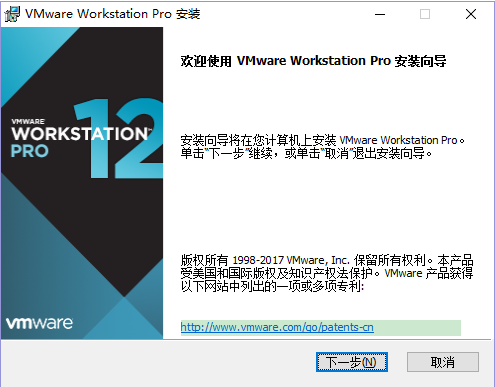
访问 VMware 官方网站下载 VMware 安装包程序。博主使用的是 12.5.5 版本,下载完之后点击安装包程序进入 VMware 的安装向导,然后点击“下一步”。
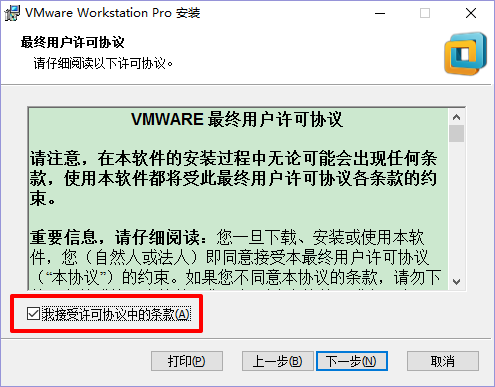
选择“我接受许可协议中的条款”,点击“下一步”。
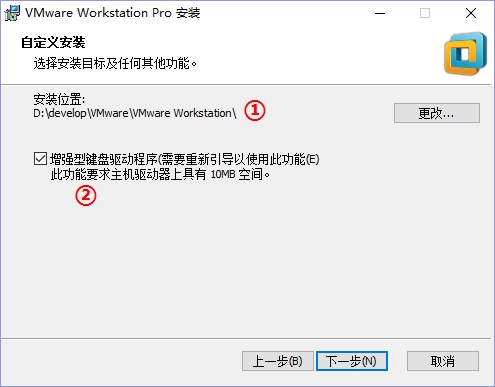
选择安装位置和增强型键盘驱动程序。
小贴士:
增强型虚拟键盘功能可更好地处理国际键盘和带有额外按键的键盘,此功能只能在 Windows 主机系统中使用。详细介绍可以参考官方使用手册。
用户体验设置主要根据个人需求,这里为了防止 VMware 频繁更新,暂时未勾选这两项,点击“下一步”。

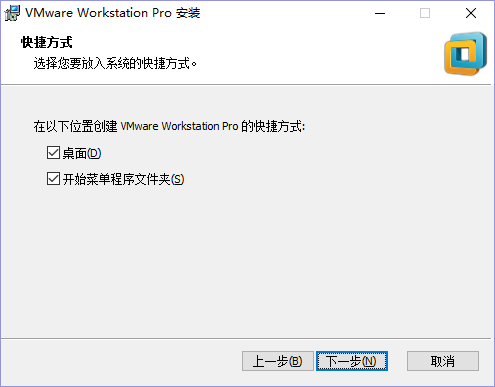
设置快捷方式,点击“下一步”。
点击“安装”
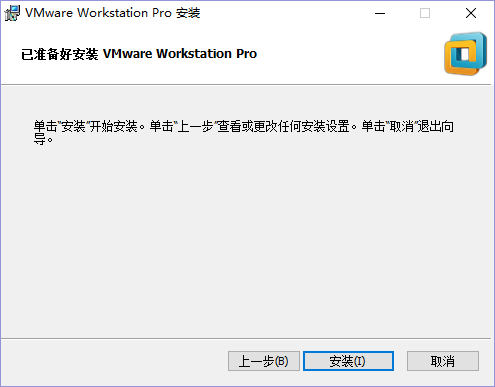
开始安装 VMware
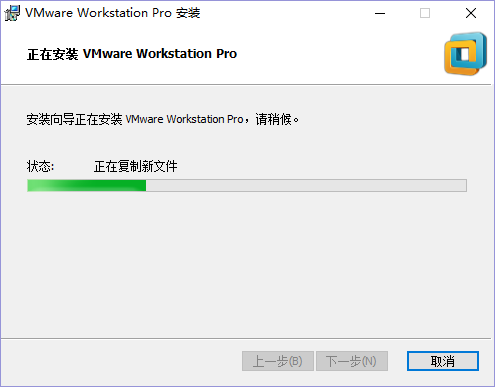
点击“完成”
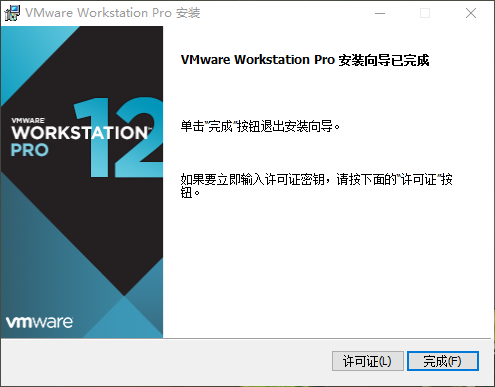
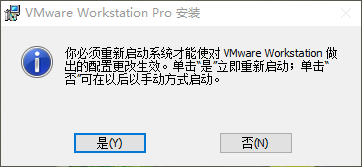
立即重启
重启之后查看 VMware 服务已经启动。

再看一下 VMware 虚拟出的两网卡。

修改 VMnet8 虚拟网卡配置(有关 IP 地址,子网掩码,网关等概念请看这篇文章)
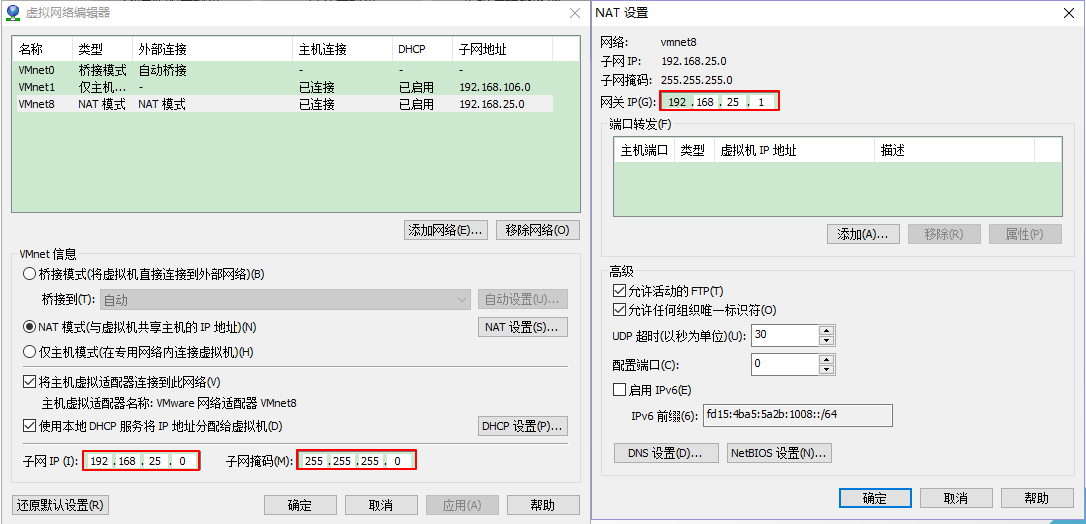
设置完之后,我们看一下 VMnet8 的 IP 地址,子网掩码和默认网关(这里网关即本身)。

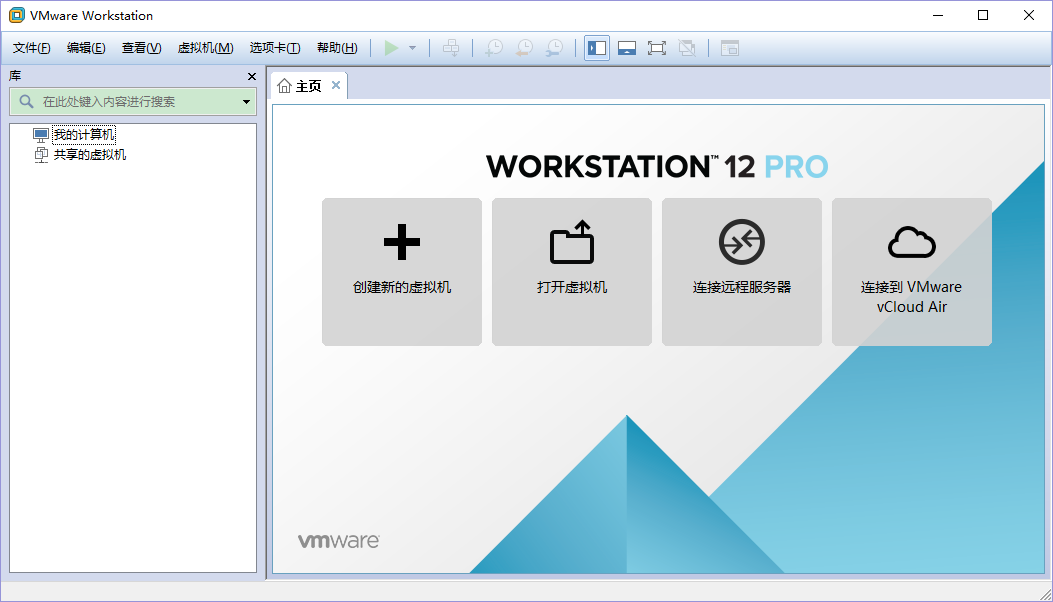
到这里 VMware 就安装完毕了。
下载 CentOS 7 镜像
CentOS 系统可以去官方网站下载,官网下载慢的小伙伴可以去华为云下载。以下是华为云的下载页面。

CentOS 一共分为 6 个版本,各版本介绍如下:
CentOS-7-x86_64-DVD-1908 标准安装版(推荐)
CentOS-7-x86_64-Everything-1908 完整版,集成所有软件(以用来补充系统的软件或者填充本地镜像)
CentOS-7-x86_64-LiveGNOME-1908 GNOME 桌面版
CentOS-7-x86_64-LiveKDE-1908 KDE 桌面版
CentOS-7-x86_64-Minimal-1908 精简版(自带的软件最少)
CentOS-7-x86_64-NetInstall-1908 网络安装版(从网络安装或者救援系统)
一般无特殊需求推荐使用标准安装版。
安装 CentOS 7
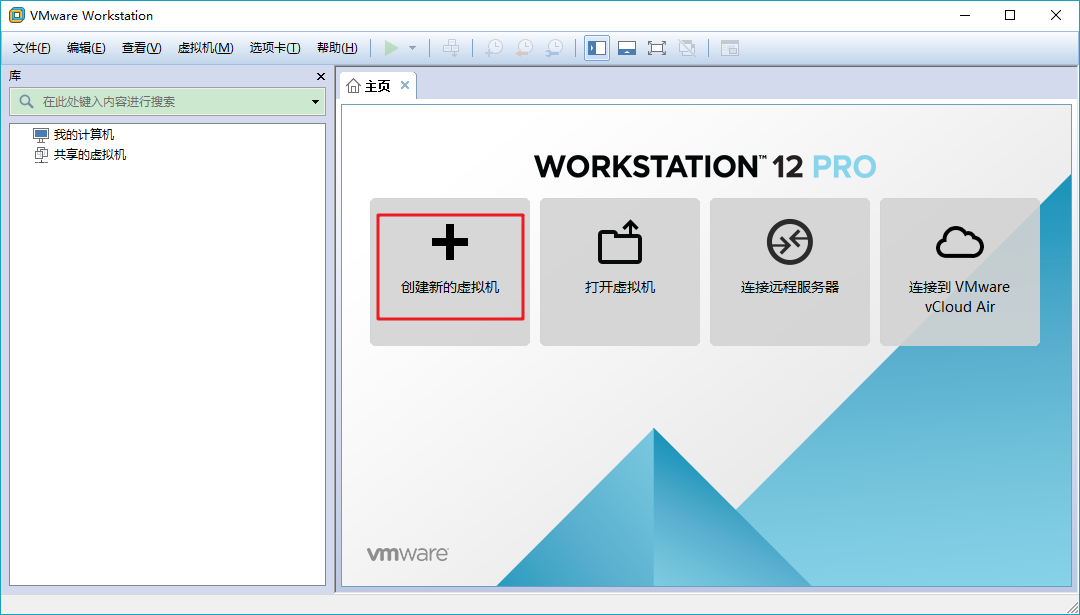
创建虚拟机
自定义安装
自定义安装可以针对性的把一些资源加强,把不需要的资源移除。避免资源的浪费。
典型安装
VMwear 会将主流的配置应用在虚拟机的操作系统上,对于新手来很友好。如果没有特殊需求建议选择典型安装,点击“下一步”。

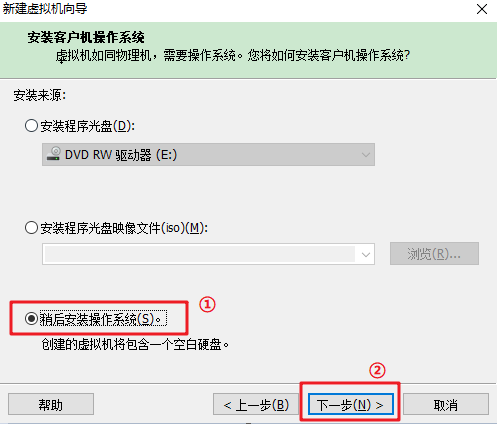
选择稍后安装操作系统,然后点击“下一步”。
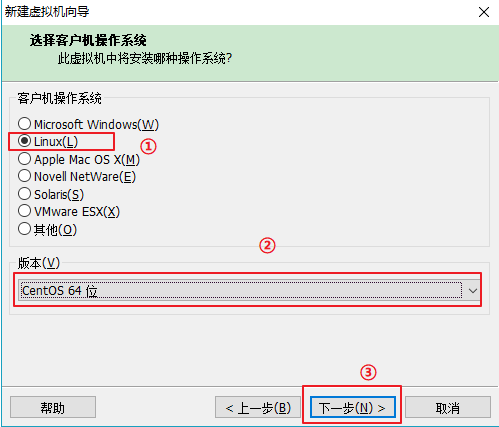
操作系统选择
客户机操作系统选择 Linux,版本选择 CentOS 64 位。
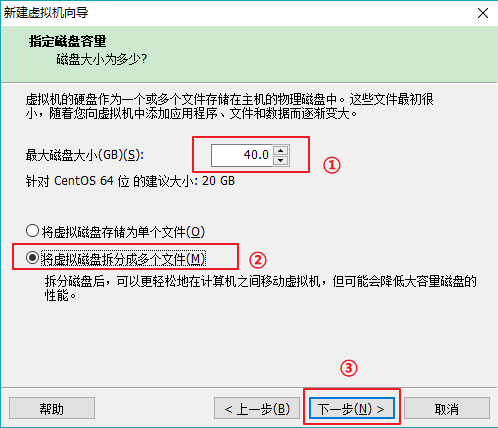
磁盘容量设置
磁盘容量根据自身机器磁盘容量进行合理配置,这里暂时分配 40G 即可,后期根据自身需求可以合理增减。
勾选将虚拟磁盘拆分成多个文件,这样可以使虚拟机系统文件方便用储存设备拷贝复制。

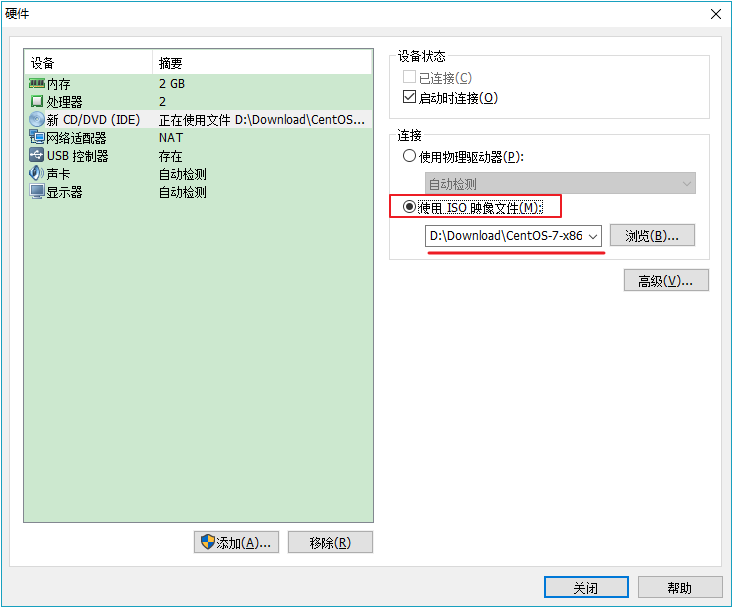
自定义硬件设置和系统镜像选择
自定义硬件可以根据自己的需要进行添加或移除,假设系统是作为服务器使用,那么声卡、打印机一般不太需要,可以将其移除。
选择下载好的 IOS 镜像文件,设置完毕之后点击“关闭”。
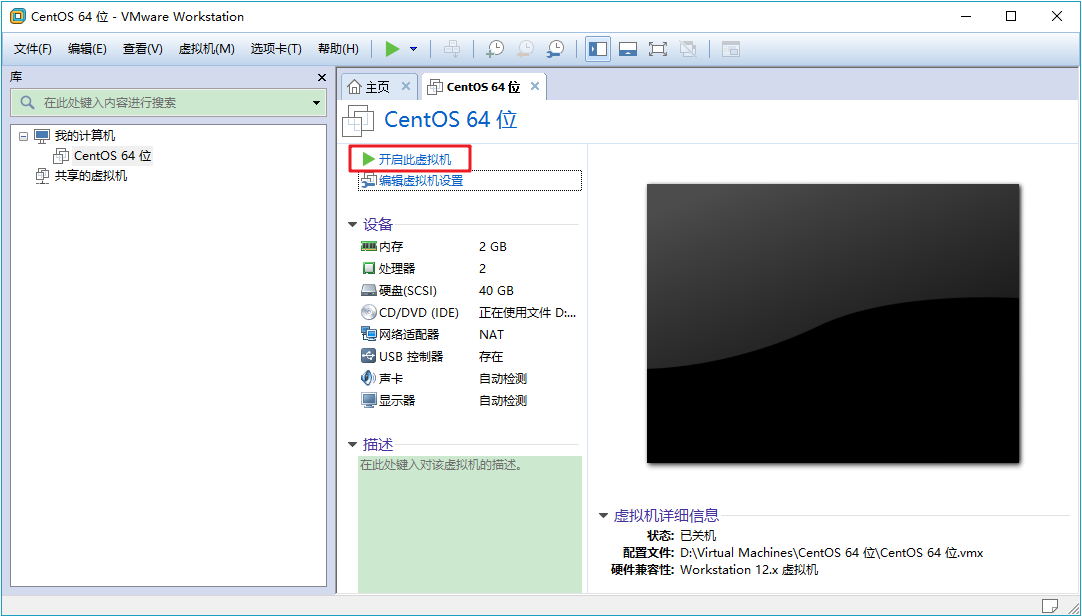
点击“开启此虚拟机”开启系统
开始安装 CentOS 7
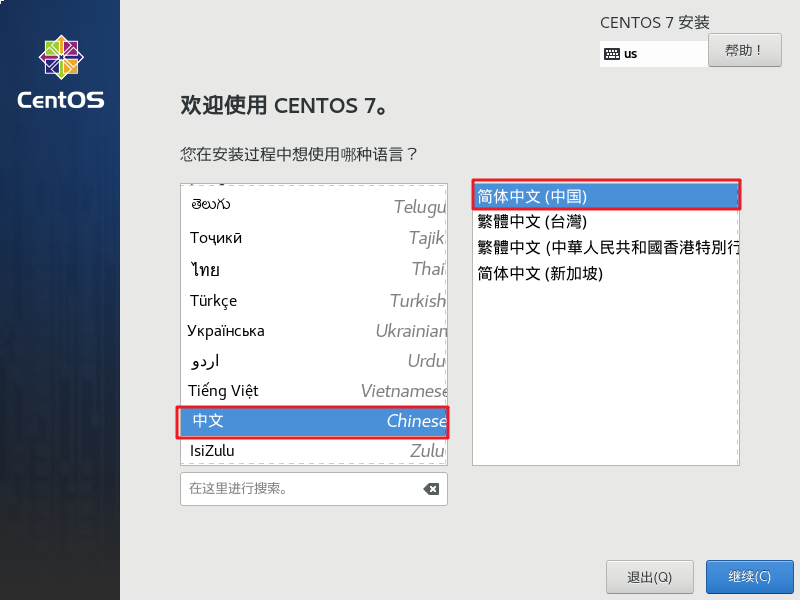
系统语言设置
系统语言可以根据自己的需求,这里选择中文简体,然后点击“继续”。
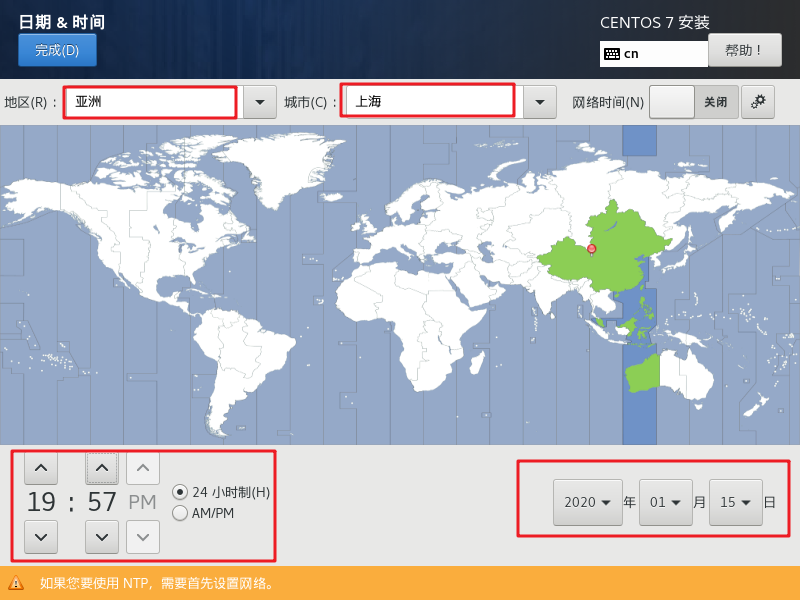
系统时区设置
时区选择亚洲上海并修改日期和时间,然后点击“完成”。
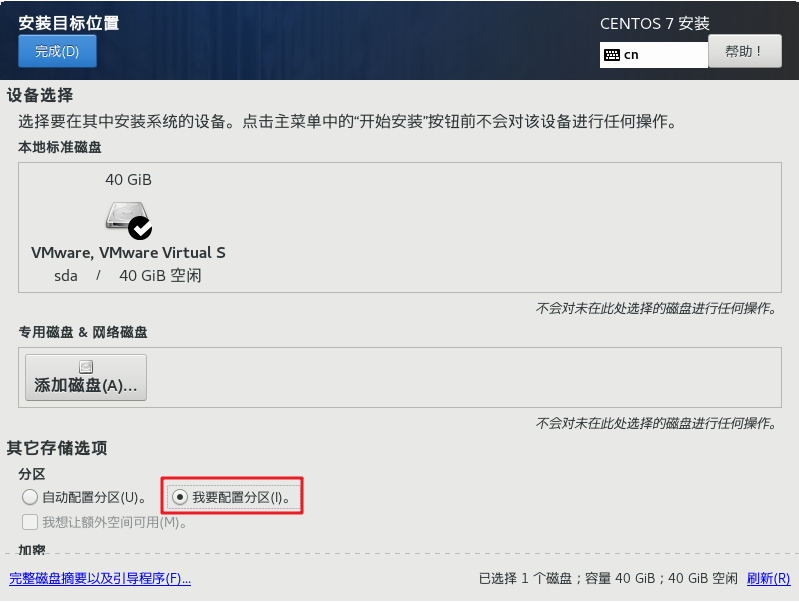
系统存储分区设置
注意,目录分区是非常重要的一步,Linux 平台下的目录分区可以类比安装 Windows 系统时的磁盘分区。
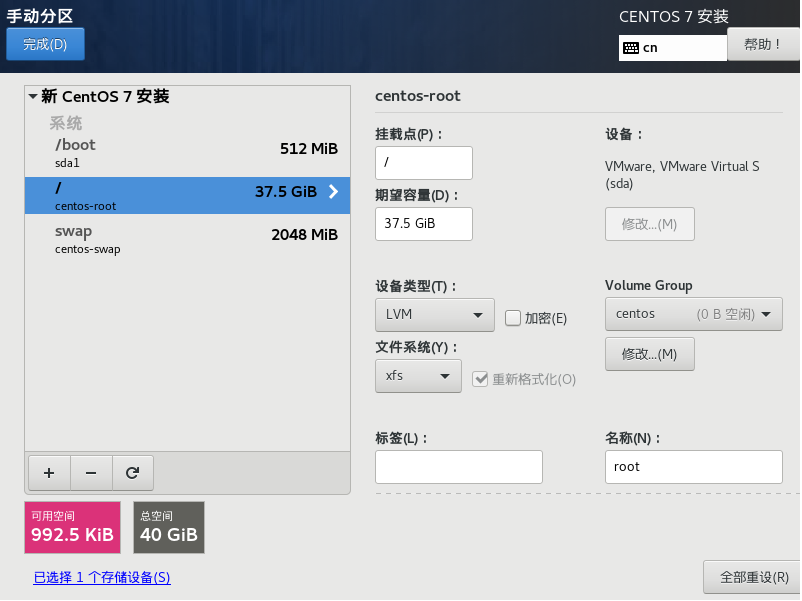
分区方案要选择 LVM,然后点击加号进行磁盘分区。这里需要注意,安装 Linux 系统时的分区有三个是必须的:/boot 分区、/swap 分区和 / 分区,/boot 分区类似于 Windows 中的 C 盘,大小一般设置为 512M。

/swap 分区就是系统的内存分区,大小一般时新建虚拟机时内存的 2 倍。
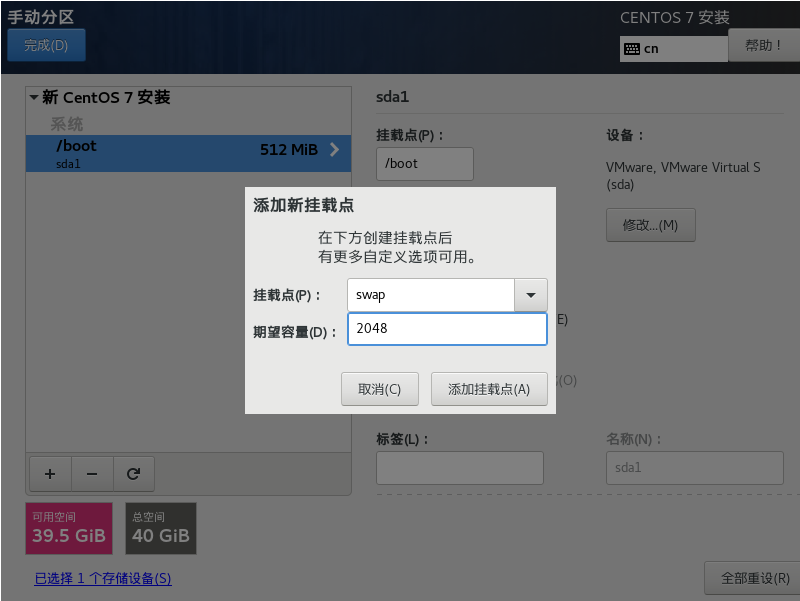
/ 分区是根目录分区,类似 Windows 系统中的文件除 C 盘之外的磁盘分区,大小最大;由于是最后新建的挂载点,那么期望容量可以不写,会默认把剩下的磁盘容量都分配给它。其他分区也可以根据自身需求进行创建,比如 /home,/data 分区,这些算是用户自定义分区,存放用户自己的数据或者程序,不是必须的。

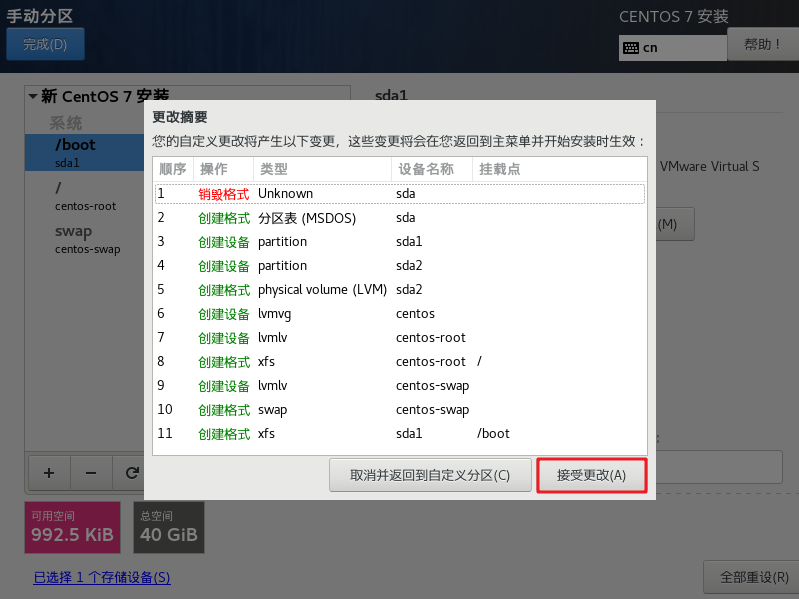
按照上述步骤将 /boot 分区、/swap 分区和 / 分区 都分配好之后,点击左上角“完成”弹出更改摘要,继续点击“接受更改”。
网络和主机名设置
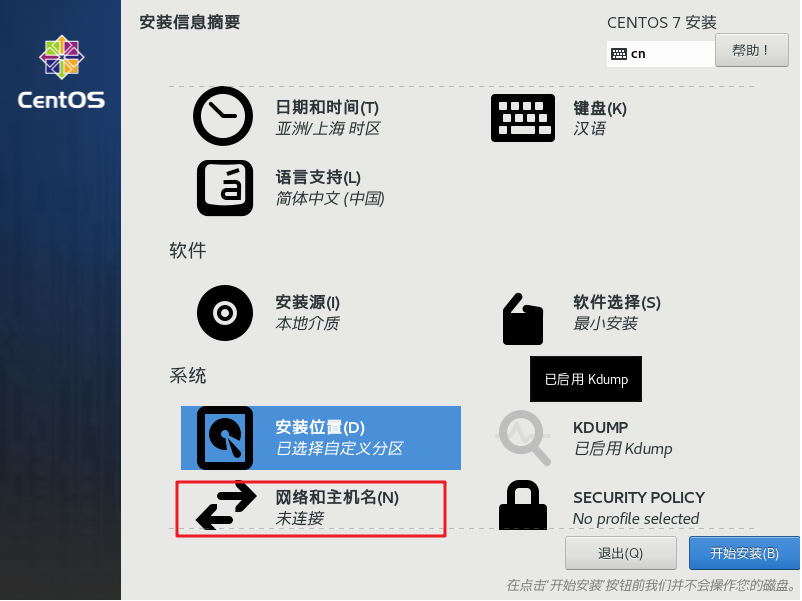
设置完主机名称,点击“应用”,再点击“配置”,进行网络配置。注意:这里的网络配置是现在正在安装的 CentOS 的 IP 配置,如果在这里不进行配置,也可以在安装完系统后,自己在系统中进行配置。
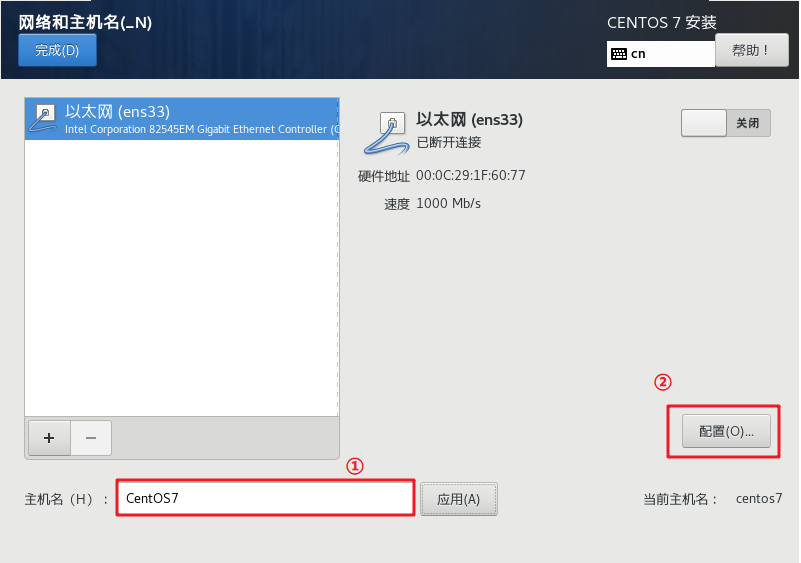
网卡名称是 ens33,这个不需要更改,点击 “IPv4 配置”,方法选择手动,点击 “Add” 添加 IP 地址,子网掩码和网关。
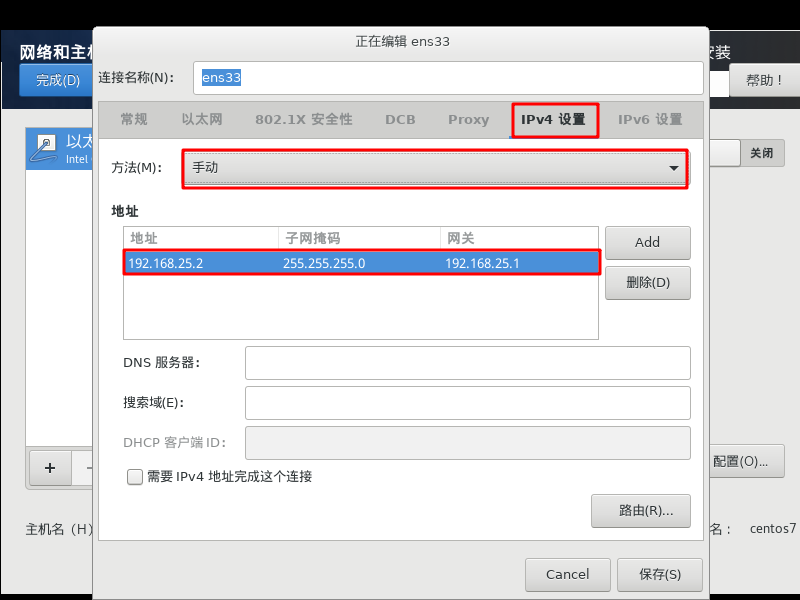
网关其实也就是 VMnet8 网卡的 IP 地址,IP 地址自己设置,但是必须在 192.168.25.x 网段中,设置完之后点击“保存”完成 IP 地址设置。
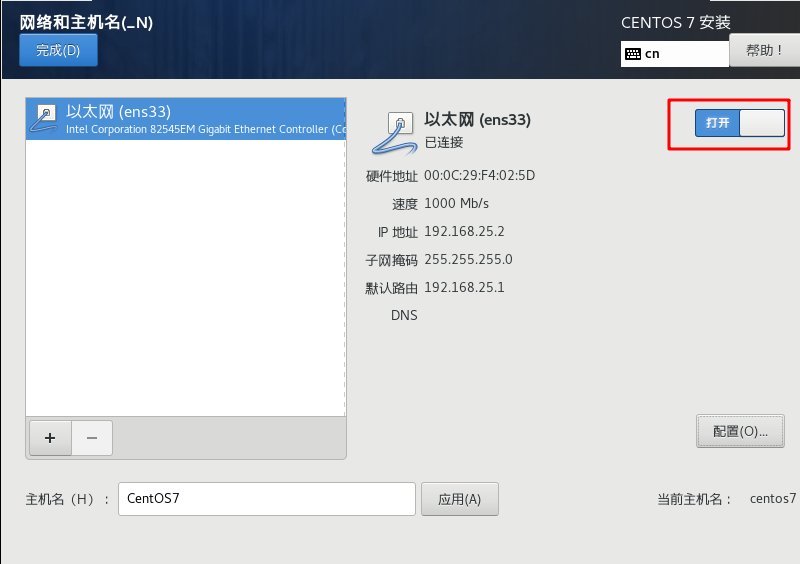
点击“打开以太网”,可以看到 IP 地址已经设置完成后的配置情况,继续点击左上角的“完成”。
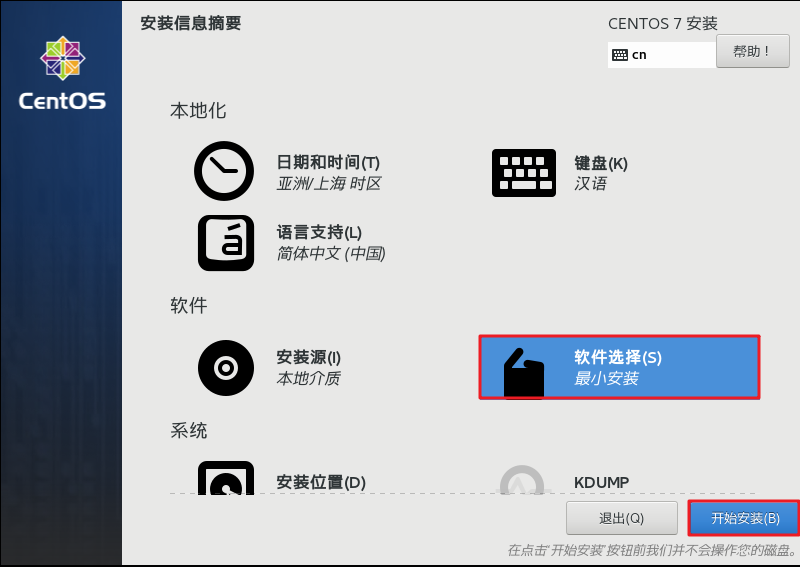
系统内置软件安装设置
软件选择根据个人需求,这里选择最小化安装。个人建议,如无特殊需求,可以先选择最小化安装以减少装系统的时间,后期使用的过程中发现有需要再安装即可。
ROOT 账户密码设置和新建用户设置
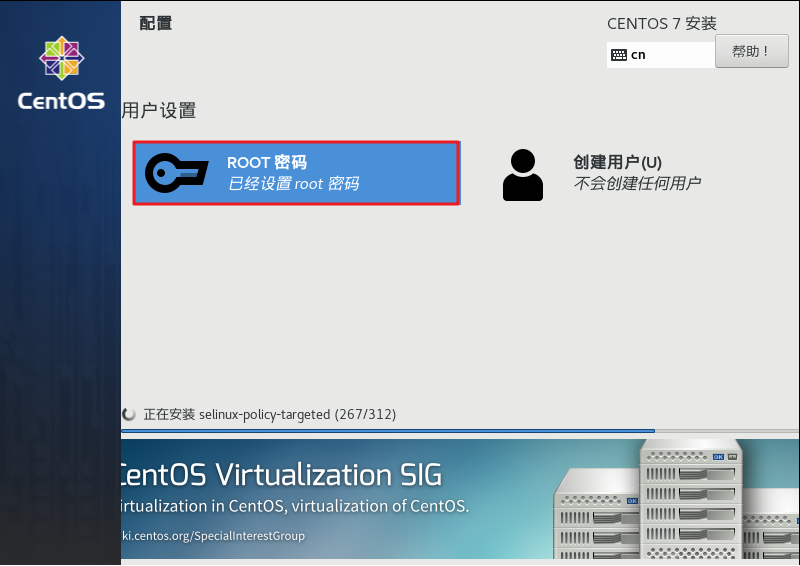
开始安装,在安装的过程中可以自己设置 root 用户的密码,还可以自己添加用户,这些都可以自己设置,但是一定要记住 root 用户密码。

安装启动完毕,输入用户名和密码登录系统。

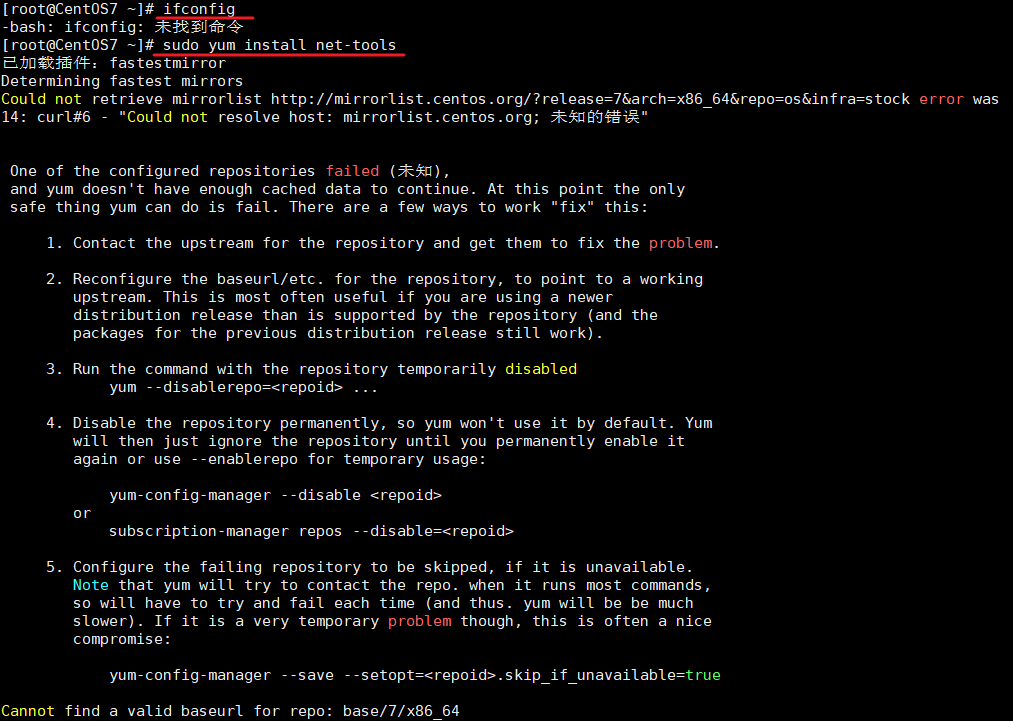
执行 ifconfig 命令查看系统 IP 地址,显示未找到改命令。原因是安装系统的时候选择的是最小化安装,所以系统未安装 net-tools 软件,这里我们自行安装,执行 sudo yum install net-tools 命令,紧接着又报错,出多的原因是 安装系统时网卡没有打开,导致了无法连接网络。
网卡配置
执行 nmcli d 查看自己本机的网卡

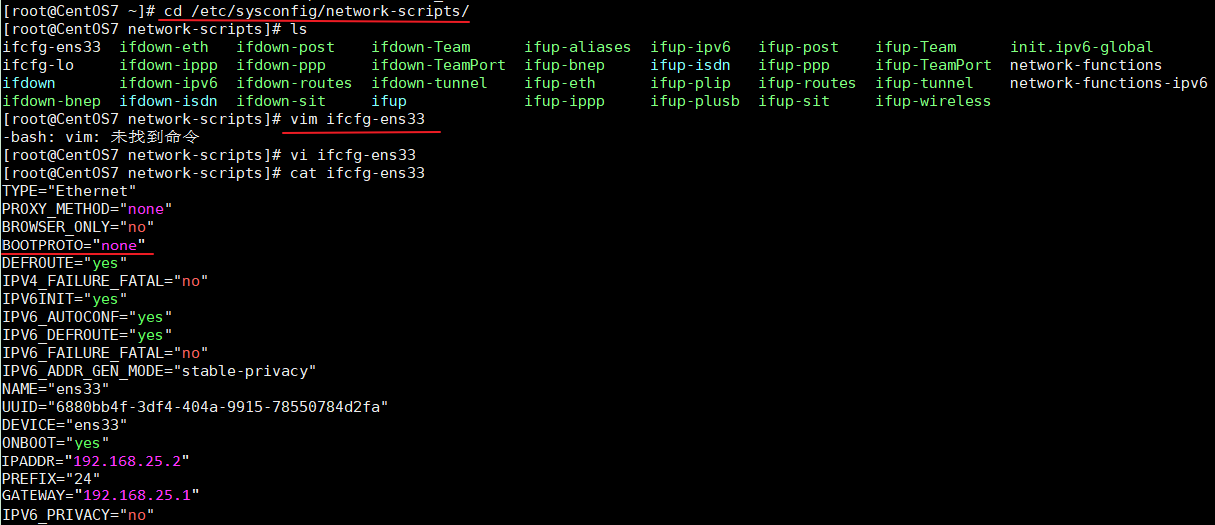
进入 /etc/sysconfig/network-scripts/ 目录下,修改 ifcfg-ens33 网卡配置:
BOOTPROTO参数代表 IP 地址分配方式,dhcp表示由 dhcp 服务器动态分配 IP 地址,none是通过自己设置静态的 IP 地址。
ONBOOT参数,yes表示系统启动时自动激活网卡,no则相反。
执行 systemctl restart network 重启网络服务。然后重新执行 sudo yum install net-tools 命令发现可以联网下载了。
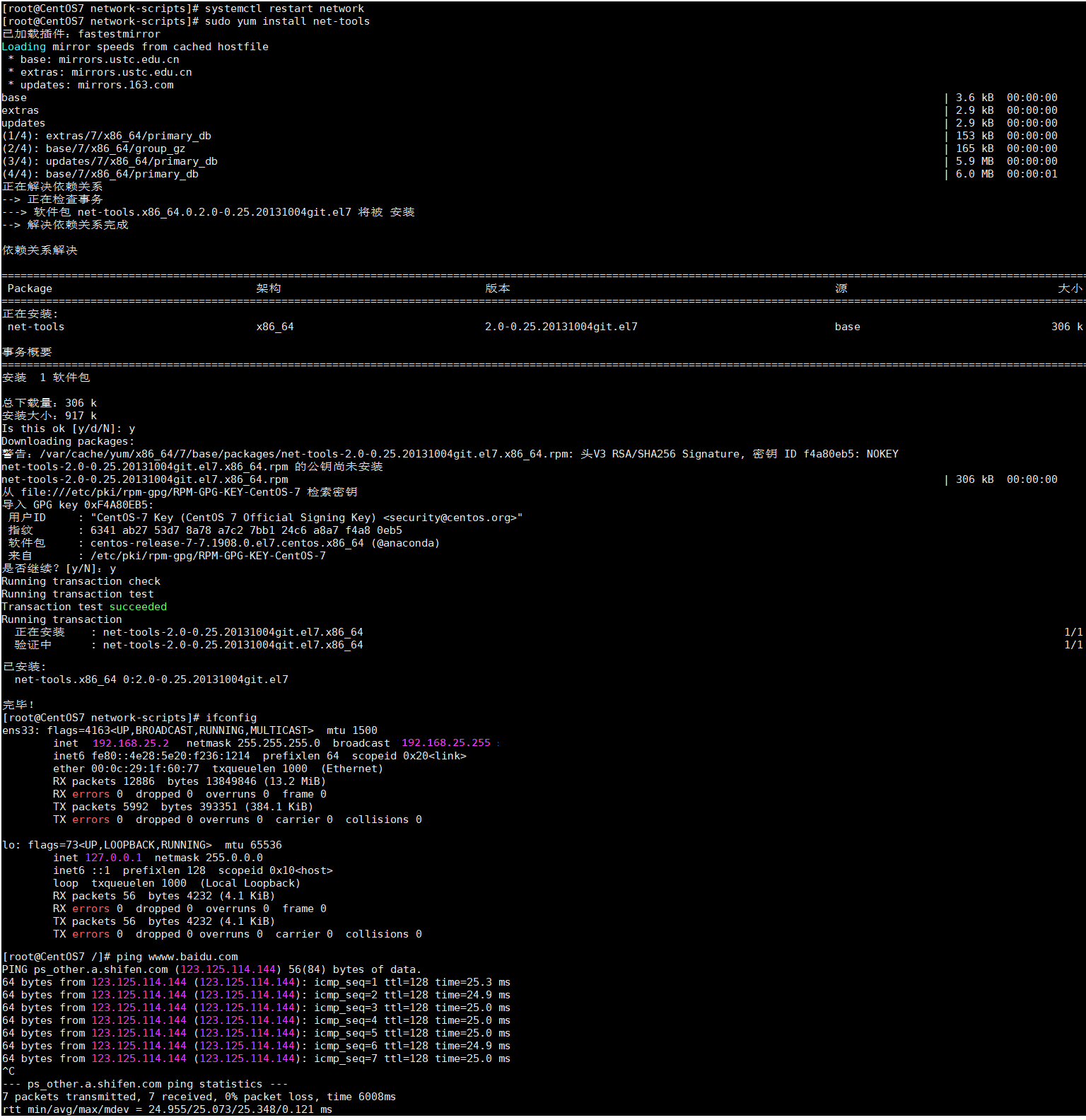
到这里使用 VMware 安装 CentOS 7 系统就全部结束了。
VMware 安装 CentOS 7的更多相关文章
- VMware 安装CentOS
使用VMware安装CentOS 6.4 环境:Windows7 , VMware Workstation10, CentOS6.4 为什么选择CentOS ? 主流: 目前的Linux操作系统主要应 ...
- VMware安装CentOS 图文教程
VMware安装CentOS 图文教程 VMware 下安装CentOS6.2 取消 Easy install模式(此模式不好,很多软件没有安装) http://jingyan.baidu.com/a ...
- VMware安装CentOS 6.7系统
VMware安装CentOS 6.7系统 1. 安装前的准备 a) VMware虚拟机软件 b) CentOS 6.7镜像 c) Windows电脑一台 2. 开始安装 a) 打开VMware软件 b ...
- 使用VMware安装CentOS
使用VMware安装CentOS 第1步:首先安装VMware Workstation,只需点下一步即可,安装过程略 第2步:文件 → 新建虚拟机 或 直接点击 创建新的虚拟机 图标 第3步:选择 典 ...
- Linux VMware安装CentOS
VMware安装CentOS 1 检查BIOS虚拟化支持 2 新建虚拟机 3 新建虚拟机向导 4 创建虚拟空白光盘 ...
- Linux课程---1、VMWare安装CentOS虚拟机(安装重要注意)
Linux课程---1.VMWare安装CentOS虚拟机(安装重要注意) 一.总结 一句话总结: 可以先去百度搜一篇对应系统的安装教程:比如 CentOS 7 安装 1.安装VMWare之后,打开w ...
- VMware——安装CentOS
VMware——安装CentOS 摘要:本文主要记录了在VMware虚拟机里安装CentOS的步骤. 下载操作系统 可以从下面的镜像地址去下载各种版本的CentOS,此次安装使用的版本是7.2: ht ...
- VMware安装CentOS
centos镜像地址:https://www.centos.org/download/ VMware版本:12.5.2 build-4638234 创建新的虚拟机 直接默认下一步 稍后安装操作系统-& ...
- VMware安装CentOS时,无法以图形界面安装解决办法
有的同学问: 用虚拟机软件(vmware.VirtualBox)安装CentOS系统时, 安装过程中没有中文,也没有出现图形界面,都是以命令行方式去安装, 有时候又会出现图形界面,不知道哪里配置的问题 ...
随机推荐
- linux sort 命令实用手册
Linux 中的sort 命令是一个很实用的工具,用于对文本内容以行为单位进行ASCII 码排序,默认按照升序进行排序(当然也可以按照降序). sort 命令的格式如下: sort `参数` `文件名 ...
- centos7安装及部署zabbix监控
一:实验环境 server.zabbix.com-------------------- 192.168.200.11 agent.zabbix.com------------------------ ...
- Android Studio常用配置
目录 1. 主题颜色设置 2. Logcat颜色设置 3. 类注释 4. 编译器添加背景图 4.1 第一种方式 Background Image 4.2 第二种方式 Sexy Editor 5. 修改 ...
- Flask中可以利用Flask-SQLAlchemy
为什么80%的码农都做不了架构师?>>> 官方文档:http://flask-sqlalchemy.pocoo.org/2.3/ 1.安装(进入虚拟环境)--利用镜像安装PyMy ...
- 关于LinearLayout设置权重后width或height不设置0dp的影响说明
摘要 平时没那么注意LinearLayout布局时权重的问题,设置了权重属性后,通常建议将width或height的属性值设置为0dp,有时候设置权重后,还是习惯将width或height的属性设置为 ...
- C语言基础知识总结
知识点的回忆与巩固 一. 条件分支结构 1.if分支语句 2.switch语句 二.循环体部分知识点整理 1.for循环 2.while循环-适合不确定循环次数时使用 三.字符串与数组 数组的操作 1 ...
- 前端——Vue CLI 3.x搭建Vue项目
一.Node安装 windows 1. Node.js (>=8.9, 推荐8.11.0+) Node官网下载 .msi 文件,按步骤下载安装即可. 安装完之后在cmd中输入 node -v,若 ...
- webpack----js的静态模块打包器
webpack----js的静态模块打包器 博客说明 文章所涉及的资料来自互联网整理和个人总结,意在于个人学习和经验汇总,如有什么地方侵权,请联系本人删除,谢谢! 简介 webpack 是一个现代 J ...
- 洛谷p1149
一道很有意思的题目嘞. 这道题目看起来,用搜索似乎无疑了. 我想了这样一个办法(看了很多博客似乎都没用这种方法),可能是觉得太麻烦了吧: 1.我们先把0到9的数字排列,找出排列消耗火柴等于0的序列.这 ...
- P1725 琪露诺(单调队列优化)
描述:https://www.luogu.com.cn/problem/P1725 小河可以看作一列格子依次编号为0到N,琪露诺只能从编号小的格子移动到编号大的格子.而且琪露诺按照一种特殊的方式进行移 ...