
【linux】【tomcat】linux下定时重启tomcat 【CentOS 6.4】【CentOS 7.6】
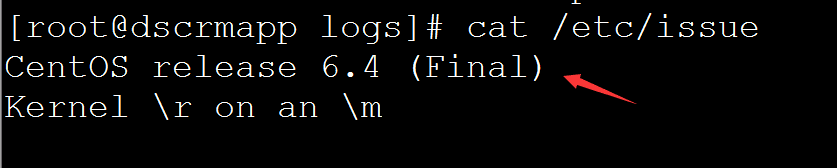
本章内容以CentOS 6.4 和 CentOS 7.6 两个版本为例。[6和7的命令不同]
转载 :https://www.cnblogs.com/sxdcgaq8080/p/10730633.html
很幸运看见这篇文章,很详细!
=====================CentOS 6.4===================
步骤:
一.创建脚本文件,本脚本文件用于停止,重启tomcat运行的java进程,并设置脚本文件权限
1.新建脚本文件tomcat.sh
【注意文件创建的路径】
【查看当前路径的命令: pwd】
创建文件命令:
vi tomcat.sh
2.粘贴脚本文件文本内容到文件中:
【注意,标红部分需要自己修改为自己服务器上的对应地址】
【查看linux服务器上JAVA_HOME命令: echo $JAVA_HOME 】
【关键一行:
ps -ef|grep java | grep catalina | awk '{print $2}
可以准确定位到当前正在tomcat下启动运行的java进程,而不是安装的java,参考地址:https://www.cnblogs.com/sxdcgaq8080/p/10734752.html 】

#!/bin/bash

. /etc/profile

export JAVA_HOME=/usr/local/jdk1.7.0_79

export JRE_HOME=$JAVA_HOME/jre

tomcatPath="/backup/tomcat7"

binPath="$tomcatPath/bin"

echo "[info][$(date +'%F %H:%M:%S')]正在监控tomcat,路径:$tomcatPath"

pid=`ps -ef|grep java | grep catalina | awk '{print $2}'`

if [ -n "$pid" ]; then

echo "[info][$(date +'%F %H:%M:%S')]正在运行的tomcat进程为:$pid"

echo "[info][$(date +'%F %H:%M:%S')]tomcat已经启动,准备使用shutdown命令关闭..."

$binPath"/shutdown.sh"

sleep 2

pid=`ps -ef|grep java | grep catalina | awk '{print $2}'`

if [ -n "$pid" ]; then

echo "[info][$(date +'%F %H:%M:%S')]使用shutdown命令关闭失败,准备kill进程..."

kill -9 $pid

echo "[info][$(date +'%F %H:%M:%S')]kill进程完毕!"

sleep 1

else

echo "[info][$(date +'%F %H:%M:%S')]使用shutdown命令关闭成功!"

fi

else

echo "[info][$(date +'%F %H:%M:%S')]tomcat未启动!"

fi

echo "[info][$(date +'%F %H:%M:%S')]准备启动tomcat..."

$binPath"/startup.sh"
3.修改脚本文件tomcat.sh 可操作权限
命令:
chmod 777 tomcat.sh
二.修改定时任务配置,添加本脚本到定时任务配置中,启动定时任务
1.修改定时任务配置
命令:
crontab -e
将上面的脚本文件路径,以及定时任务配置粘贴到配置文件中:
58 10 * * * /backup/tomcat7/tomcat.sh
【本配置说明: 每天10:58分 执行脚本文件,脚本文件路径在:/backup/tomcat7/tomcat.sh】
【关于定时任务的配置说明,请自行查阅】
【最后要说明的一点:本命令操作与vi操作文本命令一样】

2.操作定时任务
关闭定时任务命令:
service crond stop

启动定时任务命令:
service crond start

重启定时任务命令:
service crond restart
查看定时任务列表:
crontab -l
查看定时任务执行日志:
tail -f -n 200 /var/spool/mail/root
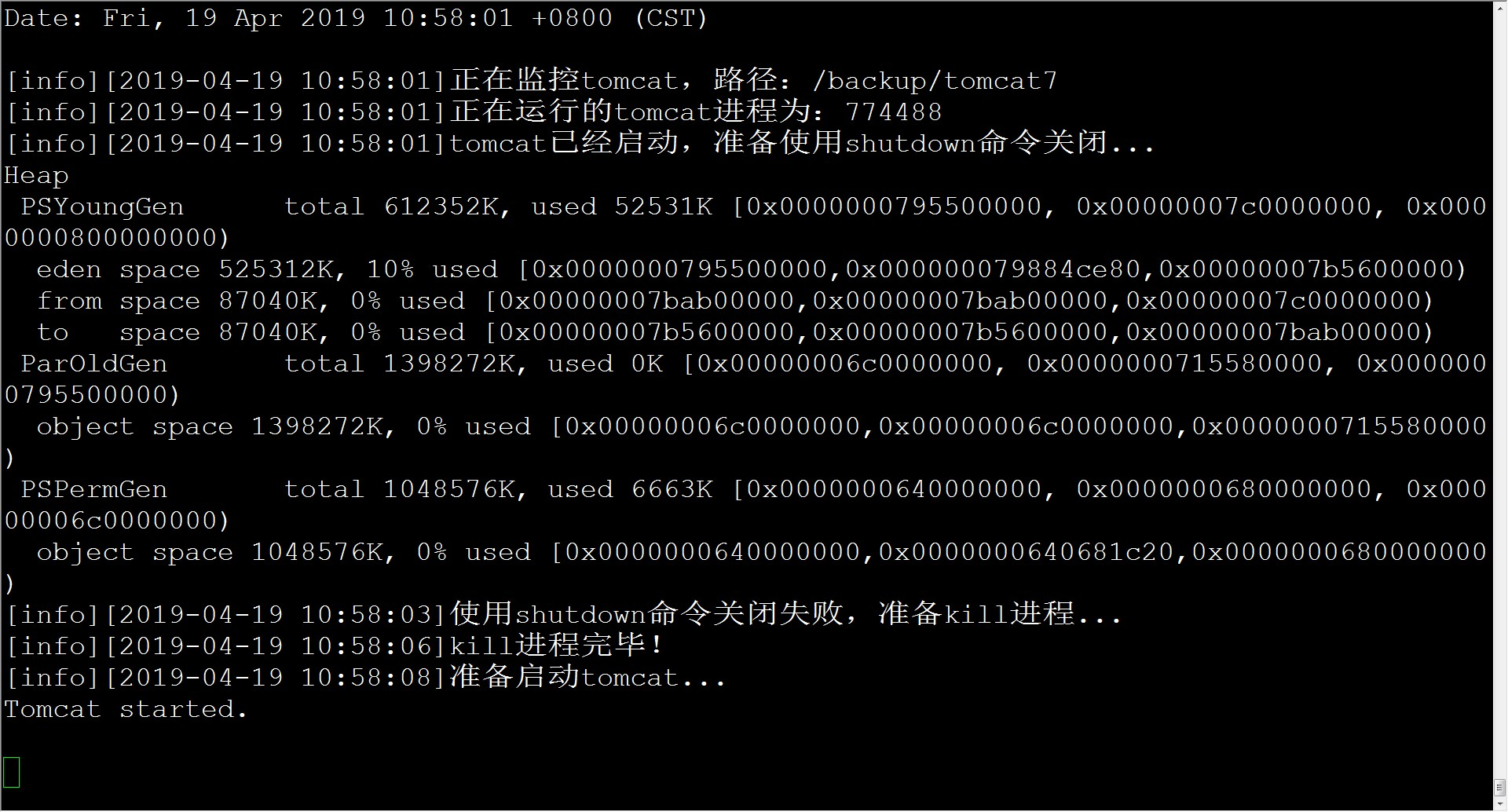
3.查看tomcat下运行的java进程是否已经重启
查看命令:
ps -ef|grep java
可以从下图看到,正在运行的新的java进程是在10:58 启动的【说明java进程重启成功】

CentOS 6 使用cron定时任务,报错:Redirecting to /bin/systemctl restart crond.service
可以查询下面的CentOS 7 使用cron定时任务相关操作。
========================CentOS 7.6=======================

一.cron任务的自启动相关命令
1.检测cron定时服务是否自启用
systemctl is-enabled crond.service
结果展示如下:
enable表示已启用自启动

disable标识未启用自启动
2.如果未启用,则开启cron自启用
systemctl enable crond.service
3.如果已经启用,想要cron关闭自启动
systemctl disable crond.service


附录:
二.cron服务是否启动相关命令【区别于自启动】
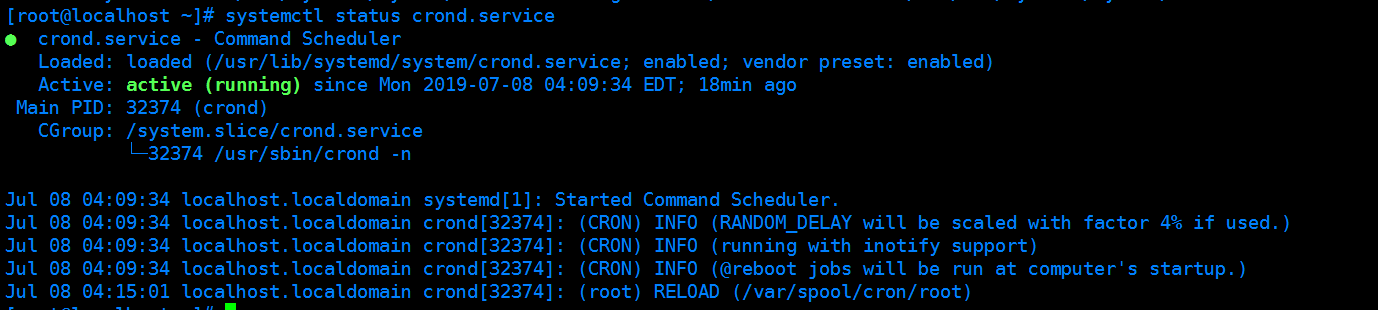
1.查看cron服务的启动状态
[只有cron的状态是active running的,才表示cron服务是启动的]
systemctl status crond.service
2.启动cron服务[命令没有提示]
systemctl start crond.service
3.停止cron服务[命令没有提示]
systemctl stop crond.service
4.重启cron服务[命令没有提示]
systemctl restart crond.service
5.重新加载cron服务[命令没有提示]
systemctl reload crond.service

三.操作定时任务
1.定时任务的编辑
crontab -e
编辑内容和centos6 一样。表示每天7.30 执行 /mnt/apps/tomcat/tomcat.sh 路径下的脚本
30 07 * * * /mnt/apps/tomcat/tomcat.sh
如果在上面,已经把定时任务cron启动了,编辑定时任务后,会有提示

2.查看已编辑的定时任务
crontab -l

3.删除已编辑的所有定时任务
crontab -r

四.查看定时任务的执行日志
1.查看cron执行日志
tail -f -n 200 /var/log/cron

五.最后总结
如上述命令,整个cron操作步骤如下
1>编辑了.sh脚本,并保存,记录.sh文件所在路径【一定确保.sh脚本可用,可以尝试在编辑完成.sh文件后,直接./tomcat.sh 执行脚本文件,查看是否可以正常执行】
2>查看并设置cron为自启动
3>查看并启动cron服务,使状态为running
4>编辑并查看cron服务,注意路径和定时格式,确保cron服务编辑成功
5>最后在编辑完成cron服务后,重新加载或重启cron服务,确保cron服务状态是running的
6>最后可以通过查看cron执行日志,确保cron是否执行
7>如果cron任务不执行,确保linux服务器系统 时间 和时区 是否正常
六.cron任务不执行,问题排查
如上,已经确保 第五点中所有 步骤都正确执行了。但是cron定时任务一直没有执行。
我这里出现的原因,是因为服务器的时区设置不正确。
正确的时区应该是
CST
如果你的时区是
UTC
或者其他,就导致时间和时区不正确。
我设置的定时任务是17.05执行,结果等到了17.05,定时任务不执行,因为此刻的系统时间是05.05
解决方法:
https://www.cnblogs.com/sxdcgaq8080/p/11155232.html
=================================================
参考地址:
https://blog.csdn.net/abcdad/article/details/69239249
定时启动开启后,无效解决方案:
https://blog.csdn.net/zxc_user/article/details/82634370
【linux】【tomcat】linux下定时重启tomcat 【CentOS 6.4】【CentOS 7.6】的更多相关文章
- 【linux】【tomcat】linux下定时重启tomcat
步骤: 一.创建脚本文件,本脚本文件用于停止,重启tomcat运行的java进程,并设置脚本文件权限 1.新建脚本文件tomcat.sh [注意文件创建的路径] [查看当前路径的命令: pwd] ...
- linux下定时重启tomcat
工具/原料 linux tomcat 方法/步骤 编写tomcat_shutdown.sh: #!/bin/sh export JAVA_HOME=/home/oracle/jdk1..0_67/ e ...
- linux定时重启tomcat服务的脚本学习
要求:在linux中定时重启一个tomcat服务 一:shell脚本即Shell Script [1],Shell脚本与Windows/Dos下的批处理相似,也就是用各类命令预先放入到一个文件中,方便 ...
- Linux 定时重启 Tomcat、重启Keepalived
1.在 tomcat 目录新建一个.sh 文件: vi restartTomcat.sh 2.输入内容: #!/bin/bash# author: Linnuo # date: -- # Filena ...
- Linux每天定时重启Tomcat服务
1:查看crond 服务状态(确认Linux任务计划服务开启) service crond status crond (pid 1937) is running... 2:编写重启Tomcat的sh ...
- 定时重启tomcat
写个简单的定时重启,弄了一上午,主要是crontab里面奇怪 #!/bin/bash p=`ps -ef |grep tomcat |head -n 1|awk -F" " '{p ...
- linux系统定时重启tomcat
#touch auto-start.sh [root@Linux opt]# echo $LANGen_US.UTF-8 #vim auto-start.sh #!/bin/sh export LAN ...
- Linux 启动、停止、重启tomcat工具(Shell脚本)
1. 启动 #!/bin/bash pids=`ps -ef | grep java | grep -w tomcat | awk '{print $2}'` #pids=`ps -ef | gr ...
- 使用shell脚本定时重启tomcat服务
#!/bin/bash DATE=`date +%Y-%m-%d-%H-%M-%S` echo "当前时间是:$DATE" # 根据端口号查找进程 PID=`/usr/sbin/l ...
随机推荐
- 数据挖掘入门系列教程(三)之scikit-learn框架基本使用(以K近邻算法为例)
数据挖掘入门系列教程(三)之scikit-learn框架基本使用(以K近邻算法为例) 简介 scikit-learn 估计器 加载数据集 进行fit训练 设置参数 预处理 流水线 结尾 数据挖掘入门系 ...
- springcloud项目实现自定义权限注解进行接口权限验证
一般在项目开发中会根据登录人员的权限大小对接口也会设置权限,那么对接口权限是怎么实现的呢,大多数都是用自定义权限注解,只需要在接口上加上一个注解就可以实现对接口的权限拦截,是否对该接口有权调用 接下来 ...
- 16 搭建Spring Data JPA的开发环境
使用Spring Data JPA,需要整合Spring与Spring Data JPA,并且需要提供JPA的服务提供者hibernate,所以需要导入spring相关坐标,hibernate坐标,数 ...
- selenium中js定位
学习selenium的时候经常用扫的定位方式WebDriver定位方式,但是一些Windows的窗口就无力了,这时候可以用js定位 使用js定位的时候是用DOM树定位方式 eg: document.g ...
- 在vue中实现锚点定位功能
场景如下: 今天早上看到需求方新提的一个需求,这是一份网上答卷,点击题数要实现滚动到对应题目的位置: 注意点:每题题目的高度是不受控制的,你可以取到想跳转的index:(我再循环题目时做了index+ ...
- 前端基础面试题(js部分)
前端基础面试题(JS部分) 1.几种基本数据类型?复杂数据类型?值类型和引用数据类型?堆栈数据结构? 基本数据类型:Undefined.Null.Boolean.Number.String值类 ...
- 1.JVM中的五大内存区域划分详解及快速扫盲
本博客参考<深入理解Java虚拟机>这本书 视频及电子书详见:https://shimo.im/docs/HP6qqHx38xCJwcv9/ 一.快速扫盲 1. JVM是什么 JVM是 ...
- MySQL 【教程二】
MySQL 创建数据表 创建MySQL数据表需要以下信息: 表名 表字段名 定义每个表字段 语法 以下为创建MySQL数据表的SQL通用语法: # CREATE TABLE table_name (c ...
- 关于BitmapImage EndInit()时报值不在范围内的异常
值不在预期的范围内.ArgumentException 在 System.Windows.Media.ColorContext.GetColorContextsHelper(GetColorConte ...
- Oracle设置和修改system和scott的口令,并且如何连接到system和scott模式下
1.在Oracle数据库中,有个示例模式scott和系统模式system. 2.在安装数据库时只是设置了system的口令,即密码,如果忘记的话可以使用如下办法,首先打开sqlplus工具或者cmd命 ...