
Python笔记_第四篇_高阶编程_GUI编程之Tkinter_5.鼠标事件
1. 鼠标点击事件:
图示:
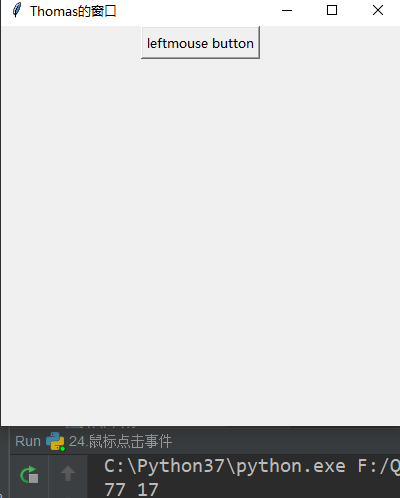
实例:
import tkinter

from tkinter import ttk

# 创建主窗口__编程头部

win = tkinter.Tk()

# 设置标题

win.title("Thomas的窗口")

# 设置大小和位置

win.geometry("400x400+1500+100") #格式:400x400表示大小,200和0表示位置

def func(event):  # 事件属性

    print(event.x,event.y) # 小控件局域x轴和y轴的举例

# 绑定事件:

# bind:参数1绑定事件,参数2绑定这个事件的函数

# 事件内容:

# <Button-> -鼠标左键 -鼠标滚轮 -鼠标右键

# <Double-Button-> -鼠标左键双击    -鼠标滚轮双击    -鼠标右键双击

# <Triple-Button-> 同上:变为三击

button1 = tkinter.Button(win,text="leftmouse button")

button1.bind("<Button-1>",func)  #更换事件

button1.pack()

# 保持循环不让窗口关闭__编程尾部

win.mainloop()
2. 鼠标移动事件:
图示:
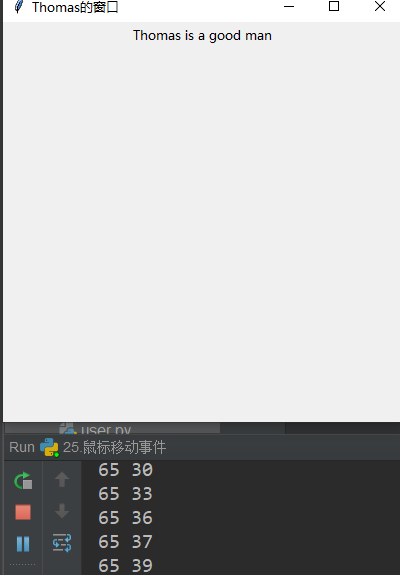
实例:
import tkinter

from tkinter import ttk

# 创建主窗口__编程头部

win = tkinter.Tk()

# 设置标题

win.title("Thomas的窗口")

# 设置大小和位置

win.geometry("400x400+1500+100") #格式:400x400表示大小,200和0表示位置

def func(event):  # 事件属性

    print(event.x,event.y) # 小控件局域x轴和y轴的举例

# 绑定事件:

# bind:参数1绑定事件,参数2绑定这个事件的函数

# <B1-Motion> -表示鼠标左键移动    -表示鼠标中键移动  -表示鼠标右键移动

# 按住事件内容拖动就会出现。

# 事件内容:

label1 = tkinter.Label(win,text="Thomas is a good man")

label1.pack()

#

label1.bind("<B1-Motion>",func)

# 保持循环不让窗口关闭__编程尾部

win.mainloop()
3. 鼠标释放事件:
图示:

实例:
import tkinter

from tkinter import ttk

# 创建主窗口__编程头部

win = tkinter.Tk()

# 设置标题

win.title("Thomas的窗口")

# 设置大小和位置

win.geometry("400x400+1500+100") #格式:400x400表示大小,200和0表示位置

def func(event):  # 事件属性

    print(event.x,event.y) # 小控件局域x轴和y轴的举例

# 绑定事件:

# bind:参数1绑定事件,参数2绑定这个事件的函数

# <ButtonRelease-> -表示释放鼠标左键    -表示释放鼠标中键  -表示释放鼠标右键

#

# 事件内容:

label1 = tkinter.Label(win,text="Thomas is a good man",bg="red")

label1.pack()

#

label1.bind("<ButtonRelease-1>",func)

# 保持循环不让窗口关闭__编程尾部

win.mainloop()
4. 进入与离开事件:
图示:
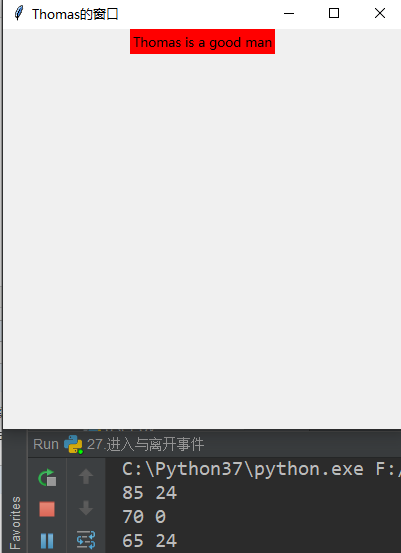
实例:
import tkinter

from tkinter import ttk

# 创建主窗口__编程头部

win = tkinter.Tk()

# 设置标题

win.title("Thomas的窗口")

# 设置大小和位置

win.geometry("400x400+1500+100") #格式:400x400表示大小,200和0表示位置

def func(event):  # 事件属性

    print(event.x,event.y) # 小控件局域x轴和y轴的举例

# 绑定事件:

# bind:参数1绑定事件,参数2绑定这个事件的函数

# <Enter>:鼠标光标进入控件时触发

# <Leave>:鼠标光标离开控件时触发

# 事件内容:

label1 = tkinter.Label(win,text="Thomas is a good man",bg="red")

label1.pack()

#

label1.bind("<Enter>",func)

# 保持循环不让窗口关闭__编程尾部

win.mainloop()
5. 响应所有按键的事件:
图示:
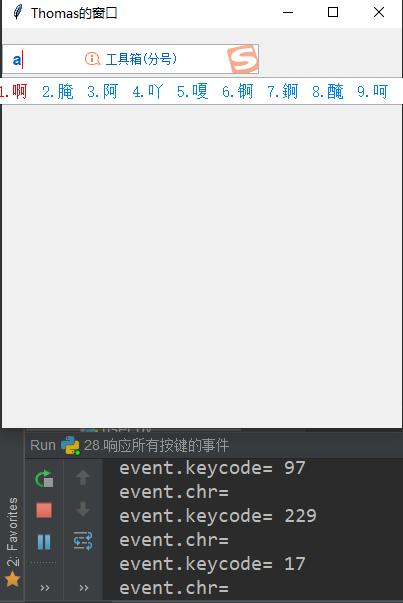
实例:
import tkinter

from tkinter import ttk

# 创建主窗口__编程头部

win = tkinter.Tk()

# 设置标题

win.title("Thomas的窗口")

# 设置大小和位置

win.geometry("400x400+1500+100") #格式:400x400表示大小,200和0表示位置

# def func(event):

#     print("event.chr=",event.char)

#     print("event.keycode=", event.keycode)

# # 响应所有按键的事件1

# # <Key>:响应所有按键的事件,从键盘输入任何键

# label1 = tkinter.Label(win,text="Thomas is a good man",bg="red")

# label1.focus_set() # 设置焦点

# label1.pack()

# #

# label1.bind("<Key>",func)

# 响应所有按键的事件2,直接给窗体设置响应,不用再设置焦点了。

def func(event):

    print("event.chr=",event.char)

    print("event.keycode=", event.keycode)

win.bind("<Key>",func)

# 保持循环不让窗口关闭__编程尾部

win.mainloop()
6. 响应特殊按键事件:
图示:

实例:
import tkinter

from tkinter import ttk

# 创建主窗口__编程头部

win = tkinter.Tk()

# 设置标题

win.title("Thomas的窗口")

# 设置大小和位置

win.geometry("400x400+1500+100") #格式:400x400表示大小,200和0表示位置

def func(event):

    print("event.chr=",event.char)

    print("event.keycode=", event.keycode)

# 响应特殊按键的事件

# <Shift_L>:L-响应的是左侧的Shift,R-响应的是右侧的Shift

# <F5>:

# <Return>:当单击回车键的时候

# <BackSpace>:退格键

label1 = tkinter.Label(win,text="Thomas is a good man",bg="red")

label1.focus_set() # 设置焦点

label1.pack()

#

label1.bind("<Shift_L>",func)

# 保持循环不让窗口关闭__编程尾部

win.mainloop()
7. 指定按键事件:
图示:
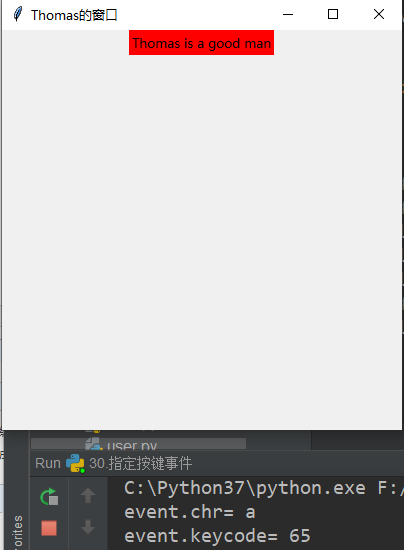
实例:
import tkinter

from tkinter import ttk

# 创建主窗口__编程头部

win = tkinter.Tk()

# 设置标题

win.title("Thomas的窗口")

# 设置大小和位置

win.geometry("400x400+1500+100") #格式:400x400表示大小,200和0表示位置

def func(event):

    print("event.chr=",event.char)

    print("event.keycode=", event.keycode)

# 指定按键事件:

# a:指定键盘的a,响应事件,直接写按键的名

label1 = tkinter.Label(win,text="Thomas is a good man",bg="red")

label1.focus_set() # 设置焦点

label1.pack()

#

label1.bind("a",func)

# 保持循环不让窗口关闭__编程尾部

win.mainloop()
8. 组合按键事件:
图示:
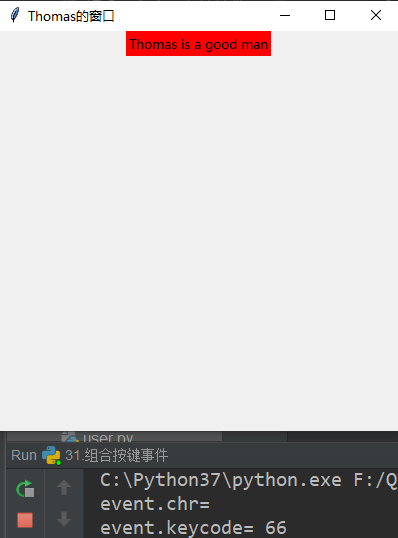
实例:
import tkinter

from tkinter import ttk

# 创建主窗口__编程头部

win = tkinter.Tk()

# 设置标题

win.title("Thomas的窗口")

# 设置大小和位置

win.geometry("400x400+1500+100") #格式:400x400表示大小,200和0表示位置

def func(event):

    print("event.chr=",event.char)

    print("event.keycode=", event.keycode)

# 组合按键事件:

# <Control-Alt-b>:同时按下这三个键响应事件

# <Shift-Up>:

label1 = tkinter.Label(win,text="Thomas is a good man",bg="red")

label1.focus_set() # 设置焦点

label1.pack()

#

label1.bind("<Control-Alt-b>",func)

# 保持循环不让窗口关闭__编程尾部

win.mainloop()
Python笔记_第四篇_高阶编程_GUI编程之Tkinter_5.鼠标事件的更多相关文章
- Python笔记_第四篇_高阶编程_GUI编程之Tkinter_1.使用Python进行GUI编程的概述
1. GUI概述: GUI全称为Graphical User Interface,叫做图形用户界面,也是一种交互方式(Interaction).早期计算机使用的命令行界面(command-line i ...
- Python笔记_第四篇_高阶编程_GUI编程之Tkinter_3.数据显示
1. 表格数据显示: 图示: 实例: import tkinter from tkinter import ttk # 创建主窗口__编程头部 win = tkinter.Tk() # 设置标题 wi ...
- Python笔记_第四篇_高阶编程_GUI编程之Tkinter_2.控件类
1. Label控件: 说明:标签控件,可显示文本 图示1: 实例1: import tkinter # 创建主窗口__编程头部 win = tkinter.Tk() # 设置标题 win.title ...
- Python笔记_第四篇_高阶编程_GUI编程之Tkinter_6.附录
1. 事件附录: 2. 事件属性附录:
- Python笔记_第四篇_高阶编程_GUI编程之Tkinter_4.布局
1. 绝对布局: 图示: 实例: import tkinter from tkinter import ttk # 创建主窗口__编程头部 win = tkinter.Tk() # 设置标题 win. ...
- Python笔记_第四篇_高阶编程_进程、线程、协程_5.GPU加速
Numba:高性能计算的高生产率 在这篇文章中,笔者将向你介绍一个来自Anaconda的Python编译器Numba,它可以在CUDA-capable GPU或多核cpu上编译Python代码.Pyt ...
- Python开发【第十三篇】高阶函数、递归函数、闭包
函数式编程是指用一系列函数解决问题 好处:用每个函数完成每个细小的功能,一系列函数任意组合能够解决大问题 函数仅仅接收输入并产生输出,不包含任何能影响输出的内部状态 函数之间的可重入性 当一个函数的输 ...
- python学习三十四天函数高阶函数定义及用法
python函数高阶函数是把函数当成一个变量,传递给函数作为参数,或者函数的返回值里面有函数,都称为高阶函数, 1,把函数作为参数传递 def dac(x,y): return x+y def tes ...
- Python笔记_第四篇_高阶编程_实例化方法、静态方法、类方法和属性方法概念的解析。
1.先叙述静态方法: 我们知道Python调用类的方法的时候都要进行一个实例化的处理.在面向对象中,一把存在静态类,静态方法,动态类.动态方法等乱七八糟的这么一些叫法.其实这些东西看起来抽象,但是很好 ...
随机推荐
- 微信小程序拒绝授权后提示信息以及重新授权
wx.authorize({ scope: 'scope.writePhotosAlbum', success() { // 授权成功 wx.saveImageToPhotosAlbum({ file ...
- 【pwnable.kr】bof
pwnable从入门到放弃,第三题. Download : http://pwnable.kr/bin/bofDownload : http://pwnable.kr/bin/bof.c Runnin ...
- cf 223B.Two Strings
神奇(%%题解) 题意:判断B串作为A串的子序列,不是不可以把A全部覆盖掉. 这样的话就是判断是不是A[i]最右匹配B的点和最左匹配B的点相交(重合)就好.(不重合的话B自然会空出中间一段,那么肯定不 ...
- ABP框架没有httpPost,httpget,httpput特性
需要引用一下组件, Microsoft.AspNetCore.Mvc
- <mvc:default-servlet-handler />说明
优雅REST风格的资源URL不希望带 .html 或 .do 等后缀.由于早期的Spring MVC不能很好地处理静态资源,所以在web.xml中配置DispatcherServlet的请求映射,往往 ...
- php语言注意点
PHP大小写问题 http://www.jb51.net/article/38579.htm 推荐大家始终坚持“大小写敏感”,遵循统一的代码规范.1. 变量名区分大小写 2. 函数名.方法名.类名不区 ...
- C# 添加Log文件、记录Log
其实在平时的开发过程中都是不怎么写log的,觉得在debug中能看得一清二楚.同事小姐姐前辈,一直就我不写log进行批判,但是我从来不改,哈哈.也算是遇到报应了,在最近一个工程里,本地调试一切正常,到 ...
- 如何做好Essay Proofreading?
终于写完了一篇Essay,瞬间感觉人生轻松了好多!别急,想要Essay最终得到高分,你还需要最后一步:论文润色! 换句话说,就是我们需要写完的Essay进行检查校对.那么我们一般需要校对的部分有哪些呢 ...
- python中__str__与__repr__
(1)背景 python中,对于类(自定义类)的实例对象的默认显示既没有太大用处,也不美观.比如: class adder: def __init__(self,value=0): self.data ...
- select * 和select 1 以及 select count(*) 和select count(1)的区别
select 1 和select * select * from 表:查询出表中所有数据,性能比较差: select 常量 from 表:查询出结果是所有记录数的常量,性能比较高: selelct 常 ...