
Nginx知多少系列之(五)Linux下托管.NET Core项目
目录
1.前言
2.安装
3.配置文件详解
4.工作原理
5.Linux下托管.NET Core项目
6.Linux下.NET Core项目负载均衡
7.负载均衡策略详解
8.加权轮询(round robin)策略剖析
9.IP哈希(ip hash)策略剖析
10.最少连接(least_conn)策略剖析
11.随机(random)策略剖析
12.URL哈希(url hash)策略剖析
13.响应时间(fair)第三方模块详解
14.Linux下.NET Core项目Nginx+Keepalived高可用(主从模式)
15.Linux下.NET Core项目Nginx+Keepalived高可用(双主模式)
16.Linux下.NET Core项目LVS+Keepalived+Nginx高可用集群
17.构建静态服务器
18.日志分析
19.优化策略
20.总结
在这里我就不介绍如何在Linux上部署.Net Core以及进程守护监控等内容,如果需要可以查看之前发布的文章。《.NET Core项目部署到Linux(Centos7)(六)发布.NET Core 项目到Linux》、《.NET Core项目部署到Linux(Centos7)(七)启动和停止.NET Core项目》、《.NET Core项目部署到Linux(Centos7)(八)为.NET Core项目创建Supervisor进程守护监控》
ASP.NET Core内置了Kestrel服务器,但功能简单,不是一个全功能的Web服务器,主要用于SelfHost,它旨在使ASP.NET尽可能快,但其管理安全性和提供静态文件的能力有限,正式运行还是要依赖IIS、Apache、Nginx等功能全面的服务器,为ASP.NET Core程序提供类似缓存、压缩请求、SSL终端等高深的特性或功能。这两种服务器的关系是:Nginx、IIS等作为Kestrel的反向代理服务器。
这里用的是yum安装的Nginx,所以和源码编译安装的Nginx路径会有所不一致。
1.端口映射配置
#编辑nginx.conf

sudo vim  /etc/nginx/nginx.conf

#进入文件后,按“i”或者“a”进入插入模式,插入下面的配置信息
进去注释掉http配置下server的默认配置内容
# For more information on configuration, see:

#   * Official English Documentation: http://nginx.org/en/docs/

#   * Official Russian Documentation: http://nginx.org/ru/docs/

user nginx;

worker_processes auto;

error_log /var/log/nginx/error.log;

pid /run/nginx.pid;

# Load dynamic modules. See /usr/share/doc/nginx/README.dynamic.

include /usr/share/nginx/modules/*.conf;

events {

    worker_connections 1024;

}

http {

    log_format  main  '$remote_addr - $remote_user [$time_local] "$request" '

                      '$status $body_bytes_sent "$http_referer" '

                      '"$http_user_agent" "$http_x_forwarded_for"';

    access_log  /var/log/nginx/access.log  main;

    sendfile            on;

    tcp_nopush          on;

    tcp_nodelay         on;

    keepalive_timeout   65;

    types_hash_max_size 2048;

    include             /etc/nginx/mime.types;

    default_type        application/octet-stream;

    # Load modular configuration files from the /etc/nginx/conf.d directory.

    # See http://nginx.org/en/docs/ngx_core_module.html#include

    # for more information.

    include /etc/nginx/conf.d/*.conf;

#    server {

#        listen       80 default_server;

#        listen       [::]:80 default_server;

#        server_name  _;

#        root         /usr/share/nginx/html;

#

#        # Load configuration files for the default server block.

#        include /etc/nginx/default.d/*.conf;

#

#        location / {

#        }

#

#        error_page 404 /404.html;

#            location = /40x.html {

#        }

#

#        error_page 500 502 503 504 /50x.html;

#            location = /50x.html {

#        }

#    }

# Settings for a TLS enabled server.

#

#    server {

#        listen       443 ssl http2 default_server;

#        listen       [::]:443 ssl http2 default_server;

#        server_name  _;

#        root         /usr/share/nginx/html;

#

#        ssl_certificate "/etc/pki/nginx/server.crt";

#        ssl_certificate_key "/etc/pki/nginx/private/server.key";

#        ssl_session_cache shared:SSL:1m;

#        ssl_session_timeout  10m;

#        ssl_ciphers HIGH:!aNULL:!MD5;

#        ssl_prefer_server_ciphers on;

#

#        # Load configuration files for the default server block.

#        include /etc/nginx/default.d/*.conf;

#

#        location / {

#        }

#

#        error_page 404 /404.html;

#            location = /40x.html {

#        }

#

#        error_page 500 502 503 504 /50x.html;

#            location = /50x.html {

#        }

#    }

}
#按ESC,输入命令保存配置文件

:wq   (保存编辑操作退出)

:wq!  (保存编辑强制退出)

:w ! sudo tee %
注释完原来的映射之后,我们需要在/etc/nginx/conf.d文件夹下为.Net Core项目新建一个DemoNetCore.conf文件,文件配置如下
#进入conf.d文件夹

cd /etc/nginx/conf.d

#创建配置文件

sudo touch DemoNetCore.conf

#编辑配置文件

sudo vim DemoNetCore.conf

#配置文件信息

server {

    listen       80;

    location / {

    proxy_pass http://localhost:8081;

    proxy_http_version 1.1;

    proxy_set_header Upgrade $http_upgrade;

    proxy_set_header Connection keep-alive;

    proxy_set_header Host $host;

    proxy_cache_bypass $http_upgrade;

    }

}
配置好之后重启Nginx,重启的时候可能会直接报错,如下图
#重启Nginx

sudo systemctl restart nginx

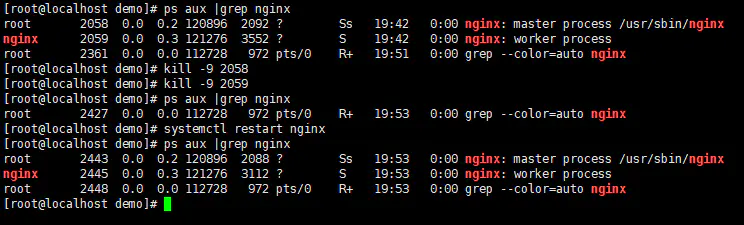
这个时候我们先找到Nginx相关进程,然后直接干掉,然后再启动
#查看Nginx进程

ps aux | grep nginx

#杀死相关进程

sudo kill -9 2058

sudo kill -9 2059

#重启Nginx

sudo systemctl restart nginx
2.验证效果

这里显示502 Bad Gateway,原因是SELinux配置的问题
安全增强型 Linux(Security-Enhanced Linux)简称 SELinux,它是一个 Linux 内核模块,也是 Linux 的一个安全子系统。
SELinux 主要由美国国家安全局开发。2.6 及以上版本的 Linux 内核都已经集成了 SELinux 模块。
SELinux 的结构及配置非常复杂,而且有大量概念性的东西,要学精难度较大。很多 Linux 系统管理员嫌麻烦都把 SELinux 关闭了。
如果可以熟练掌握 SELinux 并正确运用,我觉得整个系统基本上可以到达"坚不可摧"的地步了(请永远记住没有绝对的安全)。
掌握 SELinux 的基本概念以及简单的配置方法是每个 Linux 系统管理员的必修课。
所以出现这个问题有两种解决方案:
①、直接关闭SELinux
#进入SELinux目录

cd /etc/selinux

#编辑selinux config配置文件

sudo vim config

#修改配置:SELINUX=disabled,保存退出
保存好之后,从enforcing或permissive改为diabled,需要重启系统之后才能生效。当我们重启之后,可以看到下图访问正常了。

②、将Nginx添加至SELinux的白名单
yum -y install policycoreutils-python

cat /var/log/audit/audit.log | grep nginx | grep denied | audit2allow -M mynginx

semodule -i mynginx.pp

Nginx知多少系列之(五)Linux下托管.NET Core项目的更多相关文章
- Nginx知多少系列之(六)Linux下.NET Core项目负载均衡
目录 1.前言 2.安装 3.配置文件详解 4.工作原理 5.Linux下托管.NET Core项目 6.Linux下.NET Core项目负载均衡 7.负载均衡策略详解 8.Linux下.NET C ...
- Nginx知多少系列之(十四)Linux下.NET Core项目Nginx+Keepalived高可用(主从模式)
目录 1.前言 2.安装 3.配置文件详解 4.工作原理 5.Linux下托管.NET Core项目 6.Linux下.NET Core项目负载均衡 7.负载均衡策略 8.加权轮询(round rob ...
- Nginx知多少系列之(七)负载均衡策略
目录 1.前言 2.安装 3.配置文件详解 4.工作原理 5.Linux下托管.NET Core项目 6.Linux下.NET Core项目负载均衡 7.负载均衡策略 8.加权轮询(round rob ...
- Nginx知多少系列之(一)前言
目录 1.前言 2.安装 3.配置文件详解 4.工作原理 5.Linux下托管.NET Core项目 6.Linux下.NET Core项目负载均衡 7.Linux下.NET Core项目Nginx+ ...
- Nginx知多少系列之(二)安装
目录 1.前言 2.安装 3.配置文件详解 4.Linux下托管.NET Core项目 5.Linux下.NET Core项目负载均衡 6.Linux下.NET Core项目Nginx+Keepali ...
- Nginx知多少系列之(三)配置文件详解
目录 1.前言 2.安装 3.配置文件详解 4.Linux下托管.NET Core项目 5.Linux下.NET Core项目负载均衡 6.Linux下.NET Core项目Nginx+Keepali ...
- .Neter玩转Linux系列之三:Linux下的分区讲解
基础篇 .Neter玩转Linux系列之一:初识Linux .Neter玩转Linux系列之二:Linux下的文件目录及文件目录的权限 .Neter玩转Linux系列之三:Linux下的分区讲解 .N ...
- .Neter玩转Linux系列之四:Linux下shell介绍以及TCP、IP基础
基础篇 .Neter玩转Linux系列之一:初识Linux .Neter玩转Linux系列之二:Linux下的文件目录及文件目录的权限 .Neter玩转Linux系列之三:Linux下的分区讲解 .N ...
- .Neter玩转Linux系列之六:Linux下MySQL的安装、配置、使用
一.Linux安装MySQL (1)下载安装包:https://dev.mysql.com/downloads/mysql/ (2)解压并安装 命令:tar zxvf 文件名 解压完成之后,重名一下文 ...
随机推荐
- Java多线程并发01——线程的创建与终止,你会几种方式
本文开始将开始介绍 Java 多线程与并发相关的知识,多谢各位一直以来的关注与支持.关注我的公众号「Java面典」了解更多 Java 相关知识点. 线程的创建方式 在 Java 中,用户常用的主动创建 ...
- HTML5&CCS3(3)基本HTML结构
3.1 开始编写网页 每个HTML文档都应该包含以下基本成分: DOCTYPE: html元素(包含lang属性.该属性不是必需的,但推荐加上): head元素: 说明字符编码的meta元素: tit ...
- 《Linux环境进程间通信》系列文章链接
深刻理解 Linux 进程间通信(IPC) http://www.ibm.com/developerworks/cn/linux/l-ipc/index.html Linux 环境进程间通信(一): ...
- (转)C代码优化方案
C代码优化方案 原文地址:http://www.uml.org.cn/c++/200811103.asp 目录 C代码优化方案 1.选择合适的算法和数据结构 2.使用尽量小的数据类型 3.减少运算的强 ...
- created:异步初始化数据都应该放到 created里面
created:异步初始化数据都应该放到 created里面
- Bugku流量分析题目总结
flag被盗 题目链接:https://ctf.bugku.com/files/e0b57d15b3f8e6190e72987177da1ffd/key.pcapng 解题思路: 这个题目是比较基本的 ...
- Spring Boot框架——快速入门
Spring Boot是Spring 全家桶非常重要的一个模块,通过 Spring Boot 可以快速搭建一个基于 Spring 的 Java 应用程序,Spring Boot 对常用的第三方库提供了 ...
- python爬虫常用库和安装 -- windows7环境
1:urllib python自带 2:re python自带 3:requests pip install requests 4:selenium 需要依赖chrome ...
- 菜鸟教程-python中的包
转载自:http://www.runoob.com/python/python-modules.html 包是一个分层次的文件目录结构,它定义了一个由模块及子包,和子包下的子包等组成的 Python ...
- MySQL学习(4)
一 视图 预先定义一种对应关系,如:temp_table <-----> select * from class where student_id >10,那么这种对应关系叫做视图. ...