
Git 学习第二天(一)
继续昨天的学习。
回顾一下,昨天我们安装了git 并创建了登录名及邮箱,还向git仓库提交了一个readme.txt的文本文件
下面,我们来修改下这个文件,将内容改为
Git is a distributed version control system.
Git is free software.
保存后,我们通过
git status命令可以让我们时刻掌握仓库当前的状态,上面的命令告诉我们,readme.txt被修改过了,但还没有准备提交的修改。
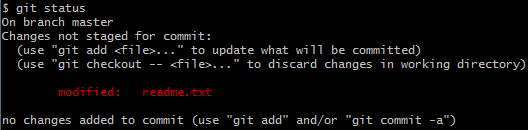
我们知道了文件被修改过,但不知道修改的内容,此时,可以通过
git diff 来查看修改了什么内容

知道了修改过的内容,就可以放心提交到仓库了,还是分为两步,
第一步:git add

第二步:git commit -m ""

___________________________________________________________________________
接下来,我们再练习一次。
将文本内容改为
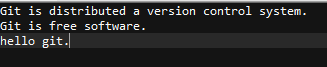
然后进行添加 git add ,提交 git commit 。
这样,我们手动的将版本存起来,如果一旦将文件误删或更改错误,就可以从最近的一次commit恢复到你曾经保存过的某一个版本。
接下来,我们看看一共提交了几个版本:
git log

也可以 在后面加上 --pretty=oneline

那么,如何回退到以前保存过的某一个版本呢?
在Git中,用HEAD表示当前版本,上一个版本就是HEAD^,上上个版本就是HEAD^^,如果会回退的比较多时,可以这样写HEAD~100这里的100,只是举个例子,实际上,可以填写任何数字,当然,要在你提交过的历史版本范围内。
回退版本操作如下:

此时,我们就回退到了上一个版本。
打开文本

我们发现,内容已经更改为 add distributed 这个版本,
也可以通过 cat readme.txt 命令来查看

如果,我们想前进到 add hello git 这个版本呢?
办法就是找到add hello git 的版本号,
通过 git reset --head 4f45f675b27af93de8bce8458b72d1817d8125fc 就可以前进到这个版本

再通过 git log 查看版本信息
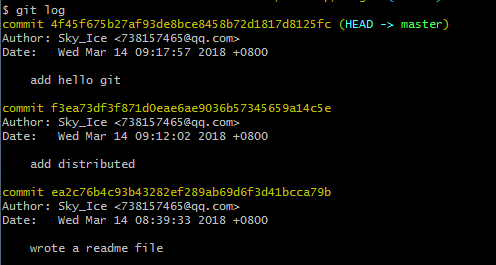
我们发现,最近的版本,又是 add hello git 这个版本了,
cat readme.txt

文本内容也已经更改过来。
如果,我们关闭了 git Bush 窗口,无法找到版本号应该怎么办?
Git 提供了一个命令 git reflog 用来记录每一次命令
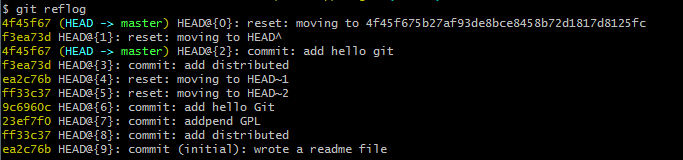
这样,我们就可以找到任意一次的版本号,回退到任意版本
Git 学习第二天(一)的更多相关文章
- GIT 学习第二天 (二)
工作区和暂存区 工作区: 就是你在电脑里能看到的目录,比如:webgit 文件夹 就是一个工作区 版本库: 工作区有一个隐藏目录 .git ,这个不算工作区,而是Git的版本库 Git的版本库里存了很 ...
- GIt学习第二天之版本回退、工作区和暂存区
搬运自 ‘廖雪峰的官方网站’ 地址:https://www.liaoxuefeng.com/ 1.版本回退 在Git中,我们用git log命令显示从最近到最远的提交日志,如果嫌输出信息太多,看得眼花 ...
- Git 学习第二天(三)
删除文件: 先新建一个test文件到webgit版本库中,然后 git add git commit 当然,我们可以在文件夹中删除文件,git 也提供了命令 rm file 此时 ...
- Git速成学习第二课:管理修改与删除文件
Git速成学习笔记整理于廖雪峰老师的官网网站:https://www.liaoxuefeng.com/ 管理修改 首先我们需要明确,为什么说Git管理的是修改而不是文件呢? 我们首先对于已有的read ...
- Git学习之路(2)-安装GIt和创建版本库
▓▓▓▓▓▓ 大致介绍 前面一片博客介绍了Git到底是什么东西,如果有不明白的可以移步 Git学习之路(1)-Git简介 ,这篇博客主要讲解在Windows上安装Git和创建一个版本库 ▓▓▓▓▓▓ ...
- Git学习(一):初始化仓库、添加文件、版本回退
目录 Git学习(一):初始化.添加文件.版本回退 初始化一个仓库 添加文件到Git仓库 版本回退 Git学习(一):初始化.添加文件.版本回退 初始化一个仓库 本文使用的命令行工具为cmder,部分 ...
- 【学习总结】Git学习-参考廖雪峰老师教程四-时光机穿梭
学习总结之Git学习-总 目录: 一.Git简介 二.安装Git 三.创建版本库 四.时光机穿梭 五.远程仓库 六.分支管理 七.标签管理 八.使用GitHub 九.使用码云 十.自定义Git 期末总 ...
- 【学习总结】Git学习-参考廖雪峰老师教程六-分支管理
学习总结之Git学习-总 目录: 一.Git简介 二.安装Git 三.创建版本库 四.时光机穿梭 五.远程仓库 六.分支管理 七.标签管理 八.使用GitHub 九.使用码云 十.自定义Git 期末总 ...
- 【学习总结】Git学习-参考廖雪峰老师教程七-标签管理
学习总结之Git学习-总 目录: 一.Git简介 二.安装Git 三.创建版本库 四.时光机穿梭 五.远程仓库 六.分支管理 七.标签管理 八.使用GitHub 九.使用码云 十.自定义Git 期末总 ...
随机推荐
- JS-MiniUI:百科
ylbtech-JS-MiniUI:百科 MINIUI是一款优秀的JS前端web框架,提供丰富.强大控件库,能快速开发企业级Web应用软件.该软件以美观精致的界面和快速的页面响应速度获得用户的好评.是 ...
- 78、tensorflow滑动平均模型,用来更新迭代的衰减系数
''' Created on 2017年4月21日 @author: weizhen ''' #4.滑动平均模型 import tensorflow as tf #定义一个变量用于计算滑动平均,这个变 ...
- javascript闭包实现缓存小案例
/* * 闭包实现缓存 * 属性:有个键--值 --->所以可以将缓存数据存放在一个对象中 * 方法:缓存存储 setCache * 缓存的获取 getCache * */ function ...
- T1212:LETTERS
[题目描述] 给出一个R * S的大写字母矩阵,一开始的位置为左上角,你可以向上下左右四个方向移动,并且不能移向曾经经过的字母.问最多可以经过几个字母.roe× [输入] 第一行,输入字母矩阵行数R和 ...
- ROS编程: 重要的代码优化知识点记录(1)
订阅多个话题并对其进行同步处理 本小节针对在ROS节点中需要订阅两个及两个以上的话题时,需要保持对这两个话题数据的同步,且需要同时接收数据一起处理然后当做参数传入到另一个函数中: 研究背景:reals ...
- Rust <10>:宏导出、导入
源 crate 中使用 #[macro_export] 属性标记的宏,调用者可在导入此 crate 时添加 #[macro_use] 属性使用. 没有 #[macro_export] 的宏,外部不可见 ...
- jmeter 函数学习
https://jmeter.apache.org/usermanual/functions.html#__threadNum
- Spark on YARN--WordCount、TopK
原文地址:http://blog.csdn.net/cklsoft/article/details/25568621 1.首先利用http://dongxicheng.org/framework-on ...
- JAVA基础学习-多态 对象转型 final
一.多态的产生条件 1:继承 存在继承的类之间 2:方法重装 3:父类继承子类重装的方法 子类的对象 也是属于父类的 二:对象的转型 1:向上转型:当子类转型成父类时 例如:Animal a = n ...
- 针对利用tzselect修改时间及ln -sf 修改系统时间不好使的情况 linux 6.5
首先,利用ntpdate -u {ip}同步目标服务器的时间 然后这里一般物理硬件的时间也不会对,所以才会导致修改时间不成功所以要同时把物理硬件时间进行修改ntpdate之后,时间已经变更使用hwcl ...