
Kvm--02 安装centos6系统 ,kvm磁盘管理
1.安装一个CentOS6的系统的虚拟主机
#上传一个CenOS6系统的镜像到/opt目录下

[root@gjy /opt]# ll

-rw-r--r-- 1 root root 3916431360 2019-07-22 22:03 CentOS-6.8-x86_64-bin-DVD1.iso

-rw------- 1 root root 10737418240 2019-07-22 20:19 centos7.raw

-rw-r--r-- 1 qemu qemu 4588568576 2019-07-22 17:58 CentOS-7-x86_64-DVD-1810.iso

[root@gjy /opt]# virt-install --virt-type kvm --os-type=linux --os-variant rhel6 --name centos6 --memory 1024 --vcpus 1 --disk /opt/centos6.raw,format=raw,size=10 --cdrom /opt/CentOS-6.8-x86_64-bin-DVD1.iso --network network=default --graphics vnc,listen=0.0.0.0 --noautoconsole

Starting install...

Domain installation still in progress. You can reconnect to

the console to complete the installation process.

#使用TightVNC进行连接,如果centos7是开启的,那么这个的默认端口号是5901

进入之后,开始安装CenOS6的系统,正常安装就可以,ip地址设置为自动就可以了。分区时一定要配置swap分区,不配置swap分区,会出现报错的情况,主机起动不来。

[root@kvm01 opt]# virsh list --all

 Id    Name                           State

----------------------------------------------------

 1     centos6                        running

 3     centos7                        running

 -     w                              shut off

#查端口

[root@kvm01 opt]# virsh vncdisplay centos6

:1
- Kvm虚拟机console登录
CentOS-7.X 版本console登录
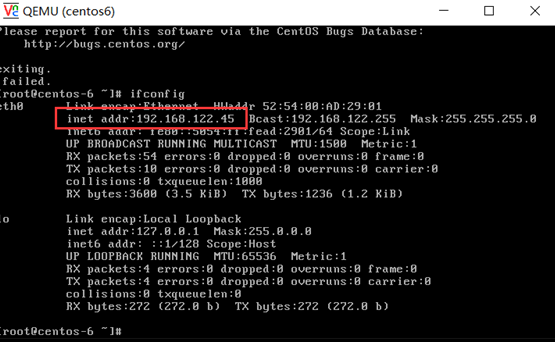
#连接到kvm虚拟主机

[root@gjy /opt]# ssh root@192.168.122.89

#可以优化下ssh,免交互

[root@kvm01 ~]# vim /etc/ssh/sshd_config

79 GSSAPIAuthentication no

115 UseDNS no

#重启配置文件

[root@kvm01 ~]# systemctl restart sshd

#内核文件

[root@kvm01 ~]# ll /etc/grub2.cfg

lrwxrwxrwx. 1 root root 22 Aug  2 04:49 /etc/grub2.cfg -> ../boot/grub2/grub.cfg

#更新内核参数

[root@kvm01 ~]# grubby --update-kernel=ALL --args="console=ttyS0,115200n8"

[root@kvm01 ~]# reboot

#115200n8:能显示虚拟机的启动过程。重启完成后,使用virsh console 连接虚拟机。

[root@gjy /opt]# virsh console centos7

Connected to domain centos7

Escape character is ^]

CentOS Linux 7 (Core)

Kernel 3.10.0-957.el7.x86_64 on an x86_64

centos7 login: root

Password:

Last login: Tue Jul 23 09:51:50 from gateway

#查看终端

[root@centos-7 ~]# who

root ttyS0 2019-12-01 17:05

#注意:退出virsh console连接的方法,使用组合键Ctrl+]即可
CentOS-6.X 版本console登录
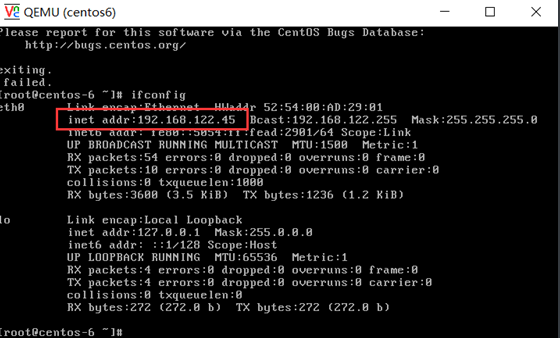
#开启centos-6的虚拟主机

[root@gjy /opt]# virsh start centos6

Domain centos6 started

[root@gjy /opt]# virsh list --all

Id Name State

----------------------------------------------------

1 centos7 running

2 centos6 running

#连接到kvm虚拟主机,默认网络是没有启动的,需要手动启动起来

[root@gjy /opt]# ssh root@192.168.122.45

#1.添加ttyS0的许可,允许root登陆

[root@centos6 ~]# echo "ttyS0" >> /etc/securetty

#2.编辑/etc/grub.conf中加入console=ttyS0

[root@centos6 ~]# sed -i '/\tkernel/s#.*#& console=ttyS0#g' /boot/grub/grub.conf

#3.编辑/etc/inittab在最后一行加入内容 S0:12345:respawn:/sbin/agetty ttyS0 115200

[root@centos6 ~]# echo 'S0:12345:respawn:/sbin/agetty ttyS0 115200' >>/etc/inittab

#4.重启虚拟主机

[root@centos6 ~]# reboot

#5.重启完成后,使用virsh console 连接虚拟机。

[root@gjy /opt]# virsh console centos6

Connected to domain centos6

Escape character is ^]

CentOS release 6.8 (Final)

Kernel 2.6.32-642.el6.x86_64 on an x86_64

centos6 login: root

Password:

Last login: Tue Jul 23 02:01:46 from 192.168.122.1
05. Kvm虚拟机开机自启动
#开机启动autostart,前提:systemctl enable libvirtd;取消开机启动autostart --disable

[root@gjy /opt]# virsh autostart centos7

#检查信息

[root@kvm01 ~]# virsh dominfo centos7 |grep -i autostart

Autostart: enable

#实质为创建软连接

[root@gjy /opt]# ll /etc/libvirt/qemu/autostart/centos7.xml

lrwxrwxrwx 1 root root 29 2019-07-23 10:27 /etc/libvirt/qemu/autostart/centos7.xml -> /etc/libvirt/qemu/centos7.xml

#关闭开机自启动

[root@gjy /opt]# virsh autostart --disable centos7

Domain centos7 unmarked as autostarted

#检查信息

[root@kvm01 ~]# virsh dominfo centos7 |grep -i autostart

Autostart: disable

[root@gjy /opt]# ll /etc/libvirt/qemu/autostart/centos7.xml

ls: cannot access /etc/libvirt/qemu/autostart/centos7.xml: No such file or directory
windows10安装
#上传镜像

[root@kvm01 opt]# ll

total 30233772

-rw-r--r-- 1 qemu qemu  5302775808 Dec  3 18:19 cn_windows_10_business_edition_version_1809_updated_april_2019_x64_dvd_1194d215.iso

[root@lb01 opt]# virt-install --virt-type kvm --os-type=windows --os-variant windows --name w --memory 2048 --vcpus 2 --disk /opt/w.raw,format=raw,size=20 --cdrom /opt/cn_windows_10_business_edition_version_1809_updated_april_2019_x64_dvd_1194d215.iso --network network=default --graphics vnc,listen=0.0.0.0 --noautoconsole
注意:vnc必须直达,不是直达连不上。如果公司有跳板机的话,会用console登录
2.虚拟机的备份
#虚拟机在开启状态

[root@kvm01 opt]# virsh  dumpxml   centos7  > centos7-bak.xml

#关机进行导出配置

[root@kvm01 opt]# virsh  dumpxml  centos7  >centos7-bak7.xml

[root@kvm01 opt]# ll

total 11214716

-rw-r--r-- 1 qemu qemu  3916431360 Dec  3 22:53 CentOS-6.8-x86_64-bin-DVD1.iso

-rw------- 1 root root 10737418240 Dec  4 00:11 centos6.raw

-rw-r--r-- 1 root root        3853 Dec  4 00:12 centos7-bak7.xml

-rw-r--r-- 1 root root        5145 Dec  4 00:10 centos7-bak.xml

#移除主机

[root@kvm01 opt]# virsh  undefine   centos7

Domain centos7 has been undefined

#查看

[root@kvm01 opt]# virsh list --all

 Id    Name                           State

----------------------------------------------------

 1     centos6                        running

 -     w                              shut off

#导入主机

[root@kvm01 opt]# virsh   define   centos7-bak.xml

Domain centos7 defined from centos7-bak.xml

#再次查看

[root@kvm01 opt]# virsh list --all

 Id    Name                           State

----------------------------------------------------

 1     centos6                        running

 -     centos7                        shut off

 -     w                              shut off
3.企业案例:
#查看

[root@kvm01 opt]# virsh list --all

 Id    Name                           State

----------------------------------------------------

 1     centos6                        running

 5     centos7                        running

#如果开机状态下移除主机

[root@kvm01 opt]# virsh  undefine   centos7

#再次查看,没变化

[root@kvm01 opt]# virsh list --all

 Id    Name                           State

----------------------------------------------------

 1     centos6                        running

 5     centos7                        running

#此时关机的话

[root@kvm01 opt]# virsh shutdown centos7

#再查看,会发现主机被清除了

[root@kvm01 opt]# virsh list --all

 Id    Name                           State

----------------------------------------------------

 1     centos6                        running
解决办法
#先备份配置文件

[root@kvm01 opt]# virsh define centos6.xml

再关机,导入
注意:
#查看进程

[root@kvm01 opt]# ps -ef|grep qemu

当undefine的时候,进程不会消失,还在。但系统管理配置文件没了,当关机的时候,会都消失。

#配置文件要导入进去,不能cp复制

[root@kvm01 opt]# virsh define centos6.xml
4.Kvm磁盘管理
01. Kvm虚拟机虚拟磁盘格式转换
raw : 裸格式,占用空间比较大,不支持快照功能,性能较好,不方便传输
qcow2 : cow (copy on write) ,占用空间小,支持快照功能,性能比raw差一点 ,方便传输
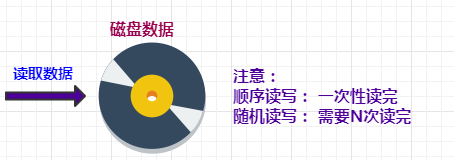
创建一块qcow2的虚拟硬盘(仅测试使用,无实际意义)
#创建磁盘,指定大小

[root@gjy /opt]# qemu-img create -f qcow2 centos7.qcow2 2G

Formatting 'centos7.qcow2', fmt=qcow2 size=2147483648 encryption=off cluster_size=65536 lazy_refcounts=off

[root@gjy /opt]# ll -h

total 196K

-rw-r--r-- 1 root root 193K 2019-07-23 10:58 centos7.qcow2

#查看当前虚拟机硬盘信息

[root@gjy /data]# qemu-img info /data/centos7.qcow2

image: /data/centos7.qcow2

file format: qcow2

virtual size: 2.0G (2147483648 bytes)

disk size: 196K

cluster_size: 65536

Format specific information:

compat: 1.1

lazy refcounts: false

#转换格式,语法说明

[root@gjy /data]# qemu-img --help |grep convert

convert [-c] [-p] [-q] [-n] [-f fmt] [-t cache] [-T src_cache] [-O output_fmt] [-o options] [-s snapshot_name] [-S sparse_size] filename [filename2 [...]] output_filename

#转换原有磁盘格式

[root@gjy /opt]# qemu-img convert -f raw -O qcow2 centos7.raw centos7.qcow2

#转化之后,要想使用,要修改kvm虚拟机的主配置文件

[root@gjy /opt]# ll -h

total 13G

-rw-r--r-- 1 qemu qemu 3.7G 2019-07-22 22:03 CentOS-6.8-x86_64-bin-DVD1.iso

-rw-r--r-- 1 root root 1.2G 2019-07-23 11:17 centos7.qcow2

-rw------- 1 qemu qemu 10G 2019-07-23 11:19 centos7.raw

-rw-r--r-- 1 qemu qemu 4.3G 2019-07-22 17:58 CentOS-7-x86_64-DVD-1810.iso

#修改配置文件

[root@gjy /opt]# virsh edit centos7

32 <disk type='file' device='disk'>

33 <driver name='qemu' type='qcow2'/>        #将原来的raw改成qcow2

34 <source file='/opt/centos7.qcow2'/>        #将原来的raw改成qcow2

35 <target dev='vda' bus='virtio'/>

36 <address type='pci' domain='0x0000' bus='0x00' slot='0x06' function='0x0'/>

37 </disk>

#删除原磁盘文件

[root@gjy /opt]# rm -f centos7.raw

#启动kvm虚拟机

[root@gjy /opt]# virsh start centos7

#连接测试

[root@gjy /opt]# virsh console centos7
总结:
qemu-img 常用命令:
info查看虚拟磁盘信息
create 创建虚拟磁盘文件
qemu-img create test.raw 5G
qemu-img create -f qcow2 centos7.qcow2 2G
resize 调整虚拟磁盘容量大小(qcow2只能括,不能缩,但不管什么格式的磁盘,尽量都不能缩,会丢数据)
qemu-img resize test.raw +5G (调整至5G)
qemu-img resize test.qcow2 15G
convent 磁盘格式转换
qemu-img convenet -f raw |-O qcow2 test.raw test.qcow2
02. Kvm快照管理
注意:raw格式的磁盘无法创建快照,qcow2支持快照,快照就存放在qcow2的磁盘文件里
#创建快照  开机状态

[root@kvm01 opt]# virsh  snapshot-create  centos7

Domain snapshot 1575390933 created

#快照的路径

[root@kvm01 opt]# tree   /var/lib/libvirt/qemu/snapshot/

/var/lib/libvirt/qemu/snapshot/

└── centos7

    └── 1575390933.xml

1 directory, 1 file

#查看快照

[root@kvm01 opt]# virsh  snapshot-list   centos7

 Name                 Creation Time             State

------------------------------------------------------------

 1575390933           2019-12-04 00:35:33 +0800 running

 #开机状态下的快照

[root@kvm01 opt]# virsh   snapshot-create   centos7

Domain snapshot 1575391158 created

[root@kvm01 opt]# ll /var/lib/libvirt/qemu/snapshot/centos7/

total 16

-rw------- 1 root root 4951 Dec  4 00:39 1575390933.xml

-rw------- 1 root root 4973 Dec  4 00:39 1575391158.xml

[root@kvm01 opt]# virsh snapshot-list  centos7

 Name                 Creation Time             State

------------------------------------------------------------

 1575390933           2019-12-04 00:35:33 +0800 running

 1575391158           2019-12-04 00:39:18 +0800 shutoff

#查看快照信息

[root@kvm01 opt]# virsh  snapshot-info  centos7 1575390933

Name:           1575390933

Domain:         centos7

Current:        no

State:          running

Location:       internal

Parent:         -

Children:       1

Descendants:    1

Metadata:       yes

#查看快照列表

[root@kvm01 opt]# virsh  snapshot-list  centos7

 Name                 Creation Time             State

------------------------------------------------------------

 1575390933           2019-12-04 00:35:33 +0800 running

 1575391158           2019-12-04 00:39:18 +0800 shutoff

#恢复快照

[root@kvm01 opt]# virsh snapshot-revert  centos7 --snapshotname 1575390933

#测试登录

[root@kvm01 opt]# virsh  console centos7

Connected to domain centos7

Escape character is ^]

[root@centos7 ~]# ls

anaconda-ks.cfg

[root@kvm01 opt]# virsh  snapshot-list  centos7

 Name                 Creation Time             State

------------------------------------------------------------

 1575390933           2019-12-04 00:35:33 +0800 running

 1575391158           2019-12-04 00:39:18 +0800 shutoff

#删除快照

[root@kvm01 opt]# virsh snapshot-delete   centos7 1575390933

Domain snapshot 1575390933 deleted

[root@kvm01 opt]# virsh  snapshot-list  centos7

 Name                 Creation Time             State

------------------------------------------------------------

 1575391158           2019-12-04 00:39:18 +0800 shutoff
03. Kvm在线热添加硬盘
#进入/opt目录下,添加一块硬盘
[root@gjy ~]# cd /opt/

[root@gjy /opt]# ll

total 10003908

-rw-r--r-- 1 qemu qemu 3916431360 2019-07-22 22:03 CentOS-6.8-x86_64-bin-DVD1.iso

-rw-r--r-- 1 qemu qemu 1752956928 2019-07-24 01:04 centos7.qcow2

-rw-r--r-- 1 qemu qemu 4588568576 2019-07-22 17:58 CentOS-7-x86_64-DVD-1810.iso

[root@gjy /opt]# qemu-img create -f qcow2 /opt/centos7-add01.qcow2 5G

Formatting '/opt/centos7-add01.qcow2', fmt=qcow2 size=5368709120 encryption=off cluster_size=65536 lazy_refcounts=off

[root@gjy /opt]# qemu-img info centos7-add01.qcow2

image: centos7-add01.qcow2

file format: qcow2

virtual size: 5.0G (5368709120 bytes)

disk size: 196K

cluster_size: 65536

Format specific information:

compat: 1.1

lazy refcounts: false

#给kvm虚拟机centos7热添加硬盘

[root@gjy /opt]# virsh attach-disk centos7 /opt/centos7-add01.qcow2 vdb --live --cache=none --subdriver=qcow2 --config

Disk attached successfully

vdb             #第二块硬盘

--live            #热添加

--cache=none    #宿主机对客户机的镜像的读写cache开启,off表示关闭

--subdriver        #驱动类型,(一定要加,不然添加的磁盘大小不会显示)

--config       #下次启动生效

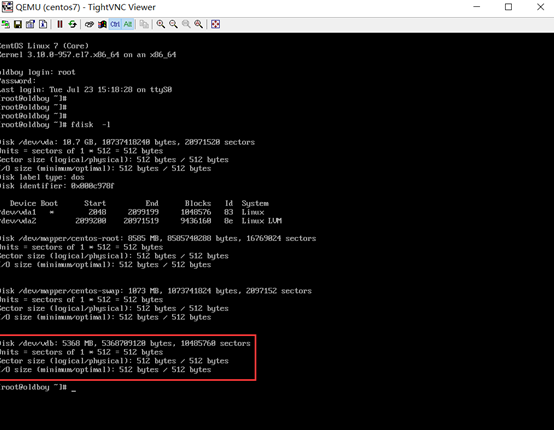
#vnc查看添加结果
剥离此块硬盘
[root@gjy /opt]# virsh detach-disk centos7 vdb

Disk detached successfully

[root@kvm01 opt]# virsh  console   centos7

Connected to domain centos7

Escape character is ^]

[root@centos7 ~]# lsblk

NAME            MAJ:MIN RM  SIZE RO TYPE MOUNTPOINT

sr0              11:0    1 1024M  0 rom

vda             252:0    0   10G  0 disk

├─vda1          252:1    0    1G  0 part /boot

└─vda2          252:2    0    9G  0 part

  ├─centos-root 253:0    0    8G  0 lvm  /

  └─centos-swap 253:1    0    1G  0 lvm  [SWAP]
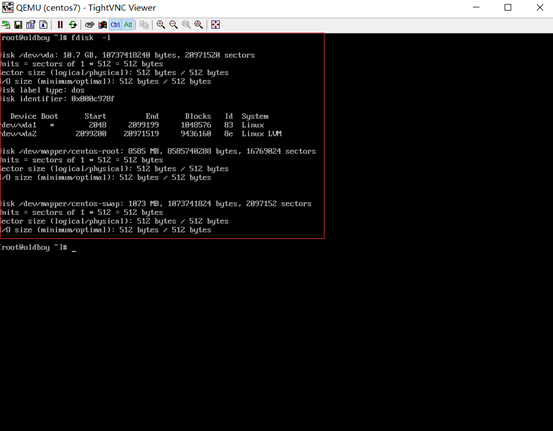
增加硬盘大小,生产环境中,只加不减
[root@gjy /opt]# qemu-img resize /opt/centos7-add01.qcow2 +5G

Image resized.

[root@gjy /opt]# qemu-img info /opt/centos7-add01.qcow2

image: /opt/centos7-add01.qcow2

file format: qcow2

virtual size: 10G (10737418240 bytes)

disk size: 260K

cluster_size: 65536

Format specific information:

compat: 1.1

lazy refcounts: false

#再重新给centos7热添加硬盘

[root@gjy /opt]# virsh attach-disk centos7 /opt/centos7-add01.qcow2 vdb --live --cache=none --subdriver=qcow2

Disk attached successfully

进入kvm虚拟机,进行格式化磁盘
[root@gjy /opt]# virsh console centos7

Connected to domain centos7

Escape character is ^]

centos7 login: root

Password:

Last login: Fri Aug 30 20:18:51 on tty1

#控制台登录

[root@kvm01 opt]# virsh  console   centos7

Connected to domain centos7

Escape character is ^]

[root@centos7 ~]# lsblk

NAME            MAJ:MIN RM  SIZE RO TYPE MOUNTPOINT

sr0              11:0    1 1024M  0 rom

vda             252:0    0   10G  0 disk

├─vda1          252:1    0    1G  0 part /boot

└─vda2          252:2    0    9G  0 part

  ├─centos-root 253:0    0    8G  0 lvm  /

  └─centos-swap 253:1    0    1G  0 lvm  [SWAP]

vdb             252:16   0   10G  0 disk

#格式化操作,创建文件系统

[root@centos7 ~]# mkfs.xfs /dev/vdb

meta-data=/dev/vdb isize=512 agcount=4, agsize=655360 blks

= sectsz=512 attr=2, projid32bit=1

= crc=1 finobt=0, sparse=0

data = bsize=4096 blocks=2621440, imaxpct=25

= sunit=0 swidth=0 blks

naming =version 2 bsize=4096 ascii-ci=0 ftype=1

log =internal log bsize=4096 blocks=2560, version=2

= sectsz=512 sunit=0 blks, lazy-count=1

realtime =none extsz=4096 blocks=0, rtextents=0

[root@centos7 ~]# mkdir /data

#挂载(挂载前要先格式化)

[root@centos7 ~]# mount /dev/vdb /data/

#查看

[root@centos7 ~]# df -h

Filesystem Size Used Avail Use% Mounted on

/dev/mapper/centos-root 8.0G 1007M 7.1G 13% /

devtmpfs 484M 0 484M 0% /dev

tmpfs 496M 0 496M 0% /dev/shm

tmpfs 496M 6.8M 489M 2% /run

tmpfs 496M 0 496M 0% /sys/fs/cgroup

/dev/vda1 1014M 133M 882M 14% /boot

tmpfs 100M 0 100M 0% /run/user/0

/dev/vdb 10G 33M 10G 1% /data

#如果挂载之后,磁盘大小变化了,分区表也变化了,df -h查看没有更新,执行命令

[root@centos7 ~]# xfs_growfs /dev/vdb  (执行此命令,会调整inode和block信息,才会扩容成功)
根分区扩容:
1).先关机,存在快照,删除快照

2)在宿主机上关闭虚拟机并调整虚拟机磁盘大小

[root@gjy /opt]# qemu-img resize centos7.qcow2 +10G

3)虚拟机中fdisk重新分区

[root@gjy /opt]# fdisk /dev/vda

partprobe		#通知内核系统分区发生变化

3)重启之后,执行

[root@gjy /opt]# xfs_growfs /dev/vsda

#如果虚拟机磁盘文件系统是ext4:resize2fs /dev/vda1
Kvm--02 安装centos6系统 ,kvm磁盘管理的更多相关文章
- KVM虚拟机安装报错 KVM is not available
在linux系统上使用kvm安装系统时,如果你的cpu不支持虚拟化技术那么可能会报以下错误: Warning:KVM is not available. This may mean the KVM p ...
- Linux系统的磁盘管理
Linux系统的磁盘管理有三个命令:df.du.fdisk. df:列出Linux中所有文件系统的整体磁盘使用量: du:对文件和目录所占用磁盘空间的查看: fdisk:用于磁盘分区时列出所有的磁盘. ...
- Linux02--文件系统与磁盘管理
1.文件默认权限umask umask命令用于指定新建文件和目录时的默认权限. root的umask默认值是022,普通用户的umask值为002. 新建文件的默认权限=666 - ...
- 新加了一块硬盘,在bios中可以看的到,在系统的磁盘管理器中看不到新加硬盘
今天新加了一块硬盘,进入bios中可以看到新加的硬盘,但是进入系统后在磁盘管理及磁盘驱动器中都看不到.并且在设备管理器下其他设备出现了ATA channel1,前面显示感叹号,如下图所示: 而且电脑变 ...
- 如何使用KVM 虚拟机安装RHEL7系统
KVM(基于内核的虚拟机)是标准的RHEL内核中内置的完整的虚拟化解决方案.它可以运行多款未经修改的Windows和Linux虚拟客户机操作系统.RHEL中的KVM系统管理程序通过libvirtAPI ...
- KVM虚拟化技术(六)磁盘管理
KVM支持的虚拟磁盘类型 raw 这并非是一种真正的磁盘格式,而是代表虚拟机所使用的原始镜像:它并不存储元数据,因此可以作为保证虚拟机兼容性的候选方案,然而也正因为 它不存储元数据,因此不能支持某些高 ...
- kvm无人值守安装centos6
nginx配置 server { listen default_server; server_name _; root /home/iso; # Load configuration files fo ...
- 安装Linux系统的磁盘分区
●CentOS磁盘分区 分区顺序: "/"分区(逻辑) -> "/boot"分区(主分区) -> "swap"分区(逻辑) -& ...
- 01-Linux命令基础-第01天(命令基础,软件安装与卸载、磁盘管理)
01- Linux初步 最早一直是单道程序设计模型的操作系统 69年贝尔实验室决定开发多道程序设计模型的操作系统 Multics计划 (失败了) x86 IA(Intel Architecture ...
随机推荐
- SoupUI 结合loadrunner压力测试
SoupUI 结合loadrunner压力测试 上一篇介绍了SoupUI接口测试,因为工作需要,需要在loadrunner进行websocket的压力测试,当然,SoupUI本身也是可以做性能测试的 ...
- zabbix邮件报警通过脚本来发送邮件
zabbix默认邮件报警会将各个报警接收人单独发送邮件,为了使邮件能以群发的方式统一一封邮件发送所有接收人,需要改成脚本的形式: sendemail.py: #!/usr/bin/python imp ...
- java源码生成可运行jar
参考资料:https://blog.csdn.net/whatday/article/details/54767187 源码目录层级如下:
- myeclipce注册
今天提示MyEclipse Trial Expired,如何手动获取MyEclipse 注册码! 1.建立JAVA Project,随便命名,只要符合规则就行. 2.在刚刚建好的Project右击sr ...
- 现在的编辑器不能复制粘贴word中的文本
我司需要做一个需求,就是使用富文本编辑器时,不要以上传附件的形式上传图片,而是以复制粘贴的形式上传图片. 在网上找了一下,有一个插件支持这个功能. WordPaster 安装方式如下: 直接使用Wor ...
- 20180708-Java变量类型
public class Test{ public void pupAge(){ int age = 0; age = age + 7; System.out.println("Puppy ...
- Solr索引数据
一般来说,索引是系统地排列文档或(其他实体).索引使用户能够在文档中快速地查找信息. 索引集合,解析和存储文档. 索引是为了在查找所需文档时提高搜索查询的速度和性能. 在Apache Solr中的索引 ...
- [hadoop](2) MapReducer:Distributed Cache
前言 本章主要内容是讲述hadoop的分布式缓存的使用,通过分布式缓存可以将一些需要共享的数据在各个集群中共享. 准备工作 数据集:ufo-60000条记录,这个数据集有一系列包含下列字段的UFO目击 ...
- 在浏览器地址栏中查看cookie
在IE地址栏中输入javascript:alert(document.cookie) 或者地址栏直接打javascript:document.write(document.cookie);
- php面向对象的重写与重载
重写: 就是当子类继承父类的一些方法后,子类又在其内部定义了相同的方法,则这个新定义的方法会覆盖继承而来的父类的方法,子类只能调用其内部定义的方法. 有以下几点要求: 1.当一个父类和子类有一个方法, ...