
跟着Vimtutor学习Vim
跟着Vimtutor学习Vim
Lesson 1
1.1 移动光标
- 在Vim中移动光标,分别使用h、j、k、l键代表左、下、上、右方向。
1.2 退出VIM
:q! <ENTER> 退出Vim(丢弃内容)
上述命令可以退出VIM。
注:必须在Normal mode下使用。(可以按下键来确保进入了Normal mode)
1.3 文本编辑 - 删除
在Normal mode中,可以键入
x 删除光标指定字符
来删除单个字符。
1.4 文本编辑 - 插入
在Normal mode中,键入
i 插入文本到光标指定行
可以在指定位置插入文本,完成后键入即可回到nm中。
1.5 文本编辑 - APPENDING
在nm中,键入
A 追加文本到光标指定行
可以实现在选定的一行中的末尾进行追加(插入)文本操作。
注意是大写的A。
1.6 编辑一个文件
使用VIM创建/打开一个文件, filename为定义的文件名
vim filename <ENTER> 打开/创建文件
使用VIM保存一个文件,在编辑完成后进入nm,然后键入:
:wq <ENTER> 保存文件
Lesson 2
2.1 删除命令
进入nm,输入下面命令即可删除一个单词(word)(包括空格)
dw 删除光标后对应的单词
2.2 更多的删除命令
进入nm,下面命令可以删除光标后的指定行的文本
d$ 删除光标后指定行的文本
2.3 对于运算符及有关操作
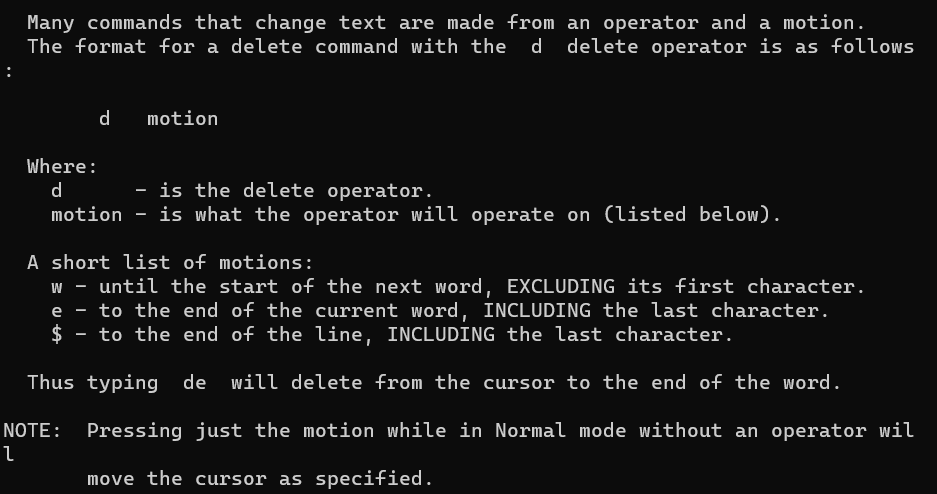
在VIM中,许多命令都是一个operator加上一些motion完成的,如:

可以看出对于删除操作而言,d后面跟不同的motions会有不同的操作效果。其中:
w - 下一个词的词首,但不包括第一个首字母。
e - 当前词的词尾,包括最后一个字母。
$ - 最后一行,包括最后一个字母。
2.4 在Motion中用数字
对于motion可以插入数字,进而产生不同的效果。
2w					将光标向前移动两个词

3e					将光标向前移动三个词直到第三个词的末尾

0					将光标移动到指定行的头部
2.5 在删除中使用数字
通常的形式为:
d number motion
例如对于 d2w 其意义就是删除光标后的两个单词。
2.6 文本行上的操作
输入下面命令可以删除整行文本
dd 删除整行文本
当然也可以删除多行,只需要指明删除的行数即可。如2dd就代表删除光标所指的行及下一个,共两行。
2.7 撤回操作
在VIM中,u可以实现撤回上次的操作,U可以实现撤回整行修改的操作。
u					撤回上次操作

U					撤回整行的修改操作

CTRL-U				撤回“撤回的消息”
Lesson 3
3.1 Put操作
在VIM中,使用dd命令可以实现删除光标指定行的功能,但其所做的事情并不只是简单的将指定行删除,它在删除了行内容之后还将其放入了一个Vim寄存器中,因此我们可以使用如下命令将内容再Put(粘贴)到指定位置。
p Put命令,相当于粘贴功能
3.2 Replace操作
rx操作实现更改指定的单个字符为x。
rx r代表replace,x代表替换字符(同来替换光标指定字符)
3.3 更改操作
ce操作可以实现更改一个单词指定位置之后的所有字符。
ce 光标指定单词的位置,ce可以更改光标后所有字符
3.4 关于更改的更多操作
相比于删除操作,更改操作和其使用方法差不多,如下:
c [number] motion
c代表更改操作,number代表要更改的数量,motion即相关motion。
如:对于d2w,就是更改光标指定后面的两个单词。
d$,就是更改光标指定后的文本(一行)。
Lesson 4
4.1 光标位置和文件状态
CTRL-G				显示出文件位置和当前光标所在行

G					移动光标到文件底部位置

gg					移动光标到文件头部位置

[number] G			移动光标到指定行(number就是行数)
4.2 搜索命令
/ [target] /代表搜索,target代表需要搜索的内容
对于搜索来说,/是以当前位置向后进行检索,如果找不到就再从头开始找;而?与其相反,是向前检索。
为了方便检索,Vim还提供了下面两个快捷方式:
n					按既定方向搜索指定内容

N					按既定方向的反方向搜索指定内容
另外,CTRL-O可以回到上次光标的行位置,CTRL-I与其相反。
4.3 括号匹配搜索
% 寻找匹配的圆括号/花括号/中括号等
4.4 Substitute替换命令
:s/old/new		<ENTER>		s命令将old替换为new

:s/old/new/g 	<ENTER>		全局替换
上面的命令代表在指定行中,将old的值替换为new,但只能替换第一次出现的old。如想替换指定行所有的old,则需要在最后加一个/g代表代换globally。
:#,#s/old/new/g			表示在#到#行之间的文本进行替换

:%s/old/new/g			表示全文进行替换

:%s/old/new/gc			表示全文进行替换,但每次替换有请求
Lesson 5
5.1 在Vim中执行外部命令
:! [external-command] 在执行shell中的命令
例如:在Vim中键入 :!ls 可以实现得到当前目录的文件信息。
5.2 在Vim中写入文件
:w	FILENAME			将内容写入名为FILENAME的文件中

:!rm FILENAME			使用外部命令删除名为FILENAME的文件
5.3 选择文本写入
v motion :w FILENAME 使用v选择文本然后写入文件中
在Vim中使用v选择相应文本,选择完成后键入:,之后会出现一个'<,'>'的字符出现在底部,之后键入w FILENAME即可完成操作。
5.4 检索并合并文件
:r FILENAME 将FILENAME文件内容读取并插入到光标所在位置后
此外, :r 还可以实现读取控制台的输出内容。如:
:r !ls 可以实现将当前路径下的文本信息(ls后的内容)插入到光标所在位置之后。
Lesson 6
6.1 Open命令
o				o命令可以在光标指定行下创建新的一行

O				O命令可以在光标指定行上创建新的一行
这两个命令其不同之处仅仅在于方向,相同之处在于都相当于另开一行,属于插入操作。
6.2 Append命令
a a命令指定在光标所在位置插入文本
与之前的 A 命令相似的是这两个都是相同的插入模式,只是插入的位置不同罢了。
6.3 Replace的不同方式
R R命令可以替换光标后面的内容
与之前的 r 命令相似的是两者都是对文本进行替换,不过 r 是对字符进行替换,此命令是替换任意字符。
注:Replace mode is like Insert mode, but every typed character deletes an existing character.
6.4 复制和粘贴
y				y命令可以复制选定的文本

p				p命令可以粘贴选定的文本
如果想要实现粘贴文本,则需要先使用 v 命令选定文本,之后使用y命令复制文本,再将光标移动到指定位置,使用 p 命令粘贴文本即可。
6.5 设置选项
:set ic			设置在搜索/替换时忽略大小写(Ignore case)

:set hls is		设置搜索时高亮显示

:set noic		设置不忽略大小写

-------------------------------------------------------

:nohlsearch		去除高亮显示

/[target] \c <ENTER>	\c可以实现尽在本次搜索时忽略大小写
Lesson 7
7.1 Getting Help
Press the <F1> key			按下F1键

:help <ENTER>				输入help指令
以上两种方法可以实现弹出帮助。
CTRL-W						切换窗口

:q <ENTER>					退出指令
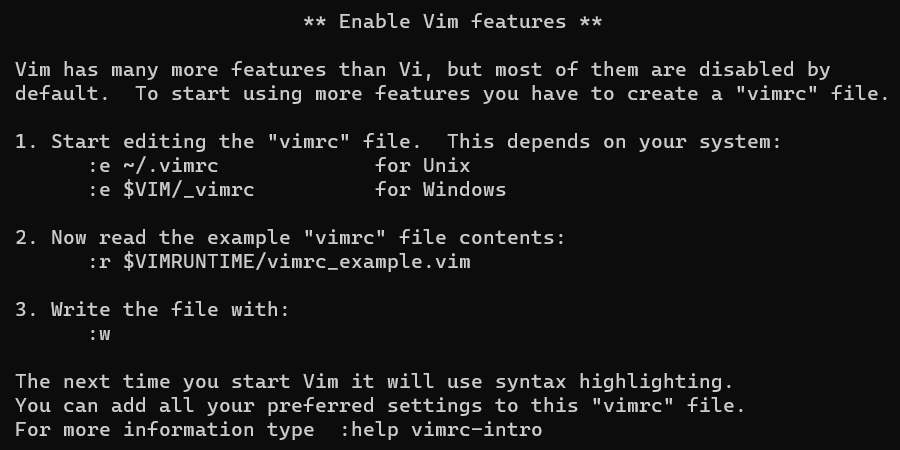
7.2 创建启动脚本
可以编辑Vim的一些特征。如下图

7.3 补全
CTRL-D				未输全命令时展示其所有形式

<TAB>				自动补全
跟着Vimtutor学习Vim的更多相关文章
- 跟我一起学习VIM
跟我一起学习VIM - The Life Changing Editor 前两天同事让我在小组内部分享一下VIM,于是我花了一点时间写了个简短的教程.虽然准备有限,但分享过程中大家大多带着一种惊叹 ...
- VIMTUTOR《VIM教程》
=============================================================================== = 欢 迎 阅 ...
- 跟我一起学习VIM - The Life Changing Editor
前两天同事让我在小组内部分享一下VIM,于是我花了一点时间写了个简短的教程.虽然准备有限,但分享过程中大家大多带着一种惊叹的表情,原来编辑器可以这样强大,这算是对我多年来使用VIM的最大鼓舞吧.所以分 ...
- 新手学习 Vim 的五个技巧
多年来,我一直想学 Vim.如今 Vim 是我最喜欢的 Linux 文本编辑器,也是开发者和系统管理者最喜爱的开源工具.我说的学习,指的是真正意义上的学习.想要精通确实很难,所以我只想要达到熟练的水平 ...
- 【转载】跟我一起学习VIM - vim插件
目录 写在前面:Life Changing Editor 什么是VIM 为什么选VIM 为什么选其它 为什么犹豫选择它们 VIM >= SUM(现代编辑器) 如何学习VIM 一秒钟变记事本 VI ...
- vimtutor学习笔记
简介 vimtutor是vim这款知名的文本编辑器的学习工具/指南.语法如下. vimtutor [-g] [language] gvimtutor -g选项和gvimtutor是启动GUI版本的指南 ...
- (转载)跟我一起学习VIM - The Life Changing Editor
原文: http://ju.outofmemory.cn/entry/79671 前两天同事让我在小组内部分享一下VIM,于是我花了一点时间写了个简短的教程.虽然准备有限,但分享过程中大家大多带着一种 ...
- ubuntu中启动VIM,以及学习VIM
启动VIM:首先打开终端,然后输入vi回车,然后输入i或者a,进入. 学习VIM:首先打开终端,然后输入vimtutor回车,然后进入教程学习.
- 跟我一起学习VIM - vim插件合集
2016-06-14 15:04 13333人阅读 评论(0) 收藏 举报 分类: Linux(104) 目录(?)[+] 前两天同事让我在小组内部分享一下VIM,于是我花了一点时间写了个简短的教 ...
随机推荐
- win8.1下jdk的安装和环境变量的配置 eclipse的安装和汉化
1.首先下载jdk安装包,安装的时候会有两个文件安装,一个是jdk一个是jre建议两个文件不要安装在一个目录下 2.安装jdk后面就是配置环境变量,path和classpath,path要在用户变量中 ...
- Linux设备上没有空间之复盘
某天前端在调接口的时候,发现登录页面得验证码接口居然没有响应数据,显示的是500响应码.于是我一路排查,首先排查验证码接口所属的微服务是否正常,通过lsof -i:服务端口进行排查,发现该微服务进程存 ...
- Command3
压缩和解压 gzip gunzip .gz 指定文件必须带后缀 gzip file filename.gz zip unzip .zip unzip filename.zip directory zi ...
- #2020征文-开发板# 用鸿蒙开发AI应用(二)系统篇
目录: 前言 安装虚拟机 安装 Ubuntu 设置共享文件夹 前言上回说到,我们在一块 HarmonyOS HiSpark AI Camera 开发板,并将其硬件做了一下解读和组装.要在其上编译鸿蒙系 ...
- 开源:AspNetCore 应用程序热更新升级工具(全网第一份公开的解决方案)
1:下载.开源.使用教程 下载地址:Github 下载 .其它下载 开源地址:https://github.com/cyq1162/AspNetCoreUpdater 使用教程: 解压AspNetCo ...
- Redis Cluster 集群节点维护 (三)
Redis Cluster 集群节点维护: 集群运行很久之后,难免由于硬件故障,网络规划,业务增长,等原因对已有集群进行相应的调整,比如增加redis nodes 节点,减少节点,节点迁移,更换服务器 ...
- paramunittest参数化测试基础
samples: import paramunittestimport unittest@paramunittest.parametrized( (10,20), (30,40), # (100,20 ...
- 洛谷P1972 [SDOI2009]HH的项链(树状数组)
题目链接: https://www.luogu.org/problemnew/show/P1972 题目描述: HH 有一串由各种漂亮的贝壳组成的项链.HH 相信不同的贝壳会带来好运,所以每次散步完后 ...
- LeetCode653. 两数之和 IV - 输入 BST
题目 直接暴力 1 class Solution { 2 public: 3 vector<int>ans; 4 bool findTarget(TreeNode* root, int k ...
- CALL TRANSACTION 使用说明
以调用事务VA03为例: 在程序中添加如下代码就可以实现 SET PARAMETER ID 'AUN' FIELD var. CALL TRANSACTION 'VA03' AND SKIP FIR ...