
Mac最新Flutter环境搭建运行和对比理解声明式UI
前言
这段时间一直都在学习和写关于SwiftUI的东西,前面也总结了四篇文章来大体上说了下Demo中功能实现的一些细节,后面准备开始了解学习一下Flutter,争取在年前能再用Flutter写一份项目Demo 出来,这个事在进行中,有需要的小伙伴可以关注一下后续的文章,今天先从概念性和环境搭建运行出发,也是对这段时间通过SwiftUI的学习对声明式UI的理解来说说它到底是啥,希望能更好的理解一下声明式UI这个概念。
这篇也顺便总结一下Flutter环境的搭建,以及我踩得那些坑。
Flutter环境搭建
1、先下载你需要的 Flutter SDK 资源,建议下载后换个位置保存,我们下载的文件都在这,容易被我们误操作删除掉,我是放在的文稿下面的。 Flutter SDK下载地址
2、编辑环境变量 (这一步容易卡住)
① 我们需要编辑 bash_profile 文件, 你可以直接在终端中执行命令: open ~/.bash_profile (要你是打开这文件没法直接编辑,是锁住的就需要带权限打开,我们直接在终端编辑,执行:sudo vim ~/.bash_profile )
② 接下来把下面三行直接写着上面文件的最后面
export PATH=你下载文件所在目录的路径/flutter/bin:$PATH

export FLUTTER_STORAGE_BASE_URL=https://storage.flutter-io.cn

export PUB_HOSTED_URL=https://pub.flutter-io.cn
NOTE:
* :Flutter 文件的路径建议直接把你的Flutter文件直接拉到你终端中,别自己去写了,容易出问题,注意拉到时候防止前后产生多余的符号。
**:要是你的bash_profile文件中有别的内容也需要特备注意,你可以使用 env 命令检查一下对不对(留意里面的PATH,正确的应该是上面的你配置格式的PATH)
***:你也可以使用 cat ~/.bash_profile 检查你配置的PATH
③ 接下来保存退出,执行 source ~/.bash_profile
④ 使用这个命令检查你的配置 flutter doctor
NOTE: zsh 的还要加上 source ~/.bash_profile ,要好奇什么是 zsh 可以上网了解一下哈。
3、安装Xcode 这个就没啥好说的了。建议后面的几个工具安装用医生检查的时候多重启终端检查
4、安装 VSCode VSCode官网地址
这个说明一下它下载很慢的问题,这里有一篇知乎文章有给我们完美的解决方式,速度嗖嗖的 ~ 国内下载vscode速度慢问题解决
接下来就是安装 Flutter插件了,具体的搜索安装位置我截了图在下面:
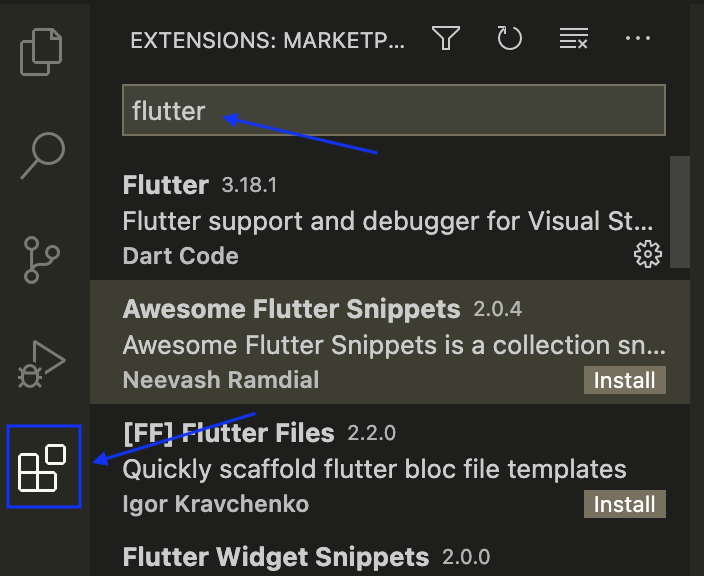
5、安装 Android Studio
这里踩了几个坑,原本我安装的是比较早的版本的,具体的我忘记了,我想着顺便升级一下,结果就掉坑里了。首先说一点 目前最新的4.1版本对 Flutter支持不会是很好,所以不建议下载这个版本,我下载之后用上面的命令检查一直报下面的问题:
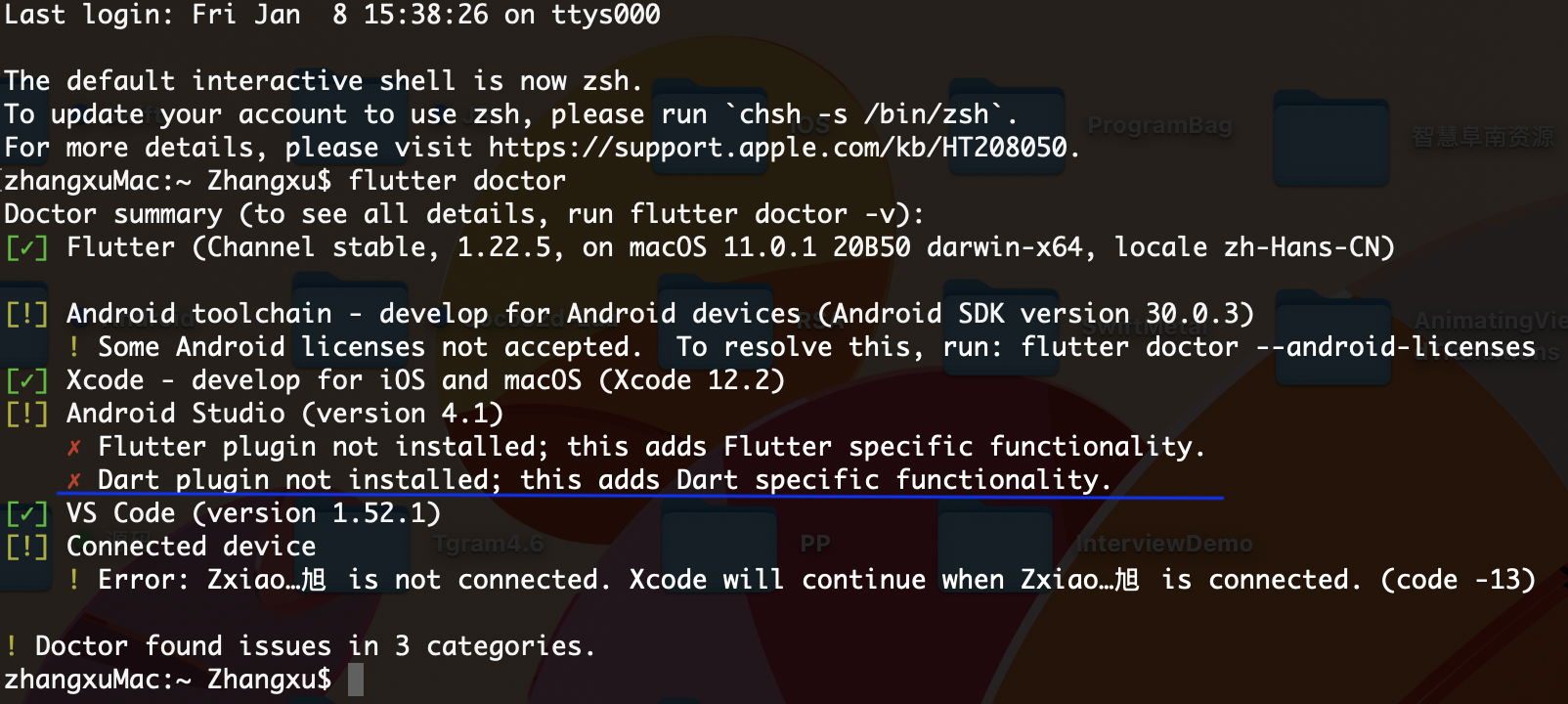
建议大家下载4.1之前的版本,可以去这里下载 下载其他版本Android Studio
还有一点需要注意的就是 Flutter SDK 的版本也是会匹配 Android SDK 的版本的,具体的匹配多少我们就不说了,你可以使用 flutter doctor 帮你检查出来。
完了之后你还是需要安装 Flutter 和 Dair 插件的,具体的搜索安装位置如下图,做安卓的小伙伴知道 Plugins 的,怕别的不太清楚。
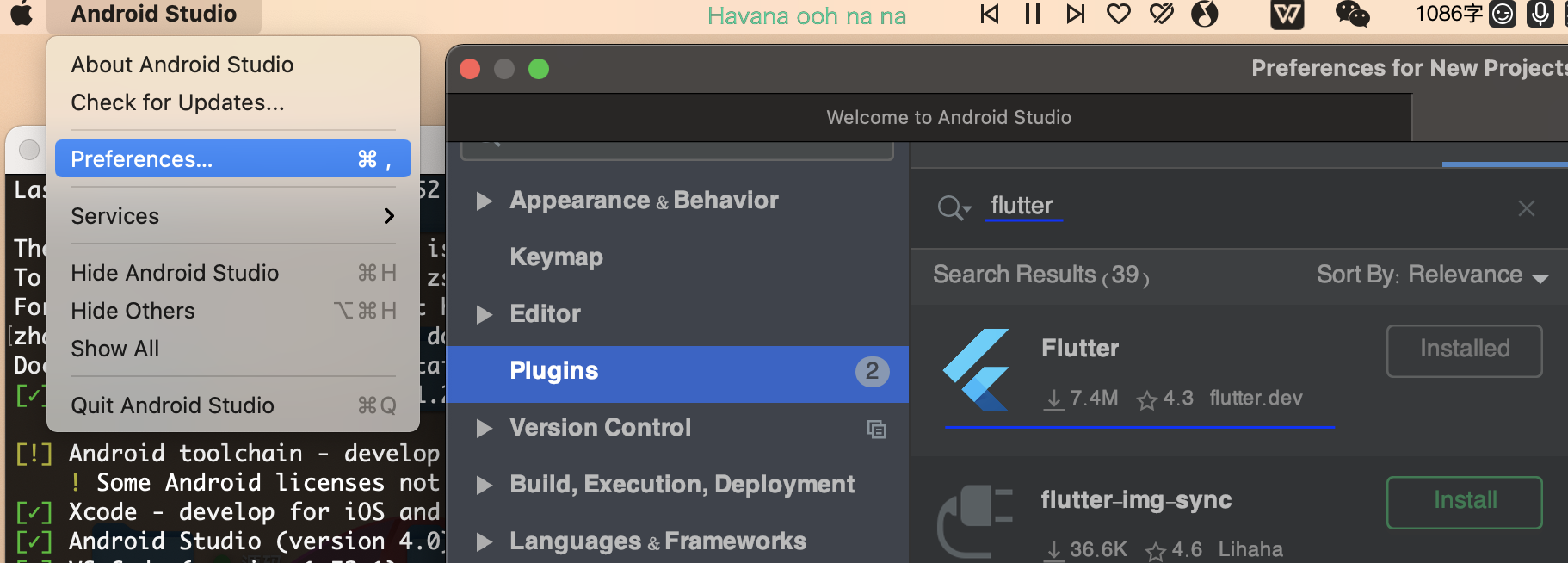
这样一顿操作之后基本上也就完成了整个配置过程,最后还是记得多用医生帮你检查,最后成功的截图是:
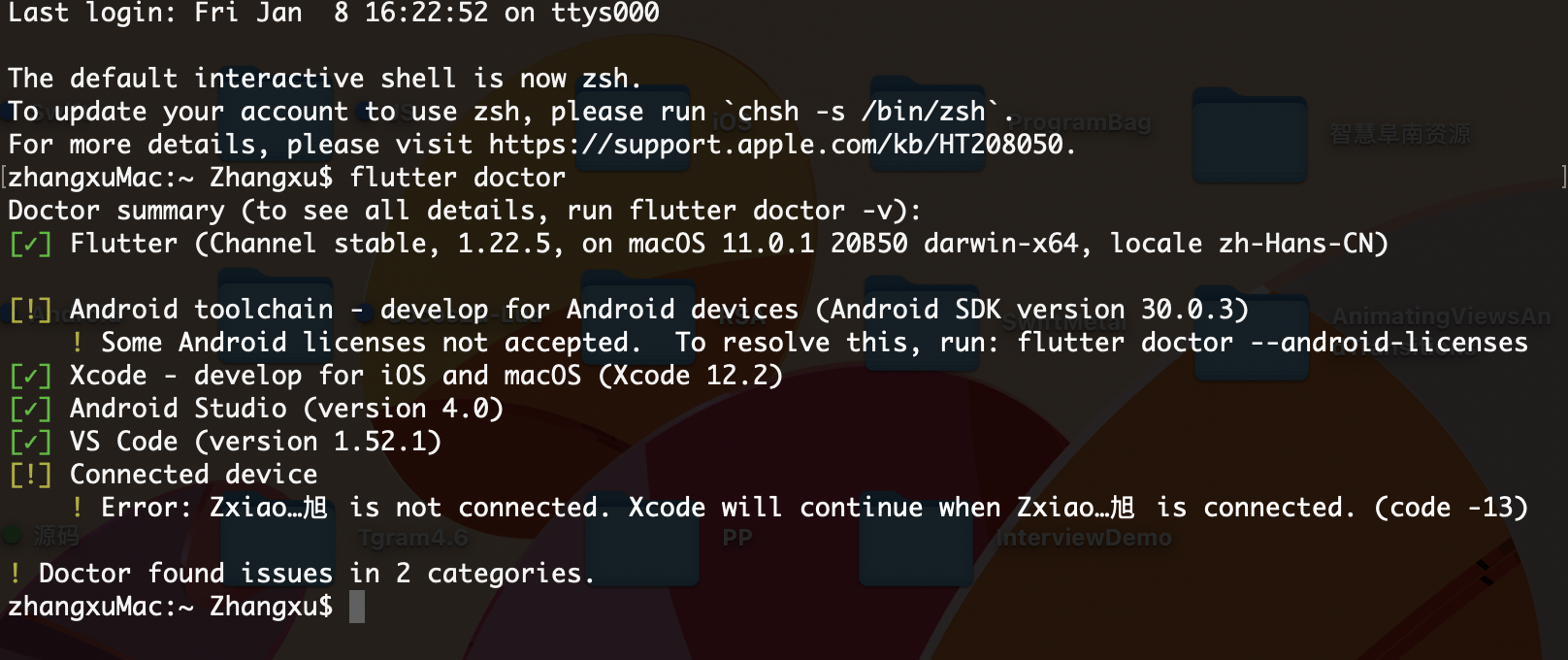
6、运行你的Flutter项目
我安装的Flutter版本上面能看的出来,在这个版本下是不在需要去修改将 repositories 中的 google() 和 jcenter() 的,在你创建了项目之后你改一下项目中Android->build.gradle的配置就行了,将里面的 google() 和 jcenter() 改成下面:
maven { url ‘https://maven.aliyun.com/repository/google’ }

maven { url ‘https://maven.aliyun.com/repository/jcenter’ }

maven { url ‘http://maven.aliyun.com/nexus/content/groups/public’ }
接下来就是创建Flutter项目:
1、通过终端命令创建:
flutter create  项目名称

cd 项目路径
2、直接VSCode创建,具体的操作看下图:
* : View -> Command Platte
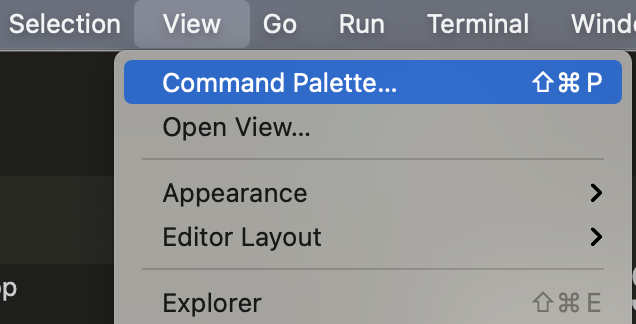
**:输入 Flutter 选择 New Application Project

接下来在终端中连接一下你的模拟器(夜神自己官网下载),输入下面命令
adb connect 127.0.0.1:62001
最后执行
flutter run
我这里是选择用了VSCode编写代码,你可以在VSCode直接选择你要运行的机器,右下角选择(没选择是No Device),然后右上角 Start Debugging
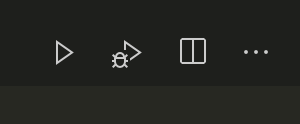
这里再提一句,要是你再运行多次之后还没运行起来,然后报错信息如下:
Waiting for another flutter command to release the startup lock...
由于这个问题我遇到了,解决方式如下:
打开Flutter安装目录 /bin/cache ,删除 lockfile 文件即可。
下面是创建的Flutter项目改了下导航标题在iOS模拟器上的运行结果:
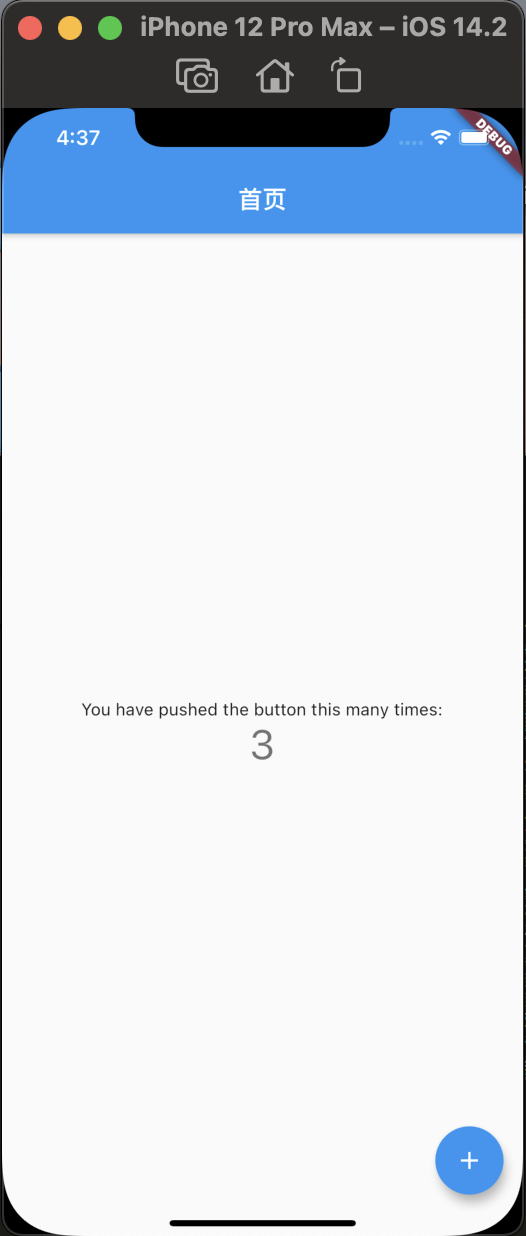
这样我们基本上就总结好了Flutter项目环境的搭建以及它的运行。其实在上面改这个导航标题的时候也体验到了 Flutter 热重载功能(和SwiftUI的Canves一样),实时预览的确是一个对开发者比较友好的东西。接下来我们就通过基本的Flutter代码以及SwiftUI代码对比来总结一下声明式UI。
对比理解声明式UI
首先我觉得我们得清楚什么是 命令式UI 才能更好地理解声明式 UI ,以前在知乎上看到一个比较好的回答,看下面这个例子。
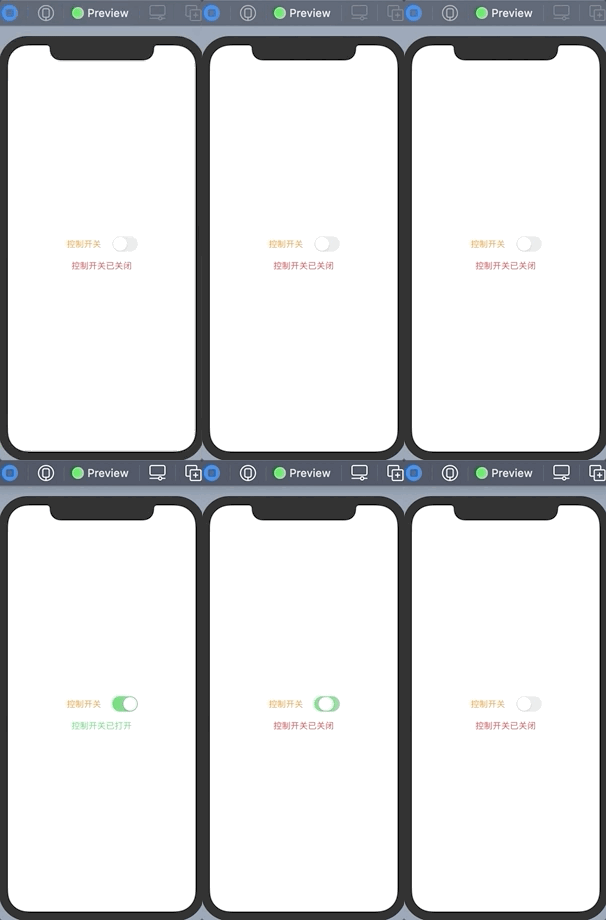
我们先不管什么是声明式和命令式,我们就先考虑一个问题,正常用Swift写或者OC写应该怎么写,大概的步骤是这样的:
1、创建一个开关控件(UISwitch)添加到控制器View上,并且添加事件,再给它左边添加一个UILabel 显示“控制开关”,
2、创建一个UILabel,在开关关闭的时候设置 Label 的内容为“控制开关已关闭” 并且设置字体颜色为红色,在开关打开的时候设置 Label 的内容为“控制开关已打开” 并且设置字体颜色为绿色。
那我们用SwiftUI该怎么写呢?大概的过程是这样的:
1、声明一个@State变量为Bool类型
2、声明一个Toggle控件,isOn 绑定前面声明的@State变量,label 内容设置 Text("控制开关")
3、声明一个Text,让它在前面最开始声明的@State变量在等于 false 状态下内容为 “控制开关已关闭” ,在等于 true 状态下内容为 “控制开关已打开”,颜色也是相同的道理,具体代码如下:
@State var textState:Bool

var body: some View {

      VStack{

            Toggle(isOn: $textState) {

                Text("控制开关")

                    .foregroundColor(.orange)

            }.frame(width: 140, height: 50)

            Text(textState == false ? "控制开关已关闭" : "控制开关已打开")

                .foregroundColor(textState == false ? .red : .green)

     }

}
然后...... 就结束了!好好仔细的理解一下上面两种方式的区别:
第一种:通过开关的事件你得去主动的改变Label的内容和字体颜色,这就是发出的命令,也就是命令式UI。
第二种:你根本不许需要关心Toggle的事件,也不用主动的发出命令去改变,你去要做的只是在创建各个控件的时候告诉它们在不同状态下你们该展示什么内容!这就是声明式UI。
仔细体会一下这两种方式之间的区别,我觉得还是比较好理解的。应该不困难!理解它们能更好的在后面的学习中帮助和指导我们。避免在想法上产生固话的东西把自己绕进去。
参考文章:
Mac最新Flutter环境搭建运行和对比理解声明式UI的更多相关文章
- RF+Appium框架自动化测试系列一之(Mac下Appium环境搭建)万事开头难
消失了3个月,有一段时间没来园子更新博客了,各位看官见谅哈哈,消失是因为刚换了工作环境没外网,好多笔记没能及时的记录分享,以后有时间慢慢补上吧,这段时间主要接触了移动端app的自动化测试,公司为了快速 ...
- appium ios真机自动化环境搭建&运行(送源码)
appium ios真机自动化环境搭建&运行(送源码) 原创: f i n 测试开发社区 6天前 Appium测试环境的搭建相对比较烦琐,不少初学者在此走过不少弯路 首先是熟悉Mac的使用 ...
- appium ios真机自动化环境搭建&运行(送源码)
appium ios真机自动化环境搭建&运行(送源码) 原创: f i n 测试开发社区 6天前 Appium测试环境的搭建相对比较烦琐,不少初学者在此走过不少弯路 首先是熟悉Mac的使用 ...
- Flutter环境搭建以及快捷命令
Flutter环境搭建 配置环境变量 用户变量 FLUTTER_STORAGE_BASE_URL : https://storage.flutter-io.cn PUB_HOSTED_URL : ht ...
- (干货分享)mac python+appium环境搭建
因为mac本自带python2.x(不建议卸载,因为本本本身有很多依赖与此),所以装python3的过程极其坎坷,勉强装好后也总是各种报错.这次装appium环境,直接把原来的python3卸了,用h ...
- Mac+appium+iOS 环境搭建
Mac+appium+iOS 环境搭建,需要用到的信息如下,参考搭建环境. 1.安装brew,安装介绍:https://jingyan.baidu.com/article/fec7a1e5ec3034 ...
- Flutter环境搭建
本文介绍mac上搭建Flutter环境 1.Flutter官方提供中国地区镜像地址:https://github.com/flutter/flutter/wiki/Using-Flutter-in-C ...
- 最新php环境搭建,2017年最新PHP环境搭建
使用PHPWAMP8.8.8.8IN纯绿色集成环境搭建php网站很方便,哪怕你系统没安装vc.系统dll丢失或者损坏的时候,phpwamp也可以正常启动,是个很强大的php套件. php环境搭建,支持 ...
- Flutter 入坑(1):flutter 环境搭建,window版本
下载安装JAVA环境 1. 既然要做原生应用了,而且是基于Android的,那还是需要我们安装一下JAVA的环境的,我比一般得到一个新系统后首先做的就是这一步. https://www.orac ...
随机推荐
- AtCoder Grand Contest 017 (VP)
contest link Official Editorial 比赛体验--之前做题的时候感觉 AtCoder 挺快的,现在打了VP之后发现还是会挂的--而且不是加载缓慢或者载不出来,直接给你一个无法 ...
- 【题解】「SP867」 CUBES - Perfect Cubes
这道题明显是一道暴力. 暴力枚举每一个 \(a, b, c, d\) 所以我就写了一个暴力.每个 \(a, b, c, d\) 都从 \(1\) 枚举到 \(100\) #include<ios ...
- Springboot — 用更优雅的方式发HTTP请求:RestTemplate
RestTemplate是Spring提供的用于访问Rest服务的客户端,RestTemplate提供了多种便捷访问远程Http服务的方法,能够大大提高客户端的编写效率. 我之前的HTTP开发是用ap ...
- Jmeter(1)下载和安装
一.Jmeter工具安装 1.jmeter安装包下载地址:http://jmeter.apache.org/,下载Binaries包,使用jmeter需要先安装jdk 2.解压后打开/bin目录下的j ...
- 七、TestNG传递参数2
数据提供者本身可以接受两个类型的参数:Method和ITestContext 在创建@DataProvider方法是可以有四种格式如图: 第一种在上一篇中有学到 1-Methode参数使用 @Data ...
- RocketMQ源码分析 broker启动,commitlog、consumequeue、indexfile、MappedFileQueue、MappedFile之间的关系以及位置说明
目录 1.MappedFile类属性说明 1.1.MappedFile类属性如下 1.2.MappedFile构造器说明 2.MappedFileQueue类说明 2.1.属性说明 2.2.Mappe ...
- k8s第二回之k8s集群的安装
1. k8s集群的安装 目录 1. k8s集群的安装 1.架构: 2.环境准备 3.master节点安装etcd 4. master节点安装kubernetes 5.node节点安装kubernete ...
- python初学者-水仙花数简单算法
输出"水仙花数".所谓水仙花是指一个3位数的十进制数,其各位数字的立方和等于该数本身.例如:153是水仙花数. 用for循环实现水仙花数的计算图如下所示: 1 for i in r ...
- MySQL、DM 行转列及字段去重(Group_Concat())
最近在使用数据库迁移适配,由MySQL 库迁移到达梦数据库,其中进行行转列时,MySQL转换达梦sql语法有些问题,特记录. 在MySQL 下有Group_Concat(expr) ,在达梦及神通数 ...
- Java 类型转换精度问题
基本数据类型占用内存大小 最近项目中修复了一个关于类型转换精度丢失的问题,以前对于类型转换会丢失精度只知其然,不知其所以然,这次了解了下相关原理,也分享给大家.先来回顾一下 Java 的基本数据类型中 ...