
python selenium 时间搜索框查询和日期大小比较
在做selenium自动化的时候遇到 时间搜索框查询(如下图)并比较查询结果是否在输入的时间之类。
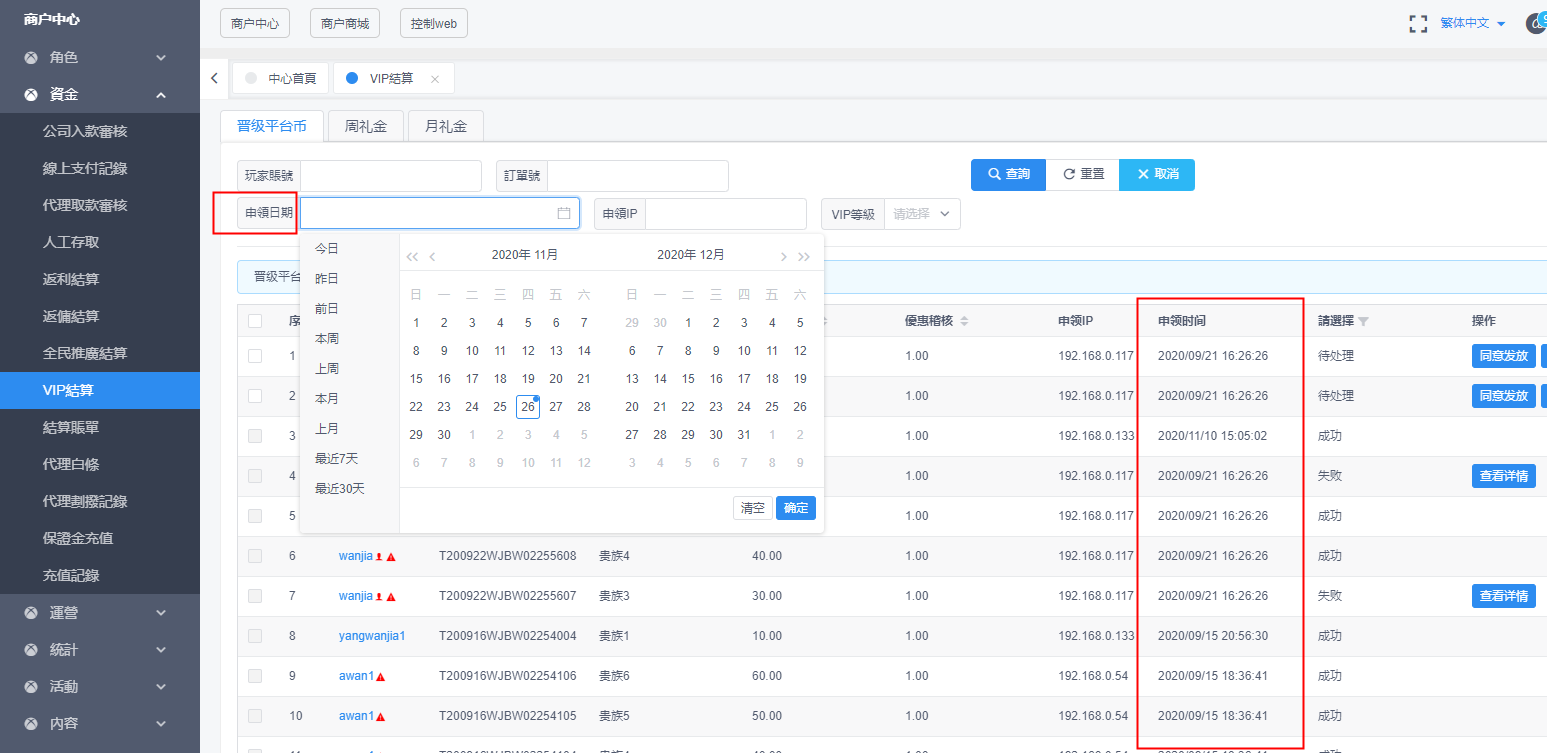
首先,第一步要做的就是选择时间,并获取到所选时间的文本信息
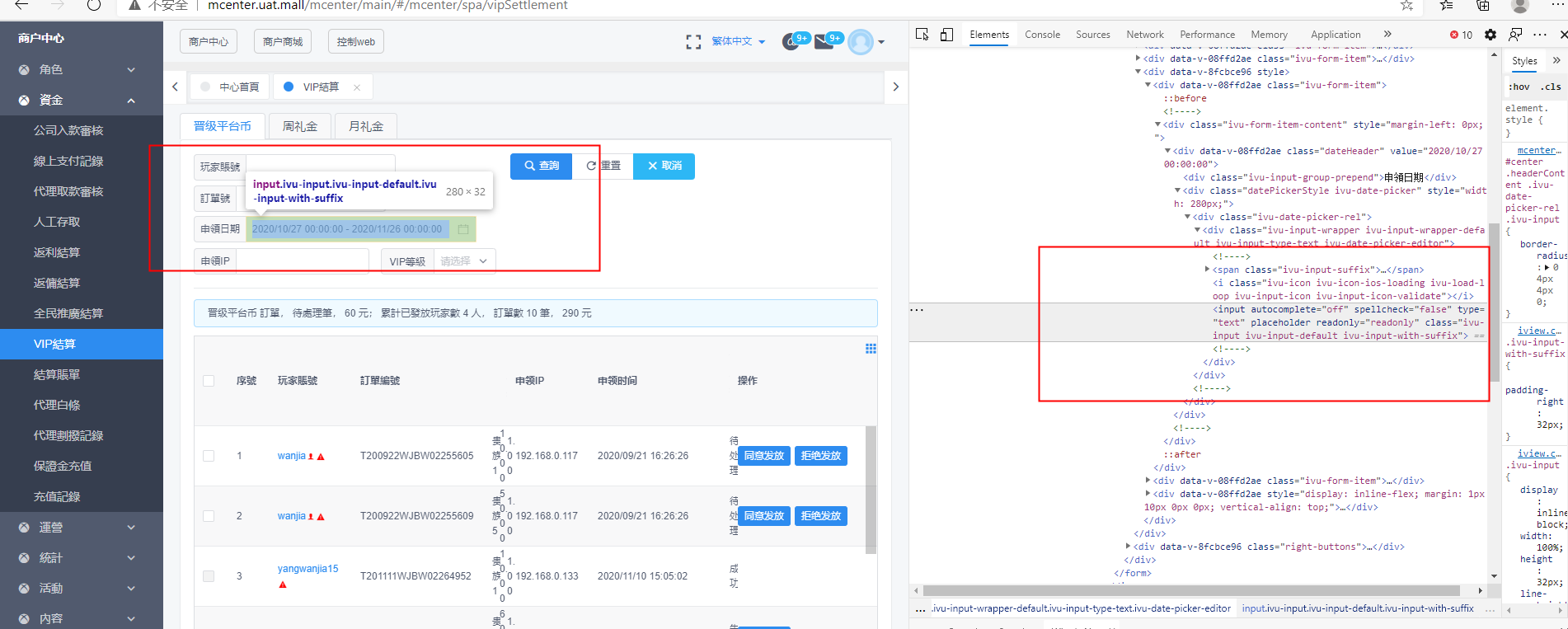
如上图所示,获取到的时间搜索框并没有文本信息,如果直接用 .text 方法打印结果为空
所以采用get_attribute()的方法获取元素的属性,代码实现如下
    def get_element_attribute(self, selector: str, value='value') -> str:

        """获取元素属性"""

        ele = self.find_element(selector)

        return ele.get_attribute(value)
selector: 元素定位信息
value:需要获取的属性,默认为value
获取到搜索时间属性后,我们打印结果为 2020/10/27 00:00:00 - 2020/11/26 00:00:00 ,类型为str
此时需要使用 split() 方法把结果拆分为单个日期并使用 datetime.datetime.strptime(date_string, format) 方法转换成日期类型,
date_string: 时间字符串
format: 传入的时间字符串的格式类型,
完整代码实现如下
    def select_time(self):

        """时间查询"""

        self.get_high_class()[0].click()

        self.get_date().click()

        self.get_days30().click()

        self.get_date_confirm().click()

        time.sleep(0.5)

        #获取输入的时间并转换成date类型

        timevalue = self.get_time_value()

        str_start_time = timevalue.split('-')[0].strip()

        str_end_time = timevalue.split('-')[1].strip()

        logging.info(timevalue)

        logging.info(str_start_time)

        logging.info(str_end_time)

        start_time = datetime.datetime.strptime(str_start_time, '%Y/%m/%d %H:%M:%S')

        end_time = datetime.datetime.strptime(str_end_time, '%Y/%m/%d %H:%M:%S')

        self.get_select()[0].click()

        time.sleep(2)

        time_text = self.get_date_text()

        for i in time_text:

            result_time = datetime.datetime.strptime(i.text, '%Y/%m/%d %H:%M:%S')

            if start_time >= result_time or end_time <= result_time:

                logging.error('----------时间查询异常,异常时间 %s ---------' % i.text)

                return False

            else:

                logging.info('----------时间查询测试成功---------')

                return True
python selenium 时间搜索框查询和日期大小比较的更多相关文章
- 实现DataTables搜索框查询结果高亮显示
DataTables是封装好的HTML表格插件,丰富了HTML表格的样式,提供了即时搜索.分页等多种表格高级功能.用户可以编写很少的代码(甚至只是使用官方的示例代码),做出一个漂亮的表格以展示数据.关 ...
- C# 动态生成word文档 [C#学习笔记3]关于Main(string[ ] args)中args命令行参数 实现DataTables搜索框查询结果高亮显示 二维码神器QRCoder Asp.net MVC 中 CodeFirst 开发模式实例
C# 动态生成word文档 本文以一个简单的小例子,简述利用C#语言开发word表格相关的知识,仅供学习分享使用,如有不足之处,还请指正. 在工程中引用word的动态库 在项目中,点击项目名称右键-- ...
- python selenium下拉框定位
一.前言 总结一下python+selenium select下拉选择框定位处理的两种方式,以备后续使用时查询: 二.直接定位(XPath) 使用Firebug找到需要定位到的元素,直接右键复制XPa ...
- select2搜索框查询加遍历
<div class="form-group"> <label class="control-label col-sm-1 no-padding-rig ...
- angular实现输入框输入添加 搜索框查询
!DOCTYPE html> <html lang="en"> <head> <meta charset="UTF-8"&g ...
- Python+selenium(警告框处理)
在Webdriver中处理JavaScript生成的alert.confirm.prompt,使用switch_to_alert()方法定位到alert.confirm.prompt,然后进行如下操作 ...
- Python Selenium百度搜索翻页查找文字
#!/usr/bin/python # -*- coding: utf- -*- from selenium import webdriver import time # browser = webd ...
- python selenium 下拉框
下拉框的处理如下代码: 定位select有很多种方式,这里介绍两种定位方式 1.二次定位 先定位到下拉框:self.dr.find_element_by_css_selector('#business ...
- Python+Selenium - Alert弹框
上面三种弹窗可以在浏览器的控制台做出效果,如下图 上面三种弹窗可以用alert方法处理 示例: #出现弹窗的操作xxxx# 切换al = driver.switch_to.alert# print(a ...
随机推荐
- linux中nginx中配置端口转发
域名指向主机IP地址,通过域名:8080才能访问网站,去掉后面的8080:或者其他的端口号,直接使用域名访问网站 版权声明:本文为博主原创文章,遵循CC 4.0 BY-SA版权协议,转载请附上原文出处 ...
- 枚举 switch case 标签必须为枚举常量的非限定名称
枚举 switch case 标签必须为枚举常量的非限定名称 错误描述: Error:(63, 24) 错误: 枚举 switch case 标签必须为枚举常量的非限定名称. 解决思路: switch ...
- 网络爬虫第三次作业——多线程、scrapy框架
作业①: 1)单/多线程爬取网站图片实验 要求:指定一个网站,爬取这个网站中的所有的所有图片,例如中国气象网http://www.weather.com.cn.分别使用单线程和多线程的方式爬取. ...
- MYSQL中inner join、left join 和 right join的区别
首先join连接是用来进行多表关联查询的,join连接方式有三种连接方式:inner join.left join 和 right join 1.inner join 可以简写成join,叫内连接,查 ...
- 2020 年TI 杯大学生电子设计竞赛E题总结(放大器非线性失真研究装置)
2020年TI杯大学生电子设计竞赛E题总结(放大器非线性失真研究装置) 摘要:E题的竞赛内容主要是参赛者自己搭建一个晶体管放大器,能够产生不失真.顶部失真.底部失真.双向失真和交越失真五种波形,并分别 ...
- Raft算法原理剖析
一.复制状态机(replicated state machine) Raft协议可以使得一个集群的服务器组成复制状态机,在详细了解Raft算法之前,我们先来了解一下什么是复制状态机.一个分布式的复制状 ...
- iptables基础原理和使用简介
概念简介 名称 Netfilter/iptables模块有两部分组成: Netfilter框架以及iptables,iptables又分为iptables(内核空间)和iptables命令行工具(用户 ...
- 怎么解决Git中出现 "LF will be replaced by CRLF" 警告
Windows中使用CRLF标识一行的结束,而在Linux/UNIX系统中只使用LF标识一行的结束.CRLF即Carriage-Return Line-Feed的缩写.通常情况下,Git库不会自动修改 ...
- 构建者模式(Builder pattern)
构建者模式应用场景: 主要用来构建一些复杂对象,这里的复杂对象比如说:在建造大楼时,需要先打牢地基,搭建框架,然后自下向上地一层一层盖起来.通常,在建造这种复杂结构的物体时,很难一气呵成.我们需要首先 ...
- Spider--实战--selenium_12306
# login12306_02 # 图像识别涉及到深度学习,这里直接将验证码识别任务发送到大佬的验证码解析地址,不过现在已经失效了,程序跑到这会报错. # 用户名和密码存储在本地工作目录中的 user ...