
Moviepy音视频开发:视频转gif动画或jpg图片exe图形化工具开发案例
☞ ░ 前往老猿Python博文目录 ░
一、引言
老猿之所以学习和研究Moviepy的使用,是因为需要一个将视频转成动画的工具,当时在网上到处搜索查找免费使用工具,结果找了很多自称免费的工具,但转完GIF后都会在动画中打上对应工具的显著广告或Logo,根本没法将转换后的动画发布。如是想到了万能的Python,就找到了moviepy,没费多少时间就搞定了,因此萌发了学习和研究Moviepy的兴趣。本文利用前面介绍的知识来开发一个windows下图形化的视频转GIF或图片的工具。
二、背景知识介绍
1、视频转gif或图片会用到《moviepy音视频剪辑:视频剪辑基类VideoClip的属性及方法详解》、《moviepy音视频剪辑:视频剪辑基类VideoClip详解》介绍的write_images_sequence和write_gif方法,具体内容在此就不赘述了;
2、图形化工具开发会用到专栏《使用PyQt开发图形界面Python应用》或《PyQt入门知识》的知识;
3、打包生成exe会用到《PyQt(Python+Qt)学习随笔:windows下使用pyinstaller将PyQt文件打包成exe可执行文件》介绍的方法进行打包;
4、程序的框架与《PyQt+moviepy音视频剪辑实战1:多视频合成顺序播放或同屏播放的视频文件》、《PyQt+moviepy音视频剪辑实战2:实现一个剪裁视频文件精华内容留存工具》或《PyQt+moviepy音视频剪辑实战1:多个音视频合成顺序播放或同屏播放的视频文件实现详解》、《PyQt+moviepy音视频剪辑实战2:一个剪裁视频文件精华内容留存工具的实现》相同。
三、图形界面设计
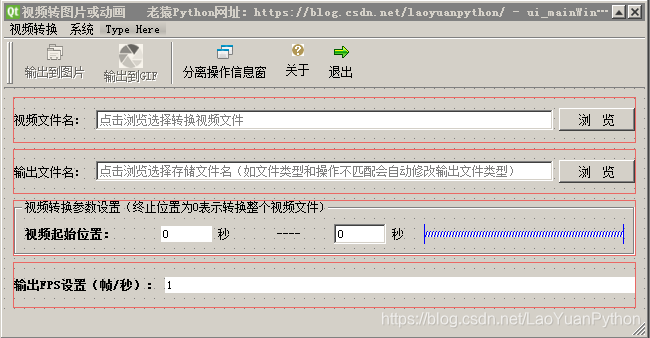
本程序的界面框架除了主界面之外的部分都是复用《PyQt+moviepy音视频剪辑实战1:多个音视频合成顺序播放或同屏播放的视频文件实现详解》、《PyQt+moviepy音视频剪辑实战1:多视频合成顺序播放或同屏播放的视频文件》的公用框架。
主界面如下:
四、代码实现
4.1、主界面类及构造方法
class mainWin(QtWidgets.QMainWindow,ui_mainWin.Ui_MainWindow):

    def __init__(self):

        super().__init__()

        self.setupUi(self)

        self.initValues()

        self.initSignalAndSlots()

        self.initPublicFrame()
4.2、槽和信号连接方法initSignalAndSlots
      def initSignalAndSlots(self):

        self.btn_choiceSrc.clicked.connect(self.chooseFile)

        self.videoFile.textChanged['QString'].connect(self.fileNameInputed)

        self.btn_choiceDest.clicked.connect(self.chooseFile)

        self.action2Gif.triggered.connect(self.convert)

        self.action2Img.triggered.connect(self.convert)
4.3、视频转换方法
    def convertByMoviepy(self,srcFile,destFile,toGif):

        destFileName,destFileType = destFile.rsplit('.',1)

        if toGif:

            destFileType = '.gif'

        else:

            destFileType = '.jpg'

        destFile = destFileName+destFileType

        print("convertUseMoviepy start:",srcFile,'-->',destFile)

        try:

            start = int(self.startPos.text().strip(' \r\n\t'))

            end = int(self.endPos.text().strip(' \r\n\t'))

            vfps = int(self.fps.text())

        except Exception as e:

            print("输入了非法的数字字符,不能转换:",e)

            return

        try:

            if  end:

                if start>end:

                    print("指定视频开始位置大于结束位置,不能转换")

                    return

                cache = mpe.VideoFileClip(srcFile).subclip(start, end)

            else:cache = mpe.VideoFileClip(srcFile)

        except Exception as e:

            info = f"视频文件无法读取,可能是因为格式不支持:{e}"

            print(info)

            print("任务无法执行!")

            return

        if vfps<1 or vfps>30:vfps = 2

        if not toGif:

            imgCount = len(str(vfps*(end-start+1)))+1

            format = f"_%0{imgCount}d"

            destFileFormat = destFileName +format+ destFileType

            fileFormat =  '_'+'X'*imgCount

            destFileFormatName = destFileName +fileFormat+ destFileType

        try:

             if toGif:

                 cache.write_gif(destFile,fps=vfps)

             else:

                 cache.write_images_sequence(destFileFormat,vfps)

        except Exception as e:

            if toGif:

                print(f"视频{srcFile}转换gif失败:", e)

            else:

                print(f"视频{srcFile}转换图片失败:", e)

        else:

            if toGif:

                print(f"视频{srcFile}转换gif成功,结果保存在{destFile}中")

            else:

                print(f"视频{srcFile}转换图片成功,结果保存在{destFileFormatName}中")

        cache.close()
五、运行界面
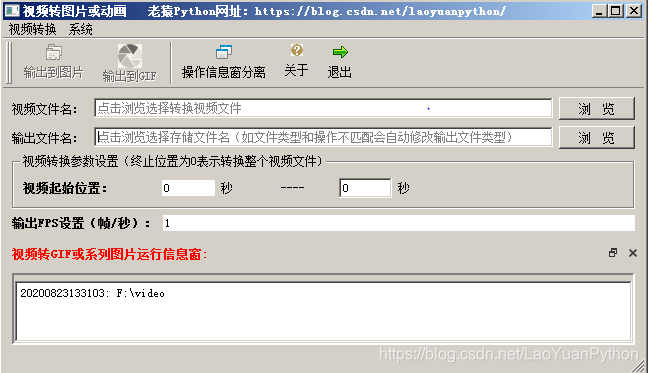
5.1、初始主界面
5.2、进行视频转换的运行过程界面
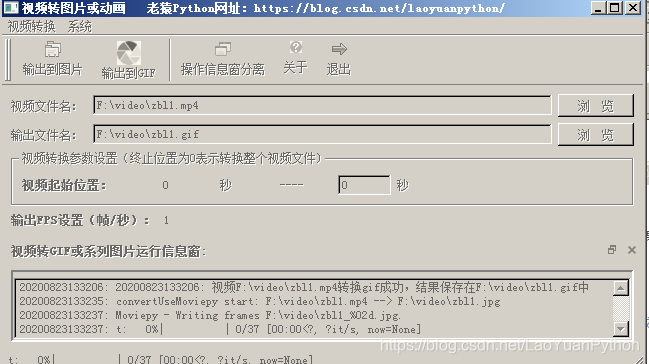
这是从F:\video\zbl1.mp4视频转成一系列图片输出,每秒取一帧图片保存,每个图片的名字是输出文件名加序号再加后缀的形式,如zbl1_09.jpg,第一张序号为0,即zbl1_00.jpg,序号的长度根据生成图片的视频需要生成的文件数来决定,超过100个就是3位、超过1000个就是4位…。
六、打包成windows执行文件
使用《PyQt(Python+Qt)学习随笔:windows下使用pyinstaller将PyQt文件打包成exe可执行文件》介绍的方法进行打包。
老猿的工程包含了两个公共框架目录,因此打包使用如下命令:
pyinstaller video2Gif.py -w -p F:\coffeDog\loadApp2 -p F:\coffeDog\captureStdout2>log.txt
注意:moviepy的包必须使用《关于moviepy打包报错AttributeError: module audio/video.fx.all has no attribute fadein、crop文章的纠错和抄袭》修改了的文件,否则打包执行会报错。
在win7、win10上可运行的可执行程序包已经上传到百度云,大家可以下载下来长期免费使用。具体下载地址为百度网盘。
链接:https://pan.baidu.com/s/1UNaA2UqQBoxx-v8rCIPDhA
提取码:yh2d
选择该链接下的:视频转图片和动画工具V2.0.rar 即可,下载后解压到指定目录后,选择exe文件直接执行即可。不过使用该工具会自动打开老猿的博客请大家点赞,敬请大家支持,谢谢。
注意:
百度云上分享的《咖啡狗免费工具软件共享空间》下的不同软件安装时必须解压到不同目录,如果解压到同一目录可能有冲突导致不能正常运行,
但解压后遵循如下要求可以将其聚合到同一个目录:
- 放置到同一目录的不同软件的版本必须相同,版本为压缩文件名中VX.X标注;
- 聚合拷贝时除拷贝执行文件外,还有resource目录必须拷贝,如果resource目录下有相同文件名可以覆盖;
- 聚合拷贝exe文件和resource目录及其下文件到其他已解压工具目录后,源目录可以删除。
更多moviepy的介绍请参考《PyQt+moviepy音视频剪辑实战文章目录》或《moviepy音视频开发专栏》。
关于老猿的付费专栏
老猿的付费专栏《使用PyQt开发图形界面Python应用》专门介绍基于Python的PyQt图形界面开发基础教程,付费专栏《moviepy音视频开发专栏》详细介绍moviepy音视频剪辑合成处理的类相关方法及使用相关方法进行相关剪辑合成场景的处理,两个专栏加起来只需要19.9元,都适合有一定Python基础但无相关专利知识的小白读者学习。这2个收费专栏都有对应免费专栏,只是收费专栏的文章介绍更具体、内容更深入、案例更多。
收费专栏文章目录:《moviepy音视频开发专栏文章目录》、《使用PyQt开发图形界面Python应用专栏目录》,本文收费专栏对应文章为《Moviepy音视频开发:开发视频转gif动画或jpg图片exe图形化工具的案例》。
对于缺乏Python基础的同仁,可以通过老猿的免费专栏《专栏:Python基础教程目录》从零开始学习Python。
如果有兴趣也愿意支持老猿的读者,欢迎购买付费专栏。
跟老猿学Python、学Moviepy!
☞ ░ 前往老猿Python博文目录 ░
Moviepy音视频开发:视频转gif动画或jpg图片exe图形化工具开发案例的更多相关文章
- Moviepy音视频开发:开发视频转gif动画或jpg图片exe图形化工具的案例
☞ ░ 前往老猿Python博文目录 ░ 一.引言 老猿之所以学习和研究Moviepy的使用,是因为需要一个将视频转成动画的工具,当时在网上到处搜索查找免费使用工具,结果找了很多自称免费的工具,但转完 ...
- Python音视频开发:消除抖音短视频Logo的图形化工具实现
☞ ░ 前往老猿Python博文目录 ░ 一.引言 在<Python音视频开发:消除抖音短视频Logo和去电视台标的实现详解>节介绍了怎么通过Python+Moviepy+OpenCV实现 ...
- [.net 面向对象程序设计进阶] (26) 团队开发利器(五)分布式版本控制系统Git——图形化Git客户端工具TortoiseGit
[.net 面向对象程序设计进阶] (26) 团队开发利器(五)分布式版本控制系统Git——图形化Git客户端工具TortoiseGit 读前必备: 接上篇: 分布式版本控制系统Git——使用GitS ...
- 如何使用IDEA开发工具中右键中的Git图形化工具
首先,你的项目一定是git服务器上面down下来的,下面来演示如何使用IntelliJ IDEA 开发中在鼠标右键中提供的一个非常方便的图形化Git管理工具: 这里使用的IDEA开发工具的版本是 In ...
- Windows下搭建远程Linux主机的图形化本地开发环境
在实际开发中,项目的类生产.生产环境一般都是选择Linux为服务器进行部署. 相应的,我们的开发最好也在Linux环境下进行,否则容易引发其他的问题,比如不同环境下功能不一致.库依赖差异等. 但是Li ...
- wxPYTHON图形化软件开发(一)---LOMO工具箱
最近学了wxPYTHON,这次就做了一个工具箱软件练手,软件主要是包含各种小工具,目前想到的有密码管理器,日记本,记账本,今天还看到一个网页浏览器,也可能加进来.目前实现的是密码管理器 软件GUI部分 ...
- PyQt+moviepy音视频剪辑实战文章目录
☞ ░ 前往老猿Python博文目录 ░ 本专栏为moviepy音视频剪辑合成相关内容介绍的免费专栏,对应的收费专栏为<moviepy音视频开发专栏>. 一.moviepy基础能力系统介绍 ...
- moviepy音视频开发:使用credits1给视频加片头片尾字幕
☞ ░ 前往老猿Python博文目录 ░ 一.概述 在<moviepy音视频剪辑:视频基类VideoClip子类DataVideoClip.UpdatedVideoClip.ImageClip. ...
- moviepy音视频开发:音频剪辑基类AudioClip
☞ ░ 前往老猿Python博文目录 ░ 一.背景知识介绍 1.1.声音三要素: 音调:人耳对声音高低的感觉称为音调(也叫音频).音调主要与声波的频率有关.声波的频率高,则音调也高. 音量:也就是响度 ...
随机推荐
- How to refresh datasource args caller[X++]
To refresh datasource args caller, you must add override method close on form like source code belo ...
- 6 MVVM进阶
1. 背景 MVVM是一种常用的设计模式,它的最主要功能是将数据与代码隔离,实现viewmodel的可测试.架构图如下: 2. 命令-Command 2.1 WPF 路由命令 WPF提供一种内置的命令 ...
- 利用 Docker 构建一个简单的 java 开发编译环境
目前 Java 语言的版本很多,除了常用的 Java 8,有一些遗留项目可能使用了 Java 7,也可能有一些比较新的的项目使用了 Java 10 以上的版本.如果想切换自己本地的 Java 开发环境 ...
- 谈谈AQS
AQS是什么? AQS全称叫AbstractQueuedSynchronizer,顾名思义,抽象的队列同步装置,在java中是一个抽象类.java JUC包下常用的同步类都是通过继承AQS实现的,那么 ...
- python_socket登陆验证_明文
client.py import socket import struct sk=socket.socket() sk.connect(('127.0.0.1',9005)) while True: ...
- 各大数据库Java数据源参数
Sybase: driver=com.sybase.jdbc3.jdbc.SybDriver url=jdbc:sybase:Tds:172.22.12.212:5000/ctninfo user=s ...
- 强迫自己学Jquery
Jquery 适合我吗? 里面有很多用不上的功能, 我需要什么,常用的判断,常用的扩展,来自Dojo的Hitch函数,事件绑定,样式处理(添加 删除 替换),Ajax,模块加载, 足够了,真心不想用这 ...
- go语言协程安全map
前言: 在go语言中 map 是很重要的数据结构.Map 是一种无序的键值对的集合.Map 最重要的一点是通过 key 来快速检索数据,key 类似于索引,指向数据的值.问题来了,这么安逸的 数据结构 ...
- 在spark上构造随机森林模型过程的一点理解
这篇文章仅仅是为了帮助自己理解在分布式环境下是如何进行随机森林模型构建的,文章中记录的内容可能不太准确,仅仅是大致上的一个理解. 1.特征切分点统计 不管是连续取值型特征还是离散取值型特征,分裂树结点 ...
- Linux (操作二)
1.U盘的装载与卸载(设备都保存在/dev中 /dev存放设备的文件) 1.卸载u盘 umount /media/xxx/xxx (xxx为具体路径) 2.查看设备 sudo fdisk -l ( ...