
pyecharts的使用
折线图1
import pyecharts.options as opts
from pyecharts.charts import Line
x_data = ["Mon", "Tue", "Wed", "Thu", "Fri", "Sat", "Sun"]
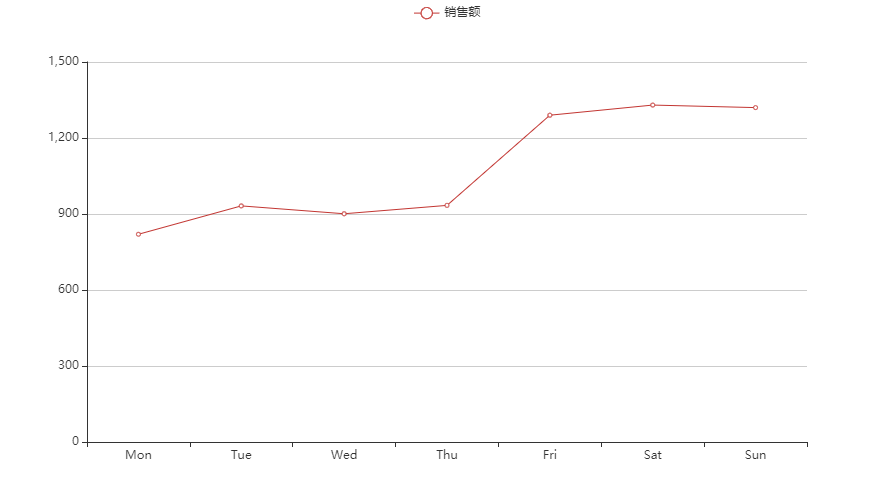
y_data = [820, 932, 901, 934, 1290, 1330, 1320]
(
Line()
.set_global_opts(
# 是否显示工具栏组件
tooltip_opts = opts.TooltipOpts(is_show=True),
# 类目轴,适用于离散的类目数据,为该类型时必须通过 data 设置类目数据。(坐标轴配置项)
xaxis_opts = opts.AxisOpts(type_="category"),
yaxis_opts = opts.AxisOpts(
type_="value",
# 显示坐标轴刻度
axistick_opts=opts.AxisTickOpts(is_show=True),
# 显示分割线
splitline_opts=opts.SplitLineOpts(is_show=True),
) )
.add_xaxis(
xaxis_data = x_data)
.add_yaxis(
series_name="销售额",
y_axis=y_data,
# 标记的图形
symbol="emptyCircle",
# 是否显示symbol
is_symbol_show=True,
# 标签配置项 显示标签
# 值为True时每个点上为对应的数值
label_opts=opts.LabelOpts(is_show=False),
)
.render("basic_line_chart.html")
)
输出结果为:
堆叠区域折线图
from pyecharts.charts import Line
import pyecharts.options as opts
x_data = ["周一", "周二", "周三", "周四", "周五", "周六", "周日"]
(
Line()
.add_xaxis(xaxis_data=x_data)
.add_yaxis(
series_name="邮件营销",
# 数据堆叠,同个类目轴上系列配置相同的 stack 值可以堆叠放置
stack="总量",
y_axis=[120, 132, 101, 134, 90, 230, 210],
# 是否显示标签(标签配置项)
label_opts=opts.LabelOpts(is_show=False),
)
.add_yaxis(
series_name="联盟广告",
# 数据堆叠,同个类目轴上系列配置相同的 stack 值可以堆叠放置
stack="总量",
y_axis=[220, 182, 191, 234, 290, 330, 310],
# 是否显示标签(标签配置项)
label_opts=opts.LabelOpts(is_show=False),
)
.add_yaxis(
series_name="视频广告",
# 数据堆叠,同个类目轴上系列配置相同的 stack 值可以堆叠放置
stack="总量",
y_axis=[150, 232, 201, 154, 190, 330, 410],
# 是否显示标签(标签配置项)
label_opts=opts.LabelOpts(is_show=False),
)
.add_yaxis(
series_name="直接访问",
# 数据堆叠,同个类目轴上系列配置相同的 stack 值可以堆叠放置
stack="总量",
y_axis=[320, 332, 301, 334, 390, 330, 320],
# 是否显示标签(标签配置项)
label_opts=opts.LabelOpts(is_show=False),
)
.add_yaxis(
series_name="搜索引擎",
# 数据堆叠,同个类目轴上系列配置相同的 stack 值可以堆叠放置
stack="总量",
y_axis=[820, 932, 901, 934, 1290, 1330, 1320],
# 是否显示标签(标签配置项)
label_opts=opts.LabelOpts(is_show=False),
)
.set_global_opts(
title_opts=opts.TitleOpts(title="折线图堆叠"),
# 坐标轴触发,主要在柱状图,折线图等会使用类目轴的图表中使用(提示框配置项)
tooltip_opts=opts.TooltipOpts(trigger="axis"),
# 坐标轴配置项
yaxis_opts=opts.AxisOpts(
type_="value",
# 显示坐标轴刻度(坐标轴刻度配置项)
axistick_opts=opts.AxisTickOpts(is_show=True),
# 显示分割线(坐标轴分割线配置项)
splitline_opts=opts.SplitLineOpts(is_show=True),
),
# 坐标轴两边留白策略,默认为True
xaxis_opts=opts.AxisOpts(type_="category",boundary_gap=False) )
.render("stacked_line_chart.html")
)
输出结果为:

词云图
import pyecharts.options as opts
from pyecharts.charts import WordCloud
data = [
("生活资源", ""),
("供热管理", ""),
("供气质量", ""),
("生活用水管理", ""),
("一次供水问题", ""),
("交通运输", ""),
("城市交通", ""),
("环境保护", ""),
("房地产管理", ""),
("城乡建设", ""),
("社会保障与福利", ""),
("社会保障", ""),
("文体与教育管理", ""),
("公共安全", ""),
("公交运输管理", ""),
("出租车运营管理", ""),
("供热管理", ""),
("市容环卫", ""),
("自然资源管理", ""),
("粉尘污染", ""),
("噪声污染", ""),
("土地资源管理", ""),
("物业服务与管理", ""),
("医疗卫生", ""),
("粉煤灰污染", ""),
("占道", ""),
("供热发展", ""),
("农村土地规划管理", ""),
("生活噪音", ""),
("供热单位影响", ""),
("城市供电", ""),
("房屋质量与安全", ""),
("大气污染", ""),
("房屋安全", ""),
("文化活动", ""),
("拆迁管理", ""),
("公共设施", ""),
("供气质量", ""),
("供电管理", ""),
("燃气管理", ""),
("教育管理", ""),
("医疗纠纷", ""),
("执法监督", ""),
]
(
WordCloud()
.add(series_name="热点分析",data_pair=data,shape="diamond",word_size_range=[5,60],rotate_step=45)
.set_global_opts(
# 标题配置项
title_opts=opts.TitleOpts(
title="热点分析",title_textstyle_opts=opts.TextStyleOpts(font_size=40,font_family="Arial")
),
# 提示框组件配置
tooltip_opts = opts.TooltipOpts(is_show=True),
)
# 输出
.render("wordcloud.html")
)
输出结果为:

pyecharts的使用的更多相关文章
- Python爬取南京市往年天气预报,使用pyecharts进行分析
上一次分享了使用matplotlib对爬取的豆瓣书籍排行榜进行分析,但是发现python本身自带的这个绘图分析库还是有一些局限,绘图不够美观等,在网上搜索了一波,发现现在有很多的支持python的绘图 ...
- pyecharts使用
安装 pyecharts 兼容 Python2 和 Python3.目前版本为 0.1.2 pip install pyecharts 入门 首先开始来绘制你的第一个图表 from pyecharts ...
- 数据分析——pyecharts
导入类库 from pyecharts import Pie, Bar, Gauge, EffectScatter, WordCloud, Map, Grid, Line, Timeline impo ...
- Python:数据可视化pyecharts的使用
什么是pyecharts? pyecharts 是一个用于生成 Echarts 图表的类库. echarts 是百度开源的一个数据可视化 JS 库,主要用于数据可视化.pyecharts 是一个用于生 ...
- Python中的可视化神器:pyecharts
pyecharts是一款将python与echarts结合的强大的数据可视化工具,本文将为你阐述pyecharts的使用细则 前言 我们都知道python上的一款可视化工具matplotlib,而前些 ...
- 数据可视化之pyecharts
Echarts 是百度开源的一个数据可视化 JS 库,主要用于数据可视化.pyecharts 是一个用于生成 Echarts 图表的类库.实际上就是 Echarts 与 Python 的对接. 安装 ...
- python可视化pyecharts
python可视化pyecharts 简单介绍 pyecharts 是一个用于生成 Echarts 图表的类库.Echarts 是百度开源的一个数据可视化 JS 库.用 Echarts 生成的图可视化 ...
- 【转】Anaconda下安装pyecharts步骤及常见错误
本文转载自:https://blog.csdn.net/skj1995/article/details/81187954 (1)之前看了几篇博客,有人说用cmd命令在目录C:\Users\Admini ...
- 发现一个强大的可视化第三方库pyecharts
pyecharts 目前尚在不断的更新中,值得重点研究和学习的图表库
- 利用pyecharts做地图数据展示
首先, pip install pyecharts 为了地图上的数据能显示完全,加载好需要的城市地理坐标数据. pip install echarts-countries-pypkg pip inst ...
随机推荐
- Shell编程——test命令
1.整数 如果表达式为真返回值为0,如果表达式为假,返回值为1.test命令可以对整数.字符串.以及文件进行判断. -it:小于 -le:小于或等于 -gt:大于 -ge:大于或等于 -eq:等于 - ...
- redixdb 基于redis 协议的实时key-value 存储
redixdb 是一个基于redis 协议搞的一个实时key value 处理的轻量级应用,支持多种后端 存储模型. 以下是一个小版的容器镜像(官方的太大了) dockerfile FROM go ...
- day 25
Nothing is more dangerous than discontinued labor. 没有什么比半途而废更危险.
- [LeetCode] 926. Flip String to Monotone Increasing 翻转字符串到单调递增
A string of '0's and '1's is monotone increasing if it consists of some number of '0's (possibly 0), ...
- [LeetCode] 28. Implement strStr() 实现strStr()函数
Implement strStr(). Return the index of the first occurrence of needle in haystack, or -1 if needle ...
- 通过扫码打开IOS的App Store下载APP(Android版暂时没找到解决方法)
项目需求:扫码根据不同平台下载不同版本的APP.主要是ios和Android. 网上找了很多,前面判断平台的代码很容易找到,但是后面的就有些坑了.有的人的是根本跑不通.有的是代码补全. 下面是 微信扫 ...
- enum一个最不像class的class
enum一个最不像class的classjava枚举类型是jdk5出现的.它的出现主要为了解决一些有特殊意义,已经确定的,长度不会改变的集合. //月份描述 public class Month { ...
- torch_07_卷积神经网络案例分析
1. LeNet(1998) """ note: LeNet: 输入体:32*32*1 卷积核:5*5 步长:1 填充:无 池化:2*2 代码旁边的注释:卷积或者池化后的 ...
- Hbase源码之 compact源码(二)
compact一中介绍了HBASE compact的调度流程,本篇文章主要介绍实际进行compact的过程.先从上文中的chore中接入,在HRegionserver中的compactChecker ...
- gitlab 账号
gitlab 账号 国外版-比较慢 https://gitlab.com/hgnulb 国内版-比较快 https://git.lug.ustc.edu.cn/hglibin github账号 htt ...