
(一)PlantUML 语法之时序图
文章目录
前言
IDEA 下载插件 PlantUML,直接在 IDEA 里面编写 UML,很方便;然后电脑再安装渲染引擎 Gravizo ,没有它,复杂的类图就无法渲染了 ;
链接:https://pan.baidu.com/s/12GmRAMjRDAkVLJTp4x64vw 提取码:018g
对了 PlantUML 插件,貌似不提供拖拽控件,这无所谓,就像真正的安卓高手,写布局,绝对不会是拖拽控件的,肯定是手写xml文件;
如果看到这了,也不用挑了, PlantUML 无比强大,颜值也不差,支持导出普通图片和矢量图,就选 PlantUML,不用再去比较哪一个最好了,比较来比较去,也没意思,就像各种语言之争一样,再厉害也是工具厉害,对吧,为何不做个自己也厉害的人呢;
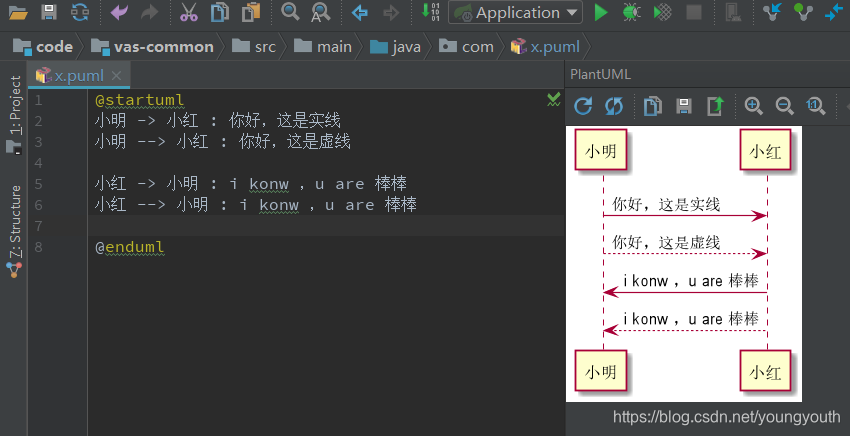
-> --> 信息传递
小明与小红对话:
这里的 小明、小红 都是参与者,关于参与者看下一节;
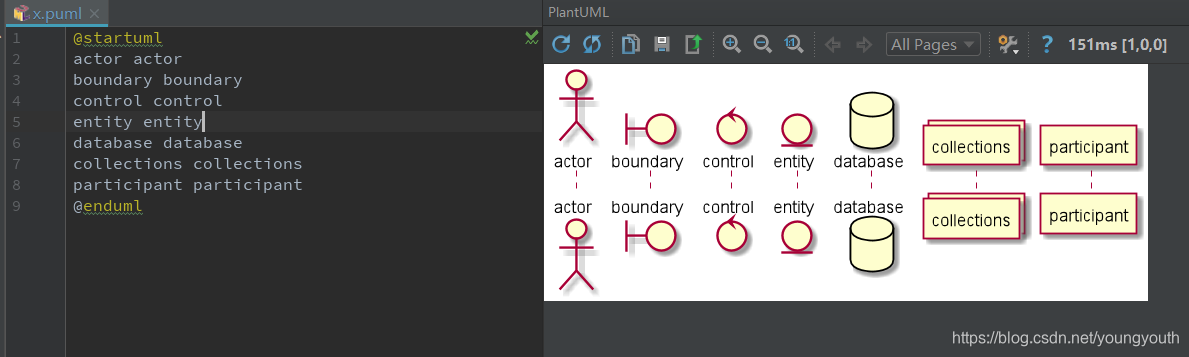
声明参与者的几个关键字
actorboundarycontrolentitydatabasecollectionsparticipant
它们都是参与者,只是声明出来的 图标 不一样,根据单词意思也可以看出,在合适的地方选择合适的参与者;:
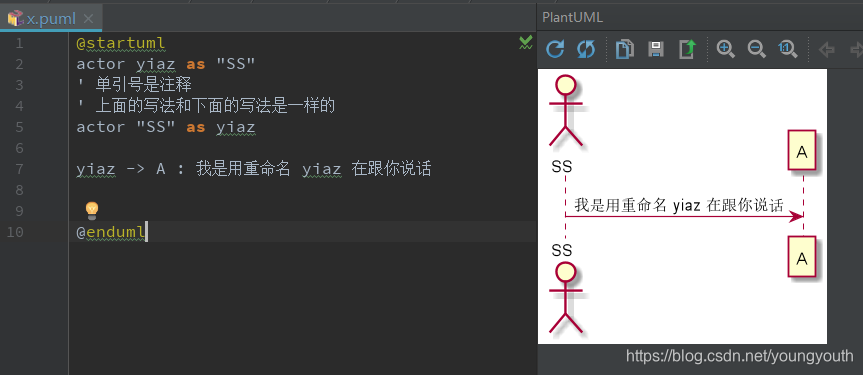
as 重命名参与者
在声明参与者的时候,可以取别名 ,然后再以后使用,可以直接使用别名,但是原名字不能再被使用;
声明参与者的时候,参与者的名字是可以使用双引号括起来的,比如你的名字很长,中间有空格就需要双引号括起来;但是别名是不允许有双引号的;
# 添加颜色
# 为参与者赋予颜色,后面可以是 RGB 颜色,也可以是颜色的单词:

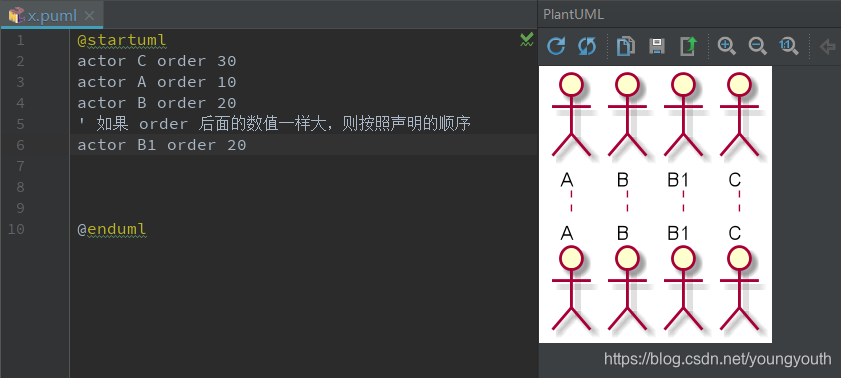
order 定义参与者顺序
默认参与者安装声明的先后进行排序,可以自定义顺序,使用 order 关键字排序;先后顺序,安装 order 后面的数字来决定,数值越小,越靠前,数值一样大,按照声明顺序;
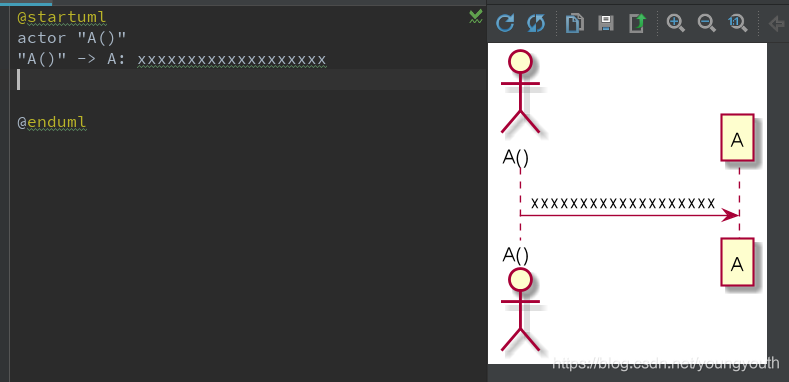
“” 参与者名字
参与者起名字的时候,一般只能是字母、数字,如果想使用其他字符,则可以使用 “” 括起来:
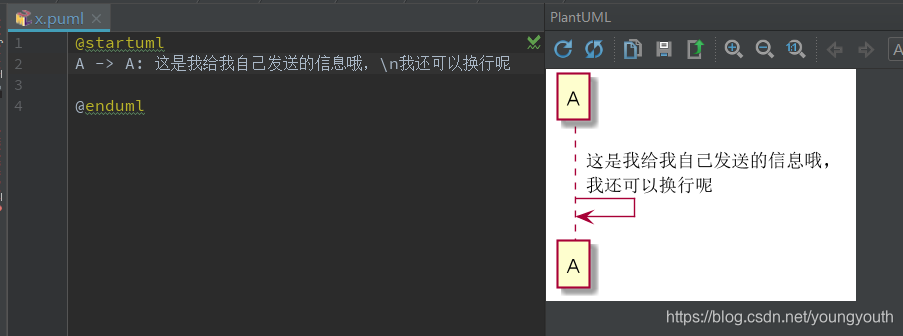
给自己发信息
消息太长,可以使用 \n 进行换行;
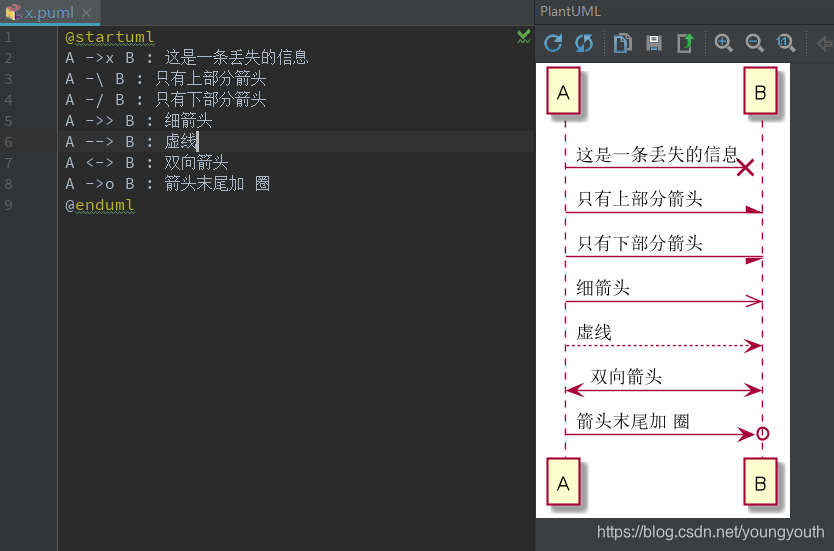
修改传达信息的箭头样式
我们可以通过,修改箭头样式,来表达不一样的意思:
- 表示一条丢失的消息:末尾加 x
- 让箭头只有上半部分或者下半部分:将<和>替换成\或者 /
- 细箭头:将箭头标记写两次 (如 >> 或 //)
- 虚线箭头:用 – 替代 -
- 箭头末尾加圈:->o
- 双向箭头:<->
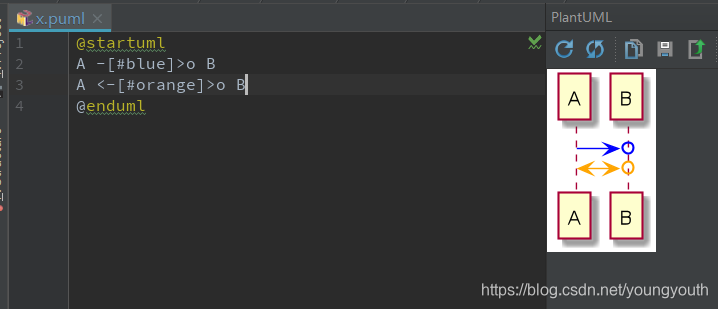
修改箭头颜色
在写箭头的时候,在中间插入 [#xxx] 变为 -[#xxx]>:
autonumber 消息序列
autonumber会自动的对信息进步编号:autonumber xx从指定的数字xx开始编号:autonumber xx zz从指定数字xx开始编号,每次步长为zz: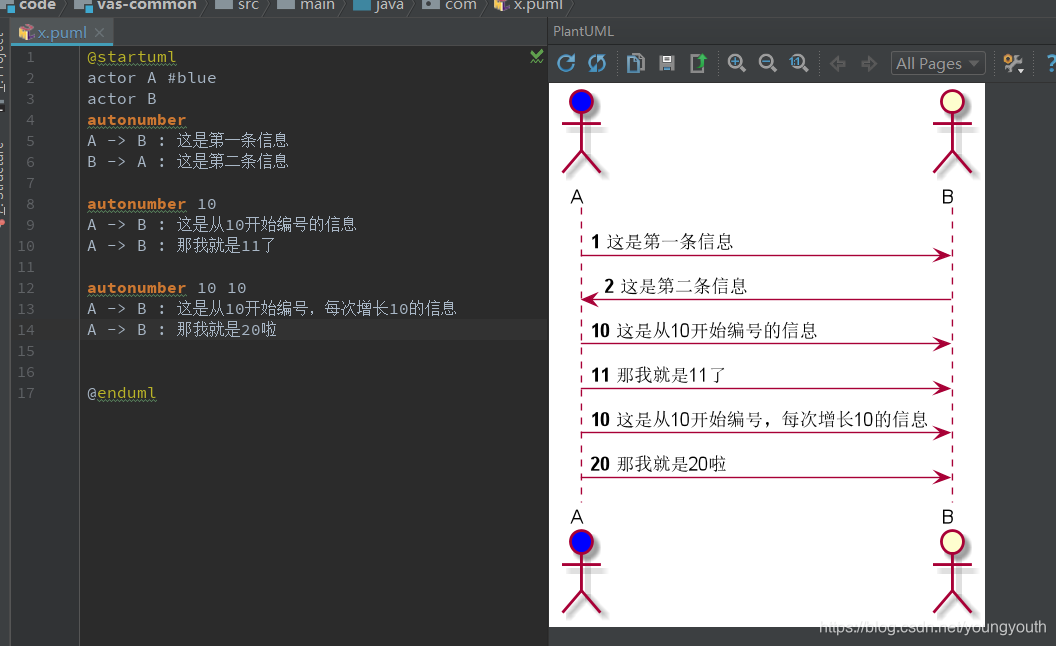
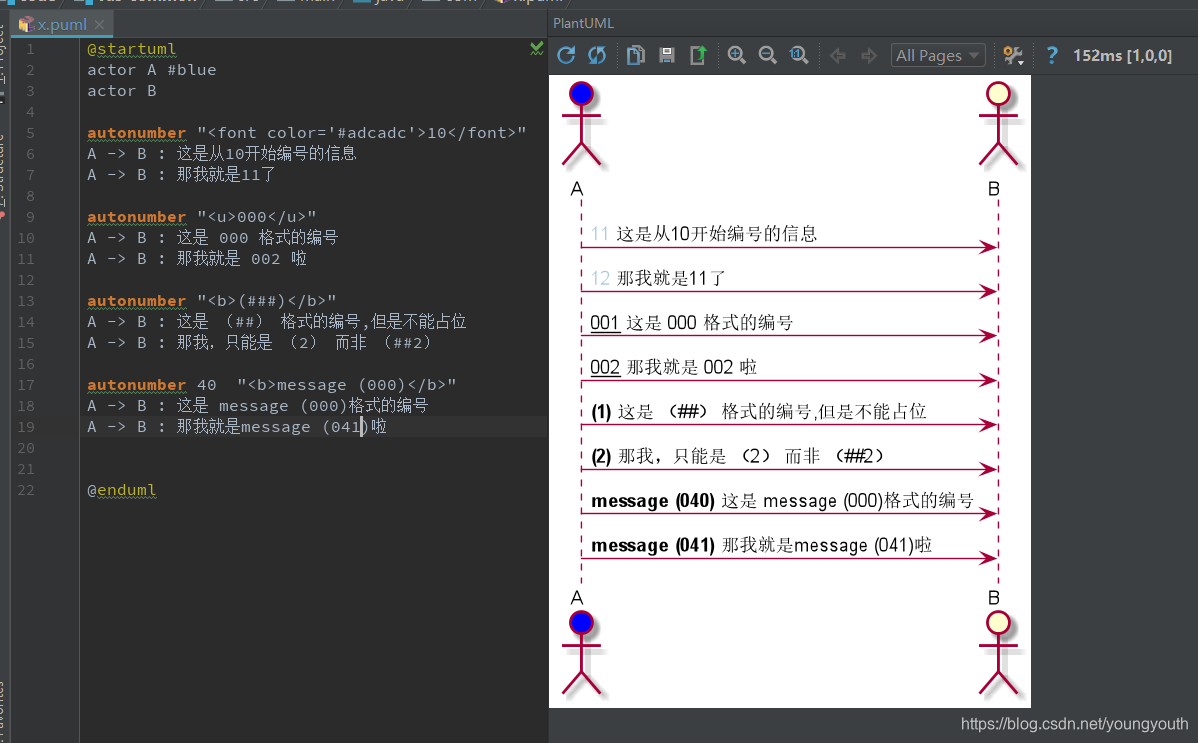
自定义编号的格式
双引号里面的就是编号的格式:
- 双引号内嵌入
html标签:autonumber “<b>10<b>”,加粗编号 - 制定编号的格式:
autonumber 40 "<b>message (000)</b>" - 制定格式的时候,0 ,# 都代表数字,但是 0 可以占位,# 不能;
暂停、启用自动编号
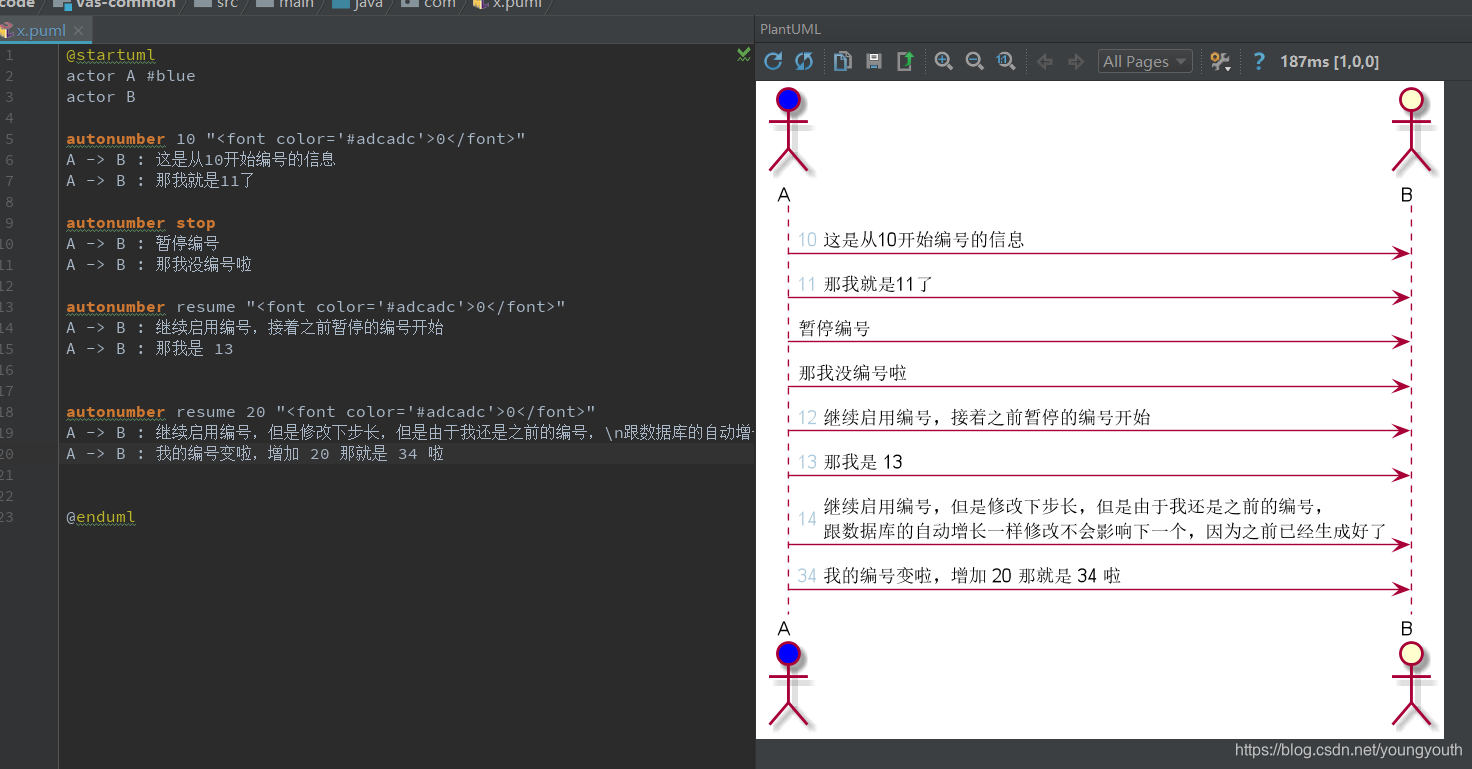
- 可以暂停使用编号:
autonumber stop - 还可以继续接着之前的编号,启用编号
- 或者,从新的编号开始,继续启用编号
设置标题、页眉、页脚
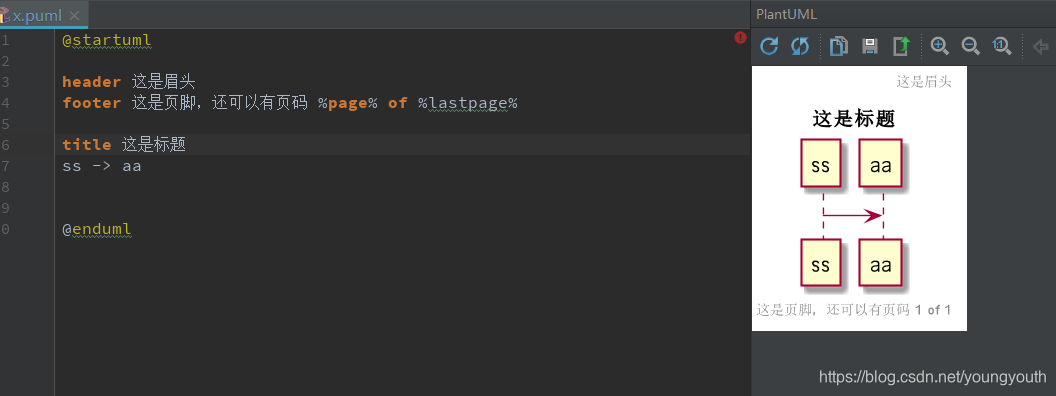
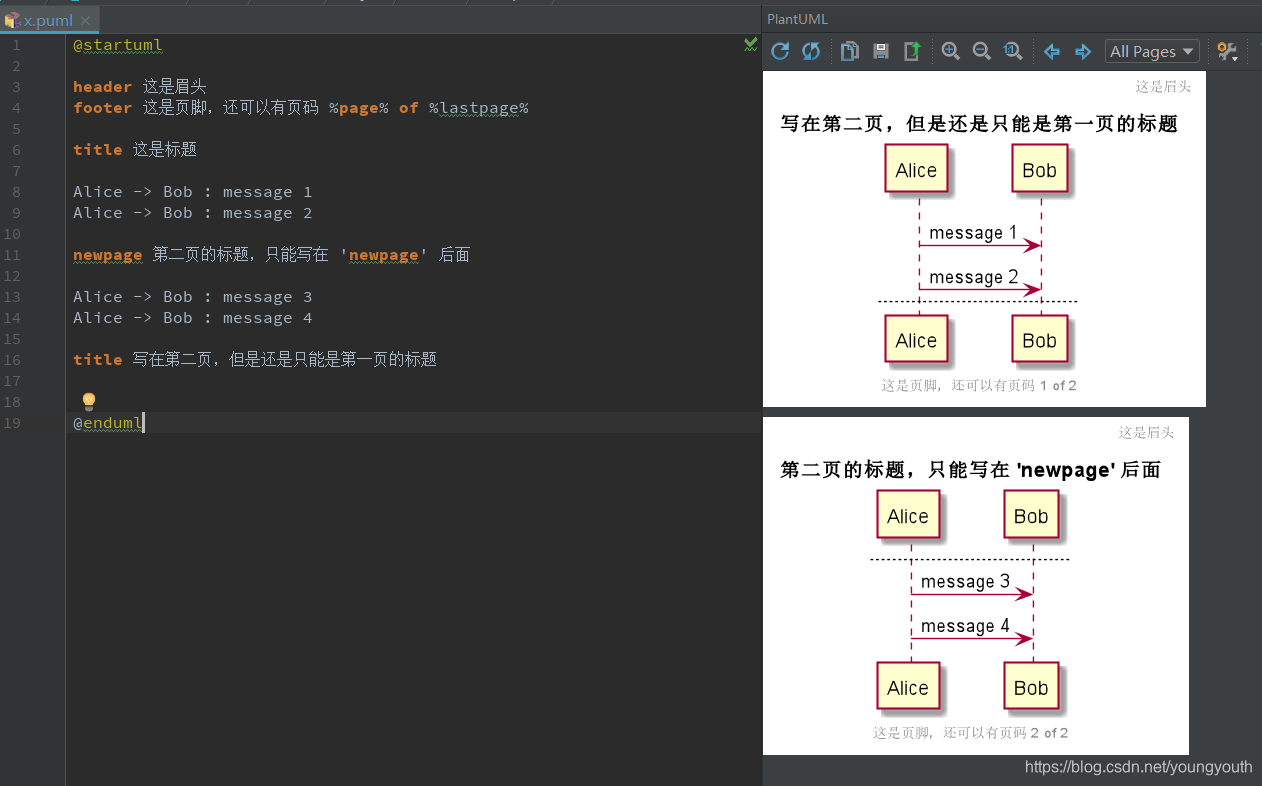
title,设置标题herder,设置页眉footer,设置页脚,如果想用页码,则加上%page% of %lastpage%
分割页面
newpage 会产生新的一幅图,并且上文提到的 title 只能为第一页写标题,无论你写在哪里,都只能为第一页写标题:
组合信息
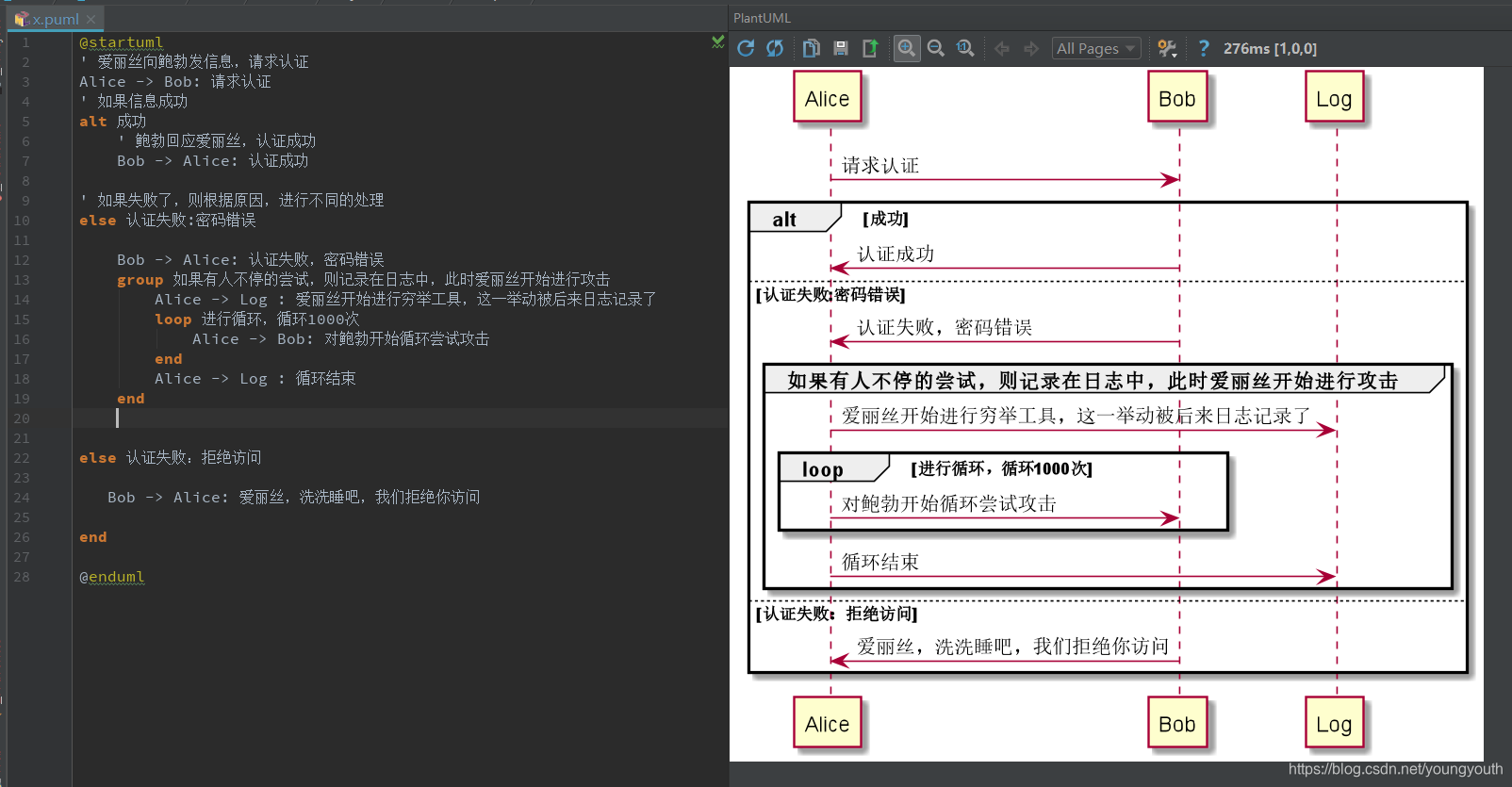
alt/else,类似于if / elseopt选择,loop循环parbreak跳出循环criticalgroup组
它们后面紧跟着消息内容,都是用来组合信息,就跟定义参与者一样,也有好多的关键字,但是自己根据场景选择对应的关键字,这里也是,使用 end 结束没个小分组;
给信息添加注释
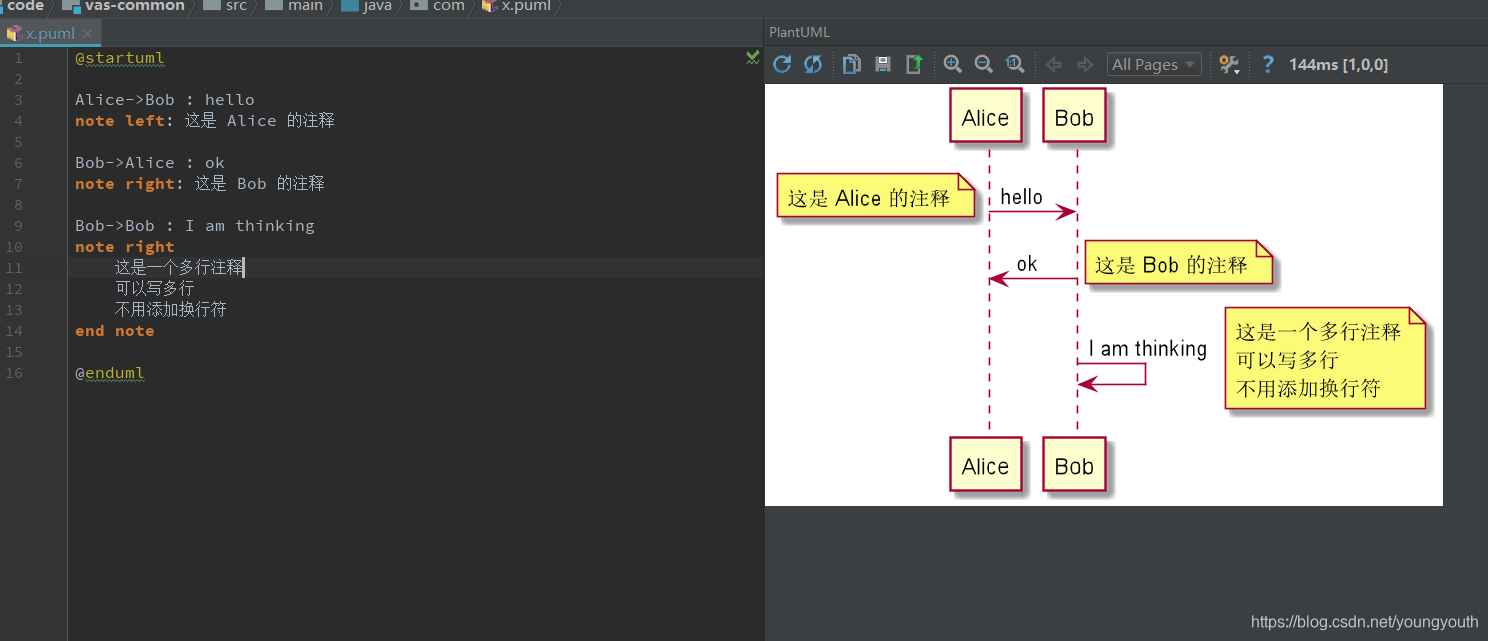
在左边添加注释
note left :在右边添加注释
note right :多行注释,
note left /right 多行注释 end note
在特定参与者添加注释
note left of,note right of或note over
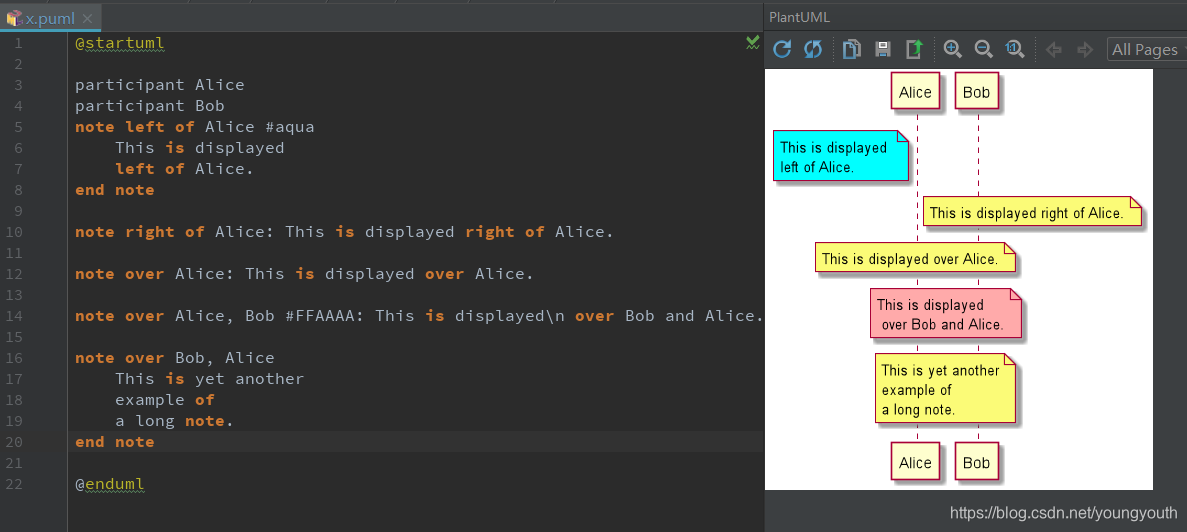
这里说个小窍门,注释怎么看是谁的,首先看线,只要是那个参与者的注释,则那个参与者的线,是必定压不到的;如果压到线了,那么就是
over的情况了,注释偏向谁那边,就是谁的,如果差不多在中见,则是两/多个参与者共有的;
改变注释框的外观
使用 hnote 和 rnote 取代之前的 note ,h 是六边形,r 是长方形:
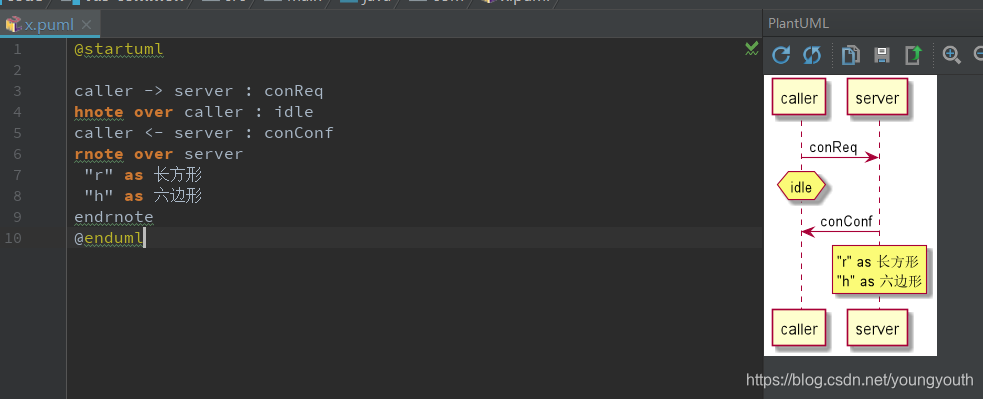
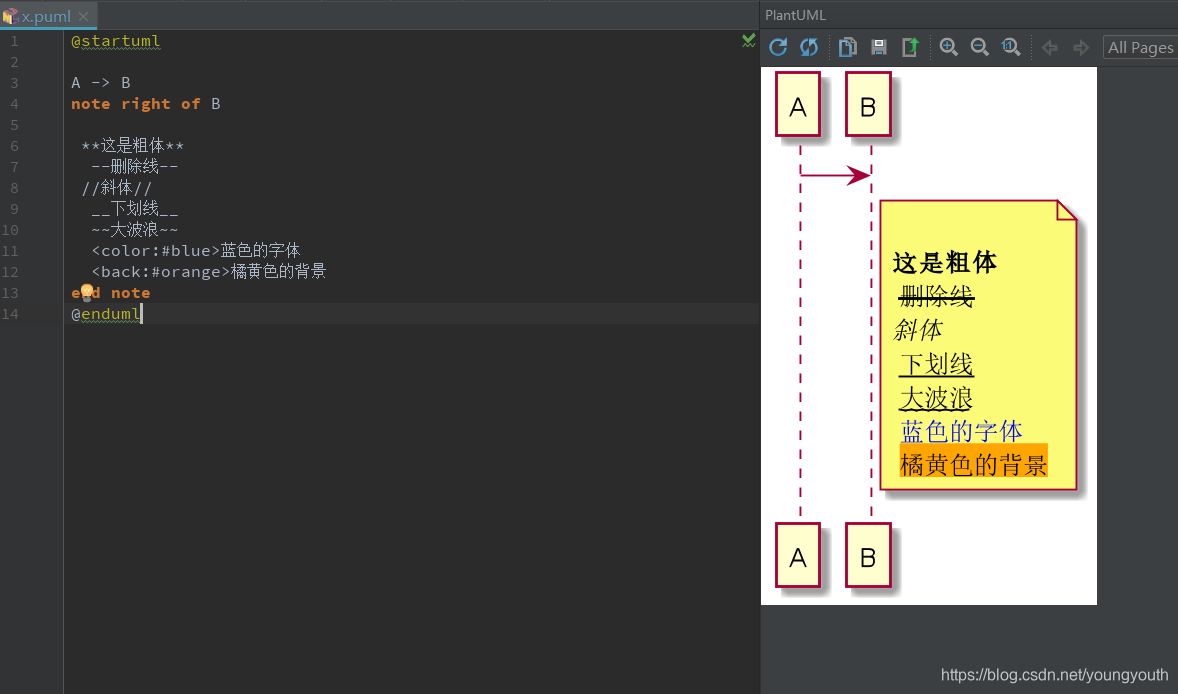
使用 html
<b> 或者 `**`括起来: 加粗文本

<u> 或者 `_ _`括起来:加下划线

<i> 或者 `//`括起来:斜体

<s> 或者 `--`括起来:删除线

<w> 或者 `~~`括起来:波浪线

<color:#AAAAAA> 或 <color:colorName> 用来设置文本颜色

<back:#AAAAAA> 或 <back:colorName> 用来设置背景色

<size:nn> 设置字体大小

<img src="file"> 或 <img:file> 用来添加图片,图片文件必须 是可以访问得到才行。

<img src="http://url"> 或 <img:http://url> 用来添加一个互 联网图片,同样的图片地址必须是可用的才行。
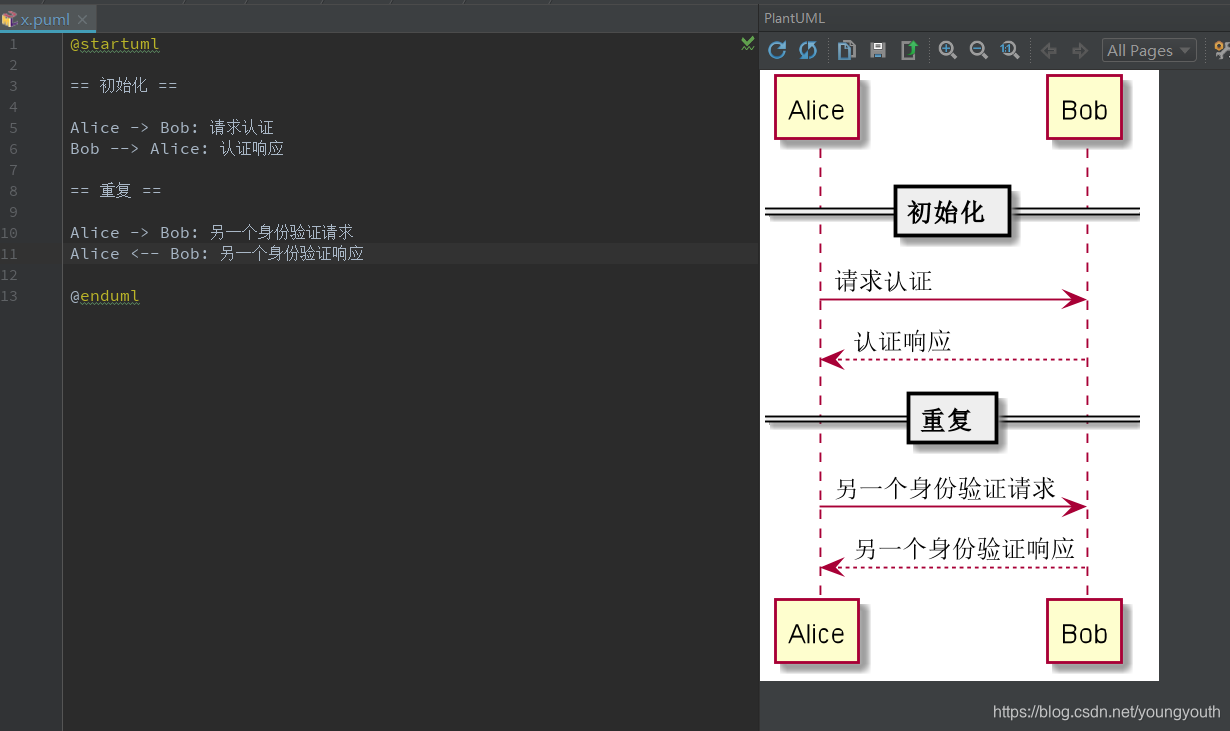
分割符
== xxx == 分割流程:
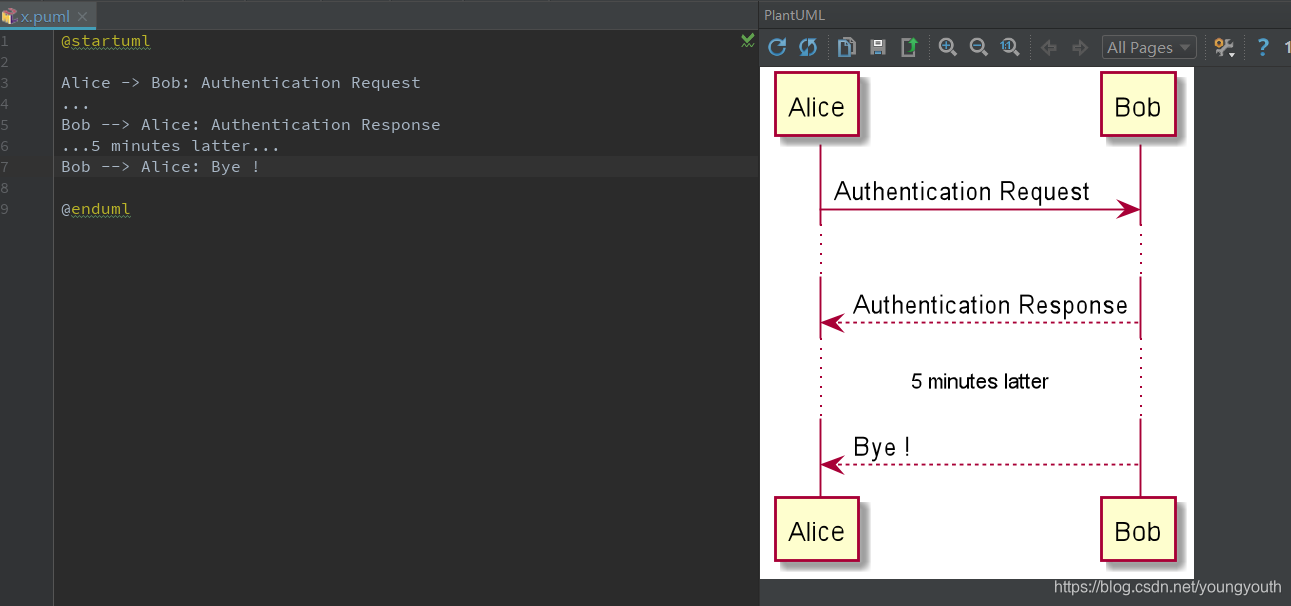
延迟
... 代表延迟:
空间
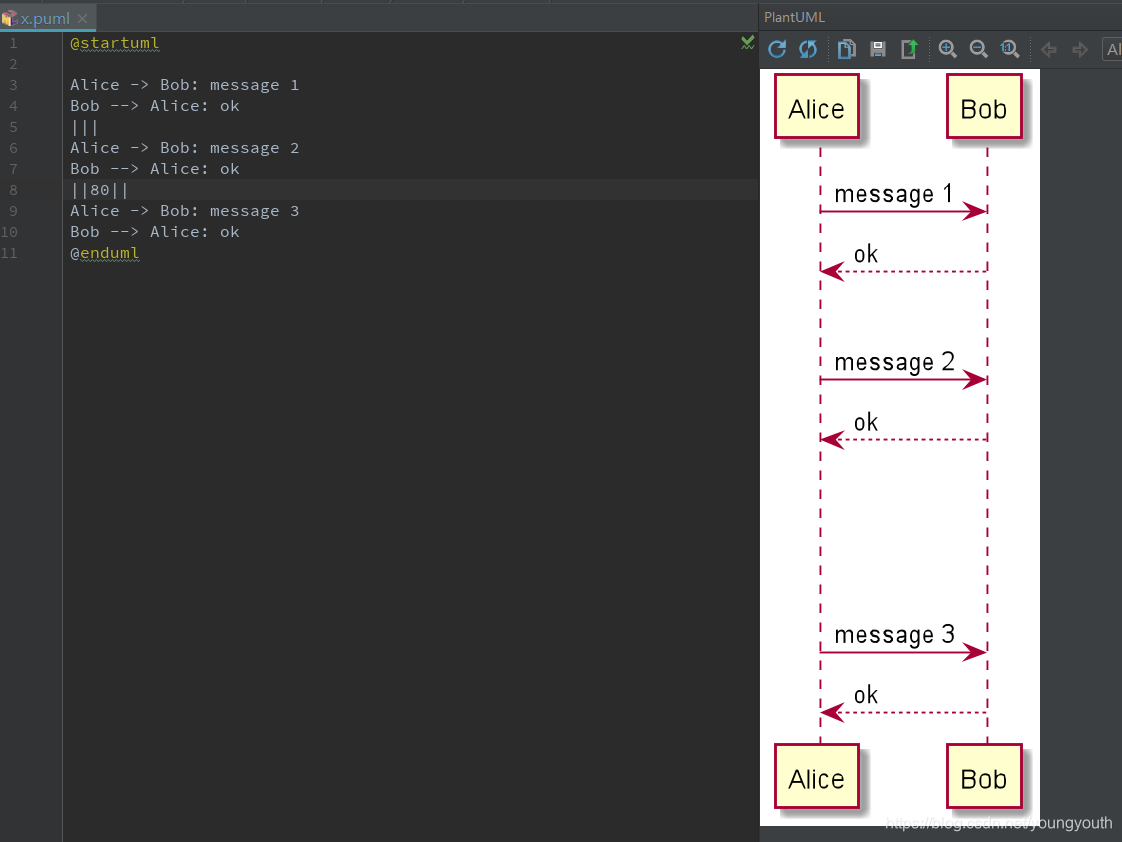
有时候我们感觉,上下文信息太过密集,可以使用 ||| 来增加空间,或者 ||size|| 指定空间大小:
生命线激活、撤销
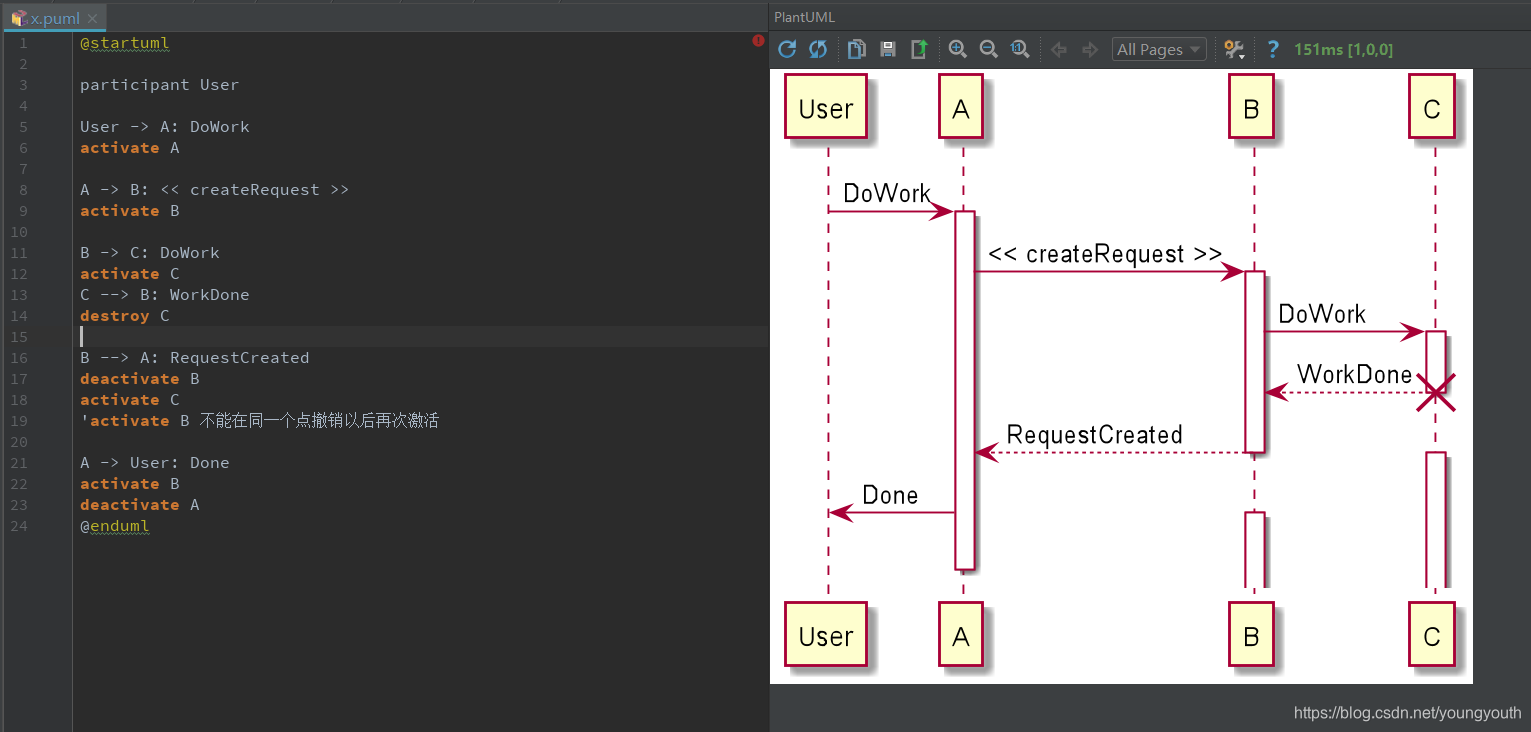
activate和deactivate用来表示参与者的生命活动激活、撤销,而 destroy 则代表生命线的摧毁:
生命线被撤销、摧毁以后,还是可以再次激活的,但是不能在同一个点,撤销、摧毁以后,立马激活,在图中表现为,线必须要有断点:
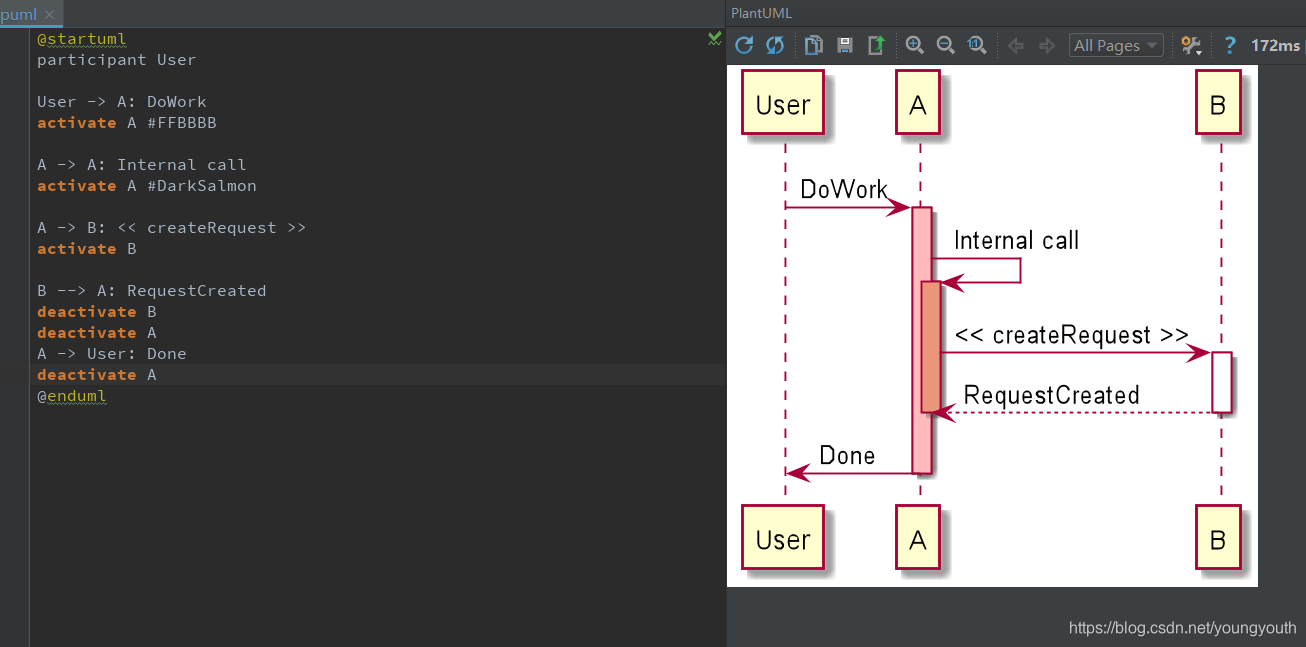
在生命线激活期间,可以再次激活, 也可给生命线上颜色,激活以后 #xxxx:
Return
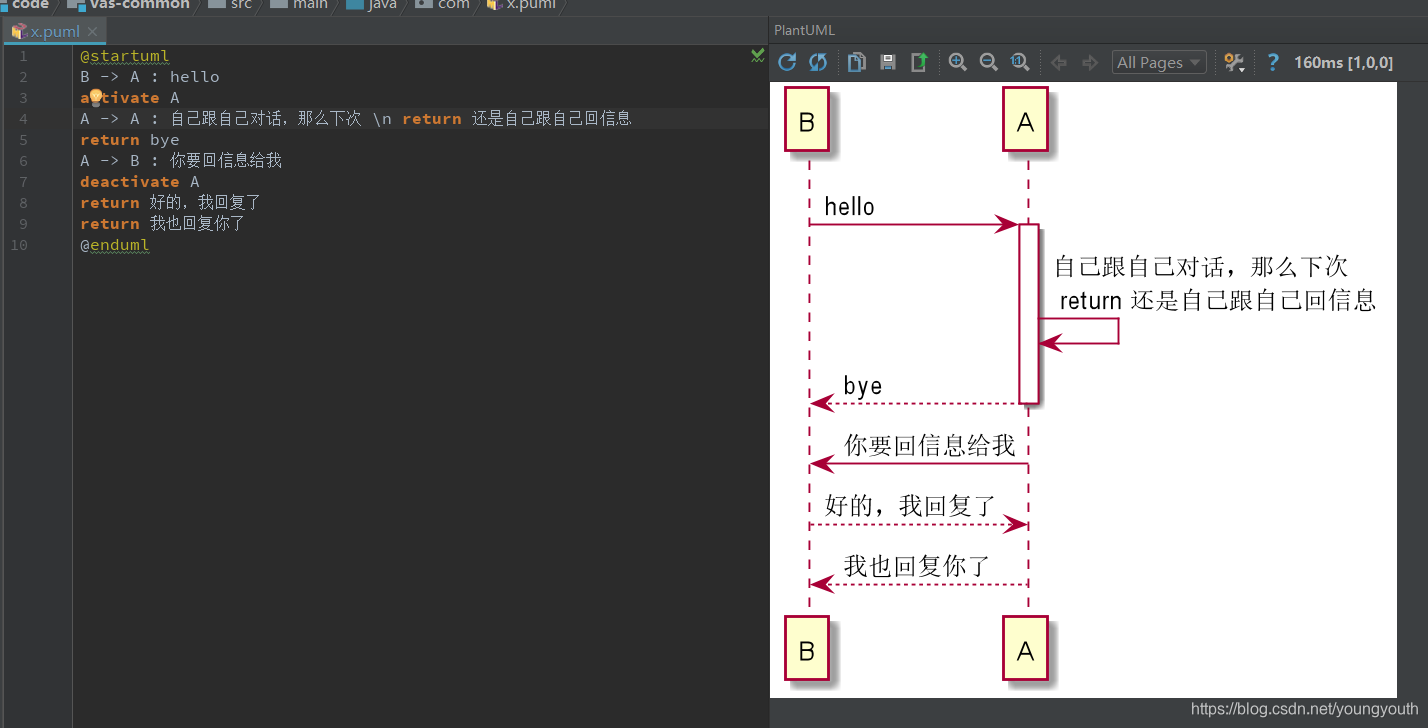
可以根据上下文信息智能的判断,返回到哪一个点,还可以传递信息过去;
比如,上文 A->B ,则 return 就是B->A:
创建参与者
在对话期间,创建参与者,而不是一开始参与者就存在,然后两人对话:
在发送信息之前,使用 create actor xxx 创建对象,然后再和 xxx 发信息

进入和发出消息
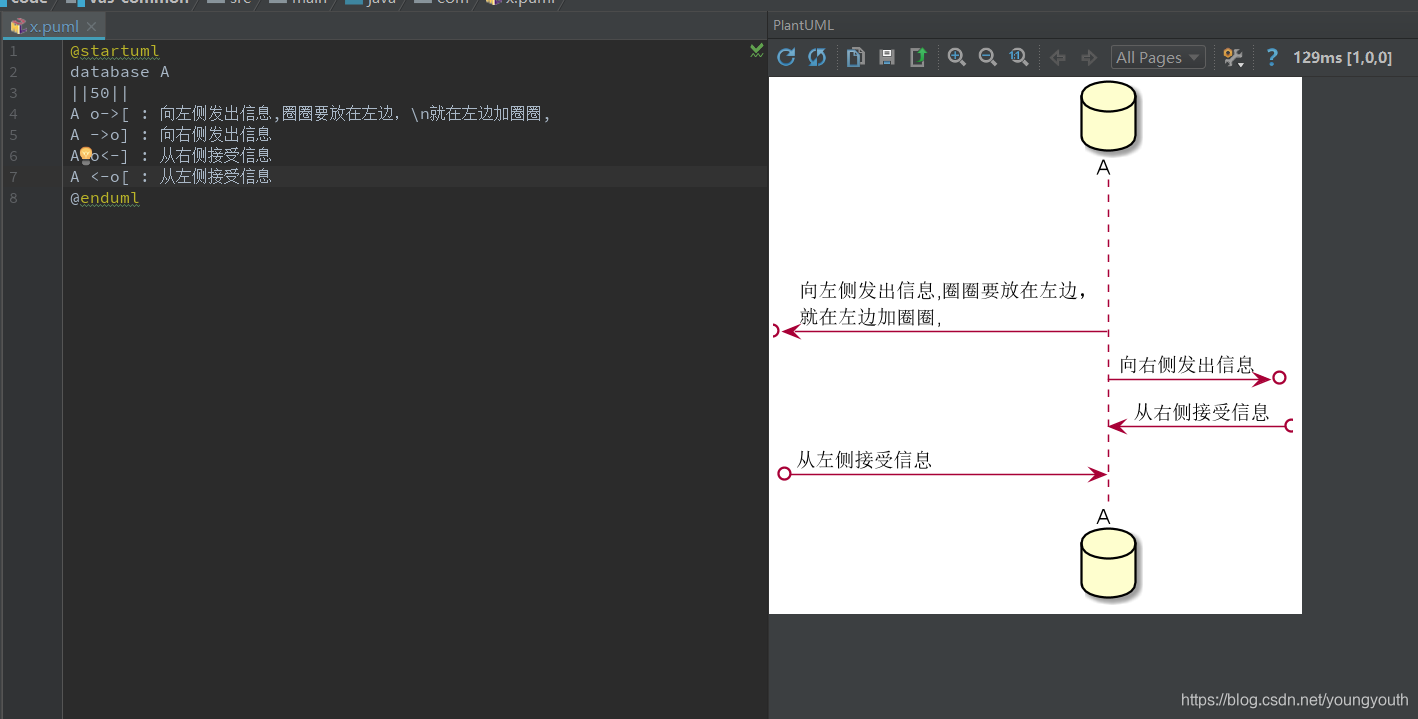
[ ,] 分别代表左右两侧,写的时候,一般我是先写 xx,代表参与者,然后箭头,最后写 [,] ,这里的箭头可以是之前学的各种样式:
箭头样式的时候,需要注意下,
当然,写法不止这一种,自己也可以挑选好记的:
包裹参与者
可以使用box和end box画一个盒子将参与者包裹起来。
还可以在box关键字之后添加标题或者背景颜色。

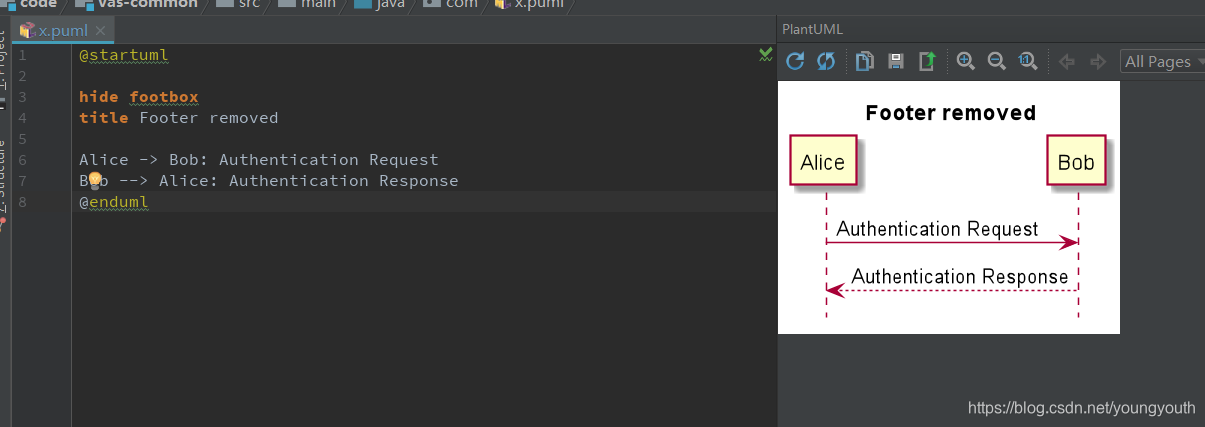
移除脚注
使用hide footbox关键字移除脚注,这样就没有
skinparam 外观参数
使用 skinparam handwritten true 开启手写风格
使用 skinparam backgroundColor #颜色RGB 指定背景填充颜色
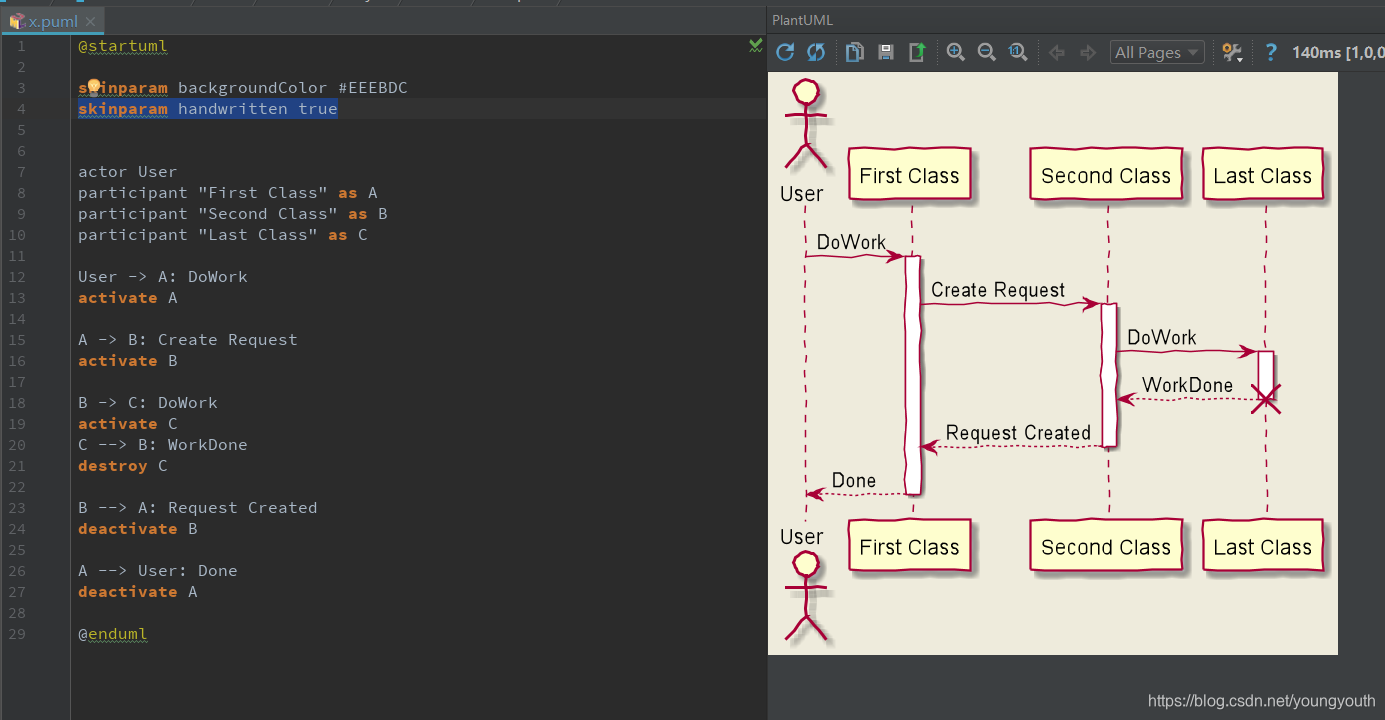
skinparam ParticipantPadding 数值指定参与者的外边距skinparam BoxPadding 数值指定box的外边距
(一)PlantUML 语法之时序图的更多相关文章
- 如何优化PlantUML流程图(时序图)
这篇文章用来介绍,如何画出好看的流程图. 1. 选择合适的组件 1.1 plantuml官方提供的组件 1.2 加载图片 1.2.1 加载本地图片 1.2.2 加载网络图片 1.2.3 图片资源 2. ...
- PlantUML --- 使用代码快速绘制时序图、思维导图
本篇思维导图 @startmindmap <style> mindmapDiagram { .green { BackgroundColor lightgreen } .rose { Ba ...
- 软件文档写作-plantuml画用例图和时序图
背景 当下的软件开发人员,不可避免的需要输出一些软件设计文档,作为一个软件工程专业毕业的工程师,最常用的设计工具就是UML,使用UML工具绘制一些软件相关的图,是必备技能,也是输出的技术文档中的重要组 ...
- mac版本idea使用(二)-如何安装PlantUML画时序图、类图
在跟踪spring源码的时候,看见网上的博客好多使用了idea自带的展示类继承关系图的功能,这个地方使用了idea的diagrams-show diagram,就可以显示类的继承图,很神奇的样子,记录 ...
- Markdown时序图--基础语法
时序图 序列图是一种交互图,它显示了流程以何种顺序相互操作. Mermaid可以渲染序列图,如下定义. sequenceDiagram Alice->>John:Message Hel ...
- eclipse下生成Java类图和时序图,生成UML图
1.安装和使用AmaterasUML 安装AmaterasUML前,需要先安装GEF采用eclipse在线安装方式安装就好.eclipse在线安装GEF的地址:http://download.ecli ...
- 还能这么玩?用VsCode画类图、流程图、时序图、状态图...不要太爽!
文章每周持续更新,各位的「三连」是对我最大的肯定.可以微信搜索公众号「 后端技术学堂 」第一时间阅读(一般比博客早更新一到两篇) 软件设计中,有好几种图需要画,比如流程图.类图.组件图等,我知道大部分 ...
- powerdesign、navacat、ER图、uml、类图、时序图
关于建表和生成实体以及ER图的简便方法 a:用navacat客户端生成简单的ER图,并生成建表sql,执行生成表. b:用powerdesign连接数据库,反向生成带有注释的ER图. c:用ideal ...
- 【VScode】使用VScode 来写markdown时序图
准备工作 在VScode中下载插件Markdown Preview Enhanced插件 创建一个.md文件 在VScode中打开文件,界面内点击右键可以看到Open preview to the s ...
随机推荐
- Linux下DM无法显示建模界面的解决方法
方法来源: http://www.linuxhospital.com/read/unable-to-resolve-function-glxqueryextension-in-hyperview.ht ...
- HTML中各标签对应的英文意思
HTML中各标签对应的英文意思 一.总结 一句话总结: 结合标签的英语全称,可以更加方便的知道标签的意思 二.HTML中标签对应的英文(方便理解记忆)(转自) 转自:HTML中标签对应的英文(方便理解 ...
- file_put_contents 和php://input 实现存储数据进图片中
<?php /** *Recieve p_w_picpath data **/ error_reporting(E_ALL); function get_contents() { $xmlstr ...
- 优化Unity游戏项目的脚本(上)
本文将由捷克独立游戏工作室Lonely Vertex的开发工程师Ondřej Kofroň,分享C#脚本的一系列优化方法,并提供改进Unity游戏性能的最佳实践. 在开发游戏时,我们遇到了游戏过程中偶 ...
- SonarQube入门【转】
一.SonarQube简介Sonar 是一个用于代码质量管理的开放平台.通过插件机制,Sonar可以集成不同的测试工具,代码分析工具, 以及持续集成工具. 比如pmd-cpd.checkstyle.f ...
- 浏览器并发数 network.http.max-connections
network.http.max-connections https://bugs.chromium.org/p/chromium/issues/detail?id=12066 https://chr ...
- Vuejs函数式组件,你值得拥有(1)
函数式组件在React社区很流行使用,那么在vue里面我们要怎么用呢 下面会涉及到的知识点: 高阶函数.状态.实例.vue组件 什么是函数式组件 我们可以把函数式组件想像成组件里的一个函数,入参是渲染 ...
- MyBatis原理总结(前期准备)
1.不同框架解决不用问题,框架封装了很多细节,开发者可以使用简单的方式实现功能. 2.三层架构: 1.表现层 2.业务层 3.持久层 都有相应的处理框架. 3.持久层的技术解决方案: JDBC技 ...
- CentOS7下搭建Ceph分布式存储架构
(1).Ceph概述 Ceph是为了优秀的性能.可靠性和可扩展性而设计的统一的.分布式文件系统,并且还是一个开源的分布式文件系统.因为其支持块存储.对象存储,所以很自然的被用做云计算框架opensta ...
- NativeExcel3使用示例
除了XLSReadWriteII5,还有个NativeExcel也是比较好的操作excel的组件,现将NativeExcel3的使用示例写一下,以下是代码和生成的excel表格的效果: procedu ...