
一步一步跟我学ImGui.第一讲.配置OpenGl2+ImGui环境
搭建ImGui例子中的第一个OpenGl2环境
一丶搭建OpenGL2环境
我们学习ImGui.可以看到.有几个例子
分别是:
OpenGl2 OpenGl3 Directx11 Directx10 Directx9
因为要学习例子或者什么.最好移植到自己的工程中进行学习.
所以先把第一个OpenGl2的移植写一下.后面会将5个例子都会移植过来.然后进行学习.
首先下载 OpenGl需要的库. 也就是说GLFW.
1.下载GLFW库
官网下载:
https://www.glfw.org/download.html
如下图:
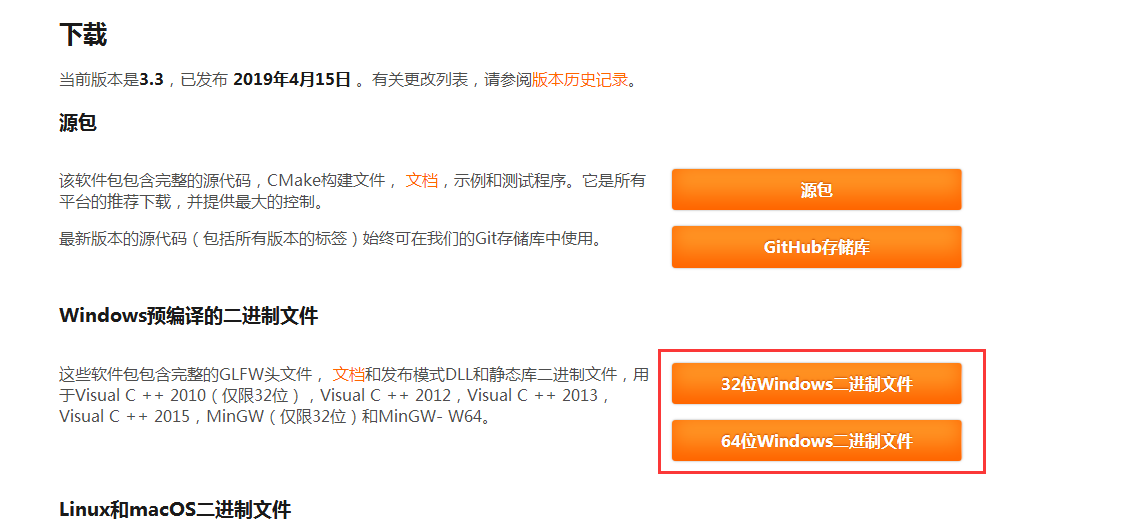
根据你当前项目的选择.下载32位或者64位.
2.解压GLFW库.
下载之后解压.
如下图:

里面我们需要关注的是 include 头文件 以及 lib-vcxxxx 其中跟你你VS的环境.进行选择.
比如我们的是VS2013. 我就选择vs2013.
3.将GLFW库拷贝到你的工程文件下.
这一步就重要了.
首先我们需要的是 include目录 以及 lib-vcxxx目录. 我们拷贝到我们的目录下.
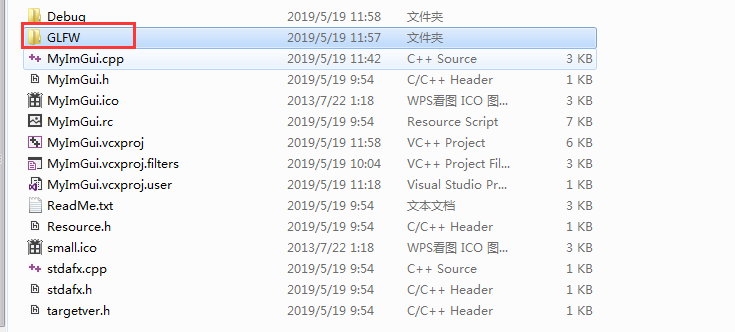
这里我新建一个文件夹.名字就叫做GLFW. 我们里面就是存放的我们拷贝的文件.

4.配置到Vs2013中.
4.1配置属性中的附加包含目录
这一步很重要了.
首先打开工程项目属性.找到C/C++一栏.看到附加包含目录. 设置为我们刚刚的 文件夹下的include
这一步重要的地方就在于.我们的文件是放在哪里.如果你放在跟我一样的目录下.直接这样引用. 但是上面还有一层目录.
如果你放在了上一层目录. 你这里就要写成 ..\GLFW\include 总的来说就是路径配置问题.

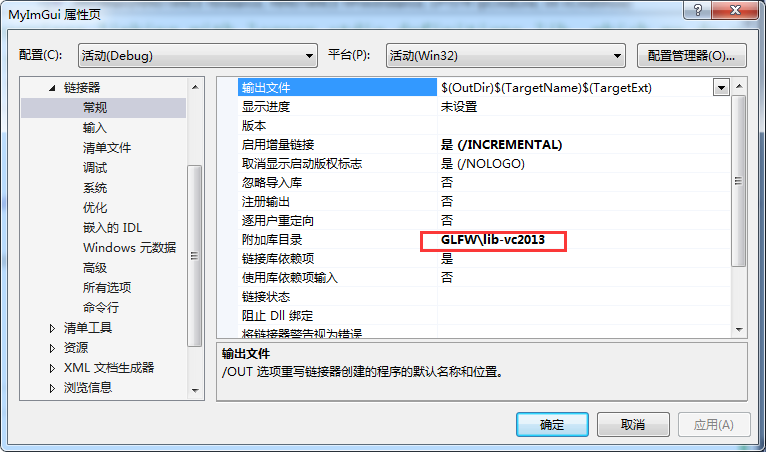
4.2配置属性中的连接器常规属性的附加库目录
这一个跟我们一样.设置lib所在的目录即可.
如下
4.3配置属性中的输入中的附加依赖项.
配置的命令行为:
opengl32.lib;glfw3.lib;%(AdditionalDependencies)
如下:

此时我们的OpenGl就搭建好了.使用我们的代码进行测试.
5.测试OpenGl是否搭建成功
#include <stdio.h>

#include <Windows.h>

#include <tchar.h>

#ifdef __APPLE__

#define GL_SILENCE_DEPRECATION

#endif

#include <GLFW/glfw3.h>   //注意这个位置.你设置了目录直接这样引用就行.GLFW不是我们建立的文件夹.而是include里面的GLFW

static void glfw_error_callback(int error, const char* description)

{

	fprintf(stderr, "Glfw Error %d: %s\n", error, description);

}

int WINAPI _tWinMain(

	HINSTANCE hInstance,

	HINSTANCE hPrevInstance,

	LPTSTR lpCmdLine,

	int nCmdShow)

//int main()

{

	// Setup window

	//glfwSetErrorCallback(glfw_error_callback);

	//初始化OpenGl

	if (!glfwInit())

		return 1;

	//创建OpenGl窗口

	GLFWwindow* window = glfwCreateWindow(1280, 720, "IBinary", NULL, NULL);

	if (window == NULL)

		return 1;

	//设置上下文.以及进行交换.

	glfwMakeContextCurrent(window);

	glfwSwapInterval(1); // Enable vsync

	//开始进行循环.判断gl窗口是否关闭.不关闭一直循环.

	while (!glfwWindowShouldClose(window))

	{

		glfwPollEvents();            //创建接收事件,相当于消息循环.如果不加则不响应消息.

		//这些代码可以省略.加了这些代码是设置Open内部的窗口颜色什么的

			int display_w, display_h;

			glfwGetFramebufferSize(window, &display_w, &display_h);

			glViewport(0, 0, display_w, display_h);

			glClearColor(0.45f, 0.55f, 0.60f, 1.00f);

			glClear(GL_COLOR_BUFFER_BIT);

			glfwMakeContextCurrent(window);

			glfwSwapBuffers(window);

		// Cleanup

	}

	glfwDestroyWindow(window);

	glfwTerminate();

	return 0;

}
运行:

这样我们的一个OpenGl2的窗口就已经搭建好了.
但是我们说了.是要配合ImGui.所以我们继续进行配置ImGui.
二丶OpenGL2 跟ImGui相结合.
2.1下载ImGui
Imgui是一个很简单的库.如果想使用.我们需要去Github进行下载.
https://github.com/ocornut/imgui
上面也有使用说明
如下:
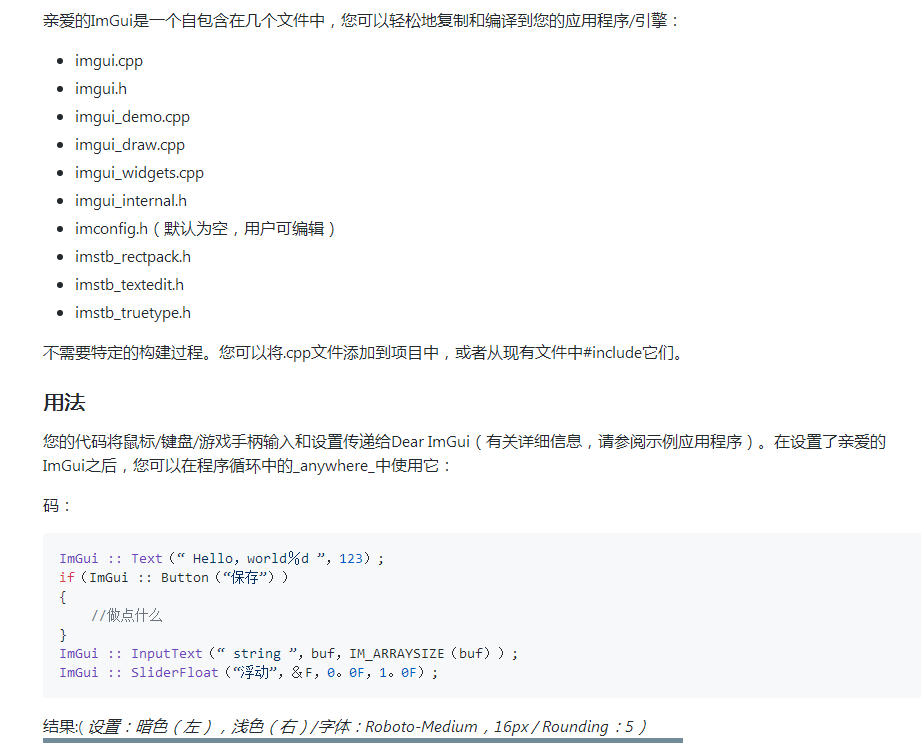
他告诉了我们ImGui需要的CPP以及头文件. 以及Imgui如何编写绘制代码啊
ImGui::Text("HelloWorld");
这样我们就在窗口上绘制了一段话.
2.2.配置ImGui到OpenGl2中.
首先,先把你解压的Imgui下的需要的头文件都拷贝到我们工程下面.当然你可以配置文件夹.
跟上面一样.配置我们的目录.
如下:
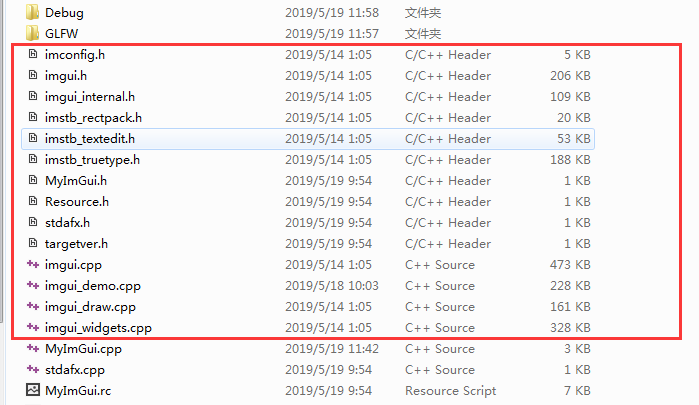
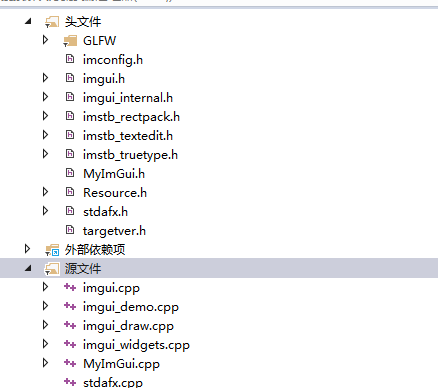
然后将.h文件跟.cpp文件加载到我们工程中.
查看Imgui OpenGui2的例子.看看还需要哪些头文件.
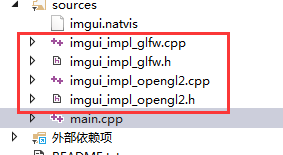
可以看到.还需要4个支持OpenGl2的额外文件.我们也拷贝过来加载到工程中.
拷贝到工程之后可以拷贝ImGui例子代码进行测试了
代码如下:
#include "imgui.h"

#include "imgui_impl_glfw.h"

#include "imgui_impl_opengl2.h"

#include <stdio.h>

#include <Windows.h>

#include <tchar.h>

#ifdef __APPLE__

#define GL_SILENCE_DEPRECATION

#endif

#include <GLFW/glfw3.h>

#if defined(_MSC_VER) && (_MSC_VER >= 1900) && !defined(IMGUI_DISABLE_WIN32_FUNCTIONS)

#pragma comment(lib, "legacy_stdio_definitions")

#endif

int WINAPI _tWinMain(

	HINSTANCE hInstance,

	HINSTANCE hPrevInstance,

	LPTSTR lpCmdLine,

	int nCmdShow)

{

	if (!glfwInit())   //初始化OpenGl

		return 1;

	//创建OpenGl窗口

	GLFWwindow* window = glfwCreateWindow(1280, 720, "Dear ImGui GLFW+OpenGL2 example", NULL, NULL);

	if (window == NULL)

		return 1;

	//设置OpenGl山下文

	glfwMakeContextCurrent(window);

	glfwSwapInterval(1); // Enable vsync

	// 设置ImGui舌下文.

	IMGUI_CHECKVERSION();

	ImGui::CreateContext();

	ImGuiIO& io = ImGui::GetIO(); (void)io;

	//设置颜色风格

	ImGui::StyleColorsDark();

	// Setup Platform/Renderer bindings

	ImGui_ImplGlfw_InitForOpenGL(window, true);

	ImGui_ImplOpenGL2_Init();

	ImVec4 clear_color = ImVec4(0.45f, 0.55f, 0.60f, 1.00f);

	// Main loop

	while (!glfwWindowShouldClose(window))

	{

		glfwPollEvents();

		// Start the Dear ImGui frame 启动IMgui Frame框架.

		ImGui_ImplOpenGL2_NewFrame();

		ImGui_ImplGlfw_NewFrame();

		ImGui::NewFrame();

		{

			//开始绘制ImGui

			ImGui::Begin("IBinary Windows");                          // Create a window called "Hello, world!" and append into it.

			ImGui::Text("IBinary Blog");

			//ImGui::SameLine();

			ImGui::Indent(); //另起一行制表符开始绘制Button

			ImGui::Button("2222", ImVec2(100, 50));

			ImGui::End();

		}

		// 3. Show another simple window.

		// Rendering

		ImGui::Render();

		int display_w, display_h;

		glfwGetFramebufferSize(window, &display_w, &display_h);

		glViewport(0, 0, display_w, display_h);

		glClearColor(clear_color.x, clear_color.y, clear_color.z, clear_color.w);

		glClear(GL_COLOR_BUFFER_BIT);

		ImGui_ImplOpenGL2_RenderDrawData(ImGui::GetDrawData()); //必须在绘制完Open之后接着绘制Imgui

		//glUseProgram(last_program);

		glfwMakeContextCurrent(window);

		glfwSwapBuffers(window);

	}

	// Cleanup

	ImGui_ImplOpenGL2_Shutdown();

	ImGui_ImplGlfw_Shutdown();

	ImGui::DestroyContext();

	glfwDestroyWindow(window);

	glfwTerminate();

	return 0;

}
启动之后

如果你启动ImGui的例子.会发现一直有个控制台窗口.原因就是它是以main启动.我们改成窗口程序启动即可.
一步一步跟我学ImGui.第一讲.配置OpenGl2+ImGui环境的更多相关文章
- 小白学Maven第一篇配置
在百度上搜Maven进入官网,然后在进Download里面把apache-maven-3.5.0-bin.zip(记得不要下错)下载下来 然后进行安装 (前提你配置了Java如下图) Java配置: ...
- 一步一步学ROP之linux_x64篇
一步一步学ROP之linux_x64篇 一.序 **ROP的全称为Return-oriented programming(返回导向编程),这是一种高级的内存攻击技术可以用来绕过现代操作系统的各种通用防 ...
- 一步一步学ROP之linux_x86篇
一步一步学ROP之linux_x86篇 作者:蒸米@阿里聚安全 一.序 ROP的全称为Return-oriented programming(返回导向编程),这是一种高级的内存攻击技术可以用来绕过 ...
- (转载)一步一步学Linq to sql系列文章
现在Linq to sql的资料还不是很多,本人水平有限,如果有错或者误导请指出,谢谢. 一步一步学Linq to sql(一):预备知识 一步一步学Linq to sql(二):DataContex ...
- 一步一步学ZedBoard & Zynq(四):基于AXI Lite 总线的从设备IP设计
本帖最后由 xinxincaijq 于 2013-1-9 10:27 编辑 一步一步学ZedBoard & Zynq(四):基于AXI Lite 总线的从设备IP设计 转自博客:http:// ...
- 一步一步学android控件(之十五) —— DegitalClock & AnalogClock
原本计划DigitalClock和AnalogClock单独各一篇来写,但是想想,两个控件的作用都一样,就和在一起写一篇了. DegitalClock和AnalogClock控件主要用于显示当前时间信 ...
- 一步一步学Remoting系列文章
转自:http://www.cnblogs.com/lovecherry/archive/2005/05/24/161437.html (原创)一步一步学Remoting之一:从简单开始(原创)一步一 ...
- 一步一步学android控件(之十六)—— CheckBox
根据使用场景不同,有时候使用系统默认的CheckBox样式就可以了,但是有时候就需要自定义CheckBox的样式.今天主要学习如何自定义CheckBox样式.在CheckBox状态改变时有时需要做一些 ...
- 一步一步学Python(2) 连接多台主机执行脚本
最近在客户现场,每日都需要巡检大量主机系统的备库信息.如果一台台执行,时间浪费的就太冤枉了. 参考同事之前写的一个python脚本,配合各主机上写好的shell检查脚本,实现一次操作得到所有巡检结果. ...
随机推荐
- redis数据结构和常用命令
redis常用数据结构 String 最简单的K_V,value可以是数字或者字符串,使用场景:微博数.普通计数,命令:get set incr(加1) decr(减1) mget(获取多个值),se ...
- 配置APP的图标
https://www.cnblogs.com/hupo376787/p/10290840.html 上一篇文章说到 Flutter - 自动生成Android & iOS图标 通过flut ...
- Part_one:Redis第一次接触
1.redis学习 数据默认写入到内存,如果断电,服务器宕机,redis进程挂掉,数据会丢失. selenium操作浏览器时,要注意浏览器资源释放,方式内存泄露,崩溃 mysql是文件型数据库,默认持 ...
- JAVA基础之Servlet
个人理解: servlet是用Java编写的服务器端程序,具有独立于平台和协议的特性,主要功能在于交互式地浏览和生成数据,生成动态Web内容.需要注意的在创建的服务器端的目录和实际上存在差别的,并且访 ...
- Oracle 创建与管理用户
标识用户是 Oracle 数据库管理的基本要求之一,每一个能够连接到数据库的用户都必须是系统的合法用户.用户想要使用 Oracle 的系统资源,就必须拥有相应的权限. 一.身份验证 Oracle 为用 ...
- Redis除了做缓存--Redis做消息队列/Redis做分布式锁/Redis做接口限流
1.用Redis实现消息队列 用命令lpush入队,rpop出队 Long size = jedis.lpush("QueueName", message);//返回存放的数据条数 ...
- c#读写apk的 comment
写入: ZipFile zipFile = new ZipFile("C:\\Users\\Administrator\\Desktop\\2.apk"); zipFile.Beg ...
- 关于Tomcat服务器中的协议及请求过程
关于Tomcat服务器中采用的协议:在Tomcat的server.xml文件中可以找到如下几个Connector <!-- 1. HTTP --> <Connector port=& ...
- layui 单选框、复选框、下拉菜单 不显示问题 记录
1. 如果是 ajax嵌套了 页面, 请确保 只有最外层的页面引入了 layui.css 和 layui.js 内层页面 切记不要再次引入 2. layui.use(['form', 'upload ...
- I、Mac 下的Vue
Mac 下的Vue 1. 安装brew /usr/bin/ruby -e "$(curl -fsSL https://raw.githubusercontent.com/Homebrew/i ...