
openstack kvm cannot set up guest memory 'pc.ram': Cannot allocate memory
Kvm:启动报错:error: internal error: process exited while connecting to monitor: 2018-11-12T01:47:14.993371Z qemu-system-x86_64: cannot set up guest memory 'pc.ram': Cannot allocate memory
今天有台kvm挂了,物理机启动时报错
很明显看报错显示内存不足,无法分配内存,查看物理机内存使用正常,.xml修改虚机内存后启动依然报错
报错:

这时候需要看一下主机确保可以分配多少内存
sysctl -a | grep overcommit
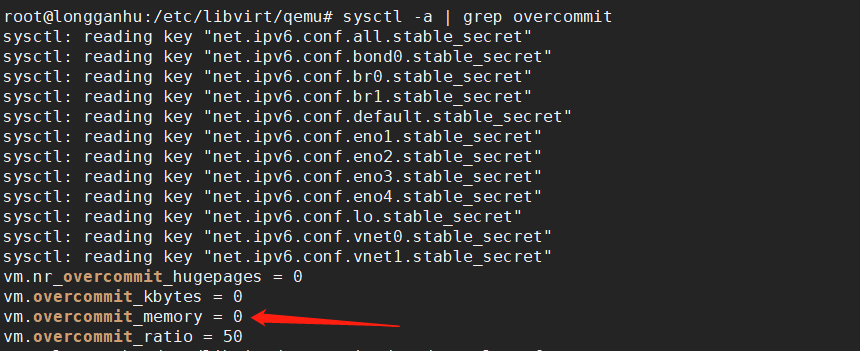
内核参数overcommit_memory
它是 内存分配策略
可选值:0、1、2。
0, 表示内核将检查是否有足够的可用内存供应用进程使用;如果有足够的可用内存,内存申请允许;否则,内存申请失败,并把错误返回给应用进程。
1, 表示内核允许分配所有的物理内存,而不管当前的内存状态如何。
2, 表示内核允许分配超过所有物理内存和交换空间总和的内存
什么是Overcommit和OOM
Linux对大部分申请内存的请求都回复"yes",以便能跑更多更大的程序。因为申请内存后,并不会马上使用内存。这种技术叫做Overcommit。当linux发现内存不足时,会发生OOM
killer(OOM=out-of-memory)。它会选择杀死一些进程(用户态进程,不是内核线程),以便释放内存。
当oom-killer发生时,linux会选择杀死哪些进程?选择进程的函数是oom_badness函数(在mm/oom_kill.c中),该函数会计算每个进程的点数(0~1000)。点数越高,这个进程越有可能被杀死。每个进程的点数跟oom_score_adj有关,而且oom_score_adj可以被设置(-1000最低,1000最高)。
解决方法:
很简单,按提示的操作(将vm.overcommit_memory 设为1)即可:
有三种方式修改内核参数,但要有root权限:
(1)编辑/etc/sysctl.conf ,改vm.overcommit_memory=1,然后sysctl -p 使配置文件生效
(2)sysctl vm.overcommit_memory=1
(3)echo 1 > /proc/sys/vm/overcommit_memory
openstack kvm cannot set up guest memory 'pc.ram': Cannot allocate memory的更多相关文章
- Kvm:启动报错:error: internal error: process exited while connecting to monitor: 2018-11-12T01:47:14.993371Z qemu-system-x86_64: cannot set up guest memory 'pc.ram': Cannot allocate memory
今天有台kvm挂了,物理机启动时报错 很明显看报错显示内存不足,无法分配内存,查看物理机内存使用正常,.xml修改虚机内存后启动依然报错 报错: 这时候需要看一下主机确保可以分配多少内存 sysctl ...
- qemu-kvm: unable to map backing store for guest RAM: Cannot allocate memory
当给 KVM 虚拟机设置 hugepage 时,需要在虚拟机的配置文件里加上下面一段: <memoryBacking> <hugepages/></memoryBacki ...
- fork failed.: Cannot allocate memory
在做压力测试时候: [root@666 ok]# webbench -c 5000 -t30 http://10.100.0.61/ Webbench - Simple Web Benchmark 1 ...
- OpenStack+kvm虚拟机xml格式解析
配置说明 首先介绍一下配置结构: xml配置遵循<keyword> xxxxxx </keyword>的格式,即一个配置段以<keyword>开头,以</ke ...
- 完整部署CentOS7.2+OpenStack+kvm 云平台环境(2)--云硬盘等后续配置
继上一篇博客介绍了完整部署CentOS7.2+OpenStack+kvm 云平台环境(1)--基础环境搭建,本篇继续讲述后续部分的内容 1 虚拟机相关1.1 虚拟机位置介绍 openstack上创建的 ...
- 完整部署CentOS7.2+OpenStack+kvm 云平台环境(3)--为虚拟机指定固定ip
之前在测试环境(centos7.2)上部署了openstack云平台(完整部署CentOS7.2+OpenStack+kvm 云平台环境(1)--基础环境搭建),openstack在neutron组网 ...
- Migration workstation vms to openstack kvm
Migration workstation vms to openstack kvm 分别分成(磁盘是否拆分,vms 是否 有多个磁盘驱动器) 1, linux迁移 vmware workstatio ...
- OpenStack, kvm, qemu-kvm以及libvirt之关系
OpenStack, kvm, qemu-kvm以及libvirt之关系: KVM是最底层的hypervisor,它是用来模拟CPU的运行,它缺少了对network和周边I/O的支持,所以我们是没法直 ...
- mount CIFS return ERR -12 and report Cannot allocate memory
When I mount CIFS on board, it encountered error as below: # mount -t cifs //192.168.1.28/98share /t ...
随机推荐
- centos 7.6 修改vim配色方案
cd ~ vim .vimrc colorscheme desert
- RestTemplate的GET与POST
发送GET请求: //设置请求头HttpHeaders headers = new HttpHeaders(); headers.add("token",PostUtils.get ...
- Django 部署(Nginx)
本文主要讲解 nginx + uwsgi socket 的方式来部署 Django,比 Apache mod_wsgi 要复杂一些,但这是目前主流的方法. 推荐:使用Code Studio 云端开发, ...
- AWVS (Acunetix Web Vulnerability Scanner )
1.AWVS 是国外一款不错的安全测试工具 ,界面清楚,使用方便.可以爬取网页加载payload测试存在的安全问题 破解版的下载地址: https://www.arvinhk.c ...
- mysql 优化修复表
OPTIMIZE TABLE `table_name` 优化表 MyISAM 引擎清理碎片 OPTIMIZE语法: OPTIMIZE [LOCAL | NO_WRITE_TO_BINLOG] TABL ...
- AD如何改变PCB文件的黑色背景
第一步:打开AD软件,新建一个PCB文件. 2 第二步:在黑色区域随便画一个封闭的多边形——注意一定要是封闭的! 3 第三步:点击“Ctrl + A”快捷键将PCB整个文件选中. 4 第四 ...
- js HTTP 下载 处理 api 请求 返回数据流
axios({ method: 'post', url: 'url....', data:{}, timeout: 1000*60, responseType: 'blob',// 此选项必须设置 否 ...
- 通过php安装Imagick扩展给动态gif图片打水印
通过php安装Imagick扩展给动态gif图片打水印 一直以来php处理图片都是以gd为主流,直到近些年Imagick的使用才渐渐变多. gd通常用来缩放图片,给图片打水印等基本功能,对于复杂效果如 ...
- [React] Write a Custom React Effect Hook
Similar to writing a custom State Hook, we’ll write our own Effect Hook called useStarWarsQuote, whi ...
- Hive 模式设计
Hive看上去很像关系型数据库.不过,Hive实现和使用的方式和传统的关系型数据库非常不同.Hive是反模式的. 本文将重点介绍Hive中哪些模式是用户应该使用的,儿哪些是应该避免的 一.按天划分的表 ...