
vue+elementui搭建后台管理界面(2首页)
1 会话存储
使用html5的 sessionStorage 对象临时保存会话
// 保存会话

sessionStorage.setItem('user', username)

// 删除会话

sessionStorage.removeItem('user', username)
2 将所有未登录会话重定向到 /login
用 vue-router 的 beforeEach 实现
beforeEach 方法接收三个参数:
- to: Route: 即将要进入的目标 路由对象
- from: Route: 当前导航正要离开的路由
- next: Function: 一定要调用该方法来 resolve 这个钩子。执行效果依赖 next 方法的调用参数。
修改 src/main.js 加入
router.beforeEach((to, from, next) => {

  if(to.path === '/login'){

    sessionStorage.removeItem('user');

  }

  var user = sessionStorage.getItem('user');

  if(!user && to.path !== '/login'){

    next({

      path: '/login'

    })

  }else{

    next();

  }

})
3 编写首页
使用 elementui 的布局容器
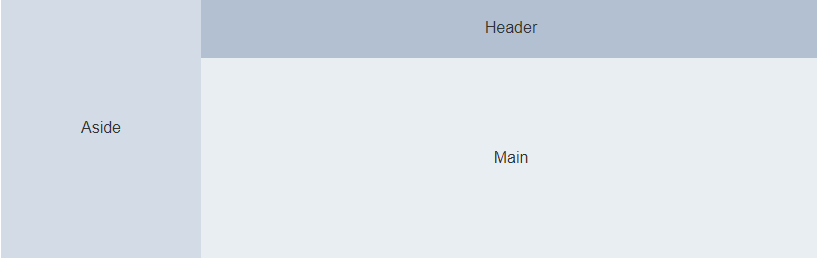
<el-container>

  <el-aside width="200px">Aside</el-aside>

  <el-container>

    <el-header>Header</el-header>

    <el-main>Main</el-main>

  </el-container>

</el-container>
新建 src/container/Container.vue
<template>

  <div class="app">

    <el-container>

      <el-aside class="app-side app-side-left"

                :class="isCollapse ? 'app-side-collapsed' : 'app-side-expanded'">

        <div class="app-side-logo">

          <img src="@/assets/logo.png"

               :width="isCollapse ? '60' : '60'"

               height="60" />

        </div>

        <div>

          <!-- 我是样例菜单 -->

          <el-menu default-active="1-4-1"

                   class="el-menu-vertical-demo"

                   @open="handleOpen"

                   :collapse="isCollapse">

            <el-submenu index="1">

              <template slot="title">

                <i class="el-icon-location"></i>

                <span slot="title">导航一</span>

              </template>

              <el-menu-item-group>

                <span slot="title">分组一</span>

                <el-menu-item index="1-1">选项1</el-menu-item>

                <el-menu-item index="1-2">选项2</el-menu-item>

              </el-menu-item-group>

              <el-menu-item-group title="分组2">

                <el-menu-item index="1-3">选项3</el-menu-item>

              </el-menu-item-group>

              <el-submenu index="1-4">

                <span slot="title">选项4</span>

                <el-menu-item index="1-4-1">选项1</el-menu-item>

              </el-submenu>

            </el-submenu>

            <el-menu-item index="2">

              <i class="el-icon-menu"></i>

              <span slot="title">导航二</span>

            </el-menu-item>

            <el-menu-item index="3"

                          disabled>

              <i class="el-icon-document"></i>

              <span slot="title">导航三</span>

            </el-menu-item>

            <el-menu-item index="4">

              <i class="el-icon-setting"></i>

              <span slot="title">导航四</span>

            </el-menu-item>

          </el-menu>

        </div>

      </el-aside>

      <el-container>

        <el-header class="app-header">

          <div style="width: 60px; cursor: pointer;"

               @click.prevent="toggleSideBar">

            <i v-show="!isCollapse" class="el-icon-d-arrow-left"></i>

            <i v-show="isCollapse" class="el-icon-d-arrow-right"></i>

          </div>

          <!-- 我是样例菜单 -->

          <el-menu default-active="1"

                   class="el-menu-demo tab-page"

                   mode="horizontal"

                   @select="handleSelect"

                   active-text-color="#409EFF">

            <el-menu-item index="1">处理中心</el-menu-item>

            <el-submenu index="2">

              <template slot="title">我的工作台</template>

              <el-menu-item index="2-1">选项1</el-menu-item>

              <el-menu-item index="2-2">选项2</el-menu-item>

              <el-menu-item index="2-3">选项3</el-menu-item>

              <el-submenu index="2-4">

                <template slot="title">选项4</template>

                <el-menu-item index="2-4-1">选项1</el-menu-item>

                <el-menu-item index="2-4-2">选项2</el-menu-item>

                <el-menu-item index="2-4-3">选项3</el-menu-item>

              </el-submenu>

            </el-submenu>

            <el-menu-item index="3"

                          disabled>消息中心</el-menu-item>

            <el-menu-item index="4">

              <a href="#">订单管理</a>

            </el-menu-item>

          </el-menu>

          <div class="app-header-userinfo">

            <el-dropdown trigger="hover"

                         :hide-on-click="false">

              <span class="el-dropdown-link">

                {{ username }}

                <i class="el-icon-arrow-down el-icon--right"></i>

              </span>

              <el-dropdown-menu slot="dropdown">

                <el-dropdown-item>我的消息</el-dropdown-item>

                <el-dropdown-item>设置</el-dropdown-item>

                <el-dropdown-item divided

                                  @click.native="logout">退出登录</el-dropdown-item>

              </el-dropdown-menu>

            </el-dropdown>

          </div>

        </el-header>

        <el-main class="app-body">

          <template>

            <router-view/>

          </template>

        </el-main>

      </el-container>

    </el-container>

  </div>

</template>

<script>

export default {

  name: 'Container',

  data() {

    return {

      username: '',

      isCollapse: false

    }

  },

  methods: {

    toggleSideBar() {

      this.isCollapse = !this.isCollapse

    },

    logout: function () {

      this.$confirm('确认退出?', '提示', {})

        .then(() => {

          sessionStorage.removeItem('user');

          this.$router.push('/login');

        })

        .catch(() => { });

    },

    handleOpen(key, keyPath) {

      console.log(key, keyPath);

    },

    handleClose(key, keyPath) {

      console.log(key, keyPath);

    },

    handleSelect(key, keyPath) {

      console.log(key, keyPath);

    },

  },

  mounted: function () {

    let user = sessionStorage.getItem('user');

    if (user) {

      this.username = user;

    }

  },

}

</script>

<style>

</style>
4 在 router 导入容器组件
修改 src/router/index.js 为
import Vue from 'vue'

import Router from 'vue-router'

import Login from '@/views/TheLogin'

import Container from '@/container/Container'

Vue.use(Router)

export default new Router({

  routes: [

    {

      path: '/',

      name: 'Container',

      component: Container

    },

    {

      path: '/login',

      name: 'Login',

      component: Login

    },

  ]

})
由于容器使用了自定义类,要取消默认的 css 和 图片渲染
再修改 src/App.vue :
<template>

  <router-view/>

</template>

<script>

export default {

  name: 'App'

}

</script>

<style>

</style>
5 编写 css
此时的页面:
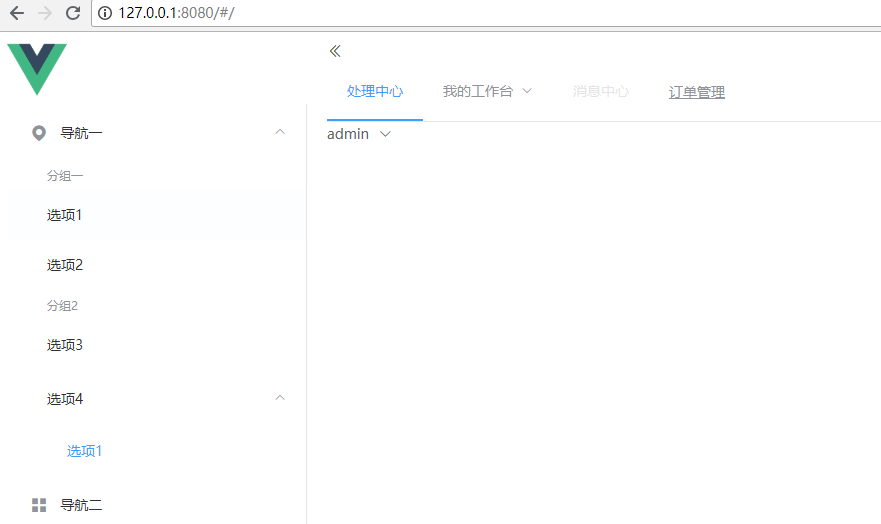
页面骨架已经搭好,接下来就是装饰
先安装 node-sass sass-loader 模块
npm install node-sass sass-loader --save-dev
新建 src/styles/index.scss
html {

  height: 100%;

}

body {

  position: relative;

  top: 0;

  left: 0;

  margin: 0;

  padding: 0;

  -webkit-box-sizing: border-box;

  box-sizing: border-box;

  width: 100%;

  height: 100%;

  overflow: hidden;

}

.app {

  $solidBorder: 1px solid #eee;

  $sideCollapsedWidth: 66px;

  $sideExpandedWidth: 230px;

  font-family: "Helvetica Neue",Helvetica,"PingFang SC","Hiragino Sans GB","Microsoft YaHei","微软雅黑",Arial,sans-serif;

  font-size: 1em;

  width: 100%;

  height: 100%;

  min-width: 900px;

  border: $solidBorder;

  display: flex;

  display: -webkit-flex;

  flex-flow: row nowrap;

  &-side {

    width: 230px;

    height: 100%;

    font-weight: 700;

    border-right: $solidBorder;

    &-left {

      background-color: rgb(238, 241, 246);

    }

    &-logo {

      height: 60px;

      text-align: center;

    }

    &-collapsed {

      width: 66px!important;

    }

    &-expanded {

      width: 230px!important;

    }

  }

  &-header {

    width: 100%;

    height: 60px;

    display: flex;

    flex-flow: row nowrap;

    justify-content: flex-start;

    align-items: center;

    border-bottom: $solidBorder;

    &-userinfo {

      position: absolute;

      right: 0;

      margin-right: 25px;

      display: flex;

      flex-flow: row nowrap;

      height: 60px;

      justify-content: flex-start;

      align-items: center;

    }

  }

  &-body {

    font-size: 1em;

    width: 100%;

    height: 100%;

    padding: 20px;

    overflow-y: scroll;

  }

  &-footer {

    width: 100%;

    height: 60px;

  }

}

.inline-block {

  display: inline-block;

}
在 src/main.js 中引入该文件
import '@/styles/index.scss'
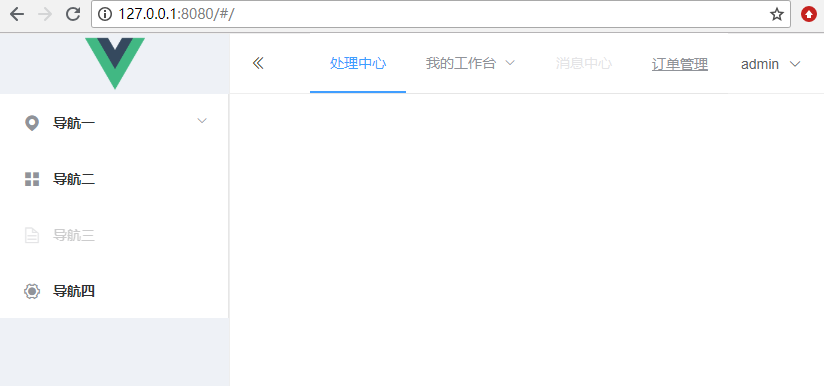
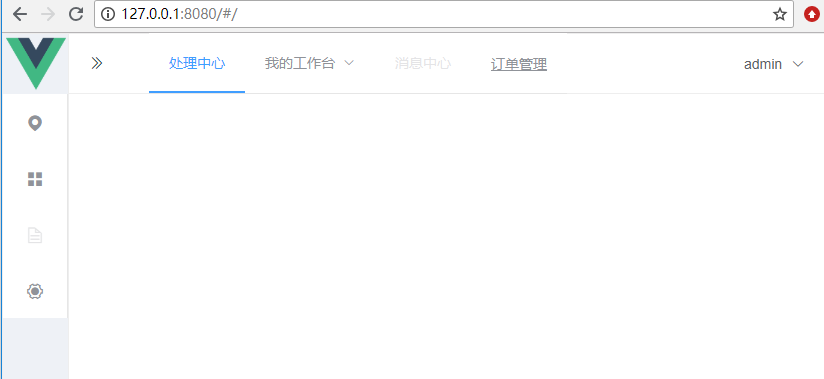
页面效果:
vue+elementui搭建后台管理界面(2首页)的更多相关文章
- vue+elementui搭建后台管理界面(7 vuex和mockjs的使用)
将权限管理应用到系统,首先做好登录, 点击登录按钮后,触发以下动作 vuex 中的 login 动作,设置 cookie vuex 中的 getuserinfo , 获取权限.用户名.头像等 由于目前 ...
- vue+elementui搭建后台管理界面
1 会话存储 使用html5的 sessionStorage 对象临时保存会话 // 保存会话 sessionStorage.setItem('user', username) // 删除会话 ses ...
- vue+elementui搭建后台管理界面(6登录和菜单权限控制)
不同的权限对应不同的路由(菜单),同时侧边栏也根据权限异步生成,实现登录和鉴权思路如下: 登录:点击登录,服务器验证通过后返回一个 token ,然后存到 cookie,再根据 token 拉取用户权 ...
- vue+elementui搭建后台管理界面(1登录)
1 node环境安装 从 node官网下载安装包 2 vue-cli npm install vue-cli -g 3 新建项目 vue init webpack vue-project 可保持默认, ...
- vue+elementui搭建后台管理界面(8 同步/异步获取数据渲染table)
elementui已经封装好了 el-table 组件,只需要指定 data 数据源即可,因此通常在 vue 实例生命周期的 created 阶段,从数据库获取数据,再将返回的数据绑定到 data 如 ...
- vue+elementui搭建后台管理界面(5递归生成侧栏路由)
有一个菜单树,顶层菜单下面有多个子菜单,子菜单下还有子菜单... 这时候就要用递归处理 1 定义多级菜单 修改 src/router/index.js 的 / 路由 { path: '/', redi ...
- vue+elementui搭建后台管理界面(3侧边栏菜单)
上一节搭好了主框架,但是标签页和侧边栏只是分别展示了各自的菜单,如何将二者联动起来? 定义路由规则:当有 children 属性时,从 children 里取出 path 填充到侧边栏,如: { pa ...
- vue+elementui搭建后台管理界面(6登录和菜单权限控制[二])
根据权限计算路由的代码 /** * 通过meta.role判断是否与当前用户权限匹配 * @param roles * @param route */ function hasRoles (roles ...
- vue+elementui搭建后台管理界面(4使用font-awesome)
使用font-awesome npm install --save font-awesome 修改 src/main.js 增加 import 'font-awesome/scss/font-awes ...
随机推荐
- 使用tmux管理终端的窗口
教程参考这里: http://louiszhai.github.io/2017/09/30/tmux/
- Analysis of Autherntication Protocol with Scyther :Case Study ---补充整理
1.Needham-Schroeder public Key Protocol (基于非对称的加密协议) the Protocol's authors are Roger NeedHam and Mi ...
- SCADA系统构架的安全分析总结
概念: SCADA 数据采集与监控 Supervisory Control And Data Acquisition .包括了计算机设备 工业控制组件 网络 组成部件 ,SCADA 系统被用 ...
- System V共享内存
目录 1. 概述 2. System V共享内存API shmget shmat shmdt shmctl 3. 简单的程序 代码实现 common.h shmcreate.c shmrmid.c s ...
- 【转】C语言宏定义的几个坑和特殊用法
总结一下C语言中宏的一些特殊用法和几个容易踩的坑.由于本文主要参考GCC文档,某些细节(如宏参数中的空格是否处理之类)在别的编译器可能有细微差别,请参考相应文档. 宏基础 宏仅仅是在C预处理阶段的一种 ...
- sudo权限
sudo授权 给普通用户赋予部分管理员权限 /sbin/ 在此目录下的命令只有超级用户可以执行 /usr/sbin/ root身份 visudo 赋予普通用户权限命令,命令执行后和vi一样使用 用户名 ...
- 迷你商城后台管理系统————stage1需求分析
PS:迷你商城后台管理系统---需求分析.docx下载~click me 迷你商城后台管理系统-- 需求分析 1. 引言 作为互联网热潮的崛起,消费者们的普遍差异化,实体商城要想在互联网的浪潮中继续发 ...
- react native 手动打包jsbundle文件
1 在项目目录/android/app/src/main下建一个文件夹assets 2 react-native bundle --platform android --dev false --ent ...
- 实用mysql数据库命令
连接:mysql -h主机地址 -u用户名 -p用户密码 (注:u与root可以不用加空格,其它也一样)断开:exit (回车) 创建授权:grant select on 数据库.* to 用户名@登 ...
- 3.XPath
使用XPath可以在不遍历xml文档的情况下选择具体节点. 转自https://www.cnblogs.com/vaevvaev/p/6928201.html XPath可以快速定位到Xml中的节点或 ...