
k8s版jenkins--master/slave模式实现CI/CD---带solo开源博客项目--带maven、djk、git工具
k8s环境:

192.168.0.91       master

192.168.0.92       node

192.168.0.96       gitlab

192.168.0.98       harbor

k8s集群安装请参照:https://www.cnblogs.com/effortsing/p/10312081.html

gitlab安装请参照:https://www.cnblogs.com/effortsing/p/10012158.html

arbor安装请参照:https://www.cnblogs.com/effortsing/p/10061096.html
配置jenkins主机上的docker可以登录harbor仓库并且上传镜像到harbor仓库:参照:https://www.cnblogs.com/effortsing/p/10061096.html
下面所有操作都是在node节点:192.168.0.92上进行

1、生成自定义Jenkins master镜像

原始的Jenkins master镜像并不符合我们当前需求,所以在原始镜像的基础上做了一些改变,这一步并不是必须的,主要是看具体需求

下载原始镜像

链接:https://pan.baidu.com/s/14z5BnFAXYoMnDoXbiNgmuQ

提取码:ecsq

导入镜像

docker load < jenkinsci.tar

查看镜像

[root@test2 ~]# docker images

jenkinsci/jenkins                                                 latest              b589aefe29ff        3 months ago        703 MB

编写Dockerfile:
cat>/home/jenkins-dockerfile/Dockerfile <<EOF
FROM jenkinsci/jenkins
USER root
RUN apt-get update && apt-get install -y libltdl7.*
RUN apt-get install maven -y
RUN apt-get install git -y
ARG dockerGid=999
RUN echo "docker:x:${dockerGid}:jenkins" >> /etc/group
RUN echo "jenkins ALL=NOPASSWD: ALL" >> /etc/sudoers
RUN mkdir -p /opt/maven/repository
RUN mkdir -p /ceph/maven/repository
EOF
该Dockerfile所做的工作为:

安装Maven

配置Maven仓库位置,以便启动时挂载宿主机仓库为容器中Maven仓库

设置启动用户为root

把jenkins加入docker组,否则无法使用宿主机的docker

安装libltdl7.* 库,否则无法使用宿主机的docker

构建镜像

docker build -t jenkinsci/jenkins:v1 /home/jenkins-dockerfile/

Jenkins启动YAML配置文件

jenkins命令空间创建

cat >namespace-jenkins.yaml<<EOF

apiVersion: v1

kind: Namespace

metadata:

   name: jenkins

   labels:

     name: jenkins

EOF

Jenkins 权限配置

此处直接将jenkins-admin集成了cluster-admin权限,可根据自己具体需要进行权限的设置

cat>jenkins-account.yaml<<EOF

apiVersion: v1

kind: ServiceAccount

metadata:

  labels:

    k8s-app: jenkins

  name: jenkins-admin

  namespace: jenkins

---

kind: ClusterRoleBinding

apiVersion: rbac.authorization.k8s.io/v1beta1

metadata:

  name: jenkins-admin

  labels:

    k8s-app: jenkins

subjects:

  - kind: ServiceAccount

    name: jenkins-admin

    namespace: jenkins

roleRef:

  kind: ClusterRole

  name: cluster-admin

  apiGroup: rbac.authorization.k8s.io

EOF

Jenkins Deployment配置

此处配置简单明了,需要说明的地方是挂在卷,此处挂载了四个目录,下面分别做出挂载原因:

/var/jenkins_home(容器) –> /ceph/jenkins_home(宿主机)

我们需要将容器中的Jenkins源目录挂载导本地宿主机,因为该目录下保存了Jenkins产生的所有配置、我们的自定义配置、任务配置及详情等等信息,>所以需要持久化导宿主机,以便重新启动Jenkins容器的时候能够找到相应数据,防止数据丢失。此处我们使用的ceph,保证整个kubernetes集群所有机

器能够共享同一个目录。

/opt/maven/repository(容器) –> /ceph/maven/repository(宿主机)

这一对挂载目录是Maven仓库的挂载目录,不管是Jenkins master容器或者是Jenkins slave目录都需要挂载该目录,以便容器中maven能够在下载编译代

码时能够从该仓库中找到相应Jar包,同时也保证了数据的持久化。

/usr/bin/docker(容器) –> /usr/bin/docker(宿主机)

/var/run/docker.sock(容器) –> /var/run/docker.sock(宿主机)

这两对挂载目录作用是能够在容器中操作宿主机docker,具体的用途是在slave容器中编辑maven代码并生成jar之后,需要生成该代码服务的docker镜像

并上传至本地私有仓库。因此需要操作宿主机docker以便完成这一系列操作

---------------------

cat>jenkins-deployment.yaml<<EOF

apiVersion: apps/v1beta2

kind: Deployment

metadata:

  name: jenkins

  namespace: jenkins

  labels:

    k8s-app: jenkins

spec:

  replicas: 1

  selector:

    matchLabels:

      k8s-app: jenkins

  template:

    metadata:

      labels:

        k8s-app: jenkins

    spec:

      containers:

      - name: jenkins

        image: jenkinsci/jenkins:v1

        imagePullPolicy: IfNotPresent

        volumeMounts:

        - name: jenkins-home

          mountPath: /var/jenkins_home

        - name: maven-repository

          mountPath: /opt/maven/repository

        - name: docker

          mountPath: /usr/bin/docker

        - name: docker-sock

          mountPath: /var/run/docker.sock

        ports:

        - containerPort: 8080

        - containerPort: 50000

      volumes:

        - name: jenkins-home

          hostPath:

            path: /ceph/jenkins_home

        - name: maven-repository

          hostPath:

            path: /ceph/maven/repository

        - name: docker

          hostPath:

            path: /usr/bin/docker

        - name: docker-sock

          hostPath:

            path: /var/run/docker.sock

      serviceAccountName: jenkins-admin

EOF

Jenkins Service配置

该Service配置作用是能够让用户访问到Jenkins。此处开放并配置了8080、32000端口,这两个端口在Deployment

中也应该开放。此处配置的宿主机开放端口分别为:31888、32000

cat>jenkins-service.yaml<<EOF

kind: Service

apiVersion: v1

metadata:

  labels:

    k8s-app: jenkins

  name: jenkins

  namespace: jenkins

  annotations:

    prometheus.io/scrape: 'true'

spec:

  ports:

    - name: jenkins

      port: 8080

      nodePort: 31888

      targetPort: 8080

    - name: jenkins-agent

      port: 50000

      nodePort: 50000

      targetPort: 50000

  type: NodePort

  selector:

    k8s-app: jenkins

EOF

启动Jenkins镜像容器

kubectl create -f namespace-jenkins.yaml

kubectl apply -f jenkins-account.yaml

kubectl apply -f jenkins-deployment.yaml

kubectl apply -f jenkins-service.yaml

2、生成自定义Jenkins slave镜像

需要使用官方镜像cnych-jenkins,其他的镜像里面都没有kubectl工具,都试过。我这里把官方镜像存到网盘里面了,方便以后使用

下载带kubectl版jenkins镜像
链接:https://pan.baidu.com/s/1RyxKgbHLFTLYqH6ndA_tAg
提取码:7sy3
导入镜像

docker load < cnych-jenkins-jnlp.tar

编写Dockerfile:
cat>/home/jenkins-dockerfile/Dockerfile <<EOF
FROM cnych/jenkins:jnlp
USER root
RUN apt-get update && apt-get install -y libltdl7.*
RUN apt-get install maven -y
RUN apt-get install git -y
ARG dockerGid=999
RUN echo "docker:x:${dockerGid}:jenkins" >> /etc/group
RUN echo "jenkins ALL=NOPASSWD: ALL" >> /etc/sudoers
RUN mkdir -p /opt/maven/repository
RUN mkdir -p /ceph/maven/repository
EOF
该Dockerfile所做的工作为: 安装Maven 配置Maven仓库位置,以便启动时挂载宿主机仓库为容器中Maven仓库 设置启动用户为root 构建镜像 docker build -t cnych/jenkins:v1 /home/jenkins-dockerfile/ 查看镜像 [root@test2 ~]# docker images
REPOSITORY TAG IMAGE ID CREATED SIZE
cnych/jenkins v1 969993fe2aa9 23 seconds ago 2.2 GB
jenkinsci/jenkins v1 2114cb298e17 About an hour ago 1.41 GB
cnych/jenkins jnlp a430a5795102 12 days ago 628 MB
jenkinsci/jenkins latest b589aefe29ff 3 months ago 703 MB
coredns/coredns 1.2.0 da1adafc0e78 7 months ago 34.2 MB
infoblox/dnstools latest d0cee038721f 8 months ago 15.7 MB
registry.cn-shanghai.aliyuncs.com/gcr-k8s/flannel v0.10.0-amd64 b949a39093d6 10 months ago 44.6 MB
registry.cn-hangzhou.aliyuncs.com/google_containers/pause-amd64 3.1 da86e6ba6ca1 14 months ago 742 kB 3、访问并操作Jenkins-master 访问jenkins http://192.168.0.92:31888 查看密码 [root@test2 ~]# docker ps -l
CONTAINER ID IMAGE COMMAND CREATED STATUS PORTS NAMES
6f8a62f8a0f7 2114cb298e17 "/sbin/tini -- /us..." About an hour ago Up About an hour k8s_jenkins_jenkins-7b46757695-4hx6f_jenkins_e8cb1035-3fe6-11e9-a258-000c2980fc47_0 docker exec 6f8a62f8a0f7 cat /var/jenkins_home/secrets/initialAdminPassword
471234cd0eb44ec3bfc4015fbacd599b 然后会要求安装一些插件,这里选择默认安装,否则下一步打开是空白页 设置登录用户名密码: admin/jenkins@123 这时候会跳转到首页, 此时Jenkins就可以真正使用了: 对jenkins进行升级 重启jenkins(有点慢,等5分钟) 刷新网页重新登录 admin/471234cd0eb44ec3bfc4015fbacd599b 查看更新后的版本 重置admin密码 进入首页-》系统管理-》全局安全配置 把“启用安全”勾上和把Jenkins专有用户数据库勾上、允许用户注册勾上-》保存 点击右上角的admin-》设置-》修改里面的密码为(jenkins@123)-》保存-》重新登录-》输入账号密码 需要安装的插件
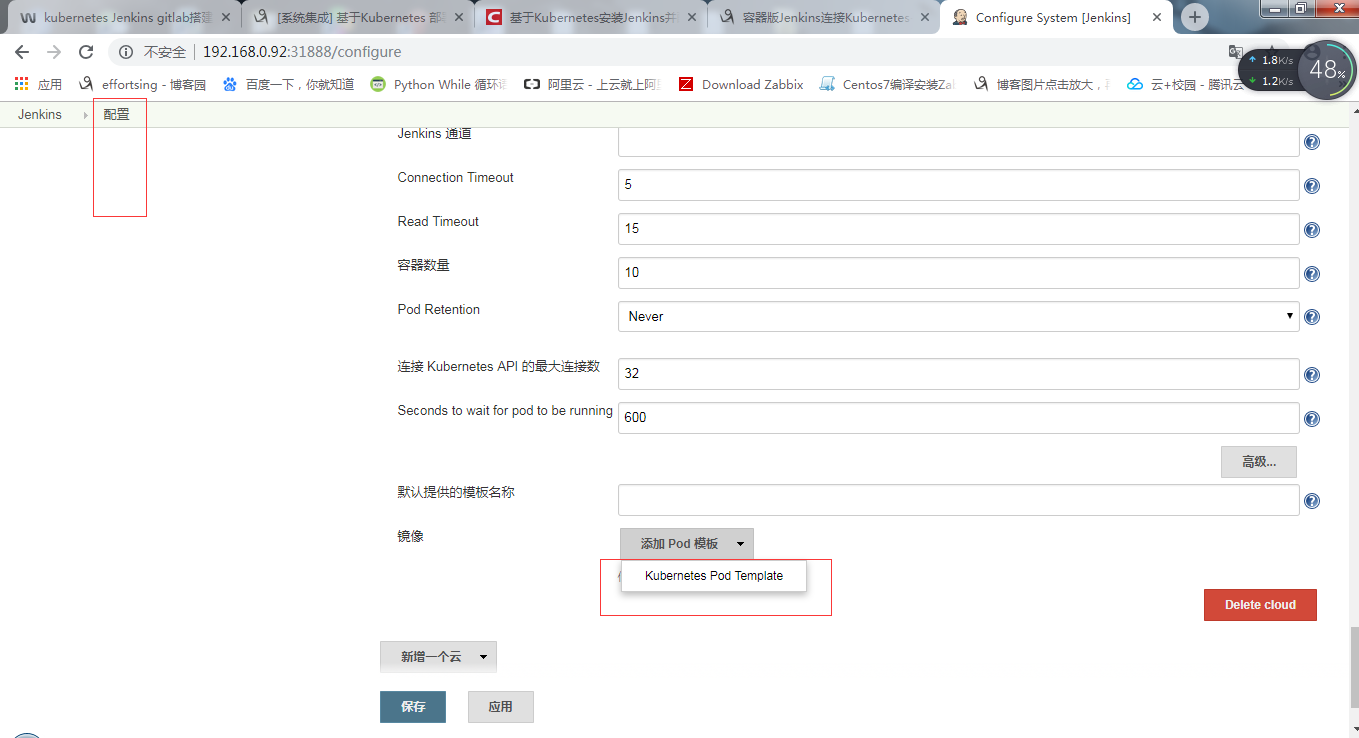
Kubernetes Cli Plugin:该插件可直接在Jenkins中使用kubernetes命令行进行操作。 Kubernetes plugin: 使用kubernetes则需要安装该插件 Kubernetes Continuous Deploy Plugin:kubernetes部署deploymrnt.yaml 时候需要使用 进入首页-》系统管理-》插件管理-》可选插件-》输入kubernetes-》选中所有带kubernetes的插件进行安装-》安装完返回首页 查看所有带kubernetes的插件是否安装上 进入首页-》系统管理-》插件管理-》已安装-》输入kubernetes-》 也可登录该网站:https://plugins.jenkins.io/,查找需要的插件 增加一个kubernetes云 点击 系统管理->系统设置,往下拉可看到云,点击新增一个云来新增一个kubernetes云 配置jenkins连接kubernetes 请参照:https://www.cnblogs.com/effortsing/p/10013441.html 配置Kubernetes Pod Template 其实就是配置Jenkins的jnlp-slave 在该kubernetes云下,新增Kubernetes Pod Template,配置一个模板容器配置,如下图所示:配置镜像,下面里面的镜像一定要写对,否则写成别的镜像,到最后编译时候就一直报错没有mvn
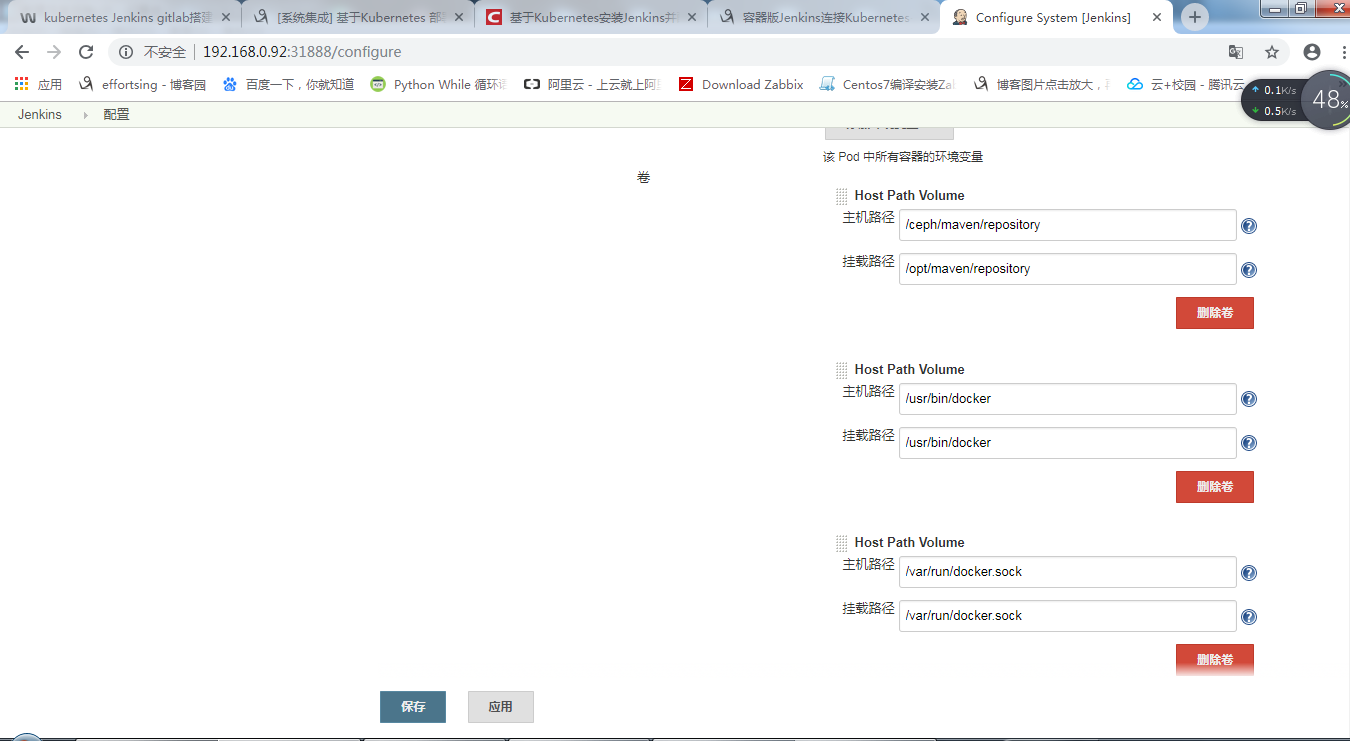
配置卷:就是deployment.yaml 里面的挂载路径
全局配置(非必须) 点击 系统管理->系统设置,下拉找到全局属性,可根据需要配置Java环境变量、Maven环境变量 全局工具配置 点击 系统管理->全局工具配置,此处可配置配置一些常用的工具配置,比如java、ant、maven、docker 参照:https://www.cnblogs.com/effortsing/p/10375689.html 4、创建Pipeline测试任务 Pipeline任务采用流式的处理方法,步骤清晰,非常适合进行任务配置。点击新建 创建一个Pipeline任务 创建完成后,会进入任务配置界面,下拉找到Pipeline(中文版为:流水线),则可编写Pipeline,进行任务配置 下面pipline里面的简单任务:查看slave镜像里面是否有java的家目录、查看maven的版本等操作, def label = "jnlp-slave"
podTemplate(label: label, cloud: 'kubernetes',containers: [
containerTemplate(name: 'jnlp-slave', image: 'cnych/jenkins:v1')
],
volumes: [hostPathVolume(mounntPath:'/opt/maven/repository',hostPath:'/ceph/maven/repository'),
hostPathVolume(mounntPath:'/usr/bin/docker',hostPath:'/usr/bin/docker'),
hostPathVolume(mounntPath:'/var/run/docker.sock',hostPath:'/var/run/docker.sock')]) {
node(label) {
stage('Get a Maven project') {
container(label) {
stage('wait for exec check'){
sh 'sleep 1'
sh 'echo $JAVA_HOME'
sh 'mvn -v'
} stage('get maven env') {
sh 'cat /etc/resolv.conf'
sh 'cat /etc/issue'
sh 'uname -a'
sh 'env'
} }
}
}
} 查看pod个数:
[root@test2 ~]# kubectl get pod -n jenkins
NAME READY STATUS RESTARTS AGE
jenkins-7b46757695-5k5lg 1/1 Running 0 4h
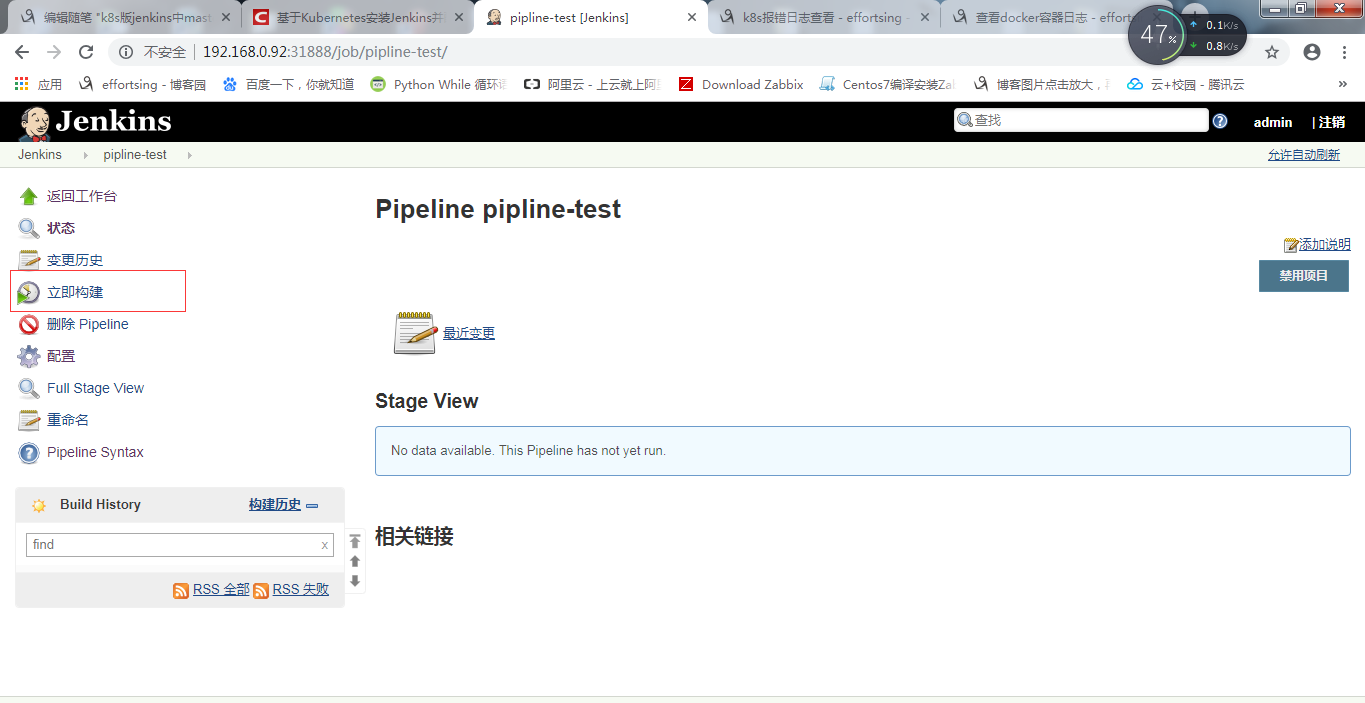
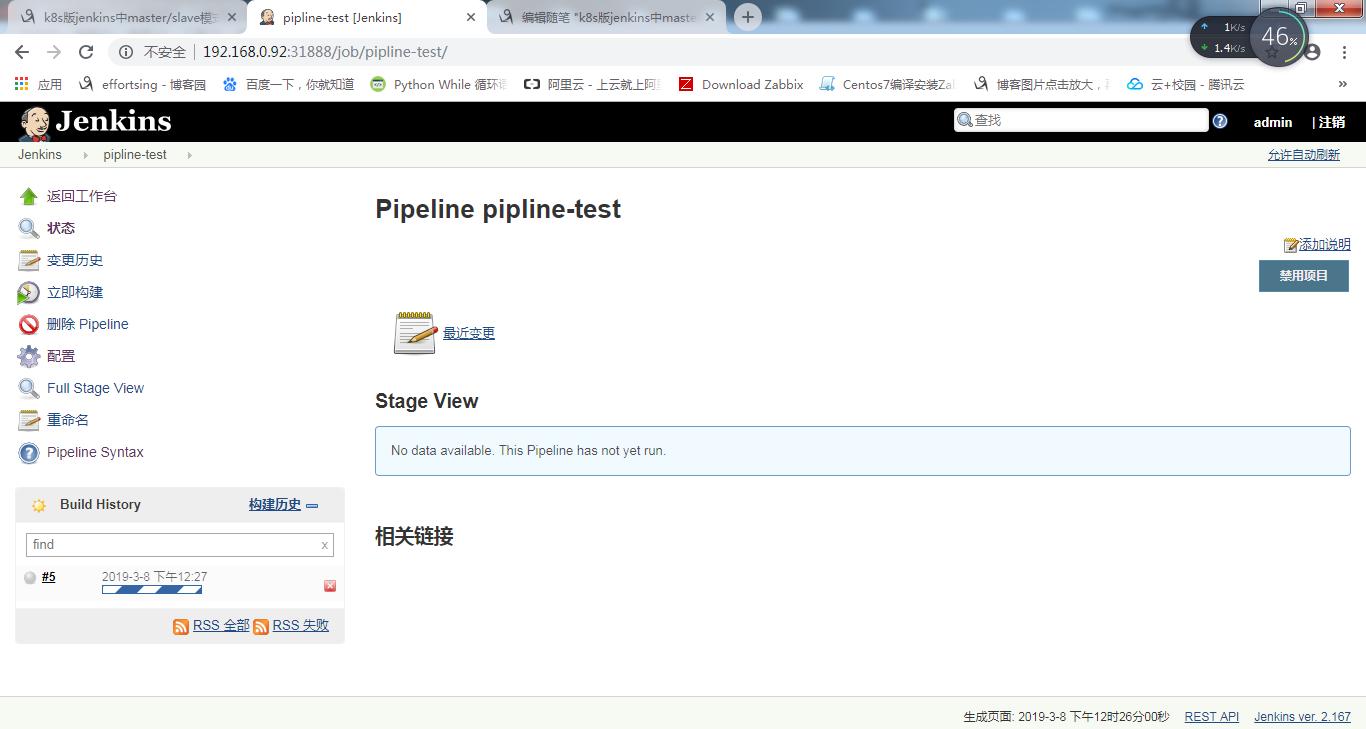
开始构建


查看pod个数:

发现多了一个pod
[root@test2 ~]# kubectl get pod -n jenkins
NAME READY STATUS RESTARTS AGE
jenkins-7b46757695-5k5lg 1/1 Running 0 4h
jnlp-slave-65srw 2/2 Running 0 23s
构建成功如下图:查看pod个数
[root@test2 ~]# kubectl get pod -n jenkins
NAME READY STATUS RESTARTS AGE
jenkins-7b46757695-5k5lg 1/1 Running 0 4h
jnlp-slave-65srw 2/2 Terminating 0 31s
再次查看pod个数:发现消失

从上边的pod个数变化中,我们可以清晰的看到 Jenkins Slave 自动创建到注销删除的过程,整个过程是自动完成的,不需要人工干预。
[root@test2 ~]# kubectl get pod -n jenkins
NAME READY STATUS RESTARTS AGE
jenkins-7b46757695-5k5lg 1/1 Running 0 4h
4、配置容器版jenkins使用宿主机的kubectl命令

4.1、slave镜像需要使用cnych/jenkins:jnlp,这个官方镜像里面有kubectl工具,其他的没有,都试过,上面就是用的这个镜像,所以直接下一步

4.2、挂载kubectl工具

/root/.kube 目录,我们将这个目录挂载到容器的 /home/jenkins/.kube 目录下面这是为了让我们能够在 Pod 的容器中能够使用 kubectl 工具来访问我们的 Kubernetes 集群,

方便我们后面在 Slave Pod 部署 Kubernetes 应用。添加一个挂在路径,如下图所示:


4.3、pipline脚本如下:

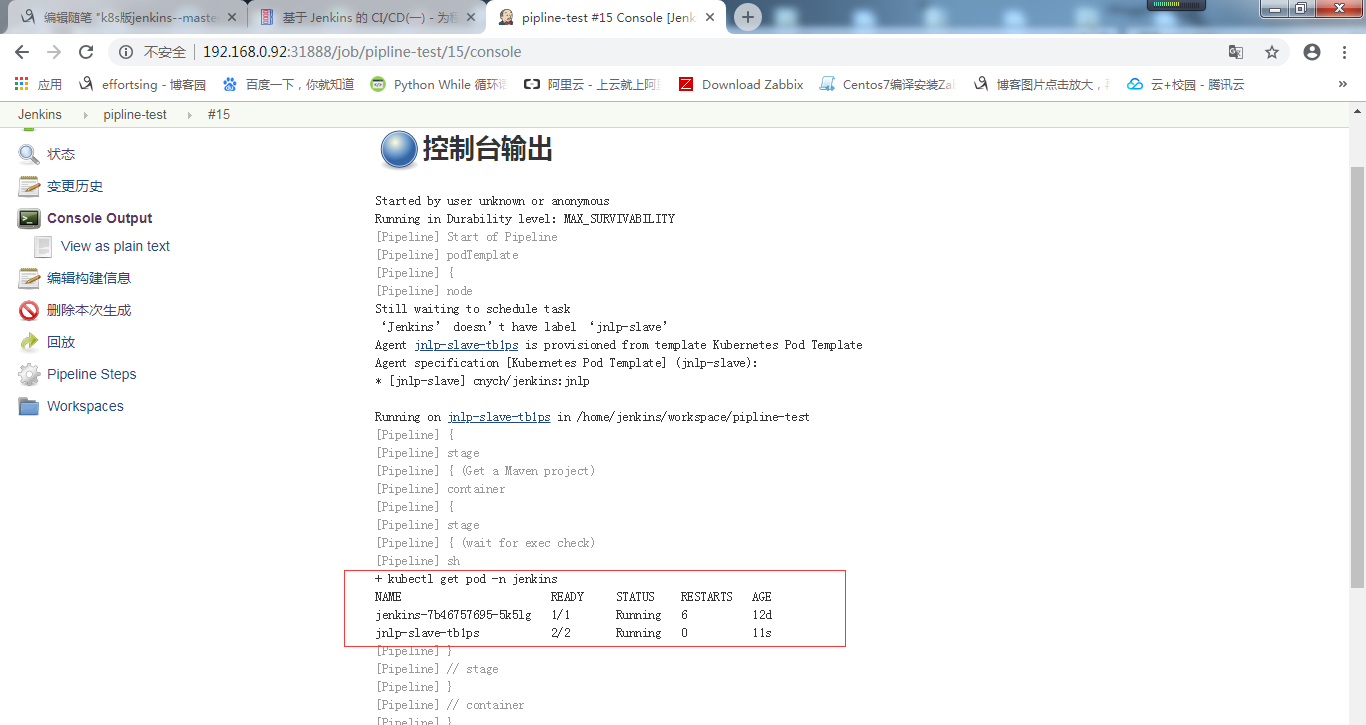
先试试是否能使用宿主机的kubectl命令,只查看一个pod情况:

def label = "jnlp-slave"

podTemplate(label: label, cloud: 'kubernetes',containers: [

    containerTemplate(name: 'jnlp-slave', image: 'cnych/jenkins:v1')

  ],

  volumes: [hostPathVolume(mounntPath:'/opt/maven/repository',hostPath:'/ceph/maven/repository'),

            hostPathVolume(mounntPath:'/usr/bin/docker',hostPath:'/usr/bin/docker'),

            hostPathVolume(mounntPath:'/var/run/docker.sock',hostPath:'/var/run/docker.sock'),

            hostPathVolume(mounntPath:' /home/jenkins/.kube',hostPath:'/root/.kube')]) {

    node(label) {

        stage('Get a Maven project') {

            container(label) {

                stage('wait for exec check'){

                    sh 'kubectl get pod -n jenkins'

                }

            }

        }

    }

}

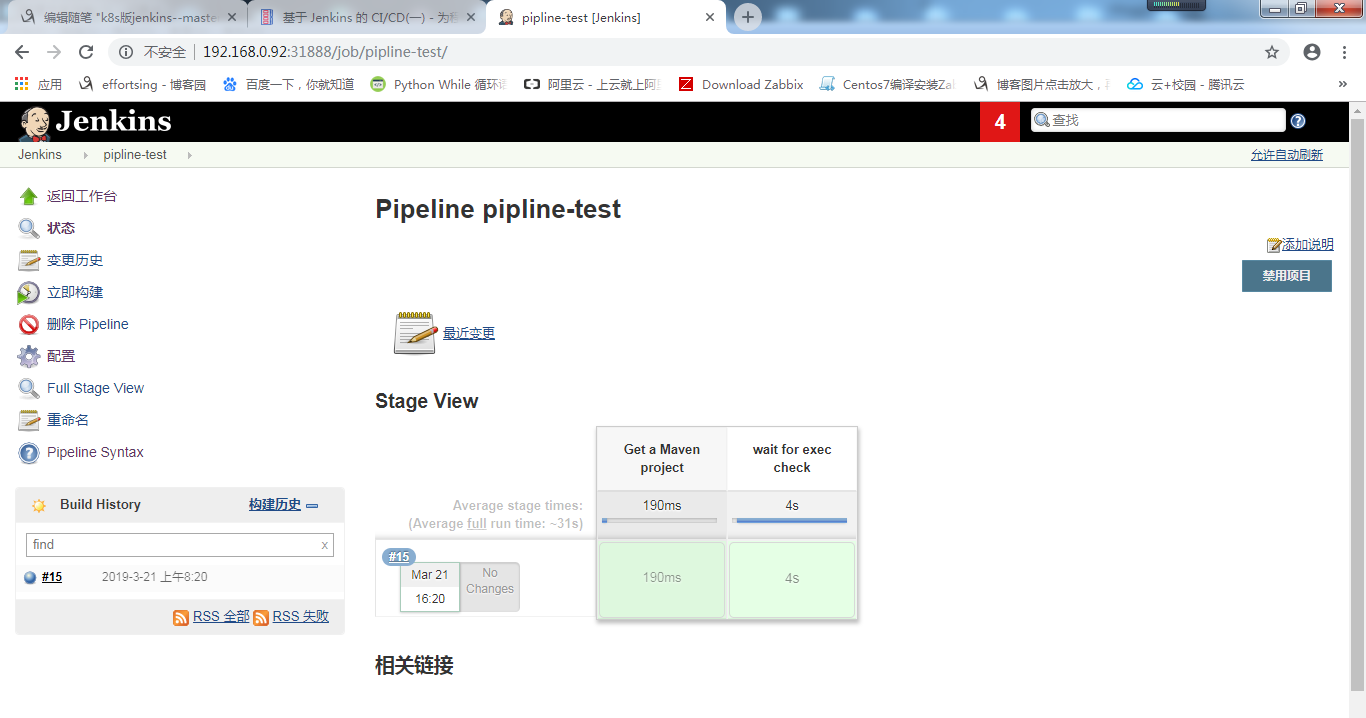
4.4、点击开始构建,如下图所示:


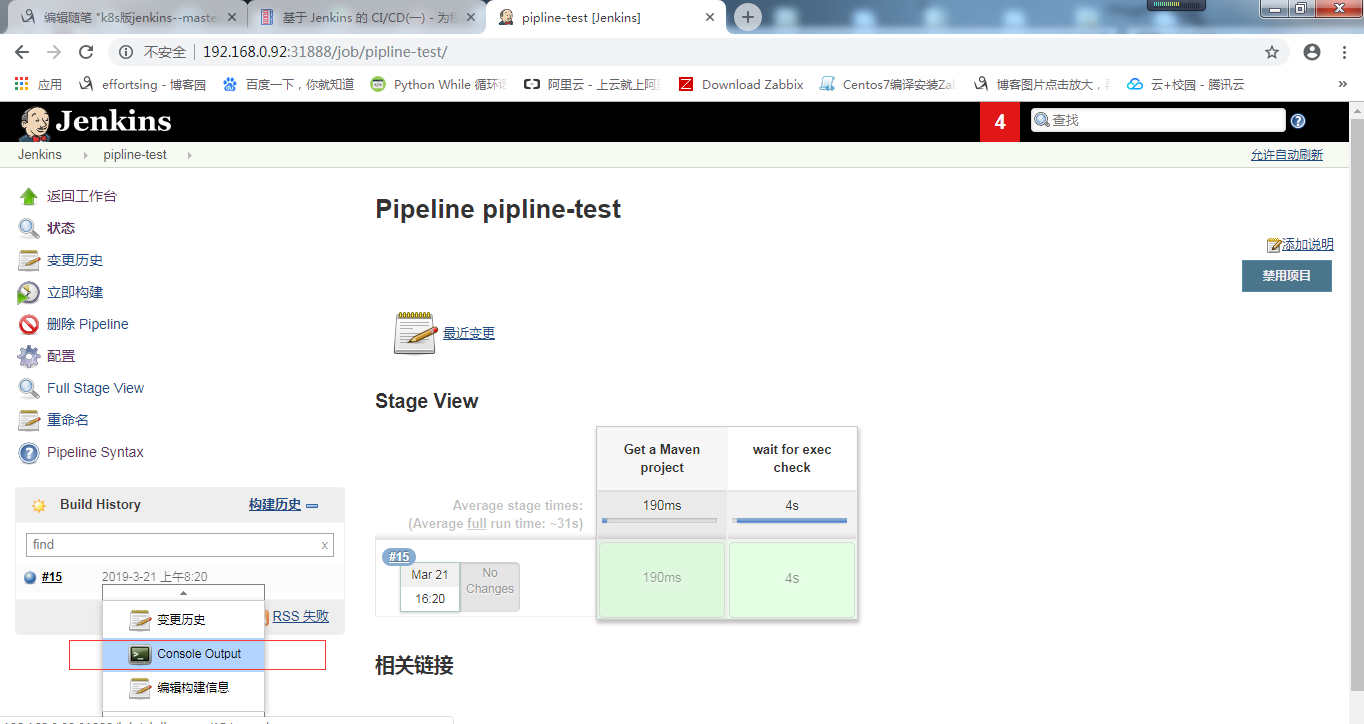
4.5、查看控制台输出,如下图所示:
5、使用jenkins-salve创建一个nignx项目pod 5.1、导入nginx镜像 下载镜像:链接:https://pan.baidu.com/s/1ZvjakBRYNWN3FFSIz0O78g
提取码:8nfj rz nginx.tar docker load < nginx.tar 5.2、pipline脚本如下: def label = "jnlp-slave"
podTemplate(label: label, cloud: 'kubernetes',containers: [
containerTemplate(name: 'jnlp-slave', image: 'cnych/jenkins:v1')
],
volumes: [hostPathVolume(mounntPath:'/opt/maven/repository',hostPath:'/ceph/maven/repository'),
hostPathVolume(mounntPath:'/usr/bin/docker',hostPath:'/usr/bin/docker'),
hostPathVolume(mounntPath:'/usr/bin/docker',hostPath:'/usr/bin/docker'),
hostPathVolume(mounntPath:' /home/jenkins/.kube',hostPath:'/root/.kube')]) {
node(label) {
stage('create a pod') {
container(label) {
stage('cat the pod'){
sh 'kubectl get pod -n jenkins'
} stage('create the deploy-nginx.yaml'){
echo 'create the deploy-nginx.yaml'
sh '''
cat >deploy-nginx.yaml<<EOF
apiVersion: extensions/v1beta1
kind: Deployment
metadata:
name: http-test-dm2
spec:
replicas: 1
template:
metadata:
labels:
name: http-test-dm2
spec:
containers:
- name: http-test-con
image: nginx
imagePullPolicy: Never
ports:
- containerPort: 80
---
apiVersion: v1
kind: Service
metadata:
name: http-nginx-ser
spec:
type: NodePort
ports:
- port: 80
nodePort: 31000
targetPort: 80
selector:
name: http-test-dm2
---
apiVersion: extensions/v1beta1
kind: Ingress
metadata:
name: nginx
spec:
rules:
- host: www.nginx2.com
http:
paths:
- path: /
backend:
serviceName: http-nginx-ser
servicePort: 80
EOF '''
}
stage('deploy to k8s'){
sh 'kubectl create -f deploy-nginx.yaml' } }
}
}
} 5.3、点击开始构建,如下图所示:5.4、查看构建好的pod,pod默认会放在在上面第3步中配置的命名空间下, [root@test2 ~]# kubectl get pod -n jenkins
NAME READY STATUS RESTARTS AGE
http-test-dm2-b9776b68c-8b7tk 1/1 Running 0 18s
jenkins-7b46757695-5k5lg 1/1 Running 6 13d
jnlp-slave-pzwtc 2/2 Terminating 0 31s
[root@test2 ~]# kubectl get pod -n jenkins
NAME READY STATUS RESTARTS AGE
http-test-dm2-b9776b68c-8b7tk 1/1 Running 0 1m
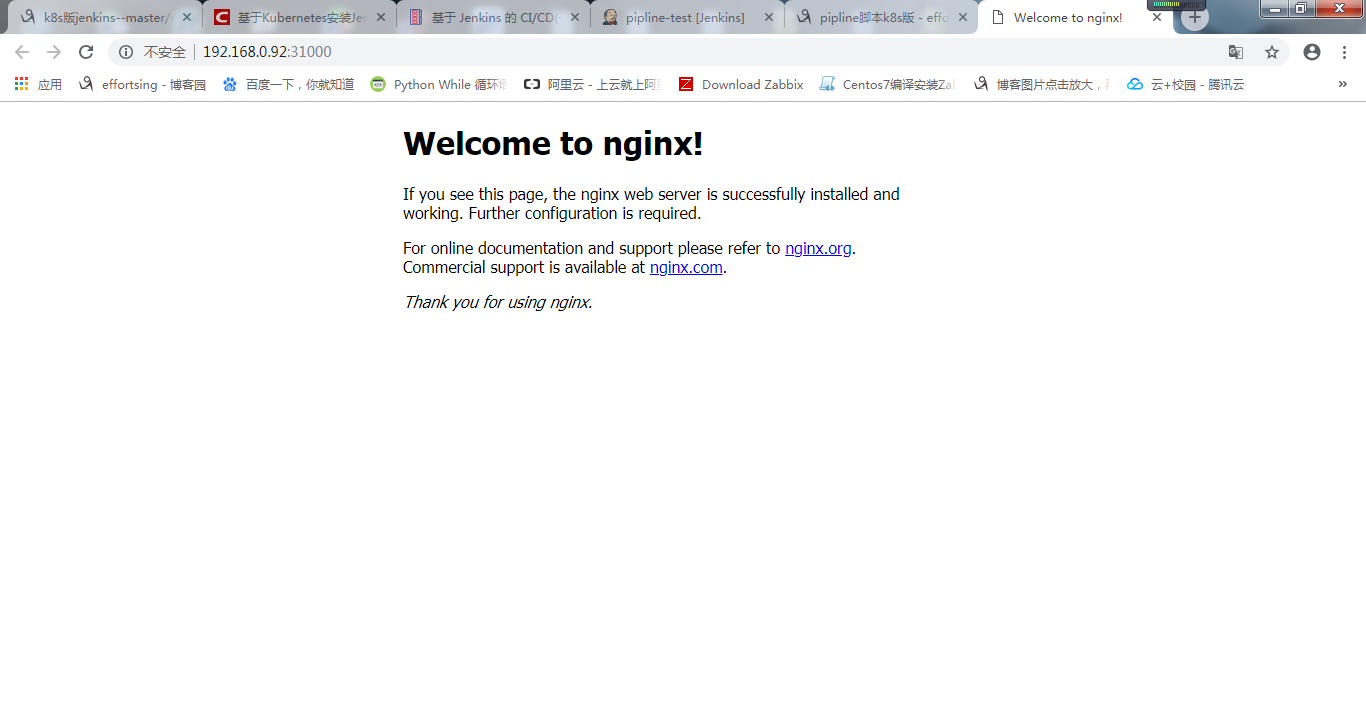
jenkins-7b46757695-5k5lg 1/1 Running 6 13d 从上面看到:http-test-dm2-b9776b68c-8b7tk 这就是刚创建的nginx容器 5.4、测试访问nginx,如下图所示: http://192.168.0.92:31000
6、使用jenkins-salve创建一个solo开源博客项目pod(看视频是使用下面方式部署的,) 参照:https://www.cnblogs.com/effortsing/p/10468840.html 6.1、配置jenkins-slave主机节点可以免密登录harbor仓库 参照:https://www.cnblogs.com/effortsing/p/10060748.html 6.2、配置jenkins-slave主机节点上的docker可以登录harbor仓库并且上传镜像到harbor仓库 参照:https://www.cnblogs.com/effortsing/p/10061096.html 6.3、配置jenkins全局工具:添加git工具 进入jenkins界面的全局工具配置里面选择自动安装git工具,目的是拉取gitlab代码 6.4、配置jenkins全局工具:配置jdk、maven家目录,参照:https://www.cnblogs.com/effortsing/p/10480972.html 6.5、配置jenkins全局工具:添加settings.xml,Maven Configuration -> Settings file in filesystem -> File Path /usr/share/maven/conf/settings.xml
setting.xml需要进到容器里面查看所在的位置,添加操作如下图所示:6.6、 安装Pipeline Maven Integration 插件 6.7、下载solo源码包、修改代码访问地址、推送到gitlab代码仓库中,参照:https://www.cnblogs.com/effortsing/p/10468840.html 6.8、配置jenkins-master、jenkins-slave主机上的git秘钥到gitlab上实现拉取代码功能, 参照:https://www.cnblogs.com/effortsing/p/10482792.html 6.9、生成pipeline可以用的git链接地址,写到pipline脚本中,这样在pipline脚本才可以从gitlab上拉取代码 参照:https://www.cnblogs.com/effortsing/p/10468840.html 里面的步骤 6.10、编写pipline脚本如下: 注意下面pipline脚本里面的 maven build步骤,里面的JAVA_HOME和mvn工具 都是jenkins-slave里面的,而不是jenkins-master里面的工具, 如何查看jenkins-slave里面JAVA_HOME位置:只有通过构建的时候,在pipline里面写shell命令进行查看,因为制作jenkins-slave镜像的基础 镜像是从官方镜像拉取的,而这个官方jenkins-slave镜像是不能独立启动的,试过,用docker无法启动,只能当slave使用。但是为什么还要用这个 镜像,就是因为这个基础镜像里面包含kubectl工具, 自己之前尝试往jenkins-master镜像里面添加kubectl工具,但是失败, 注意:下面piplene里面的第三个stage步骤里面的JAVA_HOME路径是第一个stage步骤mvn -v 得到的结果有java路径,要填写这个,不要填写echo $JAVA_HOME得到的结果 先编译构建一下,然后得到mvn -v 结果后,及时暂停,然后把java路径填写到第三个stage步骤里面,从新编译打包 def label = "jnlp-slave"
podTemplate(label: label, cloud: 'kubernetes',containers: [
containerTemplate(name: 'jnlp-slave', image: 'cnych/jenkins:v1')
],
volumes: [hostPathVolume(mounntPath:'/opt/maven/repository',hostPath:'/ceph/maven/repository'),
hostPathVolume(mounntPath:'/usr/bin/docker',hostPath:'/usr/bin/docker'),
hostPathVolume(mounntPath:'/usr/bin/docker',hostPath:'/usr/bin/docker'),
hostPathVolume(mounntPath:' /home/jenkins/.kube',hostPath:'/root/.kube')]) {
node(label) {
stage('create a pod') {
container(label) {
stage('cat the pod'){
sh 'kubectl get pod -n jenkins'
sh 'echo $JAVA_HOME'
sh 'mvn -v'
}
stage('git checkout'){ echo 'git clone'
checkout([$class: 'GitSCM', branches: [[name: '*/master']], doGenerateSubmoduleConfigurations: false, extensions: [], submoduleCfg: [], userRemoteConfigs: [[credentialsId: 'c2ca4523-96d0-4fdc-a427-bfefc36a3aa5', url: 'http://192.168.0.96:8081/root/hello.git']]]) } stage('maven build'){ echo 'maven build'
sh '''
export JAVA_HOME=/usr/local/newhope/java1.8
/usr/bin/mvn clean package -Dmaven.test.skip=true
''' } stage('docker build and push images'){ echo 'docker build and push images'
sh '''
REPOSITORY=192.168.0.98:5000/library/solo/solo:${Tag}
cat >Dockerfile<<EOF
FROM 192.168.0.98:5000/library/tomcat-85:latest
RUN rm -rf /usr/local/tomcat/webapps/ROOT/
COPY target/*.war /usr/local/tomcat/webapps/ROOT.war
WORKDIR /usr/local/tomcat
EXPOSE 8080
CMD ["./bin/catalina.sh", "run"]
EOF
docker build -t $REPOSITORY .
docker login -u admin -p Harbor12345 192.168.0.98:5000
docker push $REPOSITORY
'''
} stage('create the deploy-solo.yaml'){
echo 'create the deploy-solo.yaml'
sh '''
REPOSITORY=192.168.0.98:5000/library/solo/solo:${Tag}
cat >deploy-solo.yaml<<EOF
apiVersion: extensions/v1beta1
kind: Deployment
metadata:
name: http-solo-dm2
spec:
replicas: 1
template:
metadata:
labels:
name: http-solo-dm2
spec:
containers:
- name: http-solo-con
image: $REPOSITORY
imagePullPolicy: Never
ports:
- containerPort: 80
---
apiVersion: v1
kind: Service
metadata:
name: http-solo-ser
spec:
type: NodePort
ports:
- port: 8080
nodePort: 33580
targetPort: 8080
selector:
name: http-solo-dm2
---
apiVersion: extensions/v1beta1
kind: Ingress
metadata:
name: solo
spec:
rules:
- host: www.solo.com
http:
paths:
- path: /
backend:
serviceName: http-solo-ser
servicePort: 8080
EOF '''
}
stage('deploy to k8s'){
sh 'kubectl create -f deploy-solo.yaml' } }
}
}
}
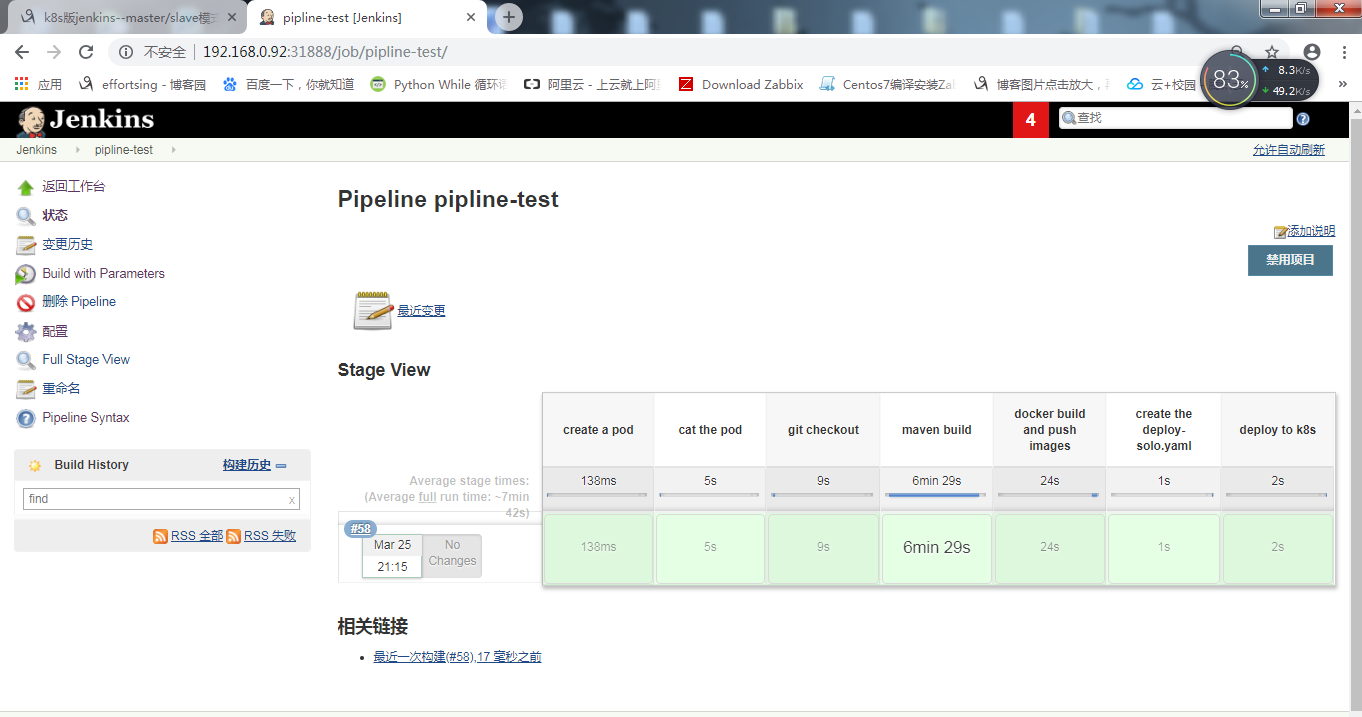
上面pipline脚本做的事情如下:
查看JAVA_HOME
查看maven版本
拉取代码:git checkout
编译打包:maven build
构建并推送镜像:docker build and push images
创建yaml文件:create the deploy-solo.yaml
部署到k8s集群里面:deploy to k8s
6.11、启用Tag标签,参照:https://www.cnblogs.com/effortsing/p/10468840.html 里面的步骤

6.12、开始构建,参照:https://www.cnblogs.com/effortsing/p/10468840.html 里面的步骤
6.13、构建成功如下图所示:
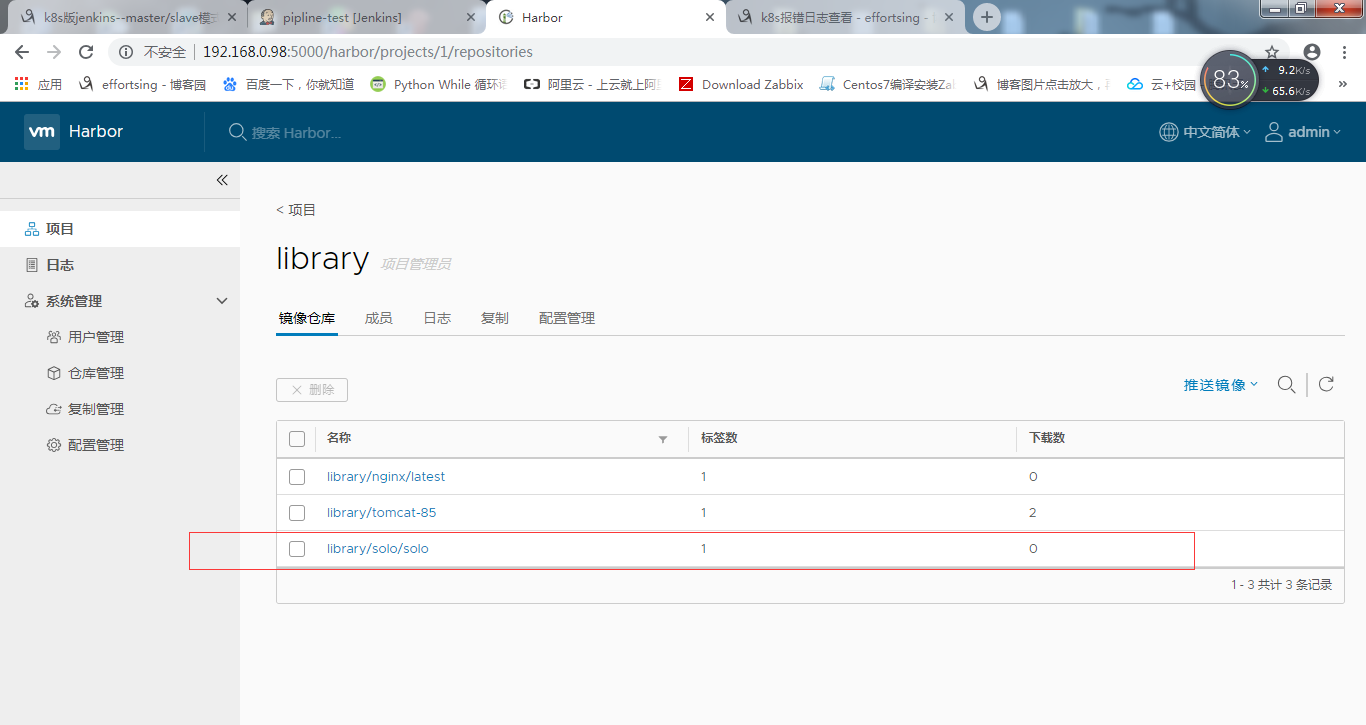
6.14、查看harbor仓库,多出来个镜像,如下图所示
http://192.168.0.98:5000
6.15、查看pod,多出来个pod,但不是Running状态
[root@test2 ~]# kubectl get pod -n jenkins
NAME READY STATUS RESTARTS AGE
http-solo-dm2-76676d9cfc-vh6gg 0/1 CrashLoopBackOff 6 7m
jenkins-7b46757695-tjh2j 1/1 Running 2 11h
查看报错日志如下:
kubectl logs -f pods/http-solo-dm2-76676d9cfc-vh6gg -n jenkins
[ERROR]-[2019-03-25 13:25:04]-[org.b3log.latke.Latkes:836]: Read skin [Jane]'s configuration failed: null
[ERROR]-[2019-03-25 13:25:04]-[org.b3log.solo.SoloServletListener:302]: Can't load the default skins, please make sure skin [Jane] is under skins directory and structure correctly
分析:可能是代码问题,可能是项目推送到gitlab上的位置不正确,这个需要结合研发来解决,做到这里已经不错了。自己搞很难的,这个暂时先放下,
6.17、查看svc,多出来个svc
[root@test2 ~]# kubectl get svc -n jenkins
NAME TYPE CLUSTER-IP EXTERNAL-IP PORT(S) AGE
http-solo-ser NodePort 10.100.197.60 <none> 8080:33580/TCP 7m
jenkins NodePort 10.97.49.156 <none> 8080:31888/TCP,50000:50000/TCP 11h
报错解决:
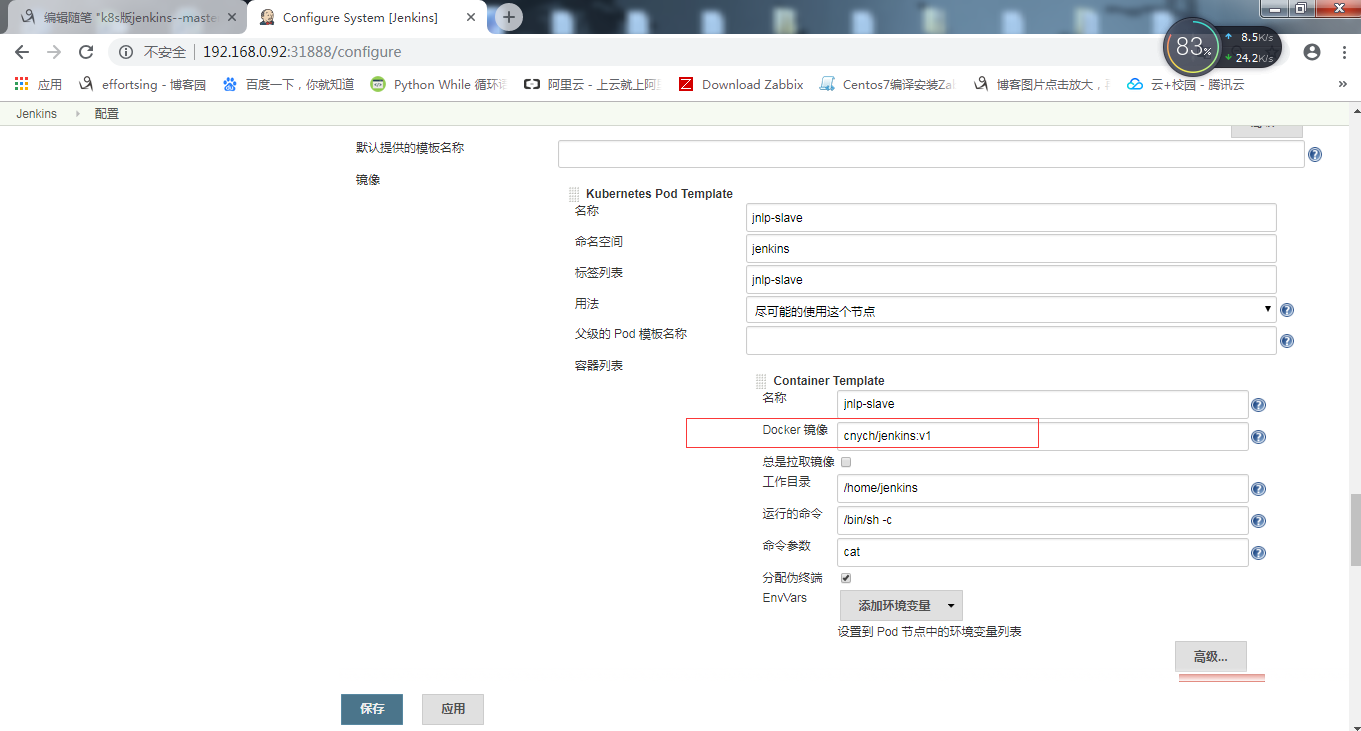
报错找不到mvn工具,错误如下所示:

/home/jenkins/workspace/pipline-test@tmp/durable-33237322/script.sh: 4: /home/jenkins/workspace/pipline-test@tmp/durable-33237322/script.sh: /usr/bin/mvn: not found

解决:之前编译一直显示找不到mvn工具,是因为下图中配置jenkins-slave镜像时候写错了,没有填写成编译好的cnych/jenkins:v1 镜像,
参照:容器版jenkins实现CI/CD:
https://www.cnblogs.com/effortsing/p/10468840.html

制作jenkins镜像参照:

https://blog.csdn.net/a632189007/article/details/79311795

上面链接这篇文档的核心内容如下:
1、生成自定义Jenkins master镜像
Dockerfile:
FROM 192.168.1.184:5000/jenkins/jenkins:2.89.3
ENV MAVEN_VERSION 3.0.5
ENV JAVA_HOME /usr/java/jdk1.8.0_121
ENV MAVEN_HOME /opt/maven/apache-maven-${MAVEN_VERSION}
ENV CLASSPATH=.:$JAVA_HOME/lib/dt.jar:$JAVA_HOME/lib/tools.jar
# build java
COPY ./jdk1.8.0_121 ${JAVA_HOME}
COPY ./libltdl.so.7 /usr/lib/libltdl.so.7
# build maven
COPY apache-maven-${MAVEN_VERSION}-bin.tar.gz /tmp/maven/apache-maven-${MAVEN_VERSION}-bin.tar.gz
COPY settings.xml /tmp/maven/settings.xml
USER root:root
RUN mkdir -p /opt/maven/repository \
&& cd /opt/maven \
&& tar -zxvf /tmp/maven/apache-maven-${MAVEN_VERSION}-bin.tar.gz \
&& cp /tmp/maven/settings.xml ${MAVEN_HOME}/conf/settings.xml \
&& rm -rf /tmp/maven
ENV PATH ${JAVA_HOME}/bin:${MAVEN_HOME}/bin:${PATH}
该Dockerfile所做的工作为:
1. 重新安装Java环境并配置环境变量;
2. 安装Maven并配置环境变量;
3. 配置Maven仓库位置,以便启动时挂载宿主机仓库为容器中Maven仓库;
4. 设置启动用户为root。
2、生成自定义Jenkins slave镜像
Dockerfile:
FROM jenkinsci/jnlp-slave:latest
ENV MAVEN_VERSION 3.0.5
ENV JAVA_HOME /usr/java/jdk1.8.0_121
ENV MAVEN_HOME /opt/maven/apache-maven-${MAVEN_VERSION}
ENV CLASSPATH .:$JAVA_HOME/lib/dt.jar:$JAVA_HOME/lib/tools.jar
# build java
COPY ./jdk1.8.0_121 ${JAVA_HOME}
COPY ./libltdl.so.7 /usr/lib/libltdl.so.7
# build maven
COPY apache-maven-${MAVEN_VERSION}-bin.tar.gz /tmp/maven/apache-maven-${MAVEN_VERSION}-bin.tar.gz
COPY settings.xml /tmp/maven/settings.xml
USER root:root
RUN mkdir -p /opt/maven/repository \
&& cd /opt/maven \
&& tar -zxvf /tmp/maven/apache-maven-${MAVEN_VERSION}-bin.tar.gz \
&& cp /tmp/maven/settings.xml ${MAVEN_HOME}/conf/settings.xml \
&& rm -rf /tmp/maven \
&& apt-get -yq update \
&& apt-get -yq --no-install-recommends --no-install-suggests install sshpass \
&& apt-get clean -y
ENV PATH ${MAVEN_HOME}/bin:${PATH}
该Dockerfile操作与Jenkins master的Dockerfile基本一致。不过该镜像中缺少libltdl.so.7文件,需要从宿主机中拷贝进去,该文件在slave节点容器中使用docker时会用到,因此十分重要
容器板jenkins使用宿主机的kubectl参照:

http://ju.outofmemory.cn/entry/363089
k8s版jenkins--master/slave模式实现CI/CD---带solo开源博客项目--带maven、djk、git工具的更多相关文章
- Jenkins—Master/Slave模式
Jenkins可部署在windows或者linux平台上,项目系统的用户多数为windows系统.如果Jenkins部署在linux上,而自动化任务要在windows平台执行,那么就需要使用Jenki ...
- jenkins master/slave模式
master是主机,只有master装jenkins slave是小弟机无需装jenkins,主要执行master分配的任务 一.新建slave 1.新建slave的方法:点击magian jenki ...
- 基于Kubernetes构建企业Jenkins master/slave CI/CD平台
搭建平台目的: k8s中搭建jenkins master/slave架构,解决单jenkins执行效率低,资源不足等问题(jenkins master 调度任务到 slave上,并发执行任务,提升任务 ...
- jenkins的Master/Slave模式
一. Master/Slave模式 分担jenkins服务器的压力,任务分配到其它执行机来执行 Master:Jenkins服务器 Slave:执行机(奴隶机).执行Master分配的任务,并返回任务 ...
- Jenkins Master/Slave架构
原文:http://www.cnblogs.com/itech/archive/2011/11/11/2245849.html 一 Jenkins Master/Slave架构 Master/Slav ...
- Jenkins与Docker的自动化CI/CD实战
Jenkins与Docker的自动化CI/CD实战 互联网Java架构 2018-09-19 15:46:13 一.发布流程设计 工作流程: 开发人员提交代码到Git版本仓库:Jenkins人工/定时 ...
- Java 开源博客——B3log Solo 0.6.6 正式版公布了!
Java 开源博客 -- B3log Solo 0.6.6 正式版公布了!欢迎大家下载. 该版本号引入了数据库连接池:Druid. 另外,欢迎观摩 B3log 团队的新项目:Noty,也很欢迎大家參与 ...
- Java 开源博客——B3log Solo 0.6.7 正式版公布了!
Java 开源博客 -- B3log Solo 0.6.7 正式版公布了!欢迎大家下载. 另外,欢迎观摩 B3log 团队的新项目:Wide,也很欢迎大家參与进来 :-) 特性 基于标签的文章分类 P ...
- Java 开源博客——B3log Solo 0.6.1 正式版发布了!
Java 开源博客 —— B3LOG Solo 0.6.1 正式版发布了!欢迎大家下载. 该版本主要是改善细节体验,并加入了一款 Metro 风格的皮肤. 特性 基于标签的文章分类 Ping Goog ...
随机推荐
- JDK、JRE、JVM之间的关系及JDK安装
JRE (Java Runtime Environment) :是Java程序的运行时环境,包含 JVM 和运行时所需要的 核心类库 .JDK (Java Development Kit):是Java ...
- Linux 一条长命令占用多行
前言 考察下面的脚本: ? 1 emcc -o ./dist/test.html --shell-file ./tmp.html --source-map-base dist -O3 -g4 --so ...
- man、whatis、apropos命令
man命令类似于Linux的帮助文档. 1.man1提供给普通用户的可执行命令说明: 输入man 1 ls 后,结果如下: 结果分析: (1)NAME:命令的名称: (2)SYNOPSIS:参数的使用 ...
- Code Chef October Challenge 2019题解
传送门 \(MSV\) 设个阈值搞一搞就行了 //quming #include<bits/stdc++.h> #define R register #define pb emplace_ ...
- Python逆向(五)—— Python字节码解读
一.前言 前些章节我们对python编译.反汇编的原理及相关模块已经做了解读.读者应该初步掌握了通过反汇编获取python程序可读字节码的能力.python逆向或者反汇编的目的就是在没有源码的基础上, ...
- 浅谈python闭包及装饰器
1. 什么是闭包: 闭包 是指有权访问另一个函数作用域中变量的函数,创建闭包的最常见的方式就是在一个函数内创建另一个函数,通过另一个函数访问这个函数的局部变量,利用闭包可以突破作用链域,将函数内部的变 ...
- 数据结构Java版之邻接表实现图(十)
邻接表实现图,实际上是在一个数组里面存放链表,链表存放的是连接当前节点的其他节点. package mygraph; import java.util.ArrayList; import java.u ...
- vue+vue-resource设置请求头(带上token)
前言 有这样的一个需求,后台服务器要求把token放在请求头里面 嗯一般是通过data里面通过参数带过去的 第一种方法 全局改变: Vue.http.headers.common['token'] = ...
- --nodejs详细安装步骤
什么是nodejs? 脚本语言需要一个解析器才能运行,JavaScript是脚本语言,在不同的位置有不一样的解析器,如写入html的js语言,浏览器是它的解析器角色.而对于需要独立运行的JS,node ...
- C#中使用typeof关键字和GetType()获取类的内部结构(反射机制)
一.问题描述 java有反射机制,C#也有反射机制,在C#中typeof关键字用于获取类型的System.Type对象,该对象的GetMethods()方法可以得到类型中定义的方法对象的计集合,调用方 ...