
[bootstrap] 基本css样式和组件
一、基本css样式
01.全局设置
全局 font-size 是 14px,line-height 是 20px。

这些样式应用到了 <body> 和所有的段落上。

另外,对 <p> (段落)还定义了1/2行高(默认为10px)的底部外边距(margin)属性。

可通过添加 .lead 让段落突出显示

variables.less文件中定义的两个LESS变量决定了排版尺寸: @baseFontSize 和 @baseLineHeight。
第一个变量定义了全局font-size基准,第二个变量是line-height基准。

所以改变变量的值即可改变Bootstrap的默认样式。
02.对齐
<p class="text-left">Left aligned text.</p>

<p class="text-center">Center aligned text.</p>

<p class="text-right">Right aligned text.</p>
03.颜色强调
<p class="muted">Fusce dapibus, tellus ac cursus commodo, tortor mauris nibh.</p>

<p class="text-warning">Etiam porta sem malesuada magna mollis euismod.</p>

<p class="text-error">Donec ullamcorper nulla non metus auctor fringilla.</p>

<p class="text-info">Aenean eu leo quam. Pellentesque ornare sem lacinia quam venenatis.</p>

<p class="text-success">Duis mollis, est non commodo luctus, nisi erat porttitor ligula.</p>
04.缩略语
<abbr title="attribute">attr</abbr>
05.无样式列表
<ul class="unstyled">

  <li>...</li>

</ul>
06.行内列表
使用inline-block让列表项水平排列一行,同时每项都有少量的padding

<ul class="inline">

  <li>...</li>

</ul>
07.表格
<table class="table">

  …

</table>

拓展:

隔行变色<table class="table table-striped">

增加边框(border)和圆角(rounded corner)<table class="table table-bordered">

鼠标悬停<table class="table table-hover">

紧凑<table class="table table-condensed">
08.表格行
添加颜色

<tr class="success">

<tr class="error">

<tr class="warning">

<tr class="info">
09.表单控件
默认是堆叠、label左侧对齐并在控件之上。也就是说默认一个控件一行。按块元素处理。
10.三类表单布局
搜索表单

为表单增加.form-search类,并为<input>增加.search-query类,可将输入框变成圆角状。

<form class="form-search">

  <input type="text" class="input-medium search-query">

  <button type="submit" class="btn">Search</button>

</form>

行内表单

为表单增加.form-inline类, 结果是一个压缩型排列的表单,其中label左侧对齐、控件为inline-block类型。

<form class="form-inline">

  <input type="text" class="input-small" placeholder="Email">

  <input type="password" class="input-small" placeholder="Password">

  <label class="checkbox">

    <input type="checkbox"> Remember me

  </label>

  <button type="submit" class="btn">Sign in</button>

</form>

水平表单

右侧对齐并且左侧浮动的label和控件排列在同一行。这需要对默认的表单格式做修改:R

为表单添加.form-horizontal类

将label和控件包裹在.control-group中

为label添加.control-label类

将任何相关的控件包裹在.controls中,以确保最佳的对齐

<form class="form-horizontal">

  <div class="control-group">

    <label class="control-label" for="inputEmail">Email</label>

    <div class="controls">

      <input type="text" id="inputEmail" placeholder="Email">

    </div>

  </div>

  <div class="control-group">

    <label class="control-label" for="inputPassword">Password</label>

    <div class="controls">

      <input type="password" id="inputPassword" placeholder="Password">

    </div>

  </div>

  <div class="control-group">

    <div class="controls">

      <label class="checkbox">

        <input type="checkbox"> Remember me

      </label>

      <button type="submit" class="btn">Sign in</button>

    </div>

  </div>

</form>
11.常用表单控件
行内复选框

<label class="checkbox inline">

  <input type="checkbox" id="inlineCheckbox1" value="option1">

</label>

附加前缀后缀

在任何文本输入框之前或之后添加文本或按钮。注意,select控件不支持。

将.add-on和input进行组合,可以将文本放到输入框前或后面。

<div class="input-prepend">

  <span class="add-on">@</span>

  <input class="span2" id="prependedInput" type="text" placeholder="Username">

</div>

<div class="input-append">

  <input class="span2" id="appendedInput" type="text">

  <span class="add-on">.</span>

</div>

<div class="input-prepend input-append">

  <span class="add-on">$</span>

  <input class="span2" id="appendedPrependedInput" type="text">

  <span class="add-on">.</span>

</div>

按钮

用.btn代替<span>即可将一个(或两个)按钮添加到输入框前或后。

<div class="input-append">

  <input class="span2" id="appendedInputButton" type="text">

  <button class="btn" type="button">Go!</button>

</div>

<div class="input-append">

  <input class="span2" id="appendedInputButtons" type="text">

  <button class="btn" type="button">Search</button>

  <button class="btn" type="button">Options</button>

</div>

按钮下拉菜单

<div class="input-append">

  <input class="span2" id="appendedDropdownButton" type="text">

  <div class="btn-group">

    <button class="btn dropdown-toggle" data-toggle="dropdown">

      Action

      <span class="caret"></span>

    </button>

    <ul class="dropdown-menu">

      ...

    </ul>

  </div>

</div>

调整控件大小

使用相对大小属性类,例如.input-large或者使用.span*类将输入框调整到网格列的大小。

<input class="input-mini" type="text" placeholder=".input-mini">

<input class="input-small" type="text" placeholder=".input-small">

<input class="input-medium" type="text" placeholder=".input-medium">

<input class="input-large" type="text" placeholder=".input-large">

<input class="input-xlarge" type="text" placeholder=".input-xlarge">

<input class="input-xxlarge" type="text" placeholder=".input-xxlarge">

对输入框使用.span1 到 .span12 可以将输入框的大小对齐到网格大小。

<input class="span1" type="text" placeholder=".span1">

<input class="span2" type="text" placeholder=".span2">

<input class="span3" type="text" placeholder=".span3">

<select class="span1">...</select>

<select class="span2">...</select>

<select class="span3">...</select>

使用 .controls-row 类为输入框增加合适的间距

<div class="controls controls-row">

  <input class="span4" type="text" placeholder=".span4">

  <input class="span1" type="text" placeholder=".span1">

</div>

不可编辑的输入框

<span class="input-xlarge uneditable-input">Some value here</span>

帮助文本

行内:<input type="text"><span class="help-inline">Inline help text</span>

块级:<input type="text"><span class="help-block">如果帮助文本过长,可采用块级显示。</span>

无效输入

如果输入框是必填的,可以指定一个type和required属性,(如果合适的话)甚至还可以指定pattern属性。

<input class="span3" type="email" required>

被禁用的输入框

给输入框添加disabled属性可阻止用户输入,并且输入框会呈现稍微不同的外观。

<input class="input-xlarge" id="disabledInput" type="text" placeholder="Disabled input here..." disabled>

验证状态

为.control-group添加适当的属性即可使用这些样式。

<div class="control-group warning">

  <label class="control-label" for="inputWarning">Input with warning</label>

  <div class="controls">

    <input type="text" id="inputWarning">

    <span class="help-inline">Something may have gone wrong</span>

  </div>

</div>

<div class="control-group warning">

<div class="control-group error">

<div class="control-group success">

<div class="control-group info">
12.按钮颜色
btn[默认]

btn-info

btn-success

btn-warning

btn-danger

btn-primary

btn-inverse

btn-link
13.按钮大小
btn[默认]

btn-large

btn-small

.btn-mini
注意:通过添加.btn-block类,可使按钮变为块级元素,同时会填充整个父级元素
<button class="btn btn-large btn-block" type="button">Block level button</button>
14.按钮禁用
给<a>/<button>元素添加.disabled类

<a href="#" class="btn btn-large disabled">Link</a>

<button type="button" class="btn btn-large" disabled>Button</button>
15.图片样式
<img src="..." class="img-rounded">

<img src="..." class="img-circle">

<img src="..." class="img-polaroid">
16.图标 由Glyphicons提供
每个图标都需要依附于一个<i>标签,并且赋予一个唯一的类(class)。

使用时,将类似下面的代码放到任何需要的地方即可:

<i class="icon-search"></i>

也可以使用反色(白色)样式的图标,只需增加一个额外的类。

<i class="icon-search icon-white"></i>
17.导航
<ul class="nav nav-list">

  <li class="active"><a href="#"><i class="icon-home icon-white"></i> 首页</a></li>

  <li><a href="#"><i class="icon-book"></i> Library</a></li>

  <li><a href="#"><i class="icon-pencil"></i> Applications</a></li>

  <li><a href="#"><i class="i"></i> Misc</a></li>

</ul>
18.表单域
<div class="control-group">

  <label class="control-label" for="inputIcon">Email address</label>

  <div class="controls">

    <div class="input-prepend">

      <span class="add-on"><i class="icon-envelope"></i></span>

      <input class="span2" id="inputIcon" type="text">

    </div>

  </div>

</div>
19.组件
【选项菜单】 向<li>添加.disabled即可禁用菜单中的某个链接
给任意的li添加.dropdown-submenu即可自动赋予一个二级菜单 <div class="dropdown">
<!-- Link or button to toggle dropdown -->
<ul class="dropdown-menu" role="menu" aria-labelledby="dLabel">
<li><a tabindex="-1" href="#">Action</a></li>
<li><a tabindex="-1" href="#">Another action</a></li>
<li class="disabled"><a tabindex="-1" href="#">Something else here</a></li>
<li class="divider"></li>
<li><a tabindex="-1" href="#">Separated link</a></li>
<li class="dropdown-submenu">
<a tabindex="-1" href="#">More options</a>
<ul class="dropdown-menu">
...
</ul>
</li>
</ul>
</div> 【按钮组】 将带有.btn类的一系列按钮包裹在.btn-group中
<div class="btn-group">
<button class="btn">Left</button>
<button class="btn">Middle</button>
<button class="btn">Right</button>
</div> 将多个<div class="btn-group">放入<div class="btn-toolbar">中即可获得更多复杂的组件
<div class="btn-toolbar">
<div class="btn-group">
...
</div>
</div> 让一组按钮呈现出垂直方向堆叠的样式
<div class="btn-group btn-group-vertical">
...
</div> 【按钮式下拉菜单】 <div class="btn-group">
<!--按钮-->
<a class="btn dropdown-toggle" data-toggle="dropdown" href="#">
Action
<span class="caret"></span>
</a>
<!--选项菜单-->
<ul class="dropdown-menu">
<!-- dropdown menu links -->
</ul>
</div> 【TAB切换】 基于<ul>并添加.nav-tabs
<ul class="nav nav-tabs">
<li class="active">
<a href="#">首页</a>
</li>
<li><a href="#">...</a></li>
<li><a href="#">...</a></li>
</ul> 【堆叠式排列】 <ul class="nav nav-tabs nav-stacked">
...
</ul> 【导航列表】 将class="nav nav-list"添加到一组链接列表中
<ul class="nav nav-list">
<li class="nav-header">List header</li>
<li class="active"><a href="#">首页</a></li>
<li><a href="#">Library</a></li>
...
</ul> 【水平分割线】
<ul class="nav nav-list">
...
<li class="divider"></li>
...
</ul> 【带内容框的选项卡】 <div class="tabbable"> <!-- Only required for left/right tabs -->
<ul class="nav nav-tabs">
<li class="active"><a href="#tab1" data-toggle="tab">Section </a></li>
<li><a href="#tab2" data-toggle="tab">Section </a></li>
</ul>
<div class="tab-content">
<div class="tab-pane active" id="tab1">
<p>I'm in Section 1.</p>
</div>
<div class="tab-pane" id="tab2">
<p>Howdy, I'm in Section 2.</p>
</div>
</div>
</div> 添加.tabs-left类将标签页置于左侧
<div class="tabbable tabs-left">
<ul class="nav nav-tabs">
...
</ul>
<div class="tab-content">
...
</div>
</div> 【导航条】 基本导航
<div class="navbar">
<div class="navbar-inner">
<a class="brand" href="#">Title</a>
<ul class="nav">
<li class="active"><a href="#">首页</a></li>
<li><a href="#">Link</a></li>
<li><a href="#">Link</a></li>
</ul>
</div>
</div>
注意:将导航条放入.container中就可以限制其宽度 添加分隔符
<ul class="nav">
...
<li class="divider-vertical"></li>
...
</ul> 固定在顶部/底部
<div class="navbar navbar-fixed-top">
...
</div>
<div class="navbar navbar-fixed-bottom">
...
</div> 固定顶部
<div class="navbar navbar-fixed-top">
...
</div> 反色
<div class="navbar navbar-inverse">
...
</div> 【面包屑】
<ul class="breadcrumb">
<li><a href="#">首页</a> <span class="divider">/</span></li>
<li><a href="#">Library</a> <span class="divider">/</span></li>
<li class="active">Data</li>
</ul> 【分页】 标准分页
<div class="pagination">
<ul>
<li><a href="#">Prev</a></li>
<li><a href="#"></a></li>
<li><a href="#"></a></li>
<li><a href="#"></a></li>
<li><a href="#"></a></li>
<li><a href="#"></a></li>
<li><a href="#">Next</a></li>
</ul>
</div>
可用.disabled标明链接不可点击,用.active标明当前页 还可以使用span标签替代a标签,这样就去除了点击功能,同时又能保留需要的样式 添加.pagination-large、.pagination-small 或 .pagination-mini 可以改变分页尺寸 改变分页的对齐方式:.pagination-centered 和 .pagination-right 翻页分页
<ul class="pager">
<li><a href="#">Previous</a></li>
<li><a href="#">Next</a></li>
</ul> 【徽章】
默认样式 <span class="badge"></span>
成功 <span class="badge badge-success"></span>
警告 <span class="badge badge-warning"></span>
重要 <span class="badge badge-important"></span>
信息 <span class="badge badge-info"></span>
反色 <span class="badge badge-inverse"></span> 【Hero块】 一个轻量、灵活的用于展示网站重点内容的组件。很适合营销类或内容类网站。
<div class="hero-unit">
<h1>Heading</h1>
<p>Tagline</p>
<p>
<a class="btn btn-primary btn-large">
Learn more
</a>
</p>
</div> 【页面标题】 给h1套上这个简单的外壳,就可以为其增加间隔并从页面中分离出来。
也可以在h1里增加small元素,就像其他大部分组件一样(需要增加额外的样式) <div class="page-header">
<h1>Example page header <small>Subtext for header</small></h1>
</div> 【警告框】
<div class="alert">
<button type="button" class="close" data-dismiss="alert">×</button>
<strong>Warning!</strong> Best check yo self, you're not looking too good.
</div> 对于较长的信息,通过添加.alert-block类可以增加警告框上下方向的padding <div class="alert alert-block">
<button type="button" class="close" data-dismiss="alert">×</button>
<h4>Warning!</h4>
Best check yo self, you're not...
</div> 【进度条】 基本样式
<div class="progress">
<div class="bar" style="width: 60%;"></div>
</div> 条纹效果<div class="progress progress-striped">
动画样式<div class="progress progress-striped active">
堆叠样式
<div class="progress">
<div class="bar bar-success" style="width: 35%;"></div>
<div class="bar bar-warning" style="width: 20%;"></div>
<div class="bar bar-danger" style="width: 10%;"></div>
</div> 进度条与按钮和警告框共用某些类以获得一致的样式
<div class="progress progress-info">
<div class="bar" style="width: 20%"></div>
</div>
<div class="progress progress-info progress-striped">
<div class="bar" style="width: 20%"></div>
</div> 【Wells】
给一个页面元素添加简单的嵌入(inset)效果
<div class="well">
...
</div>
<div class="well well-large">
<div class="well well-small"> 【关闭图标】
<button class="close">×</button> 【辅助类】
.pull-left
让页面元素向左浮动 .pull-right
让页面元素向右浮动 .clearfix
为任意页面元素清除浮动 .muted
改变页面元素的颜色为#
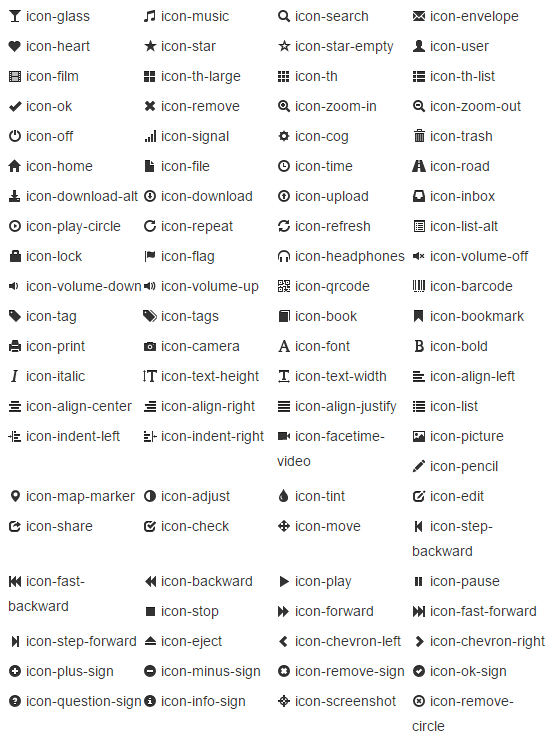
20.附录【常用图标集合】
<ul class="the-icons clearfix">

    <li><i class="icon-glass"></i> icon-glass</li>

    <li><i class="icon-music"></i> icon-music</li>

    <li><i class="icon-search"></i> icon-search</li>

    <li><i class="icon-envelope"></i> icon-envelope</li>

    <li><i class="icon-heart"></i> icon-heart</li>

    <li><i class="icon-star"></i> icon-star</li>

    <li><i class="icon-star-empty"></i> icon-star-empty</li>

    <li><i class="icon-user"></i> icon-user</li>

    <li><i class="icon-film"></i> icon-film</li>

    <li><i class="icon-th-large"></i> icon-th-large</li>

    <li><i class="icon-th"></i> icon-th</li>

    <li><i class="icon-th-list"></i> icon-th-list</li>

    <li><i class="icon-ok"></i> icon-ok</li>

    <li><i class="icon-remove"></i> icon-remove</li>

    <li><i class="icon-zoom-in"></i> icon-zoom-in</li>

    <li><i class="icon-zoom-out"></i> icon-zoom-out</li>

    <li><i class="icon-off"></i> icon-off</li>

    <li><i class="icon-signal"></i> icon-signal</li>

    <li><i class="icon-cog"></i> icon-cog</li>

    <li><i class="icon-trash"></i> icon-trash</li>

    <li><i class="icon-home"></i> icon-home</li>

    <li><i class="icon-file"></i> icon-file</li>

    <li><i class="icon-time"></i> icon-time</li>

    <li><i class="icon-road"></i> icon-road</li>

    <li><i class="icon-download-alt"></i> icon-download-alt</li>

    <li><i class="icon-download"></i> icon-download</li>

    <li><i class="icon-upload"></i> icon-upload</li>

    <li><i class="icon-inbox"></i> icon-inbox</li>

    <li><i class="icon-play-circle"></i> icon-play-circle</li>

    <li><i class="icon-repeat"></i> icon-repeat</li>

    <li><i class="icon-refresh"></i> icon-refresh</li>

    <li><i class="icon-list-alt"></i> icon-list-alt</li>

    <li><i class="icon-lock"></i> icon-lock</li>

    <li><i class="icon-flag"></i> icon-flag</li>

    <li><i class="icon-headphones"></i> icon-headphones</li>

    <li><i class="icon-volume-off"></i> icon-volume-off</li>

    <li><i class="icon-volume-down"></i> icon-volume-down</li>

    <li><i class="icon-volume-up"></i> icon-volume-up</li>

    <li><i class="icon-qrcode"></i> icon-qrcode</li>

    <li><i class="icon-barcode"></i> icon-barcode</li>

    <li><i class="icon-tag"></i> icon-tag</li>

    <li><i class="icon-tags"></i> icon-tags</li>

    <li><i class="icon-book"></i> icon-book</li>

    <li><i class="icon-bookmark"></i> icon-bookmark</li>

    <li><i class="icon-print"></i> icon-print</li>

    <li><i class="icon-camera"></i> icon-camera</li>

    <li><i class="icon-font"></i> icon-font</li>

    <li><i class="icon-bold"></i> icon-bold</li>

    <li><i class="icon-italic"></i> icon-italic</li>

    <li><i class="icon-text-height"></i> icon-text-height</li>

    <li><i class="icon-text-width"></i> icon-text-width</li>

    <li><i class="icon-align-left"></i> icon-align-left</li>

    <li><i class="icon-align-center"></i> icon-align-center</li>

    <li><i class="icon-align-right"></i> icon-align-right</li>

    <li><i class="icon-align-justify"></i> icon-align-justify</li>

    <li><i class="icon-list"></i> icon-list</li>

    <li><i class="icon-indent-left"></i> icon-indent-left</li>

    <li><i class="icon-indent-right"></i> icon-indent-right</li>

    <li><i class="icon-facetime-video"></i> icon-facetime-video</li>

    <li><i class="icon-picture"></i> icon-picture</li>

    <li><i class="icon-pencil"></i> icon-pencil</li>

    <li><i class="icon-map-marker"></i> icon-map-marker</li>

    <li><i class="icon-adjust"></i> icon-adjust</li>

    <li><i class="icon-tint"></i> icon-tint</li>

    <li><i class="icon-edit"></i> icon-edit</li>

    <li><i class="icon-share"></i> icon-share</li>

    <li><i class="icon-check"></i> icon-check</li>

    <li><i class="icon-move"></i> icon-move</li>

    <li><i class="icon-step-backward"></i> icon-step-backward</li>

    <li><i class="icon-fast-backward"></i> icon-fast-backward</li>

    <li><i class="icon-backward"></i> icon-backward</li>

    <li><i class="icon-play"></i> icon-play</li>

    <li><i class="icon-pause"></i> icon-pause</li>

    <li><i class="icon-stop"></i> icon-stop</li>

    <li><i class="icon-forward"></i> icon-forward</li>

    <li><i class="icon-fast-forward"></i> icon-fast-forward</li>

    <li><i class="icon-step-forward"></i> icon-step-forward</li>

    <li><i class="icon-eject"></i> icon-eject</li>

    <li><i class="icon-chevron-left"></i> icon-chevron-left</li>

    <li><i class="icon-chevron-right"></i> icon-chevron-right</li>

    <li><i class="icon-plus-sign"></i> icon-plus-sign</li>

    <li><i class="icon-minus-sign"></i> icon-minus-sign</li>

    <li><i class="icon-remove-sign"></i> icon-remove-sign</li>

    <li><i class="icon-ok-sign"></i> icon-ok-sign</li>

    <li><i class="icon-question-sign"></i> icon-question-sign</li>

    <li><i class="icon-info-sign"></i> icon-info-sign</li>

    <li><i class="icon-screenshot"></i> icon-screenshot</li>

    <li><i class="icon-remove-circle"></i> icon-remove-circle</li>

    <li><i class="icon-ok-circle"></i> icon-ok-circle</li>

    <li><i class="icon-ban-circle"></i> icon-ban-circle</li>

    <li><i class="icon-arrow-left"></i> icon-arrow-left</li>

    <li><i class="icon-arrow-right"></i> icon-arrow-right</li>

    <li><i class="icon-arrow-up"></i> icon-arrow-up</li>

    <li><i class="icon-arrow-down"></i> icon-arrow-down</li>

    <li><i class="icon-share-alt"></i> icon-share-alt</li>

    <li><i class="icon-resize-full"></i> icon-resize-full</li>

    <li><i class="icon-resize-small"></i> icon-resize-small</li>

    <li><i class="icon-plus"></i> icon-plus</li>

    <li><i class="icon-minus"></i> icon-minus</li>

    <li><i class="icon-asterisk"></i> icon-asterisk</li>

    <li><i class="icon-exclamation-sign"></i> icon-exclamation-sign</li>

    <li><i class="icon-gift"></i> icon-gift</li>

    <li><i class="icon-leaf"></i> icon-leaf</li>

    <li><i class="icon-fire"></i> icon-fire</li>

    <li><i class="icon-eye-open"></i> icon-eye-open</li>

    <li><i class="icon-eye-close"></i> icon-eye-close</li>

    <li><i class="icon-warning-sign"></i> icon-warning-sign</li>

    <li><i class="icon-plane"></i> icon-plane</li>

    <li><i class="icon-calendar"></i> icon-calendar</li>

    <li><i class="icon-random"></i> icon-random</li>

    <li><i class="icon-comment"></i> icon-comment</li>

    <li><i class="icon-magnet"></i> icon-magnet</li>

    <li><i class="icon-chevron-up"></i> icon-chevron-up</li>

    <li><i class="icon-chevron-down"></i> icon-chevron-down</li>

    <li><i class="icon-retweet"></i> icon-retweet</li>

    <li><i class="icon-shopping-cart"></i> icon-shopping-cart</li>

    <li><i class="icon-folder-close"></i> icon-folder-close</li>

    <li><i class="icon-folder-open"></i> icon-folder-open</li>

    <li><i class="icon-resize-vertical"></i> icon-resize-vertical</li>

    <li><i class="icon-resize-horizontal"></i> icon-resize-horizontal</li>

    <li><i class="icon-hdd"></i> icon-hdd</li>

    <li><i class="icon-bullhorn"></i> icon-bullhorn</li>

    <li><i class="icon-bell"></i> icon-bell</li>

    <li><i class="icon-certificate"></i> icon-certificate</li>

    <li><i class="icon-thumbs-up"></i> icon-thumbs-up</li>

    <li><i class="icon-thumbs-down"></i> icon-thumbs-down</li>

    <li><i class="icon-hand-right"></i> icon-hand-right</li>

    <li><i class="icon-hand-left"></i> icon-hand-left</li>

    <li><i class="icon-hand-up"></i> icon-hand-up</li>

    <li><i class="icon-hand-down"></i> icon-hand-down</li>

    <li><i class="icon-circle-arrow-right"></i> icon-circle-arrow-right</li>

    <li><i class="icon-circle-arrow-left"></i> icon-circle-arrow-left</li>

    <li><i class="icon-circle-arrow-up"></i> icon-circle-arrow-up</li>

    <li><i class="icon-circle-arrow-down"></i> icon-circle-arrow-down</li>

    <li><i class="icon-globe"></i> icon-globe</li>

    <li><i class="icon-wrench"></i> icon-wrench</li>

    <li><i class="icon-tasks"></i> icon-tasks</li>

    <li><i class="icon-filter"></i> icon-filter</li>

    <li><i class="icon-briefcase"></i> icon-briefcase</li>

    <li><i class="icon-fullscreen"></i> icon-fullscreen</li>

</ul>

[bootstrap] 基本css样式和组件的更多相关文章
- bootstrap全局CSS样式学习
参考http://v3.bootcss.com/css/,根据自己的记忆进行的复述,加深记忆. 首先介绍bootstrap全局CSS样式 只通过使用bootstrap.css,即可获得统一的样式设置. ...
- bootstrap课程4 bootstrap的css样式有哪些内容需要注意
bootstrap课程4 bootstrap的css样式有哪些内容需要注意 一.总结 一句话总结: 1.如何选择产品(框架)的版本? 大版本下的最后一个版本,但是同时又要选择稳定的版本,也就是如果做产 ...
- Bootstrap基本CSS样式
一.简介.使用 1.简介 Bootstrap 来源于 Twitter,是一款基于 Html.Css.JavaScript 的前端UI框架.可以方便.快速的开发web界面. 教程:https://www ...
- bootstrap之css样式
一 bootstrap的介绍 Bootstrap是将html,css和js的代码打包好了,只管我们拿来调用.是基于jquery开发的. 使用BootCDN提供的免费CDN加速服务,同时支持http和h ...
- bootstrap 全局 CSS 样式
http://v3.bootcss.com/css/#less-mixins-utility 深入了解 Bootstrap 底层结构的关键部分,包括我们让 web 开发变得更好.更快.更强壮的最佳实践 ...
- 26-[Boostrap]-全局css样式,组件,控件
1.全局CSS样式 https://v3.bootcss.com/css/ <!DOCTYPE html> <html lang="zh-CN"> < ...
- bootstrap全局css样式
以下从官网抄来的,感觉还是很实用的,运用得好,灵活运用,非常方便快捷,能大大提高开发效率,也为调整不同尺寸的屏幕节省了时间. hidden-xs @media (max-width: 767px){ ...
- Bootstrap全局CSS样式之排版
Bootstrap能全然友好的支持html5的文本元素,这里不再赘述,详细可參考我还有一篇文章<html的文本元素总结>,这里主要针对Bootstrap封装好的CSS文本样式做一下汇总. ...
- 响应式布局和BootStrap 全局CSS样式
1.什么是响应式布局 响应式布局是Ethan Marcotte在2010年5月份提出的一个概念,这个概念是为解决移动互联网浏览而诞生的. 简而言之,就是一个网站能够兼容多个终端——而不是为每个终端做一 ...
随机推荐
- 通过桥接虚拟网卡使VMWare和宿主机实现双向通讯
0.为什么选择虚拟网卡和桥接模式 首先虚拟机网络设置为NAT,虚拟机实现上网是很方便的,但是宿主机访问虚拟机就比较麻烦了(需要单独配置端口转发),桥接就能很好的解决这个问题,桥接模式会把虚拟机当做宿主 ...
- XML学习笔记(二)-- DTD格式规范
标签(空格分隔): 学习笔记 XML的一个主要目的是允许应用程序之间自由交换结构化的数据,因此要求XML文档具有一致的结构.业务逻辑和规则.可以定义一种模式来定义XML文档的结构,并借此验证XML文档 ...
- FRM-10001, FRM-10002, FRM-10003 Oracle Form Builder Error Solution
These errors occurred usually due to forms connection problem or some internal problem, the solution ...
- 6.Type and Member Basics
1.The Different Kinds of Type Members 1.Constants:a symbol that identifies a never-changing data val ...
- ALV详解:Function ALV(二)
声明:原创作品,转载时请注明文章来自SAP师太技术博客( 博/客/园www.cnblogs.com):www.cnblogs.com/jiangzhengjun,并以超链接形式标明文章原始出处,否则将 ...
- 微信公众平台开发详细步骤与java代码
1.微信公众平台设置 首先在https://mp.weixin.qq.com/注册一个公众平台账号(服务号.订阅号.企业号的区别) 微信公众平台地址:https://mp.weixin.qq.com ...
- DOM综合案例、SAX解析、StAX解析、DOM4J解析
今日大纲 1.DOM技术对xml的增删操作 2.使用DOM技术完成联系人管理 3.SAX和StAX解析 4.DOM4J解析 5.XPATH介绍 1.DOM的增删操作 1.1.DOM的增加操作 /* * ...
- iOS - OC RunTime 运行时
1.运行时的使用 向分类中添加属性 // 包含运行时头文件 #import <objc/runtime.h> /* void objc_setAssociatedObject(id obj ...
- 学习日记day9: PC端页面流程优化
<!DOCTYPE html><html lang="en"><head> <meta charset="gb2312" ...
- C# 上传RAR文件 解压 获取解压后的文件名称
此方法适用于C盘windows文件夹中有WinRAR.exe文件 if (fileExt.ToUpper() == ".RAR") { string zpath = Server. ...