
eclipse中安装tomcat插件
一、软件下载
- Eclipse3.6 IDE for Java EE Developers: 下载地址:http://eclipse.org/downloads/
- Tomcat Eclipse Plugin, 下载地址:http://www.eclipsetotale.com/tomcatPlugin.html
二、软件安装和配置(图文)
1.解压Eclipse到某个目录,例如/usr/local/eclipse 即可。
2. 解压Tomcat 插件到eclipse目录下的plugins目录中。
3.如果你的jdk是jkd1.6.0_21及之后的版本 可能在启动Eclipse时遇到Out of Memory的问题,解决方法是在eclipse.ini文件中添加一行:-XX:MaxPermSize=256m
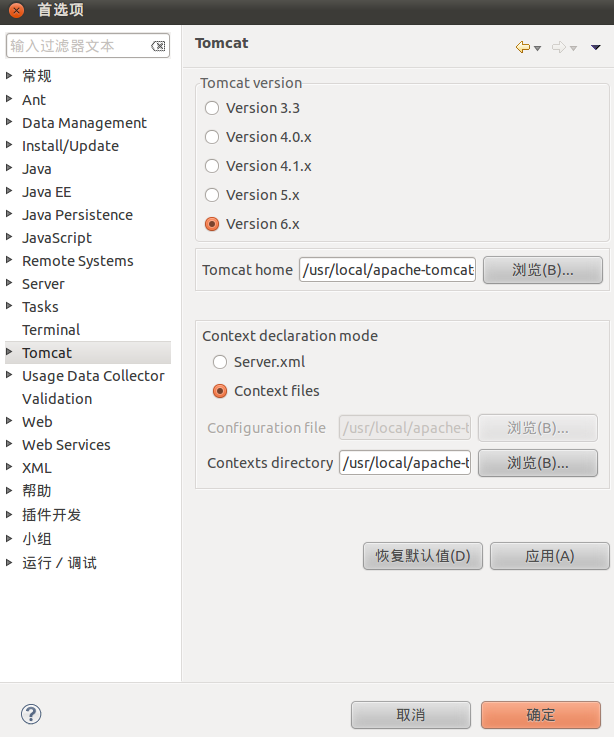
4. 启动Eclipse之后,开始着手配置Tomcat。Windows->preferences,找到Tomcat选项:选择Tomcat版本(没7.0,选6.x即可),然后配置Tomcat安装目录,如下图:
5. 配置Server选项,找到Server->Server runtime environment,新建一个Server:
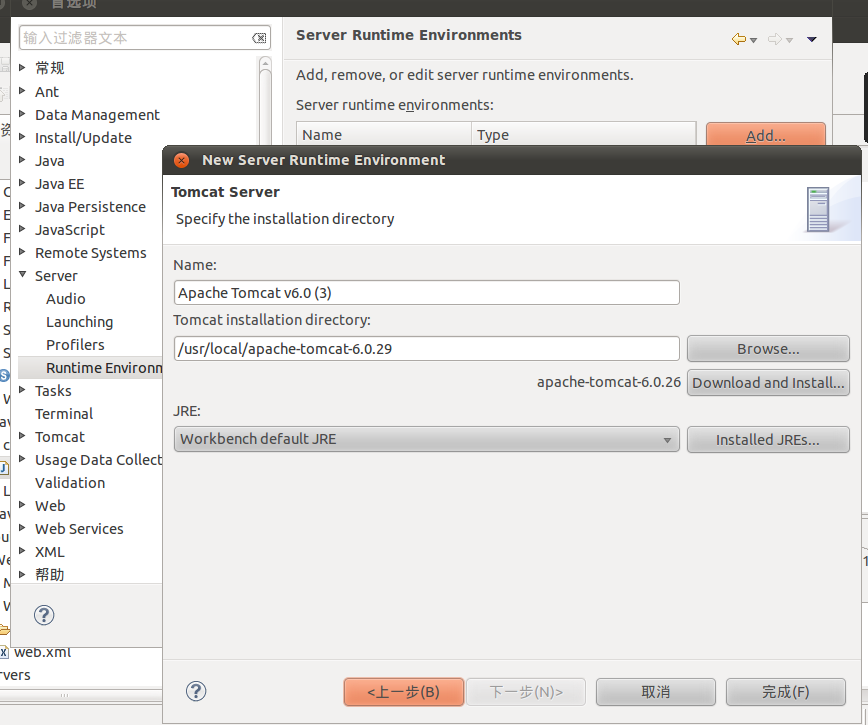
最后OK,就完成了Tomcat和Eclipse的设置。正常的话,可以看到界面多了三个Tomcat按钮。没有看到的话,选择菜单Windows ->Custmize Perspective,展开other选项,在Tomcat上打勾。
三、新建Servlet测试程序
1.启动eclipse,然后选择菜单File->New->Project... ,在新建项目向导中选择 Web->Dynamic Web Project 。该项目即为使用Servlet、JSP等技术开发动态网站的项目。
2.简单的Project设置,新建Project:HelloWorld,具体如图片中设置即可:

3.在eclipse左侧的Project Explorer中,右键单击Java Resources: src 目录(以后简称src 目录), 选择New->Class ,建立如下所示的类
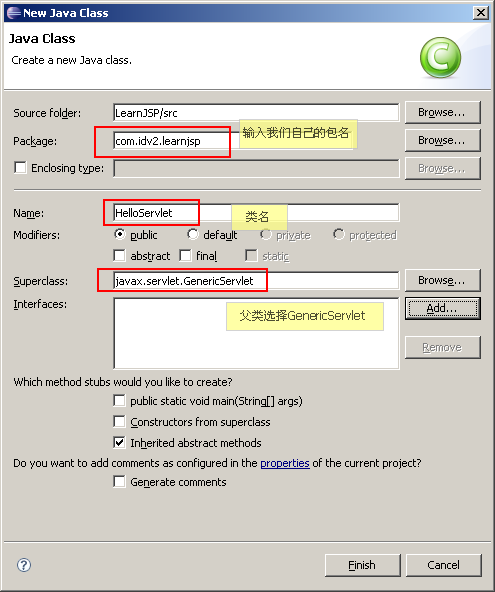
包名输入我们要建立的 com.idv2.learnjsp,类名为 HelloServlet,父类为 javax.servlet.http.GenericServlet。 在输入父类名时,你会看到输入框左侧有个小灯泡的图标,这说明可以通过 Alt-/ 键自动补齐, 因此你只需输入 GenericSer 几个字母,然后按 Alt-/ 组合键,系统会自动查找开头为 GenericSer 的类 并补齐剩余部分。
Finish之后eclipse会为我们生成代码框架,我们只需填入实际的处理代码即可。
- package com.idv2.learnjsp;
- import java.io.IOException;
- import java.io.PrintWriter;
- import javax.servlet.GenericServlet;
- import javax.servlet.ServletException;
- import javax.servlet.ServletRequest;
- import javax.servlet.ServletResponse;
- public class HelloServlet extends GenericServlet {
- /**
- * 自动生成的序列号
- */
- private static final long serialVersionUID = 322156104287226122L;
- /**
- * Servlet启动时调用的函数
- */
- public void init() {
- System.out.println("init() was called.");
- }
- /**
- * 处理客户端的请求
- * @param req 客户端请求
- * @param res 客户端响应
- */
- @Override
- public void service(ServletRequest req, ServletResponse res)
- throws ServletException, IOException {
- System.out.println("service() was called.");
- // 指定输出内容以及编码方式
- res.setContentType("text/html; charset=UTF-8");
- // 获取输出流对象
- PrintWriter out = res.getWriter();
- // 发送HTML内容
- out.println("<html>");
- out.println("<head>");
- out.println("<title>Hello, Servlet!</title>");
- out.println("</head>");
- out.println("<body>");
- out.println("Hello, Servlet!");
- out.println("</body>");
- out.println("</html>");
- }
- /**
- * Servlet结束时调用的函数
- */
- public void destroy() {
- System.out.println("destroy() was called.");
- }
- }
4。在WeContent/WEB-INF/web.xml中,配置
- <?xml version="1.0" encoding="UTF-8"?>
- <web-app xmlns:xsi="http://www.w3.org/2001/XMLSchema-instance" xmlns="http://java.sun.com/xml/ns/javaee" xmlns:web="http://java.sun.com/xml/ns/javaee/web-app_2_5.xsd" xsi:schemaLocation="http://java.sun.com/xml/ns/javaee http://java.sun.com/xml/ns/javaee/web-app_2_5.xsd" id="WebApp_ID" version="2.5">
- <servlet>
- <servlet-name>HelloServlet</servlet-name>
- <servlet-class>com.idv2.learnjsp.HelloServlet</servlet-class>
- </servlet>
- <servlet-mapping>
- <servlet-name>HelloServlet</servlet-name>
- <url-pattern>/helloservlet</url-pattern>
- </servlet-mapping>
- </web-app>
最后右键单击服务器,选择Start ,片刻即可看到在Console栏中输出大量的信息,服务器启动了。 打开浏览器,访问 http://localhost:8080/LearnJSP/helloservlet 。 如果能看到“Hello Servlet”的输出,则恭喜你,第一个Servlet成功运行了!
eclipse中安装tomcat插件的更多相关文章
- 总结eclipse中安装maven插件
当自己越来越多的接触到开源项目时,发现大多数的开源项目都是用maven来够建的.并且在开发应用时,也越来越意识到maven的确会解决很多问题,如果你要了解maven,可以参考:Maven入门指南(一) ...
- SVN工具的使用 和在Eclipse中安装GPD插件:(多步审批流,因此选择使用工作流(JBPM)来实现)
前言 重点解说SVN工具的还原版本号. 1.提交svn之前.要先更新文件.假设更新之后有版本号冲突的话.就线下解决掉冲突,在把该文件标记为已经解决冲突. 正文 使用SVN还原历史版本号 water ...
- 在Eclipse中安装spket插件
spket是一个开发JavaScript和Ext等的开发工具,它可以 是独立的IDE,也可以作为 Eclipse的插件使用,下面介绍如何在Eclipse中安装spket插件, 1.首先上 官网 htt ...
- Eclipse中安装MemoryAnalyzer插件及使用
Eclipse中安装MemoryAnalyzer插件 一.简介 Eclipse作为JAVA非常好用的一款IDE,其自带的可扩展插件非常有利于JAVA程序员的工作效率提升. MemoryAnalyzer ...
- eclipse中安装freemarker插件及ftl使用freemarker编辑器
http://www.07net01.com/2015/08/895212.html eclipse中安装freemarker插件及ftl使用freemarker编辑器 在线安装的方法是:Help – ...
- 在eclipse中安装groovy插件
在eclipse中安装groovy插件详细步骤: step 1:检查自己的eclipse版本:在help->About Eclipse中查看: step 2:进入 https://github. ...
- 在eclipse中安装properties插件PropertiesEditor及设置(附图),ASCII码转换成中文
在eclipse中安装properties插件PropertiesEditor及设置(附图),ASCII码转换成中文安装成功后ASCII还是不能转换成中文的,原因是设置里面没有把编码设置为utf8的, ...
- eclipse中安装pydev插件出现duplicate location
eclipse中安装pydev插件出现duplicate location,主要是因为之前已经填写了该地址并且已经加载了,具体的解决办法见下链接: http://jingyan.baidu.com/a ...
- 在Eclipse中安装python插件的方法
一个博士给了我一堆代码,原本以为是C++或者java写的,结果是python,我压根没学过呀,不过本着语言都是相通的原则,我硬着头皮开始学习Python,当然先学习安装IDE(以前学习一门新语言,我会 ...
随机推荐
- dom4j测试
book.xml <?xml version="1.0" encoding="UTF-8"?><books><book>&l ...
- Unity3D研究院编辑器之不影响原有布局拓展Inspector
今天无意间发现了一篇好文章,也让我解决了一个很久都没解决的难题.问题是这样的,假如我想去拓展Unity自带的inspector但是并不想影响原有布局. 比如下面这段代码: 1 2 3 4 5 ...
- EasyUI之DataGrid使用
http://blog.csdn.net/liovey/article/details/9173931 背景介绍: 原 先项目采用普通的jsp页面来做为前端显示,用户体验差,并且为了实现某一种效果需要 ...
- 内网渗透中的反弹Shell与端口转发
from:https://www.91ri.org/9367.html Web渗透中的反弹Shell与端口转发 php需未禁用exec函数一:生成php反弹脚本msf > msfpayload ...
- linux服务之nfs
开发语言:rpc编程环境 服务器端:在linux平台下部署 客户端:一般是cli界面下的mount命令 相关包:rpcbind,nfs-utils 背景 http://nfs.sourceforge. ...
- OpenJudge计算概论-循环移动
/*=============================================================================== 循环移动 总时间限制: 1000ms ...
- weblogic11g重置控制台管理员用户名/密码
weblogic安装后,很久不用,忘记访问控制台的用户名或者密码,可通过以下步骤来重置用户名密码. 说明:%DOMAIN_HOME%:指WebLogic Server 域(Domain)目录例如我的做 ...
- selenium+python自动化之操作浏览器
一.打开网站 1.第一步:从selenium里面导入webdriver模块 2.打开Firefox浏览器(Ie和Chrome对应下面的) 3.打开百度网址 二.设置休眠 1.由于打开百度网址后,页面加 ...
- (转载)postgresql navicat 客户端连接验证失败解决方法:password authentication failed for user
命令:su - postgres CREATE USER foo WITH PASSWORD 'secret'; ==================== 1.2个配置修改 postgresql.co ...
- Tomcat连接池
步骤1: 找到Tomcat安装目录下的context.xml文件,在config目录下.在<Context/>节点下加入: <Resource name="jdbc/myt ...