
eclipse中安装tomcat插件
一、软件下载
- Eclipse3.6 IDE for Java EE Developers: 下载地址:http://eclipse.org/downloads/
- Tomcat Eclipse Plugin, 下载地址:http://www.eclipsetotale.com/tomcatPlugin.html
二、软件安装和配置(图文)
1.解压Eclipse到某个目录,例如/usr/local/eclipse 即可。
2. 解压Tomcat 插件到eclipse目录下的plugins目录中。
3.如果你的jdk是jkd1.6.0_21及之后的版本 可能在启动Eclipse时遇到Out of Memory的问题,解决方法是在eclipse.ini文件中添加一行:-XX:MaxPermSize=256m
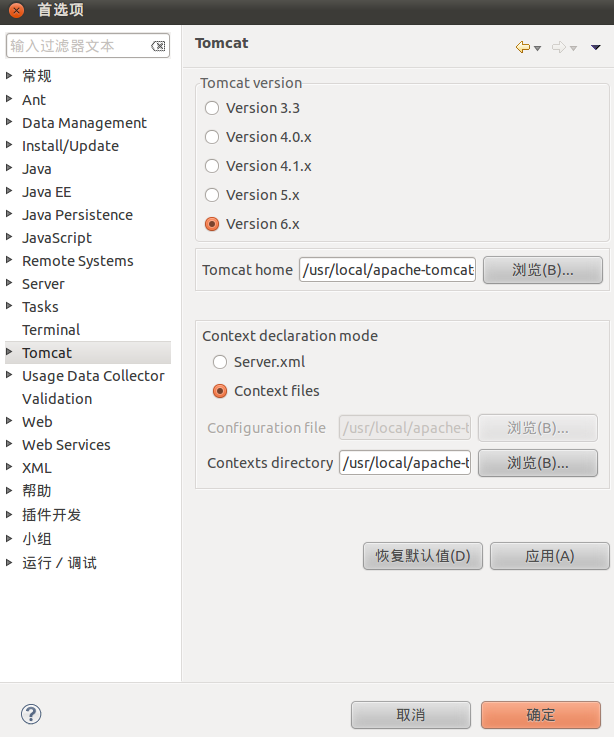
4. 启动Eclipse之后,开始着手配置Tomcat。Windows->preferences,找到Tomcat选项:选择Tomcat版本(没7.0,选6.x即可),然后配置Tomcat安装目录,如下图:
5. 配置Server选项,找到Server->Server runtime environment,新建一个Server:
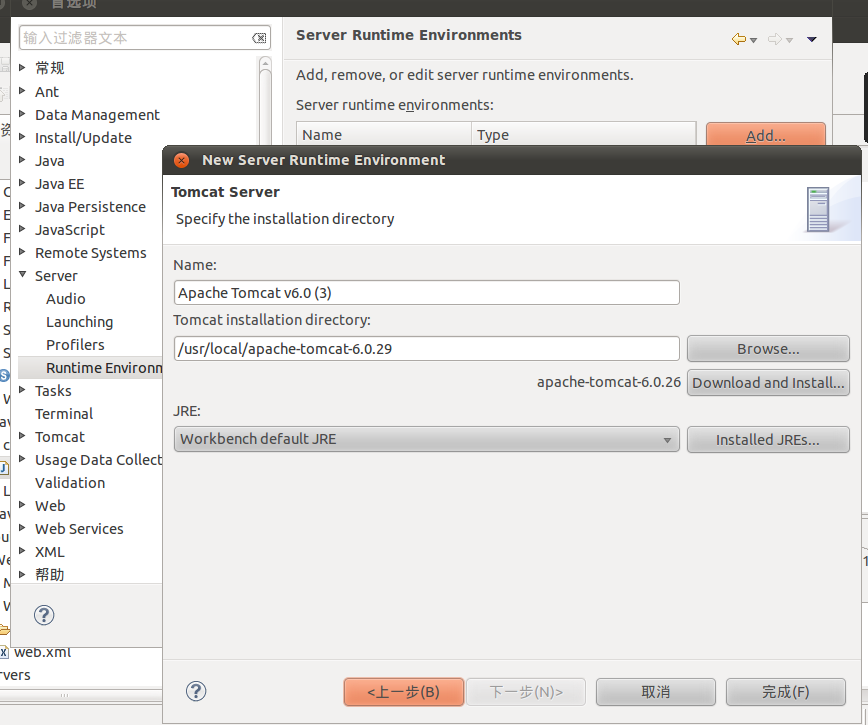
最后OK,就完成了Tomcat和Eclipse的设置。正常的话,可以看到界面多了三个Tomcat按钮。没有看到的话,选择菜单Windows ->Custmize Perspective,展开other选项,在Tomcat上打勾。
三、新建Servlet测试程序
1.启动eclipse,然后选择菜单File->New->Project... ,在新建项目向导中选择 Web->Dynamic Web Project 。该项目即为使用Servlet、JSP等技术开发动态网站的项目。
2.简单的Project设置,新建Project:HelloWorld,具体如图片中设置即可:

3.在eclipse左侧的Project Explorer中,右键单击Java Resources: src 目录(以后简称src 目录), 选择New->Class ,建立如下所示的类
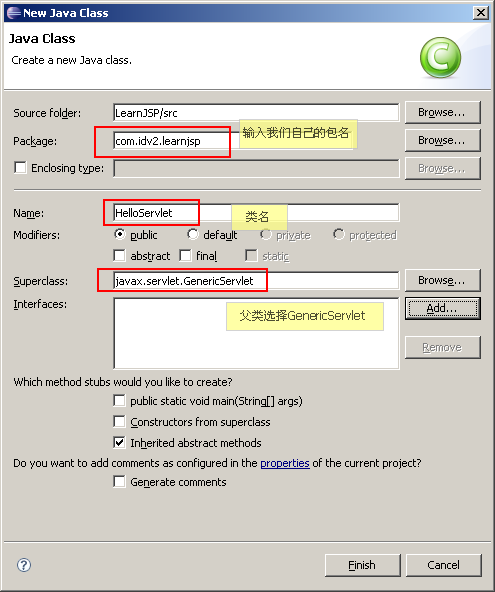
包名输入我们要建立的 com.idv2.learnjsp,类名为 HelloServlet,父类为 javax.servlet.http.GenericServlet。 在输入父类名时,你会看到输入框左侧有个小灯泡的图标,这说明可以通过 Alt-/ 键自动补齐, 因此你只需输入 GenericSer 几个字母,然后按 Alt-/ 组合键,系统会自动查找开头为 GenericSer 的类 并补齐剩余部分。
Finish之后eclipse会为我们生成代码框架,我们只需填入实际的处理代码即可。
- package com.idv2.learnjsp;
- import java.io.IOException;
- import java.io.PrintWriter;
- import javax.servlet.GenericServlet;
- import javax.servlet.ServletException;
- import javax.servlet.ServletRequest;
- import javax.servlet.ServletResponse;
- public class HelloServlet extends GenericServlet {
- /**
- * 自动生成的序列号
- */
- private static final long serialVersionUID = 322156104287226122L;
- /**
- * Servlet启动时调用的函数
- */
- public void init() {
- System.out.println("init() was called.");
- }
- /**
- * 处理客户端的请求
- * @param req 客户端请求
- * @param res 客户端响应
- */
- @Override
- public void service(ServletRequest req, ServletResponse res)
- throws ServletException, IOException {
- System.out.println("service() was called.");
- // 指定输出内容以及编码方式
- res.setContentType("text/html; charset=UTF-8");
- // 获取输出流对象
- PrintWriter out = res.getWriter();
- // 发送HTML内容
- out.println("<html>");
- out.println("<head>");
- out.println("<title>Hello, Servlet!</title>");
- out.println("</head>");
- out.println("<body>");
- out.println("Hello, Servlet!");
- out.println("</body>");
- out.println("</html>");
- }
- /**
- * Servlet结束时调用的函数
- */
- public void destroy() {
- System.out.println("destroy() was called.");
- }
- }
4。在WeContent/WEB-INF/web.xml中,配置
- <?xml version="1.0" encoding="UTF-8"?>
- <web-app xmlns:xsi="http://www.w3.org/2001/XMLSchema-instance" xmlns="http://java.sun.com/xml/ns/javaee" xmlns:web="http://java.sun.com/xml/ns/javaee/web-app_2_5.xsd" xsi:schemaLocation="http://java.sun.com/xml/ns/javaee http://java.sun.com/xml/ns/javaee/web-app_2_5.xsd" id="WebApp_ID" version="2.5">
- <servlet>
- <servlet-name>HelloServlet</servlet-name>
- <servlet-class>com.idv2.learnjsp.HelloServlet</servlet-class>
- </servlet>
- <servlet-mapping>
- <servlet-name>HelloServlet</servlet-name>
- <url-pattern>/helloservlet</url-pattern>
- </servlet-mapping>
- </web-app>
最后右键单击服务器,选择Start ,片刻即可看到在Console栏中输出大量的信息,服务器启动了。 打开浏览器,访问 http://localhost:8080/LearnJSP/helloservlet 。 如果能看到“Hello Servlet”的输出,则恭喜你,第一个Servlet成功运行了!
eclipse中安装tomcat插件的更多相关文章
- 总结eclipse中安装maven插件
当自己越来越多的接触到开源项目时,发现大多数的开源项目都是用maven来够建的.并且在开发应用时,也越来越意识到maven的确会解决很多问题,如果你要了解maven,可以参考:Maven入门指南(一) ...
- SVN工具的使用 和在Eclipse中安装GPD插件:(多步审批流,因此选择使用工作流(JBPM)来实现)
前言 重点解说SVN工具的还原版本号. 1.提交svn之前.要先更新文件.假设更新之后有版本号冲突的话.就线下解决掉冲突,在把该文件标记为已经解决冲突. 正文 使用SVN还原历史版本号 water ...
- 在Eclipse中安装spket插件
spket是一个开发JavaScript和Ext等的开发工具,它可以 是独立的IDE,也可以作为 Eclipse的插件使用,下面介绍如何在Eclipse中安装spket插件, 1.首先上 官网 htt ...
- Eclipse中安装MemoryAnalyzer插件及使用
Eclipse中安装MemoryAnalyzer插件 一.简介 Eclipse作为JAVA非常好用的一款IDE,其自带的可扩展插件非常有利于JAVA程序员的工作效率提升. MemoryAnalyzer ...
- eclipse中安装freemarker插件及ftl使用freemarker编辑器
http://www.07net01.com/2015/08/895212.html eclipse中安装freemarker插件及ftl使用freemarker编辑器 在线安装的方法是:Help – ...
- 在eclipse中安装groovy插件
在eclipse中安装groovy插件详细步骤: step 1:检查自己的eclipse版本:在help->About Eclipse中查看: step 2:进入 https://github. ...
- 在eclipse中安装properties插件PropertiesEditor及设置(附图),ASCII码转换成中文
在eclipse中安装properties插件PropertiesEditor及设置(附图),ASCII码转换成中文安装成功后ASCII还是不能转换成中文的,原因是设置里面没有把编码设置为utf8的, ...
- eclipse中安装pydev插件出现duplicate location
eclipse中安装pydev插件出现duplicate location,主要是因为之前已经填写了该地址并且已经加载了,具体的解决办法见下链接: http://jingyan.baidu.com/a ...
- 在Eclipse中安装python插件的方法
一个博士给了我一堆代码,原本以为是C++或者java写的,结果是python,我压根没学过呀,不过本着语言都是相通的原则,我硬着头皮开始学习Python,当然先学习安装IDE(以前学习一门新语言,我会 ...
随机推荐
- Introduction to Monte Carlo Tree Search (蒙特卡罗搜索树简介)
Introduction to Monte Carlo Tree Search (蒙特卡罗搜索树简介) 部分翻译自“Monte Carlo Tree Search and Its Applicati ...
- centos 6.4/redhat 6.4 安装gitlab
一,把所有包升级到最新版本 yum -y upgrade 二,安装最新版ruby 2.1.5 步骤http://my.oschina.net/duolus/blog/348353 三,安装官方给出的o ...
- JVM 虚拟化
http://www.infoq.com/cn/news/2015/05/java20-multitenant-jvm http://2016.qconshanghai.com/presentatio ...
- 使用PHP的curl扩展实现跨域post请求,以及file_get_contents()百度短网址例子
<?php $ch=curl_init(); curl_setopt($ch,CURLOPT_URL,"http://dwz.cn/create.php"); curl_se ...
- Nginx-/etc/sysctl.conf 参数解释
来自<深入理解Nginx模块开发与架构解析> P9 #表示进程(例如一个worker进程)可能同时打开的最大句柄数,直接限制最大并发连接数 fs. #1代表允许将状态为TIME-WAIT状 ...
- 转-Spring 注解学习手札(七) 补遗——@ResponseBody,@RequestBody,@PathVariable
转-http://snowolf.iteye.com/blog/1628861/ Spring 注解学习手札(七) 补遗——@ResponseBody,@RequestBody,@PathVariab ...
- echarts简单使用
最近在做一个项目,开始使用的是acharts,在电脑端访问的效果还真不错,但是放到手机端访问就惨了,尤其是iOS系统上,各种不兼容,后来准备换收费的hightcharsts,无意间发现有个免费的ech ...
- C# 常用加密处理
AES using System; using System.Security.Cryptography; using System.Text; namespace Common { public c ...
- s2-032批量脚本
看乌云上许多大牛上脚本,我也写个玩吧!写的比较简单.懒得优化,参数获取就自己改吧 需要抓很多struts,可用爱站工具包或则自己写个脚本爬 #coding:utf8 import urllib2 im ...
- MySQLdb
MySQLdb的使用 #mysql> create table `account`( # -> `acctid` int(11) default null comment 'XXXX', ...