
mysql安装图解 mysql图文安装教程(详细说明)
MySQL5.0版本的安装图解教程是给新手学习的,当前mysql5.0.96是最新的稳定版本。
mysql 下载地址 http://www.jb51.net/softs/2193.html
下面的是MySQL安装的图解,用的可执行文件安装的,详细说明了一下!打开下载的mysql安装文件mysql-5.0.27-win32.zip,双击解压缩,运行“setup.exe”,出现如下界面
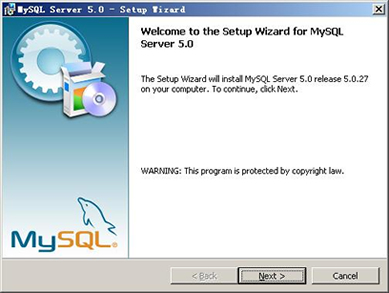
mysql安装图文教程1
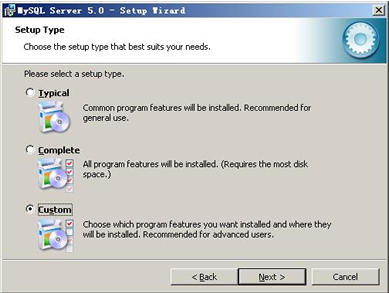
mysql图文安装教程2
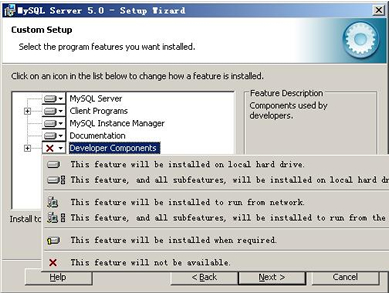
mysql图文安装教程3
feature, and all subfeatures, will be installed on local hard
drive.”,即“此部分,及下属子部分内容,全部安装在本地硬盘上”。在上面的“MySQL Server(mysql服务器)”、“Client
Programs(mysql客户端程序)”、“Documentation(文档)”也如此操作,以保证安装所有文件。点选“Change...”,手动指定安装目录。
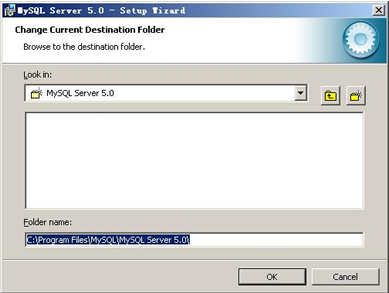
mysql图文安装教程4
5.0”,也建议不要放在与操作系统同一分区,这样可以防止系统备份还原的时候,数据被清空。按“OK”继续。
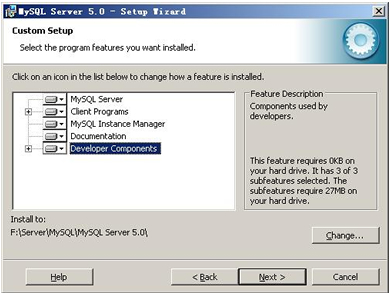
mysql图文安装教程5
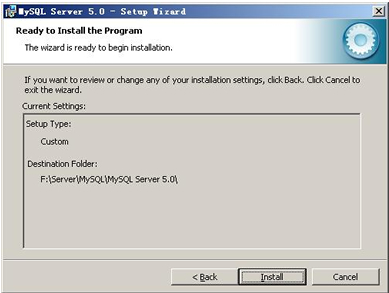
mysql图文安装教程6
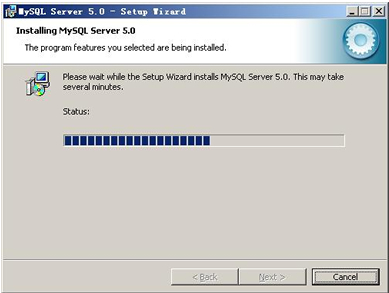
mysql图文安装教程7
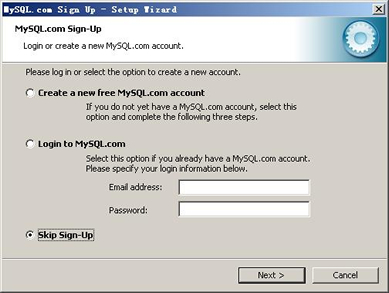
mysql图文安装教程8
Sign-Up”,按“Next”略过此步骤。
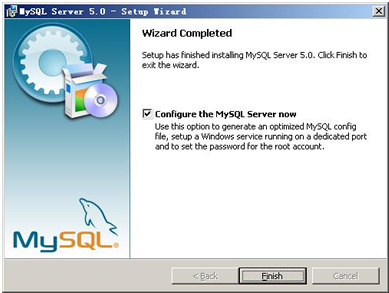
mysql图文安装教程9
“Configure the Mysql Server now”前面的勾打上,点“Finish”结束软件的安装并启动mysql配置向导。
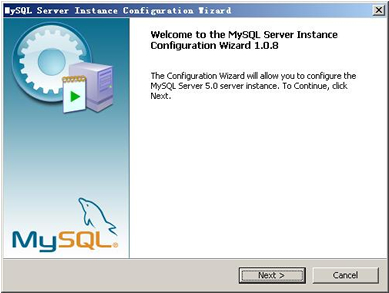
mysql图文安装教程10
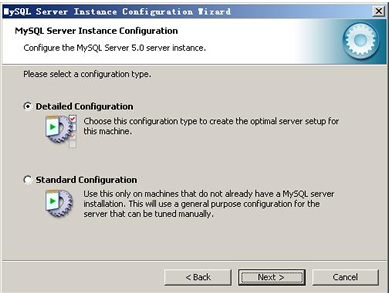
mysql图文安装教程10
Configuration(标准配置)”,我们选择“Detailed Configuration”,方便熟悉配置过程。
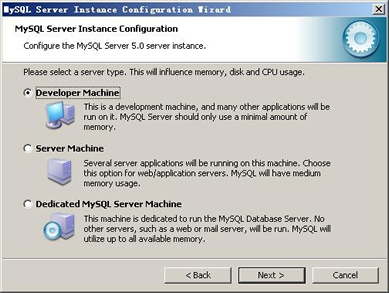
mysql图文安装教程11
Machine(开发测试类,mysql占用很少资源)”、“Server Machine(服务器类型,mysql占用较多资源)”、“Dedicated MySQL
Server Machine(专门的数据库服务器,mysql占用所有可用资源)”,大家根据自己的类型选择了,一般选“Server
Machine”,不会太少,也不会占满。
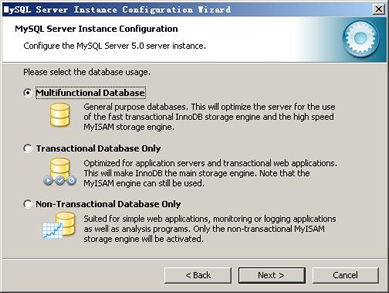
mysql图文安装教程12
Database(通用多功能型,好)”、“Transactional Database
Only(服务器类型,专注于事务处理,一般)”、“Non-Transactional Database
Only(非事务处理型,较简单,主要做一些监控、记数用,对MyISAM数据类型的支持仅限于non-transactional),随自己的用途而选择了,我这里选择“Transactional
Database Only”,按“Next”继续。
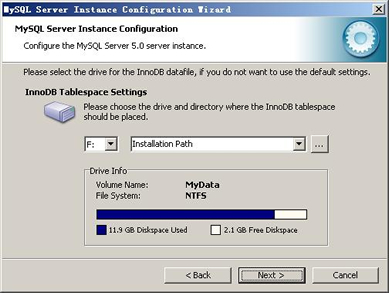
mysql图文安装教程13
数据库文件选择一个存储空间,如果修改了,要记住位置,重装的时候要选择一样的地方,否则可能会造成数据库损坏,当然,对数据库做个备份就没问题了,这里不详述。我这里没有修改,使用用默认位置,直接按“Next”继续
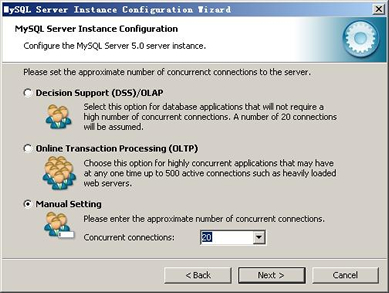
mysql图文安装教程14
Transaction Processing(OLTP)(500个左右)”、“Manual Setting(手动设置,自己输一个数)”,我这里选“Online
Transaction Processing(OLTP)”,自己的服务器,应该够用了,按“Next”继续
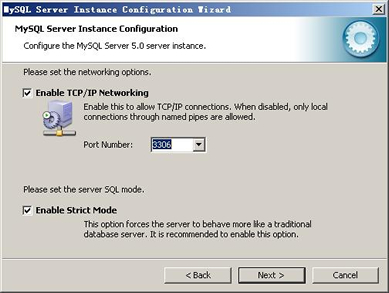
mysql图文安装教程15
Number:3306,在这个页面上,您还可以选择“启用标准模式”(Enable Strict
Mode),这样MySQL就不会允许细小的语法错误。如果您还是个新手,我建议您取消标准模式以减少麻烦。但熟悉MySQL以后,尽量使用标准模式,因为它可以降低有害数据进入数据库的可能性。按“Next”继续
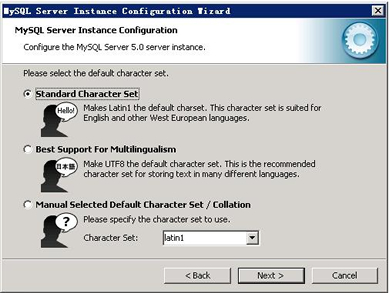
mysql图文安装教程16
Set那里选择或填入“gbk”,当然也可以用“gb2312”,区别就是gbk的字库容量大,包括了gb2312的所有汉字,并且加上了繁体字、和其它乱七八糟的字——使用mysql的时候,在执行数据操作命令之前运行一次“SET
NAMES GBK;”(运行一次就行了,GBK可以替换为其它值,视这里的设置而定),就可以正常的使用汉字(或其它文字)了,否则不能正常显示汉字。按
“Next”继续。
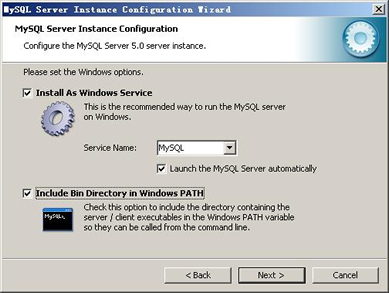
mysql图文安装教程17
Name(服务标识名称),是否将mysql的bin目录加入到Windows
PATH(加入后,就可以直接使用bin下的文件,而不用指出目录名,比如连接,“mysql.exe -uusername
-ppassword;”就可以了,不用指出mysql.exe的完整地址,很方便),我这里全部打上了勾,Service
Name不变。按“Next”继续。选择是否将mysql安装为windows服务,还可以指定Service
Name(服务标识名称),是否将mysql的bin目录加入到Windows
PATH(加入后,就可以直接使用bin下的文件,而不用指出目录名,比如连接,“mysql.exe -uusername
-ppassword;”就可以了,不用指出mysql.exe的完整地址,很方便),我这里全部打上了勾,Service
Name不变。按“Next”继续。
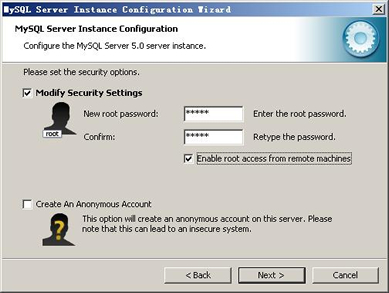
mysql图文安装教程18
password”如果要修改,就在此填入新密码(如果是重装,并且之前已经设置了密码,在这里更改密码可能会出错,请留空,并将“Modify Security
Settings”前面的勾去掉,安装配置完成后另行修改密码),“Confirm(再输一遍)”内再填一次,防止输错。 “Enable root access from remote
machines(是否允许root用户在其它的机器上登陆,如果要安全,就不要勾上,如果要方便,就勾上它)”。最后“Create An
Anonymous
Account(新建一个匿名用户,匿名用户可以连接数据库,不能操作数据,包括查询)”,一般就不用勾了,设置完毕,按“Next”继续。
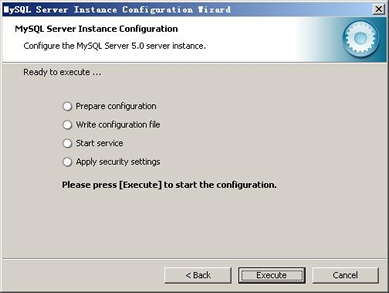
mysql图文安装教程19
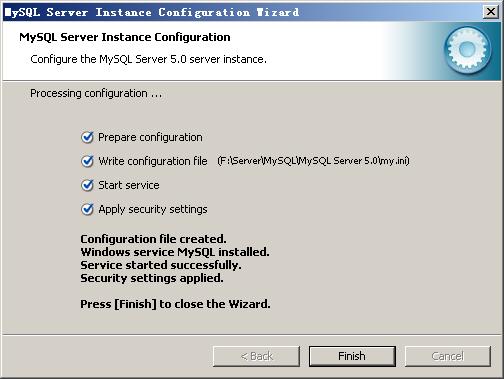
mysql图文安装教程20
service”,一般出现在以前有安装mysql的服务器上,解决的办法,先保证以前安装的mysql服务器彻底卸载掉了;不行的话,检查是否按上面一步所说,之前的密码是否有修改,照上面的操作;如果依然不行,将mysql安装目录下的data文件夹备份,然后删除,在安装完成后,将安装生成的
data文件夹删除,备份的data文件夹移回来,再重启mysql服务就可以了,这种情况下,可能需要将数据库检查一下,然后修复一次,防止数据出错。
mysql安装图解 mysql图文安装教程(详细说明)的更多相关文章
- mysql安装图解 mysql图文安装教程(详细说明)-[转]
很多朋友刚开始接触mysql数据库服务器,下面是网友整理的一篇mysql的安装教程,步骤明细也有详细的说明. MySQL5.0版本的安装图解教程是给新手学习的,当前mysql5.0.96是最新的稳定版 ...
- VMware vSphere6.0 服务器虚拟化部署安装图解(最全,最详细)-搭建的所有步骤
VMware vSphere6.0 服务器虚拟化部署安装图解 一 .VMware vSphere部署的前期规划要点 1.vSphere的优点 (略) 2如何利用现在的设备架构虚拟化环境 在虚拟化过程中 ...
- mysql 5.7安装图解 mysql 5.7图文安装完整教程
今天给搭建分享一个教程,mysql 5.7的安装操作,这里呢我叫大家怎么用二进制去安装mysql,其实在大多数的生产环境中使用二进制预编译的安装方式是最多了,下面大家跟着我的步骤去尝试着安装下吧. 先 ...
- 微渠道发展 BAE交通运输平台和java呼声,微信mysql数据库开发实例 --图文开发教程
持续更新 BAE java开展mysql数据库 图文教程 BAE java语言发展mysql源码下载: 目前微信的发展.BAE开展.java开展.mysql教程开发非常,的介绍基于BAE平台.java ...
- 在Eclipse中在线安装Emmet和图文使用教程
ZenCoding 升级为 Emmet 之后,基于 Eclipse 的插件安装地址也发生了变化, 下面是在基于 Eclipse 的 IDE 中安装和使用 Emmet 的图文示例. 一.打开 Eclip ...
- Markdown 安装图解(破解汉化教程)
http://blog.csdn.net/taokai_110/article/details/72934818 终于解决了问题
- MySQL下载与MySQL安装图解(MySQL5.7与MySQL8.0)
MySQL下载与MySQL安装图解(MySQL5.7与MySQL8.0) 1.MySQL下载(MySQL8.0社区版) mysql下载方法,请根据风哥以下步骤与图示来下载mysql8.0最新社区版本: ...
- MySQL中的联合索引学习教程
MySQL中的联合索引学习教程 这篇文章主要介绍了MySQL中的联合索引学习教程,其中谈到了联合索引对排序的优化等知识点,需要的朋友可以参考下 联合索引又叫复合索引.对于复合索引:Mysql从左到 ...
- Xshell5 Xftp安装图解
1Xshell5 Xftp_5安装图解 2.1Xshell5安装 2.2Xftp安装
随机推荐
- winform 按顺序连续打印多个PDF文件
关于PDF打印的问题,前面有篇文章(点这里查看)也叙述过,今天来谈谈另外一种方法 其实方法很简单,因为需要把多个PDF文档按顺序连续打印,为此我们为什么不把要打印的pdf文档按顺序合并成一个PDF打印 ...
- Samy XSS Worm之源码讲解
说到Web安全和XSS跨站脚本技术,几乎所有的书都会提到Samy Worm,这是在2005年感染了mySpace社交网络上百万用户的蠕虫.正如Morris蠕虫是互联网第一个蠕虫, Samy Worm则 ...
- [转载]为什么我希望用C而不是C++来实现ZeroMQ
来源: http://blog.jobbole.com/19647/ 开始前我要先做个澄清:这篇文章同Linus Torvalds这种死忠C程序员吐槽C++的观点是不同的.在我的整个职业生涯里我都在使 ...
- org.apache.kafka.common.network.Selector
org.apache.kafka.common.client.Selector实现了Selectable接口,用于提供符合Kafka网络通讯特点的异步的.非阻塞的.面向多个连接的网络I/O. 这些网络 ...
- PHP SESSION 保存到数据库
PHP SESSION 的工作原理 在客户端(如浏览器)登录网站时,被访问的 PHP 页面可以使用 session_start() 打开 SESSION,这样就会产生客户端的唯一标识 SESSION ...
- POJ 1658
#include<iostream>//cheng da cai zi using namespace std; int main() { int i; int time; ]; cin& ...
- BZOJ 2424: [HAOI2010]订货 费用流
2424: [HAOI2010]订货 Description 某公司估计市场在第i个月对某产品的需求量为Ui,已知在第i月该产品的订货单价为di,上个月月底未销完的单位产品要付存贮费用m,假定第一月月 ...
- Edius 安装 looks插件整理
需要安装looks插件到指定目录,在后面桥接时选择该目录. 包括安装looksbuilder插件.
- 添加dubbo xsd的支持
使用dubbo时遇到问题: org.xml.sax.SAXParseException: schema_reference.4: Failed to read schema document 'htt ...
- React-非dom属性-ref标签
<!DOCTYPE html> <html lang="zh-cn"> <head> <meta charset="UTF-8& ...