
WebDriver API元素的定位
一、以下截图为用FireBug定位的用火狐(Firefox)浏览器打开的百度首页,下面所讲述的八种定位方法,就是以该截图中的百度输入框为例子。
①、FireBug是Firefox浏览器下的开发类插件,通过该插件可以查看HTML、CSS、Javascript控制台、网络状况监视器、Cookies,具体内容如下面截图中的工具栏。
通过它可以方便的查看页面上的元素,根据元素路径或是标签或是属性进行定位。
FireBug安装方式:Firefox浏览器的菜单栏中选中tools(工具)-->add-ons Manager(添加组件),搜索FireBug;进行安装重启,然后在工具栏中看到Firebug的按钮。
②、FirePath是FireBug插件扩展的一个工具,用来编辑、检查和生成的XPath表达式、CSS选择器。通过XPath和CSS可快速定位页面上的元素。如下图所示:
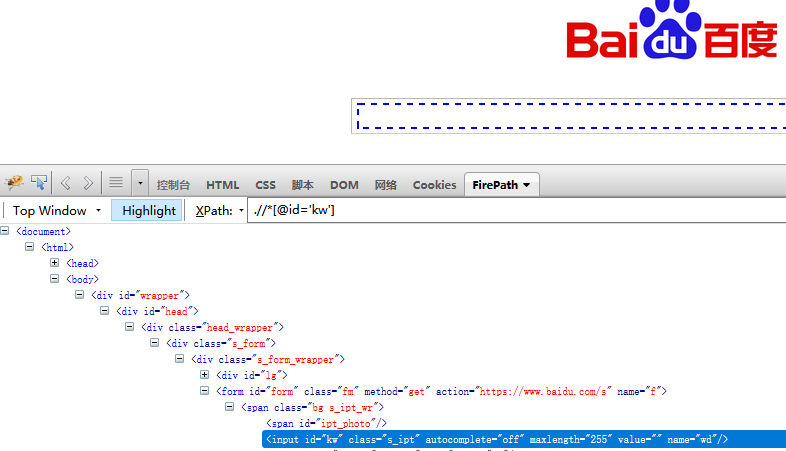
二、首先,我们一起来分析一下 下面的这几行代码
<input id="kw" class="s_ipt" autocomplete="off" maxlength="255" value="" name="wd">
①其标签(tag)名为input;
②里面有多个属性,包括id、class、name、value
<a class="mnav" href="http://news.baidu.com">新闻</a>
③标签对<a></a>之间有文本(text)数据
三、WebDriver的八种元素定位方法:
1、通过id属性定位百度的输入框 find_element_by_id("kw")
id在HTML文档中必须是唯一的,可以想象成学生在学校的学号,公民的身份证号。
2、通过name属性定位百度的输入框 find_element_by_name("wd")
3、通过class属性定位百度的输入框 find_element_by_class("s_ipt")
4、通过tag属性定位 find_element_by_tag_name("input")
5、通过link定位(既通过标签对之间的文本信息进行定位) find_element_by_link_text("新闻")
6、通过partial link定位,它是对link定位的一种补充
例,代码如下:<a class="mnav" href="http://news.baidu.com">这是今天的当日新闻</a>
find_element_by_link_text("当日新闻")
7、通过XPath定位
①绝对路径定位(很不推荐该种定位方法,若页面样式稍微有点变化,元素就很容易找不到)
通过该种方法定位百度输入框 find_element_by_xpath(“/html/body/div/div/div/div/div/form/span/input”)
②通过标签(tag)名字和元素属性值定位
定位百度输入框 find_element_by_xpath(“//input[@id='kw']”) 或是 find_element_by_xpath("//*[id='kw']")
8、CSS定位
①通过class属性来定位百度输入框 find_element_by_css_selector(".s_ipt") 注:"."表示class属性
②通过id属性来定位百度输入框 find_element_by_css_selector("#kw") 注:"#"表示id属性
③通过标签名(tag)来定位 find_element_by_css_selector("input") 注:用标签名(tag)定位元素不需要任何符号标识
标签名重复的概率很大,通过该种方式很难直接找到想要的元素
④通过父子关系定位 父亲元素的标签名为form,查找它的所有标签名为input的子元素:
find_element_by_css_selector("form>input") 注:">"代表父子关系
⑤通过属性定位 find_element_by_css_selector("[type='submit']")
⑥通过组合定位 定位百度输入框 find_element_by_css_selector("form.fm>span>input.s_ipt")
或是find_element_by_css_selector("form#form>span>input#kw")
若文中内容有误,希望大家指正,谢谢。
WebDriver API元素的定位的更多相关文章
- Selenium的WebDriver API元素定位中的XPath和CSS
元素的定位和操作是自动化测试的核心部分,其中操作又是建立在定位的基础上的. 浏览器的常规操作 import time from selenium import webdriver # 打开浏览器 dr ...
- 转:python webdriver API 之层级定位
在实际的项目测试中,经常会有这样的需求:页面上有很多个属性基本相同的元素 ,现在需要具体定位到其中的一个.由于属性基本相当,所以在定位的时候会有些麻烦,这时候就需要用到层级定位.先定位父元素,然后再通 ...
- Webdriver API之元素定位
Webdriver提供了8种元素定位方法:id.name.class name.tag name.link text.partial link text.xpath.css selector 一.以上 ...
- 转:python webdriver API 之定位 frame 中的对象
在 web 应用中经常会出现 frame 嵌套的应用,假设页面上有 A.B 两个 frame,其中 B 在 A 内,那么定位 B 中的内容则需要先到 A,然后再到 B.switch_to_frame ...
- 转:python webdriver API 之简单对象的定位
对象(元素)的定位和操作是自动化测试的核心部分,其中操作又是建立在定位的基础上的,因此元素定位就显得非常重要. (本书中用到的对象与元素同为一个事物)一个对象就像是一个人,他会有各种的特征(属性) , ...
- 【selenium】- webdriver常见元素定位(上)
本文由小编根据慕课网视频亲自整理,转载请注明出处和作者. 1. 元素的定位 2.By.id 打开Firefox,打开百度首页,右键点击选择“使用Firebug”查看元素. 点击红框内的按钮,将鼠标指针 ...
- 转:python webdriver API 之操作测试对象
一般来说,所有有趣的操作与页面交互都将通过 WebElement 接口,包括上一节中介绍的对象定位,以及本节中需要介绍的常对象操作.webdriver 中比较常用的操作元素的方法有下面几个: cle ...
- selenium2(WebDriver) API
selenium2(WebDriver) API 作者:Glen.He出处:http://www.cnblogs.com/puresoul/ 1.1 下载selenium2.0的包 官方downl ...
- Selenium2+Python:Webdriver API速记手册
由于web自动化常常需要控制浏览器行为和操作页面元素,相关函数又比较多,于是再此记下一份Webdriver API查阅文档以备不时之需. 参考:虫师<Selenium2自动化测试实战>,和 ...
随机推荐
- Unity 依赖注入之二
1. 构造子注入 1.1 构造子注入初级代码 container.RegisterType<IMyWork, MyWork>(new InjectionConstructor(new Bo ...
- Python中的生成器与yield
对于python中的yield有些疑惑,然后在StackOverflow上看到了一篇回答,所以搬运过来了,英文好的直接看原文吧. 可迭代对象 当你创建一个列表的时候,你可以一个接一个地读取其中的项.一 ...
- C++-文件【1】-按行读文本文件的两种方法
测试环境—— 系统:Win7 64bit 编译器:TDM-GCC 4.9.2 64-bit Release #include <iostream> #include <fstream ...
- 使用mongodump将mongodb数据备份带JOSN文件
备份: 首先,mongodb要连接到指定数据库 在指定数据库目录下,shift+右键--在此次打开命令行--输入以下命令: mongodump -d databaseName -o backup 备份 ...
- 转:Webpack 指南(整理 草稿)
基础 安装 首先要安装 Node.js, Node.js 自带了软件包管理器 npm.用 npm 全局安装 Webpack: $ npm install webpack -g 通常我们会将 Webpa ...
- OpenGL入门
OpenGL是个啥... 网上资料挺多的,今天在codeblocks配置了一下..抄了一会书上的代码,还挺有意思的. 首先,从官网把glut的包给下载下来,点这里. 以下内容从网上抄的: 将glut. ...
- JSONObject、JSONArray区别
json,就是一个键对应一个值,超级简单的一对一关系.现在用到的json那可以层层嵌套啊,刚开始接触的时候,确实有种崩溃的赶脚,不想去理,取个数据还那么麻烦.其实,就跟if else语句一样,如果if ...
- fft练习
数学相关一直都好弱啊>_< 窝这个月要补一补数学啦, 先从基础的fft补起吧! 现在做了 道. 窝的fft 模板 (bzoj 2179) #include <iostream> ...
- Python操作Mysql数据库时SQL语句的格式问题
一.概述 近日使用Python对Mysql数据库进行操作,遇到SQL语句死活出问题的情况.由于最初没有将异常打印出来,一直不知道原因.随后,将异常打印出来之后,通过异常信息,对代码进行修改.最终,成功 ...
- scala - multiple overloaded alternatives of method bar define default arguments
同名同位置默认参数不能overload def bar(i:Int,s:String="a"){} def bar(i:String,s:String="b") ...