
CentOS 5.5 介绍
转载:http://www.osyunwei.com/archives/3625.html
操作系统:CentOS 5.5
主机名称:www
IP地址:192.168.21.128
网关:192.168.21.2
DNS:8.8.8.8 8.8.4.4
附CentOS 5.5系统镜像下载地址:
32位下载地址:
http://vault.centos.org/5.5/isos/i386/CentOS-5.5-i386-bin-DVD.torrent
64位下载地址:
http://vault.centos.org/5.5/isos/x86_64/CentOS-5.5-x86_64-bin-DVD.torren
备注:
1、64位系统镜像有两个文件,安装系统只用到第一个,即
CentOS-5.5-x86_64-bin-DVD-1of2.iso 第二个镜像是系统自带的软件包。
2、生产服务器如果是大内存(4G以上内存),建议安装64位版本
一、安装CentOS 5.5
用光盘成功引导系统,会出现下面的界面

直接回车,进入图形化安装界面
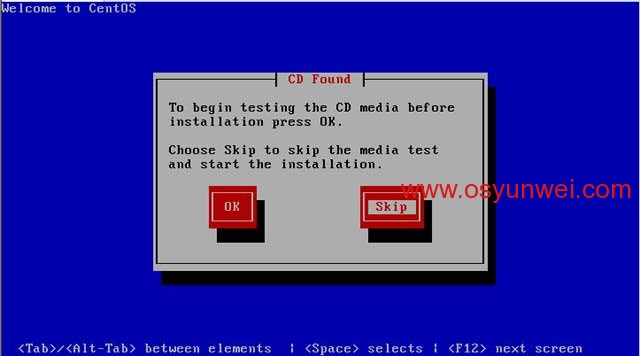
按键盘上的Tab键,把光标定位到skip,然后回车(跳过光盘镜像检测)
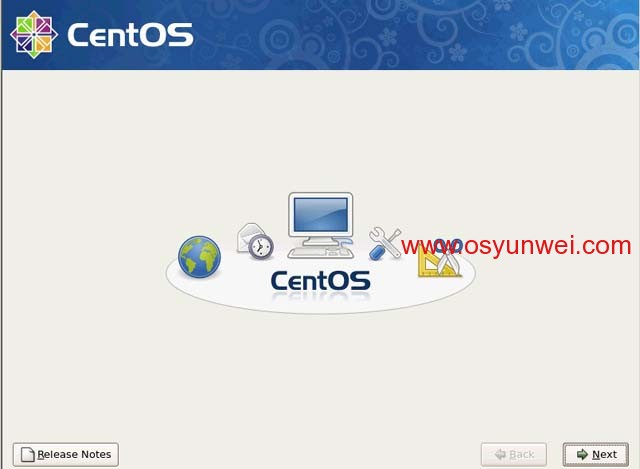
点击Next

语言选择界面:English(English),点Next
备注:生产服务器建议安装英文版本
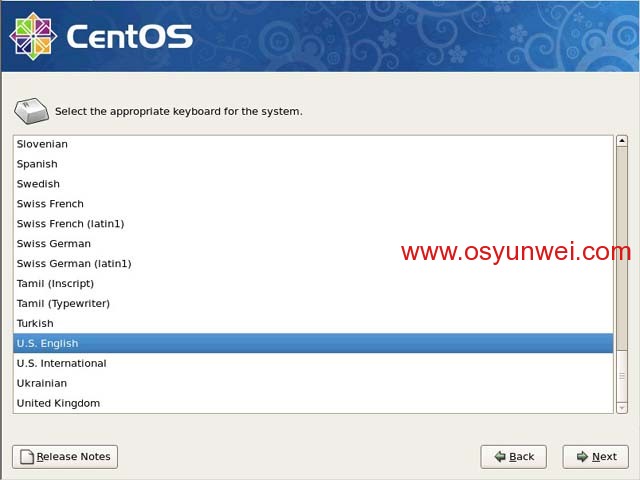
键盘模式:U.S.English 点Next
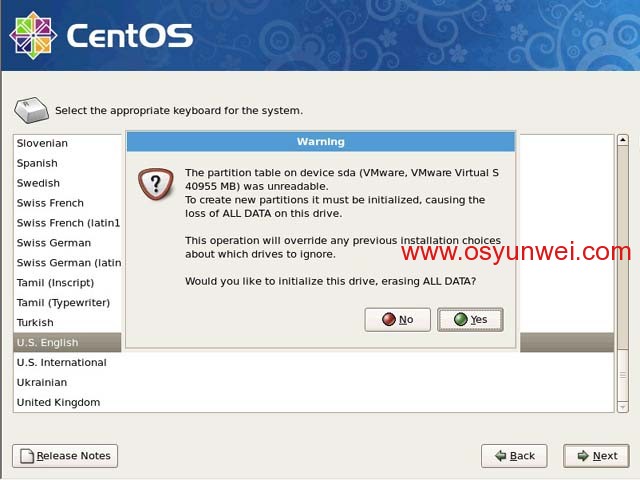
如果磁盘之前没有分区过,会出现上面的界面,点Yes (初始化磁盘并清除所有数据),出现下面的界面
系统运维 www.osyunwei.com 温馨提醒:qihang01原创内容版权所有,转载请注明出处及原文链接
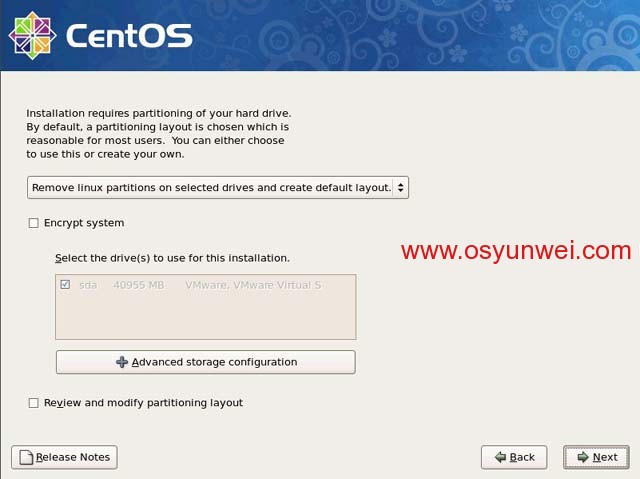
磁盘分区模式,选择Create custom layout (建立自定义的分区结构)
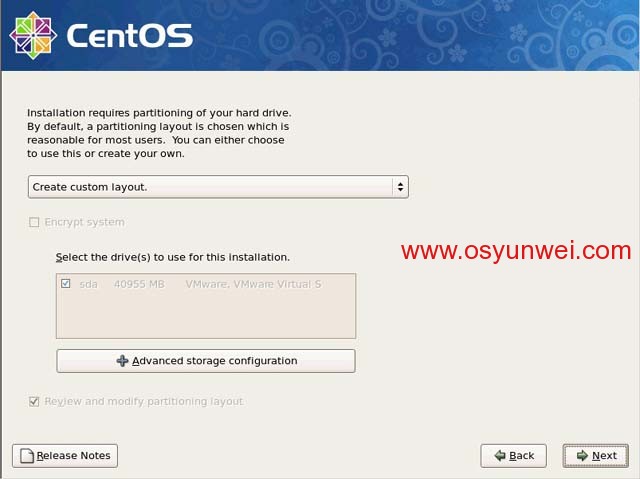
Next,出现下面的界面
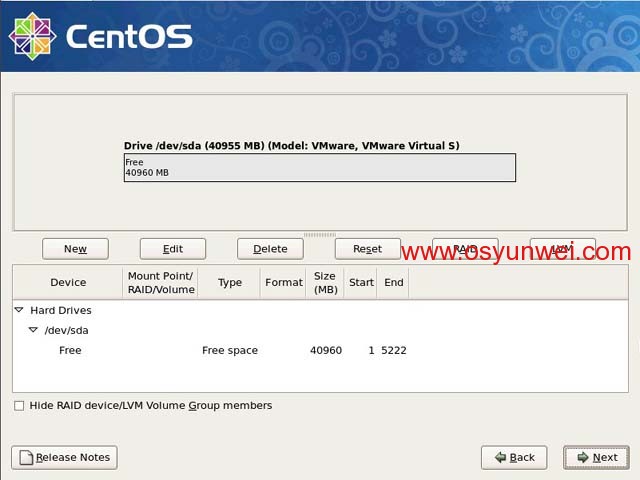
说明:在对磁盘进行分区之前,要先规划好如何分区,每个分区设置多大
我这里的分区如下
/5G(5120MB)
Swap1G(1024MB) #swap一般建议为物理内存的2倍大小
/data 剩余所有磁盘空间
备注:/data单独分区,用来存放数据,也可以再单独划分一个/backup用来备份数据。
建议:所有的数据都单独分区,这样做的好处是,如果系统出现问题,不会影响到数据,或者需要重装系统,数据不用转移。
点New,会出现下面的界面

Mount Point(挂载点): /
File System Type(文件系统类型):ext3
Size(MB)大小:5120
Additional Size Options(其它大小选项)
选择:Fixed size(固定大小)
设置好之后,点OK,出现下面的界面
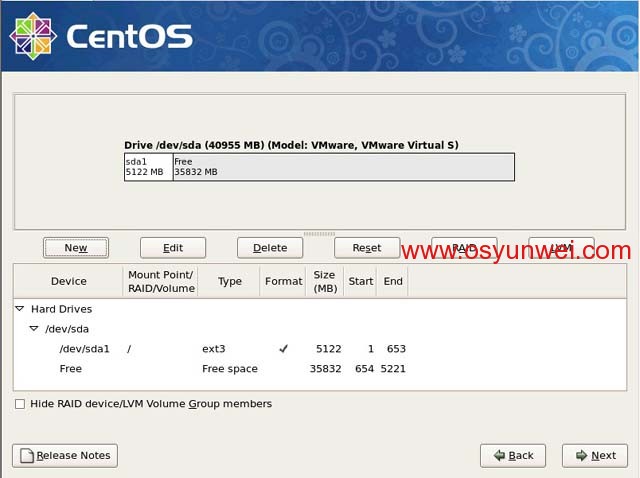
继续点New,会出现下面的界面
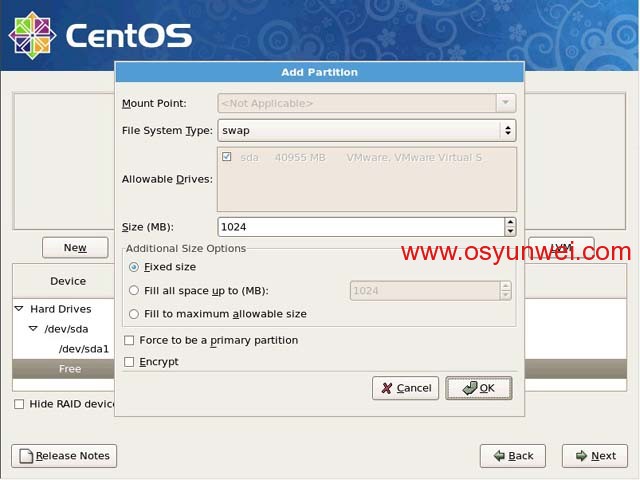
File System Type(文件系统类型):swap
Size(MB)大小:1024
Additional Size Options(其它大小选项)
选择:Fixed size(固定大小)
设置好之后,点OK,出现下面的界面

继续点New,会出现下面的界面
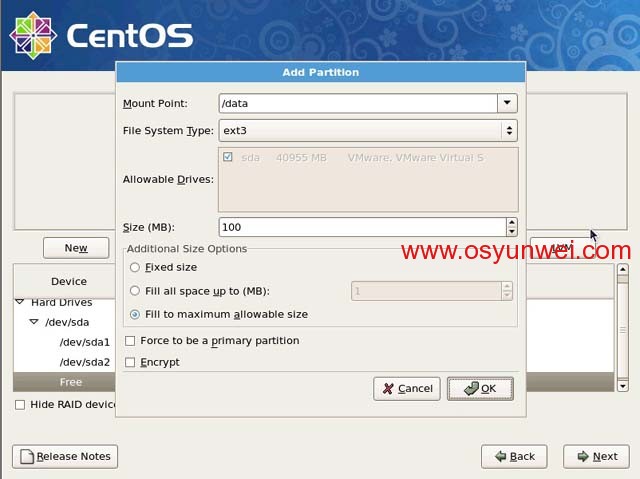
Mount Point(挂载点): /data
File System Type(文件系统类型):ext3
Size(MB)大小:默认不用修改
Additional Size Options(其它大小选项)
选择:Fill to maximum allowable size(使用全部可用空间)
设置好之后,点OK,出现下面的界面
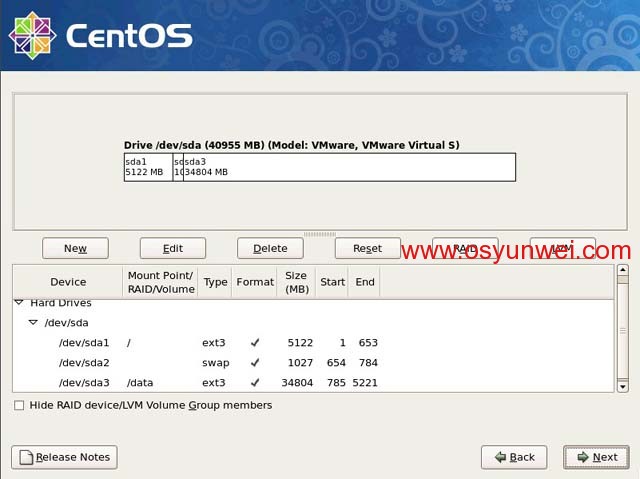
分区完成,点Next,出现下面的界面
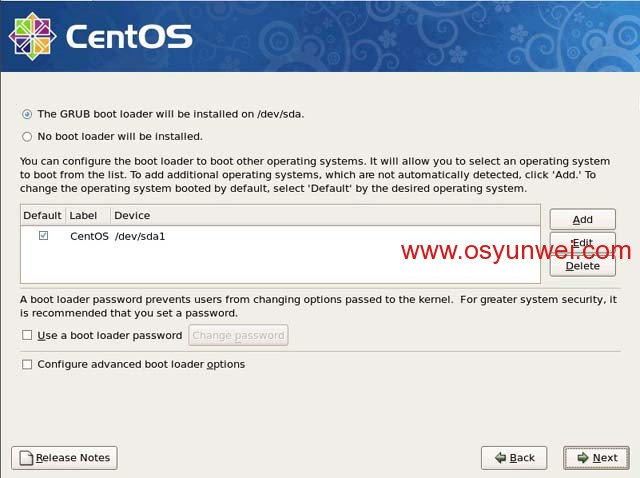
默认 Next,出现下面的界面
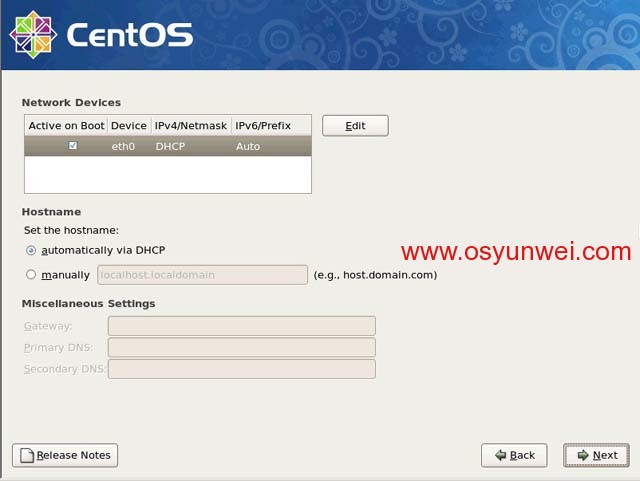
设置主机名字、IP地址等信息,这里默认Next,等系统安装完成之后再设置
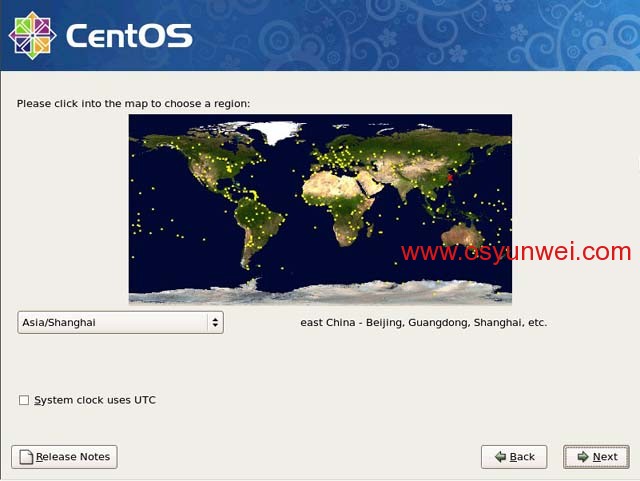
时区选择,选择Asia/Shanghai(亚洲/上海)
取消System clock uses UTC(系统时钟使用UTC)前面的勾,不使用UTC时间
Next,出现下面的界面

设置root密码,输入2次密码
Next,出现下面的界面

软件选择界面,取消Desktop – Gnome前面的勾
备注:服务器系统采用最小话安装,不安装任何软件包
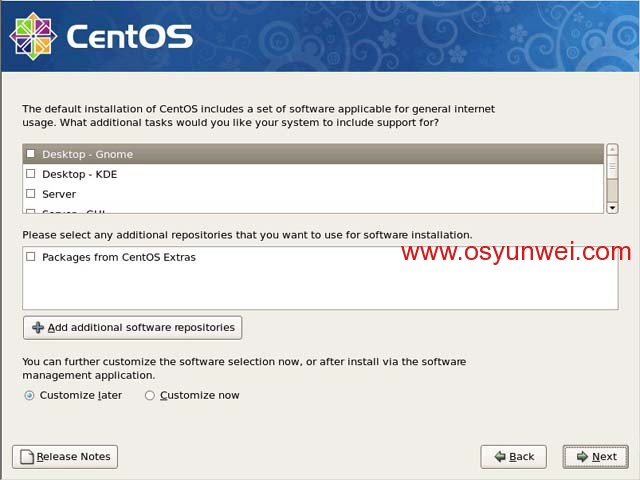
点Next ,出现下面的界面

设置完成,点Next进行安装
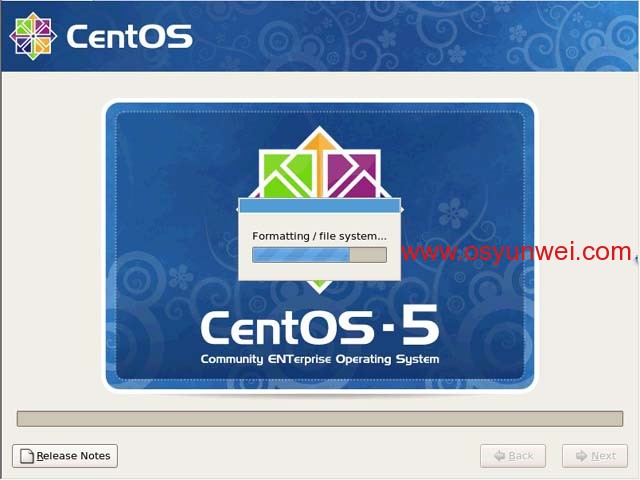
正在安装中
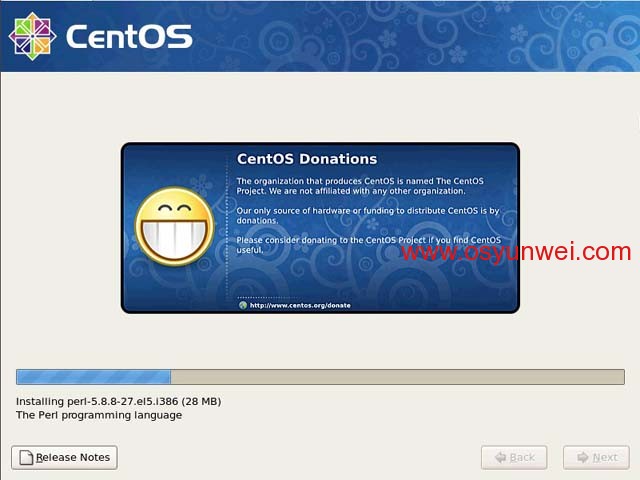

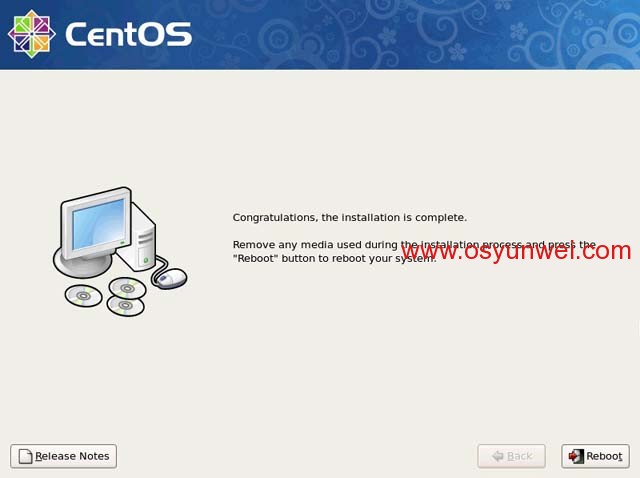
安装完成,点Reboot重启系统,系统启动过程中会出现下面的界面(系统设置界面)
系统运维 www.osyunwei.com 温馨提醒:qihang01原创内容版权所有,转载请注明出处及原文链接
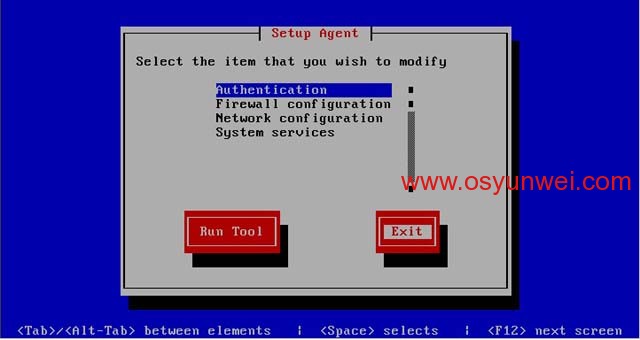
按键盘上的Tab键,切换到Exit上回车,跳过设置,进入系统登录界面
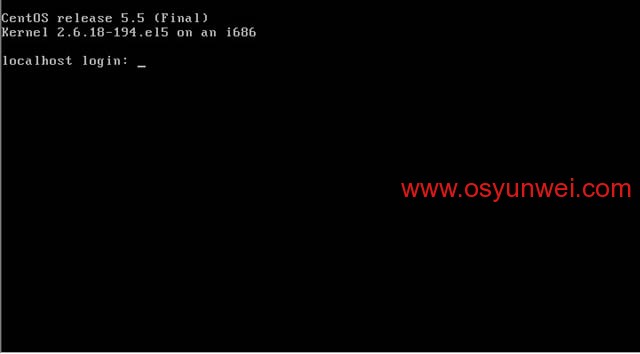
二、设置IP地址、网关DNS
输入账号root
再输入安装过程中设置的密码,登录到系统
vi /etc/sysconfig/network-scripts/ifcfg-eth0 #编辑配置文件,添加修改以下内容
BOOTPROTO=static #启用静态IP地址
ONBOOT=yes #开启自动启用网络连接
IPADDR=192.168.21.128 #设置IP地址
NETMASK=255.255.255.0 #设置子网掩码
GATEWAY=192.168.21.2 #设置网关
:wq! #保存退出
vi /etc/resolv.conf #编辑配置文件,添加修改以下内容
nameserver 8.8.8.8 #设置主DNS
nameserver 8.8.4.4 #设置备用DNS
:wq! #保存退出
service network restart #重启网络服务
三、设置主机名
hostname www #设置主机名为www
vi /etc/sysconfig/network #编辑配置文件
HOSTNAME=www #修改localhost.localdomain为www
:wq! #保存退出
vi /etc/hosts #编辑配置文件
127.0.0.1 www localhost #修改localhost.localdomain为www
:wq! #保存退出
shutdown –r now #重启系统
至此,CentOS 5.5系统安装完成。
CentOS 5.5 介绍的更多相关文章
- 13.1 CentOS系统启动流程介绍
CentOS系统启动流程介绍 本章我们将学习 Linux 启动流程和内核模块管理相关的内容.通过本章我们将学习如下内容: Linux 系统的组成及特点 CentOS 系统的启动流程 开机启动成 gru ...
- 【转】CentOS下载版本介绍
官网:http://www.centos.org/ 下载:http://mirror.neu.edu.cn/centos/6.6/isos/ 系统运维:http://www.osyunwei.com/ ...
- centOS目录结构介绍
Linux / CentOS目录结构 /: 根目录,一般根目录下只存放目录,不要存放文件,/etc./bin./dev./lib./sbin应该和根目录放置在一个分区中 /bin:/usr/bin: ...
- Linux安装软件-CentOS和Ubuntu介绍
开发十年,就只剩下这套架构体系了! >>> 不同Linux发行版的软件安装会有不同的方式,其中CentOS安装软件的主要方式是rpm和yum,Ubuntu可以使用apt-get, ...
- CentOS 7基础命令介绍
01 CentOS基础命令介绍 重所周知,Linux是一个主要通过命令行来进行管理的操作系统,即通过键盘输入指令来管理系统的相关操作,包括但不限于编辑文件.启动/停止服务等.这和初学者曾经使用的Win ...
- CentOS 与 RedHat 关系和区别
转自http://www.aixchina.net/club/archiver/tid-26784.html CentOS 发行版介绍 CentOS 是 Community ENTerprise Op ...
- CentOS系统Apache服务器优化详解
1.Apache优化 Apache能够在CentOS系统正常运行.但是,对于访问量稍大的站点,Apache的这些默认配置是无法满足需求的,我们仍需调整Apache的一些参数,使Apache能够在大访问 ...
- CentOS 7 ARM 版发布:支持树莓派2/香蕉派/CubieTruck
CentOS 7 ARM 版发布:支持树莓派2/香蕉派/CubieTruck 来自CentOS团队的Karanbir Singh很高兴地宣布,面向ARM硬件架构的CentOS 7 Linux已经正式发 ...
- VirtualBox 上安装CentOS 6.5
目标:1.在VirtualBox中安装CentOS2.配置虚拟机网络,实现: a.主机联网后,宿机能够通过主机上网 b.不管主机联网与否,主机都能SSH登录宿机,并且主宿机能互相传送文件 ...
随机推荐
- Apache与IIS端口冲突解决方法
在安装Apache或者php集成环境包是经常会遇到Apache的80端口被占用导致无法正常启动Apache. Win7可以通过如下方法解决(如果坚持要使用80端口的话): 1.打开"控制面板 ...
- group by 和 聚合函数的使用
有这样一个表数据: 学生姓名,学生手机号,上课日期,上课科目 科目分: 语文.数学.英语.计算机 要求统计一个这样子的结果: 学生姓名,学生手机号,第一次上课日期,迄今一共上了多少节课,上的最多的科目 ...
- DNS隧道之DNS2TCP使用心得教程——是可以用来穿透qiang的,ubuntu下直接apt install dns2tcp
DNS隧道之DNS2TCP使用心得教程 转自:http://blog.creke.net/750.html DNS2TCP是在上次DNS隧道大检阅时提到的一个DNS隧道. 在2010年6月的更新(也是 ...
- 01Hibernate
Hibernate Hibernate是一个开放源代码的对象关系映射框架,它对JDBC进行了非常轻量级的对象封装,它将POJO与数据库表建立映射关系,是一个全自动的orm框架,hibernate可以自 ...
- gdb 基础
版权:https://linuxtools-rst.readthedocs.io/zh_CN/latest/tool/gdb.html 1. gdb 调试利器 GDB是一个由GNU开源组织发布的.UN ...
- 零基础入门学习Python(31)--永久存储:腌制一缸美味的泡菜
知识点 pickle( 泡菜 ) 模块介绍: pickle模块作用是持久化的储存数据. 在Python程序运行中得到了一些字符串.列表.字典等数据,想要长久的保存下来,方便以后使用, 而不是简单的放入 ...
- Matlab学习笔记(二)
二.MATLAB基础知识 (二)数值.变量和表达式 命名规则: 变量名对大小写敏感,即区分大小写 变量名必须以字母开头,后面可以采用数字.下划线和字母,但不能使用空格.标点符号和运算符 变量名最长可以 ...
- auto_ptr 实现
#ifndef MYAUTOPTR_H #define MYAUTOPTR_H template<typename _T> class MyAutoPtr { private: _T* _ ...
- UVa 11998 破碎的键盘(数组实现链表)
题意: 输入一行字符,其中包含'[' 和 ‘]’, 意思为键盘上的home 和 end 键, 然后模拟字符在键盘上输入. 输入一行最终的结果 分析: 用数组模拟一个链表, 在链表的头尾插入字母然后输出 ...
- Android 笔记一:线性布局
建立布局 新建项目后,在如图路径下新建xml文件可以开始编辑 weight的使用 android:layout_width="0dp",或android:layout_width= ...