
[转帖]前端-chromeF12 谷歌开发者工具详解 Network篇
前端-chromeF12 谷歌开发者工具详解 Network篇
https://blog.csdn.net/qq_39892932/article/details/82493922

blog 也是原作者转帖的 应该是 不过挺好的 可以在1906 里面仔细实验学习一下.
原文链接:https://segmentfault.com/a/1190000010302235
开发者工具初步介绍
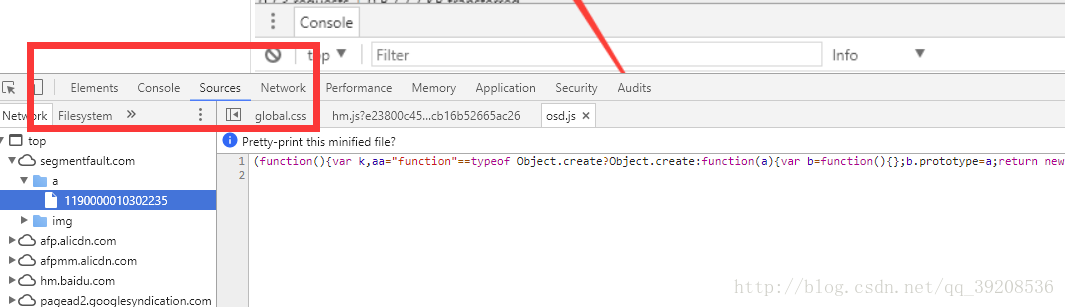
chrome开发者工具最常用的四个功能模块:
Elements:主要用来查看前面界面的html的Dom结构,和修改css的样式。css可以即时修改,即使显示。大大方便了开发者调试页面,这真是十分友好的~
console:这个除了查看错误信息、打印调试信息(console.log())、写一些测试脚本以外,还可以当作Javascript API查看用。例如我想查看console都有哪些方法和属性,我可以直接在Console中输入”console”并执行~
Sources:主要用来调试js和查看源代码
Network:重头戏来了~
Network详细介绍
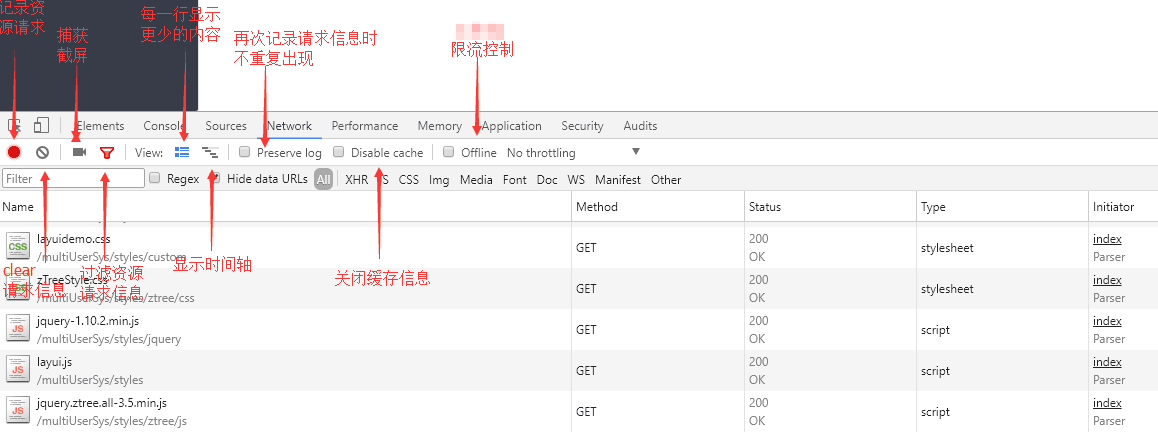
那我就按照从左到右的顺序来写啦~
记录按钮 处于打开状态时会在此面板进行网络连接的信息记录,关闭后则不会记录。
清除按钮 清除当前的网络连接记录信息。(点击一下就能清空)
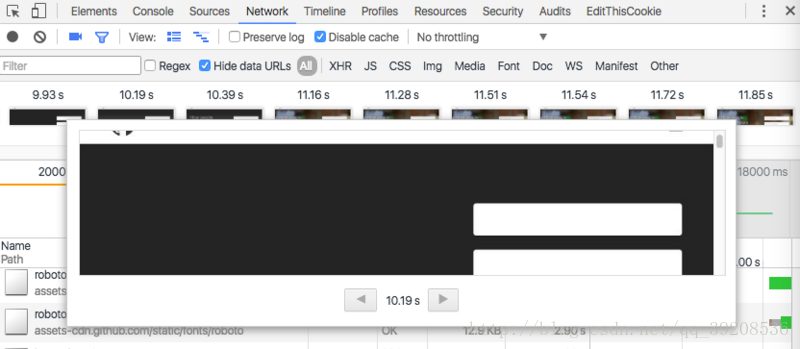
捕获截屏 记录页面加载过程中一些时间点的页面渲染情况,截图根据可视窗口截取,如下图所示。

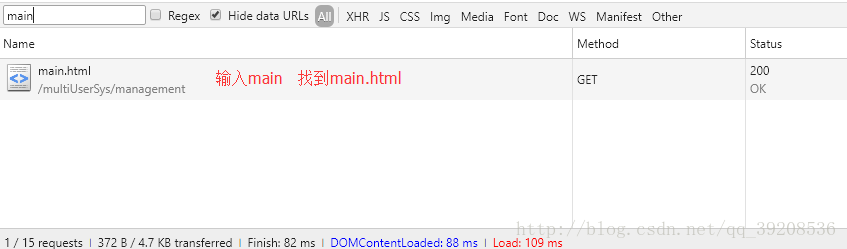
也可以是一些指定条件
指定条件有哪些?
domain:资源所在的域,即url中的域名部分。如 domain:api.github.com
has-response-header:资源是否存在响应头,无论其值是什么。如 has-response-header:Access-Control-Allow-Origin
is:当前时间点在执行的请求。当前可用值:running
larger-than:显示大于指定值大小规格的资源。单位是字节(B),但是K(kB)和M(MB)也是可以的~ 如larger-than:150K
method:使用何种HTTP请求方式。如 GET
mime-type:也写作content-type,是资源类型的标识符。如 text/html
scheme:协议规定。如 HTTPS
set-cookie-name:服务器设置的cookies名称
set-cookie-value:服务器设置的cookies的值
set-cookie-domain:服务器设置的cookies的域
status-code:HTTP响应头的状态码
显示详细信息
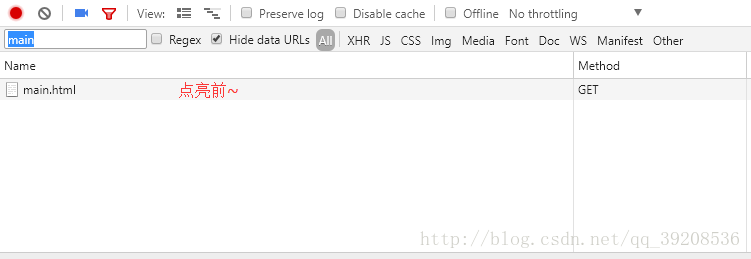
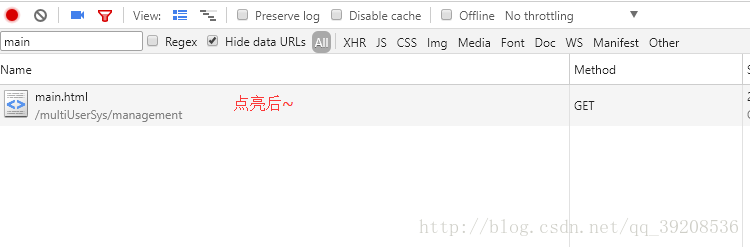

是否保留日志
当选择保留日志,重新加载url当前界面时,之前请求显示的资源信息,会保留下来,不会清空的哟~是否进行缓存
当打开开发者工具时生效,打开这个开关,则页面资源不会存入缓存,可以从Status栏的状态码看文件请求状态。
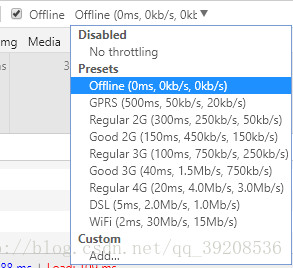
设置模拟限速,如下图所示。
设置限速可以模拟处于各种网络环境下的不同用户访问本页面的情况。
Network主题内容介绍
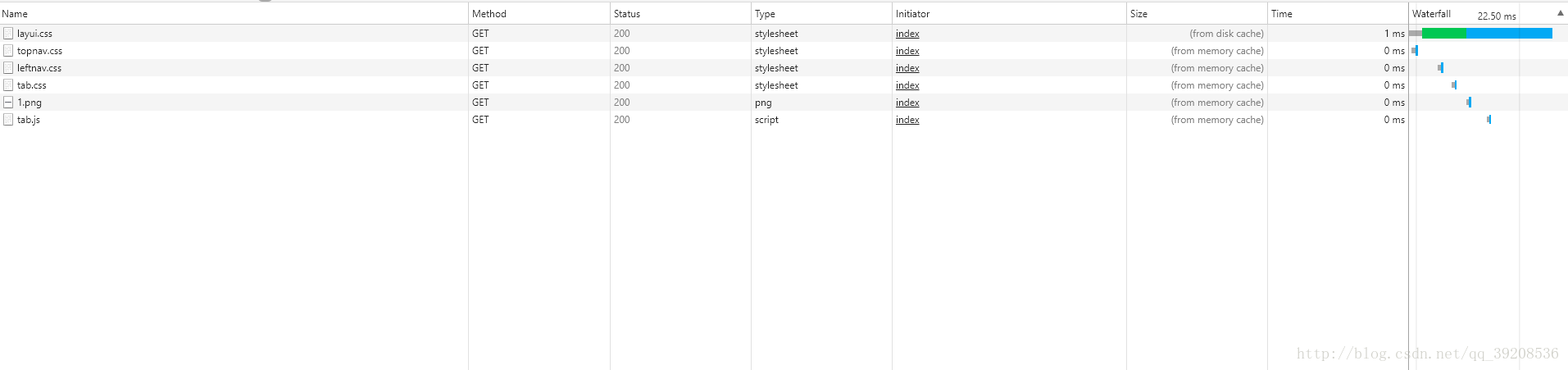
下列介绍中,前者为名词解释,后者为举例
Name/Pat:资源名称以及URL路径 (main.css)
Method:Http请求方法 (GET或者POST)
status/Text:Http状态码/文字解释 (200,ok)
Type :请求资源的MIME类型,MIME是Multipurpose Internet Mail Extensions (html,css,js等)
Initiator:解释请求是怎么发起的,有四种可能的值
- 1.Parser :请求是由页面的html解析时发送
- 2.Redirect:请求是由页面重定向发送
- 3.script :请求是由script脚本处理发送
- 4.other :请求是由其他过程发送的,比如页面里的Link链接点击
- 1
size/content:size是响应头部和响应体结合的大小,content是请求解码后的大小
请求文件具体说明
点击某个具体请求后的界面,如下图所示:
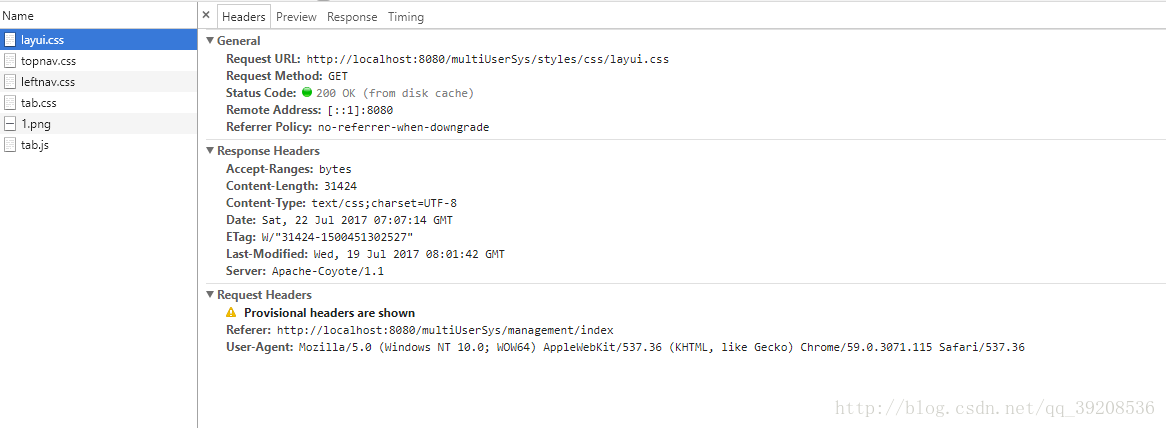
一共分为四个模块:
Headers
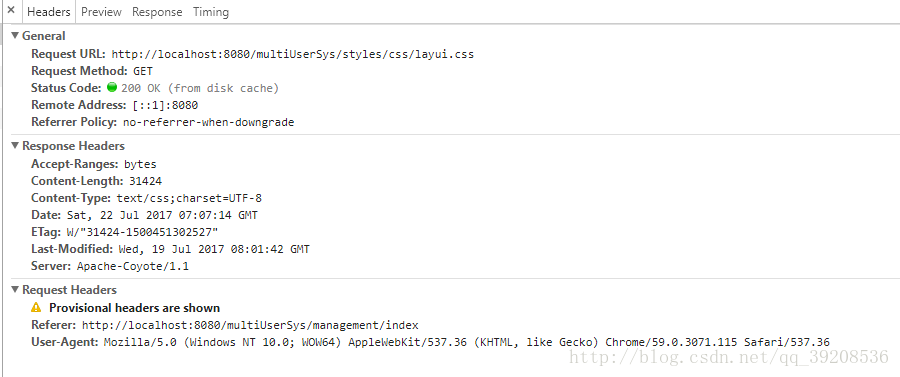
Header面板列出资源的请求url、HTTP方法、响应状态码、请求头和响应头及它们各自的值、请求参数等等
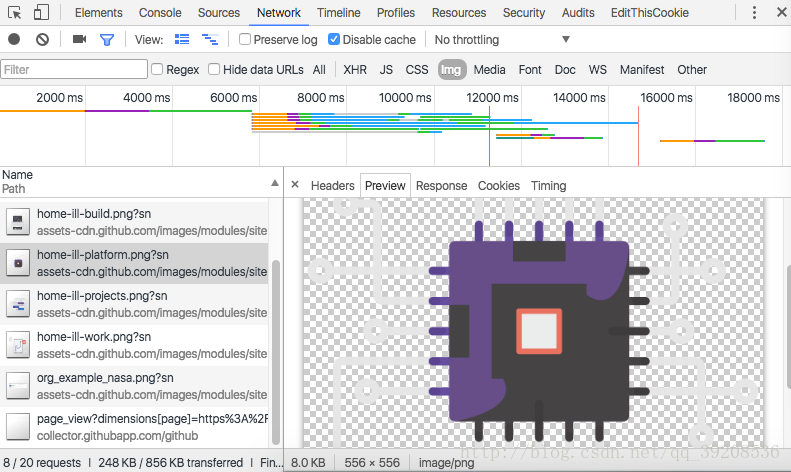
Preview:预览面板,用于资源的预览。
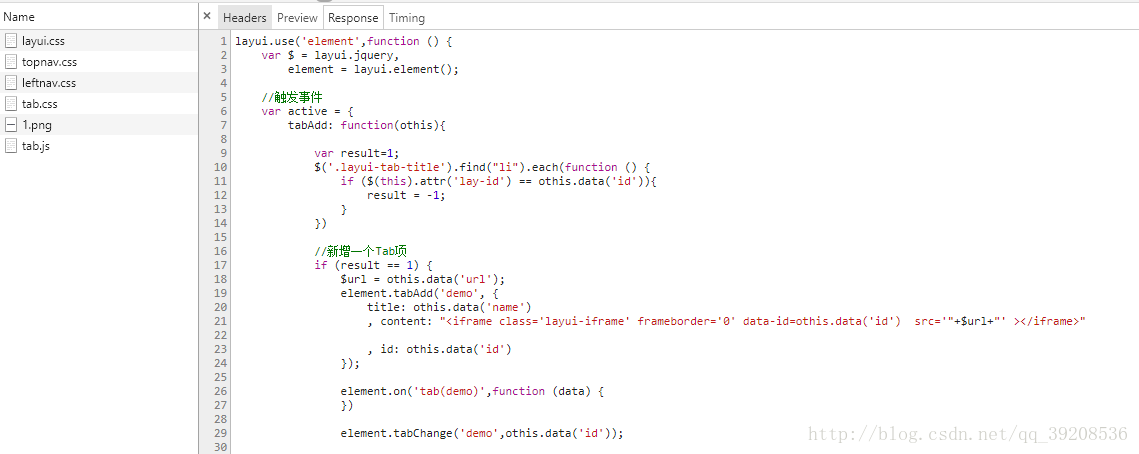
Response:响应信息面板包含资源还未进行格式处理的内容
Timing:资源请求的详细信息花费时间

细节补充
对某请求右键,出现页面如下图所示。
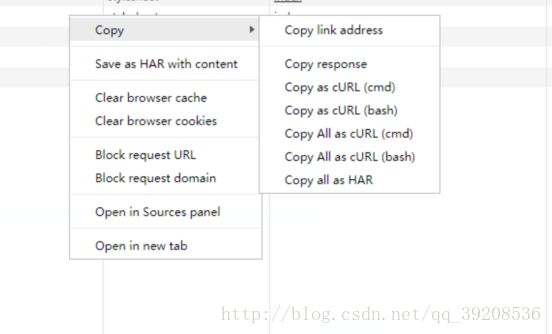
Copy Request Headers:复制HTTP请求头到系统剪贴板
Copy Response Headers:复制HTTP响应头到系统剪贴板
Copy Response:复制HTTP响应内容到系统剪贴板
Copy as
cURL:将网络请求作为一个curl的命令字符复制到系统剪贴板(curl是一种开源的命令行工具和库,用于配合url语法进行数据传输)
Copy All as HAR:将网络请求记录信息以HAR格式复制到系统剪贴板(what is HAR file)
Save as HAR with Content:将资源的所有的网络信息保存到HAR文件中(.har文件)
Clear Browser Cache:清除浏览器缓存
Clear Browser Cookies:清除浏览器cookies
Open in Sources Panel:当前选中资源在Sources面板打开
Open Link in New Tab:在新tab打开资源链接
Copy Link Address:复制资源url到系统剪贴板
[转帖]前端-chromeF12 谷歌开发者工具详解 Network篇的更多相关文章
- [转帖]前端-chromeF12 谷歌开发者工具详解 Sources篇
前端-chromeF12 谷歌开发者工具详解 Sources篇 原贴地址:https://blog.csdn.net/qq_39892932/article/details/82498748 cons ...
- [转帖]前端-chromeF12 谷歌开发者工具详解 Console篇
前端-chromeF12 谷歌开发者工具详解 Console篇 https://blog.csdn.net/qq_39892932/article/details/82655866 趁着搞 cloud ...
- 前端-chromeF12 谷歌开发者工具详解 Network篇
开发者工具初步介绍 chrome开发者工具最常用的四个功能模块: Elements:主要用来查看前面界面的html的Dom结构,和修改css的样式.css可以即时修改,即使显示.大大方便了开发者调试页 ...
- 【转】Chrome——F12 谷歌开发者工具详解
Chrome——F12 谷歌开发者工具详解 console source network
- Chrome——F12 谷歌开发者工具详解
我们这里介绍主要的几块:Console.Source.Network Console 大家都有用过各种类型的浏览器,每种浏览器都有自己的特色,本人拙见,在我用过的浏览器当中,我是最喜欢Chrome的, ...
- Chrome开发者工具详解(5)-Application、Security、Audits面板
Chrome开发者工具详解(5)-Application.Security.Audits面板 这篇文章是Chrome开发者工具详解这一系列的最后一篇,介绍DevTools最后的三个面板功能-Appli ...
- Chrome开发者工具详解(4)-Profiles面板
Chrome开发者工具详解(4)-Profiles面板 如果上篇中的Timeline面板所提供的信息不能满足你的要求,你可以使用Profiles面板,利用这个面板你可以追踪网页程序的内存泄漏问题,进一 ...
- Chrome开发者工具详解(3)-Timeline面板
Chrome开发者工具详解(3)-Timeline面板 注: 这一篇主要讲解面板Timeline,参考了Google的相关文档,主要用于公司内部技术分享.. Timeline面板 Timeline面板 ...
- Chrome开发者工具详解(2)-Network面板
Chrome开发者工具详解(2)-Network面板 注: 这一篇主要讲解面板Network,参考了Google的相关文档,主要用于公司内部技术分享. Chrome开发者工具面板 面板上包含了Elem ...
随机推荐
- SpringMVC handleMapping映射过程
初始化IOC容器 Spring初始化的时候会优先初始化自定义的类,下面这个就是 org.springframework.web.servlet.mvc.method.annotation.Reques ...
- maven tomcat jstl 异常
在跑一个带jstl的例子的时候,遇到了这样一个错误: org.springframework.web.util.NestedServletException: Handler processing f ...
- 【vue】vue +element 搭建项目,$createElement使用
语法: 它有三个参数 第一个:html标签名 第二个:配置的数据对象 第三个:内容 应用1:自定义弹窗 html: <el-button type="text" @click ...
- Python 字典一个易犯的错误
一个易犯的错误,关于 Python 的传值(对于不可变量) 和 传引用(对于可变量),浅拷贝和深拷贝.废话不多说,看例子, 直接改变可变字典值,失败, >>> dic = dict. ...
- Spring Security(二十八):9.4 Authentication in a Web Application
Now let’s explore the situation where you are using Spring Security in a web application (without we ...
- ModelViewSet 路由 / django logging配置 / django-debug-toolbar使用
一.ModelViewSet 路由 因为我们正在使用ViewSet代替View,实际上已经不再需要自己来设计URL的配置了.将资源和视图.URL绑定到一起是一个可以自动完成的过程,只需要使用Route ...
- SQL Server连接查询之Cross Apply和Outer Apply的区别及用法(转载)
先简单了解下cross apply的语法以及会产生什么样的结果集吧!示例表: SELECT * FROM tableA CROSS APPLY tableB 两张表直接连接,不需要任何的关联条件,产生 ...
- Java网络编程中异步编程的理解
目录 前言 一.异步,同步,阻塞和非阻塞的理解 二.异步编程从用户层面和框架层面不同角度的理解 用户角度的理解 框架角度的理解 三.为什么使用异步 四.理解这些能在实际中的应用 六.困惑 参考文章 前 ...
- Pessimistic and Optimistic locking
事务隔离通常通过锁定任何对事务中资源的访问来实现的.总的来说,有两种方法针对事务的锁定:乐观锁(Pessimistic locking)和悲观锁(Optimistic locking) 悲观锁(Pes ...
- 深入浅出:HTTP/2
上篇文章深入浅出:5G和HTTP里给自己挖了一根深坑,说是要写一篇关于HTTP/2的文章,今天来还账了. 本文分为以下几个部分: HTTP/2的背景 HTTP/2的特点 HTTP/2的协议分析 HTT ...