
Android 自定义SeekBar (二)
一、前言
本文在 上节 的基础上,讲解自定义拖动条的实现思路。
二、思路
先在res/values文件夹下,自定义控件属性:
<?xml version="1.0" encoding="utf-8"?>

<resources>

    <declare-styleable name="MySeekBar">

        <attr name="progress_max" format="float|reference"/> <!-- 进度条最大值 -->

        <attr name="progress_min" format="float|reference"/> <!-- 进度条最小值 -->

        <attr name="progress_default" format="float|reference"/> <!-- 进度条默认值 -->

        <attr name="track_left_height" format="dimension|reference"/> <!-- 进度条左边高度 -->

        <attr name="track_right_height" format="dimension|reference"/> <!-- 进度条右边高度 -->

        <attr name="track_left_color" format="color|reference"/> <!-- 进度条左边颜色 -->

        <attr name="track_right_color" format="color|reference"/> <!-- 进度条右边颜色 -->

        <attr name="thumb_color_default" format="color|reference"/> <!-- 拖动滑块默认颜色 -->

        <attr name="thumb_radius_default" format="dimension|reference"/> <!-- 拖动滑块半径 -->

        <attr name="thumb_color_on_dragging" format="color|reference"/> <!-- 拖动滑块拖动中颜色 -->

        <attr name="thumb_radius_on_dragging" format="dimension|reference"/> <!-- 拖动滑块拖动中半径 -->

    </declare-styleable>

</resources>
由上可知,考虑绘制拖动条必要的几个基本属性,如最大值最小值及其默认值,显示拖动效果或进度的左右高度、颜色,以及滑块的半径和颜色。默认自左往右,故进度条左边高右边稍低,而滑块需要比左边更大一些。
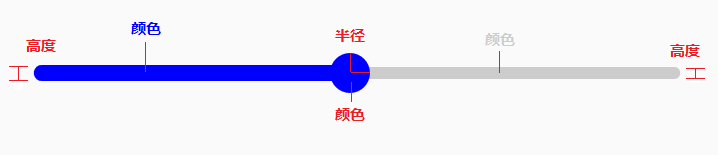
对应SeekBar的构造函数:
public MySeekBar(Context context, @Nullable AttributeSet attrs, int defStyleAttr) {

        super(context, attrs, defStyleAttr);

        TypedArray typedArray = context.obtainStyledAttributes(attrs, R.styleable.MySeekBar, defStyleAttr, 0);

        this.progress_max = typedArray.getFloat(R.styleable.MySeekBar_progress_max, 100);

        this.progress_min = typedArray.getFloat(R.styleable.MySeekBar_progress_min, 0);

        this.progress_default = typedArray.getFloat(R.styleable.MySeekBar_progress_default, progress_min);

        this.track_left_height = typedArray.getDimensionPixelSize(R.styleable.MySeekBar_track_left_height, DimensionUtil.dp2px(8));

        this.track_right_height = typedArray.getDimensionPixelSize(R.styleable.MySeekBar_track_right_height, track_left_height - DimensionUtil.dp2px(2));

        this.track_left_color = typedArray.getColor(R.styleable.MySeekBar_track_left_color, Color.BLUE);

        this.track_right_color = typedArray.getColor(R.styleable.MySeekBar_track_right_color, Color.LTGRAY);

        this.thumb_color_default = typedArray.getColor(R.styleable.MySeekBar_thumb_color_default, track_left_color);

        this.thumb_radius_default = typedArray.getDimensionPixelSize(R.styleable.MySeekBar_thumb_radius_default, track_left_height + DimensionUtil.dp2px(2));

        this.thumb_color_on_dragging = typedArray.getColor(R.styleable.MySeekBar_thumb_color_on_dragging, thumb_color_default);

        this.thumb_radius_on_dragging = typedArray.getDimensionPixelSize(R.styleable.MySeekBar_thumb_radius_on_dragging, thumb_radius_default + DimensionUtil.dp2px(2));

        typedArray.recycle();

        thumb_radius = thumb_radius_default;

        initPaint(); // 初始化画笔

    }
由于其他基础知识点已于前面 Android 自定义View部分讲解,此处不再赘述。着重讲解 onMeasure(测量) 部分。先上代码
@Override

    protected void onMeasure(int widthMeasureSpec, int heightMeasureSpec) {

        super.onMeasure(widthMeasureSpec, heightMeasureSpec);

        // 仅当 android_layout_width = wrap_content 或未指定时生效,若测出来的size大于你所指定的size (譬如这里是180dp),则使用所指定的size

        int width = resolveSize(DimensionUtil.dp2px(180), widthMeasureSpec);

        int height = thumb_radius_on_dragging * 2; // 控件高度按拖动时的滑块直径

        setMeasuredDimension(width, height); // 强制指定控件大小

        xLeft = getPaddingLeft() + thumb_radius_on_dragging; // 实际的绘图区域按距离父布局左边 padding 算起

        xRight = getMeasuredWidth() - getPaddingRight() - thumb_radius_on_dragging; // 到距离父布局右边的的 padding 结束

        yCenter = getPaddingTop() + thumb_radius_on_dragging; // 确定绘制进度条Y轴意义上的中点

    }
此处有个resolveSize() 函数,这个函数继承自view类,效果是当用户没有给控件指定大小的时候,可以给它一个默认的大小。我们可以点进去看下该方法的具体实现:
/**

     * Version of {@link #resolveSizeAndState(int, int, int)}

     * returning only the {@link #MEASURED_SIZE_MASK} bits of the result.

     */

    public static int resolveSize(int size, int measureSpec) {

        return resolveSizeAndState(size, measureSpec, 0) & MEASURED_SIZE_MASK;

    }
Android 自定义SeekBar (二)的更多相关文章
- Android自定义视图二:如何绘制内容
这个系列是老外写的,干货!翻译出来一起学习.如有不妥,不吝赐教! Android自定义视图一:扩展现有的视图,添加新的XML属性 Android自定义视图二:如何绘制内容 Android自定义视图三: ...
- Android自定义Seekbar拖动条式样
SeekBar拖动条可以由用户控制,进行拖动操作.比如,应用程序中用户需要对音量进行控制,就可以使用拖动条来实现. 1.SeekBar控件的使用 1.1SeekBar常用属性 SeekBar的常用属性 ...
- Android自定义View (二) 进阶
转载请标明出处:http://blog.csdn.net/lmj623565791/article/details/24300125 继续自定义View之旅,前面已经介绍过一个自定义View的基础的例 ...
- Android 自定义View (二) 进阶
转载请标明出处:http://blog.csdn.net/lmj623565791/article/details/24300125 继续自定义View之旅,前面已经介绍过一个自定义View的基础的例 ...
- Android 自定义seekbar中,thumb被覆盖掉一部分问题
(图一) (图二) (图三) 做一个自定义的seekbar,更改其背景图片: <com.android.Progress android:id="@+id/focus_seek ...
- Android自定义Seekbar滑动条,Pop提示跟随滑动按钮一起滑动
由于项目需要做出此效果,自定义写了一个. 效果图 思路: 原始的seekbar只有滑动条并没有下方的提示文字,所以我们必须要继承Seekbar重写这个控件. 代码: 在values文件夹下新建attr ...
- android自定义seekBar
Android原生控件只有横向进度条一种,而且没法变换样式,比如原生rom的样子 很丑是吧,当伟大的产品设计要求更换前背景,甚至纵向,甚至圆弧状的,咋办,比如 ok,我们开始吧: 一)变换前背景 先来 ...
- Android 自定义View二(深入了解自定义属性attrs.xml)
1.为什么要自定义属性 要使用属性,首先这个属性应该存在,所以如果我们要使用自己的属性,必须要先把他定义出来才能使用.但我们平时在写布局文件的时候好像没有自己定义属性,但我们照样可以用很多属性,这是为 ...
- Android自定义视图四:定制onMeasure强制显示为方形
这个系列是老外写的,干货!翻译出来一起学习.如有不妥,不吝赐教! Android自定义视图一:扩展现有的视图,添加新的XML属性 Android自定义视图二:如何绘制内容 Android自定义视图三: ...
- Android自定义视图三:给自定义视图添加“流畅”的动画
这个系列是老外写的,干货!翻译出来一起学习.如有不妥,不吝赐教! Android自定义视图一:扩展现有的视图,添加新的XML属性 Android自定义视图二:如何绘制内容 Android自定义视图三: ...
随机推荐
- 浅谈JS输出中的“+”作用问题
背景(问题) web前端考试有这么一道题目(为了阅读方便和应文章的景,小编将题目进行了微调) <input type="number" value="1" ...
- Python 元组tuple、 列表list、 字典dict、集合set、迭代器、生成器
一.元组: tuple Python 的元组与列表类似,不同之处在于元组的元素不能修改. 元组中的元素值是不允许删除的,但我们可以使用del语句来删除整个元组 tup2 = (111, 22, 33, ...
- 写于vue3.0发布前夕的helloworld
前言: vue3.0马上要来了,于今昔写一篇vue将一个字符串hellowrold渲染于页面的过程,慰藉我这几个月写vue的'枯燥'. 源码版本是2.6.10. 开始: 我们的模板足够简单: < ...
- ReactJS单页面应用之项目搭建
初衷 因接手的项目前端采用reactjs+antd,为把控项目中的各个细节,所以想做一些整理,以免后期遗忘. 创建及启动项目 # 全局安装create-react-app # 如果曾经安装过,可先移除 ...
- 在Vue中实现app拍照-选取本地图库-图片上传成功后预览
基于Vue和uni-app实现手机app的功能实现和打包.拍照功能和选取本地图片使用的是HTML5的API 实现. 我为测试这个功能使用node写了个本地服务器,对于手机调试,可以通过连接同一个无线网 ...
- C# snaps
C# 启用 禁用 本地连接 1 static void Enable(string interfaceName) 2 { 3 System.Diagnostics.ProcessStartInfo p ...
- java连接couchbase的memcache
没有参考代码的时候重新写还是有点累的,这是重温了,第一次写的时候参考了别的一些乱七八糟的代码,虽然不是和这个一样的,不过在不懂的情况下还是很快写出来了,反而是这次光是找需要哪些jar都搞了半天,最后发 ...
- ubuntu16.04下载地址
ubuntu16.04下载地址: 中科大源 http://mirrors.ustc.edu.cn/ubuntu-releases/16.04/ 阿里云开源镜像站 http://mirrors.aliy ...
- 实践:带您用多种姿势将存储在腾讯云COS 上的视频播放
导语 随着5G时代的到来,短视频/直播行业开始流行,音视频逐渐成为信息传播中流量占比最大的部分.腾讯云对象存储(COS)作为可容纳海量数据且支持 HTTP/HTTPS 协议访问的分布式存储服务,早已不 ...
- ResponseUtil 请求返回
package com.infosec.sso.common; import java.io.IOException; import java.util.HashMap; import java.ut ...