
kubeadm搭建k8s
一、kubeadm 部署 K8S 集群架构
| 主机名 | IP地址 | 安装组件 |
|---|---|---|
| master(2C/4G,cpu核心数要求大于2) | 192.168.160.20 | docker、kubeadm、kubelet、kubectl、flannel |
| node01(2C/2G) | 192.168.160.40 | docker、kubeadm、kubelet、kubectl、flannel |
| node02(2C/2G) | 192.168.160.90 | docker、kubeadm、kubelet、kubectl、flannel |
| Harbor节点(hub.kgc.com) | 192.168. 160.70 | docker、docker-compose、harbor-offline-v1.2.2 |
部署的总体步骤如下:
1、在所有节点上安装Docker和kubeadm
2、部署Kubernetes Master
3、部署容器网络插件
4、部署 Kubernetes Node,将节点加入Kubernetes集群中
5、部署 Dashboard Web 页面,可视化查看Kubernetes资源
6、部署 Harbor 私有仓库,存放镜像资源
1、环境准备
//所有节点,关闭防火墙规则,关闭selinux,关闭swap交换
systemctl stop firewalld

systemctl disable firewalld

setenforce 0

iptables -F && iptables -t nat -F && iptables -t mangle -F && iptables -X

swapoff -a  #交换分区必须要关闭

sed -ri 's/.*swap.*/#&/' /etc/fstab #永久关闭swap分区,&符号在sed命令中代表上次匹配的结果

#加载 ip_vs 模块

for i in $(ls /usr/lib/modules/$(uname -r)/kernel/net/netfilter/ipvs|grep -o "^[^.]*");do echo $i; /sbin/modinfo -F filename $i >/dev/null 2>&1 && /sbin/modprobe $i;done
//修改主机名
hostnamectl set-hostname master

hostnamectl set-hostname node01

hostnamectl set-hostname node02


//所有节点修改hosts文件
vim /etc/hosts

192.168.160.20 master

192.168.160.40 node01

192.168.160.90 node02
//调整内核参数
cat > /etc/sysctl.d/kubernetes.conf << EOF

#开启网桥模式,可将网桥的流量传递给iptables链

net.bridge.bridge-nf-call-ip6tables=1

net.bridge.bridge-nf-call-iptables=1

#关闭ipv6协议

net.ipv6.conf.all.disable_ipv6=1

net.ipv4.ip_forward=1

EOF
//生效参数
sysctl --system
2、所有节点安装docker
yum install -y yum-utils device-mapper-persistent-data lvm2

yum-config-manager --add-repo https://mirrors.aliyun.com/docker-ce/linux/centos/docker-ce.repo

yum install -y docker-ce docker-ce-cli containerd.io

mkdir /etc/docker

cat > /etc/docker/daemon.json <<EOF

{

"registry-mirrors": ["https://6g3b0w0w.mirror.aliyuncs.com"],

"exec-opts": ["native.cgroupdriver=systemd"],

"log-driver": "json-file",

"log-opts": {

"max-size": "100m"

}

}

EOF

#使用Systemd管理的Cgroup来进行资源控制与管理,因为相对Cgroupfs而言,Systemd限制CPU、内存等资源更加简单和成熟稳定。

#日志使用json-file格式类型存储,大小为100M,保存在/var/log/containers目录下,方便ELK等日志系统收集和管理日志。

systemctl daemon-reload

systemctl restart docker.service

systemctl enable docker.service

docker info | grep "Cgroup Driver"


3、所有节点安装kubeadm,kubelet和kubectl
//定义kubernetes源,安装kubeadm,kubelet和kubectl
cat > /etc/yum.repos.d/kubernetes.repo << EOF

[kubernetes]

name=Kubernetes

baseurl=https://mirrors.aliyun.com/kubernetes/yum/repos/kubernetes-el7-x86_64

enabled=1

gpgcheck=0

repo_gpgcheck=0

gpgkey=https://mirrors.aliyun.com/kubernetes/yum/doc/yum-key.gpg https://mirrors.aliyun.com/kubernetes/yum/doc/rpm-package-key.gpg

EOF

yum install -y kubelet-1.15.1 kubeadm-1.15.1 kubectl-1.15.1
//开机自启kubelet
systemctl enable kubelet.service #K8S通过kubeadm安装出来以后都是以Pod方式存在,即底层是以容器方式运行,所以kubelet必须设置开机自启

3、部署K8S集群
//查看初始化需要的镜像
kubeadm config images list
//在 master 节点上传 v1.20.11.zip压缩包至 /opt 目录
unzip v1.20.11.zip -d /opt/k8s

cd /opt/k8s/v1.20.11

for i in $(ls *.tar); do docker load -i $i; done

//复制镜像和脚本到 node 节点,并在 node 节点上执行脚本加载镜像文件
scp -r /opt/k8s root@node01:/opt

scp -r /opt/k8s root@node02:/opt


//初始化kubeadm
这里我用的是方法一
方法一:
kubeadm config print init-defaults > /opt/kubeadm-config.yaml

cd /opt/

vim kubeadm-config.yaml

......

11 localAPIEndpoint:

12 advertiseAddress: 192.168.160.20 #指定master节点的IP地址

13 bindPort: 6443

......

34 kubernetesVersion: v1.20.11   #指定kubernetes版本号

35 networking:

36 dnsDomain: cluster.local

37 podSubnet: "10.244.0.0/16"   #指定pod网段,10.244.0.0/16用于匹配flannel默认网段

38 serviceSubnet: 10.96.0.0/16  #指定service网段

39 scheduler: {}

--- #末尾再添加以下内容

apiVersion: kubeproxy.config.k8s.io/v1alpha1

kind: KubeProxyConfiguration

mode: ipvs  #把默认的service调度方式改为ipvs模式

kubeadm init --config=kubeadm-config.yaml --experimental-upload-certs | tee kubeadm-init.log

#--experimental-upload-certs 参数可以在后续执行加入节点时自动分发证书文件,k8sV1.16版本开始替换为 --upload-certs

#tee kubeadm-init.log 用以输出日志


//查看 kubeadm-init 日志
less kubeadm-init.log

//kubernetes配置文件目录
ls /etc/kubernetes/
//存放ca等证书和密码的目录
ls /etc/kubernetes/pki
方法二:
kubeadm init \

--apiserver-advertise-address=192.168.160.20 \

--image-repository registry.aliyuncs.com/google_containers \

--kubernetes-version=v1.15.1 \

--service-cidr=10.1.0.0/16 \

--pod-network-cidr=10.244.0.0/16
--------------------------------------------------------------------------------------------
初始化集群需使用kubeadm init命令,可以指定具体参数初始化,也可以指定配置文件初始化。
可选参数:
--apiserver-advertise-address:apiserver通告给其他组件的IP地址,一般应该为Master节点的用于集群内部通信的IP地址,0.0.0.0表示节点上所有可用地址
--apiserver-bind-port:apiserver的监听端口,默认是6443
--cert-dir:通讯的ssl证书文件,默认/etc/kubernetes/pki
--control-plane-endpoint:控制台平面的共享终端,可以是负载均衡的ip地址或者dns域名,高可用集群时需要添加
--image-repository:拉取镜像的镜像仓库,默认是k8s.gcr.io
--kubernetes-version:指定kubernetes版本
--pod-network-cidr:pod资源的网段,需与pod网络插件的值设置一致。通常,Flannel网络插件的默认为10.244.0.0/16,Calico插件的默认值为192.168.0.0/16;
--service-cidr:service资源的网段
--service-dns-domain:service全域名的后缀,默认是cluster.local
---------------------------------------------------------------------------------------------
方法二初始化后需要修改 kube-proxy 的 configmap,开启 ipvs
kubectl edit cm kube-proxy -n=kube-system

修改mode: ipvs

提示:

......

Your Kubernetes control-plane has initialized successfully!

To start using your cluster, you need to run the following as a regular user:

mkdir -p $HOME/.kube

sudo cp -i /etc/kubernetes/admin.conf $HOME/.kube/config

sudo chown $(id -u):$(id -g) $HOME/.kube/config

You should now deploy a pod network to the cluster.

Run "kubectl apply -f [podnetwork].yaml" with one of the options listed at:

https://kubernetes.io/docs/concepts/cluster-administration/addons/

Then you can join any number of worker nodes by running the following on each as root:

kubeadm join 192.168.160.20:6443 --token abcdef.0123456789abcdef \

    --discovery-token-ca-cert-hash sha256:1e59b41e6e5cddb0d8b6798ab758bb1753ade0bb62037b8d1f22853d33333264
//在 node 节点上执行 kubeadm join 命令加入群集
kubeadm join 192.168.160.20:6443 --token abcdef.0123456789abcdef \

    --discovery-token-ca-cert-hash sha256:1e59b41e6e5cddb0d8b6798ab758bb1753ade0bb62037b8d1f22853d33333264

//所有节点部署网络插件flannel
方法一:
//所有节点上传flannel镜像 flannel.tar 到 /opt 目录,master节点上传 kube-flannel.yml 文件
cd /opt

docker load -i flannel.tar


//在 master 节点创建 flannel 资源
kubectl apply -f kube-flannel.yml
如果状态还是NotReady,就替换新的cni成旧的cni,因为新的cni有污点,还有flannel.tar,重新下载镜像,kube-flannel.yml替换好了就行了


//在master节点查看节点状态(需要等几分钟)
kubectl get pods -n kube-system
//测试 pod 资源创建
kubectl create deployment nginx --image=nginx

kubectl get pods -o wide

NAME                     READY   STATUS              RESTARTS   AGE   IP       NODE     NOMINATED NODE   READINESS GATES

nginx-6799fc88d8-wltvk   0/1     ContainerCreating   0          22s   <none>   node01   <none>           <none>
//暴露端口提供服务
kubectl expose deployment nginx --port=80 --type=NodePort

kubectl get svc

//扩展3个副本
kubectl scale deployment nginx --replicas=3

kubectl get pods -o wide
二、dashboard 部署
1、 安装dashboard
//所有节点安装dashboard
方法一:
//所有节点上传dashboard镜像 dashboard.tar 到 /opt 目录,master节点上传kubernetes-dashboard.yaml文件
cd /opt/

docker load -i dashboard.tar

kubectl apply -f kubernetes-dashboard.yaml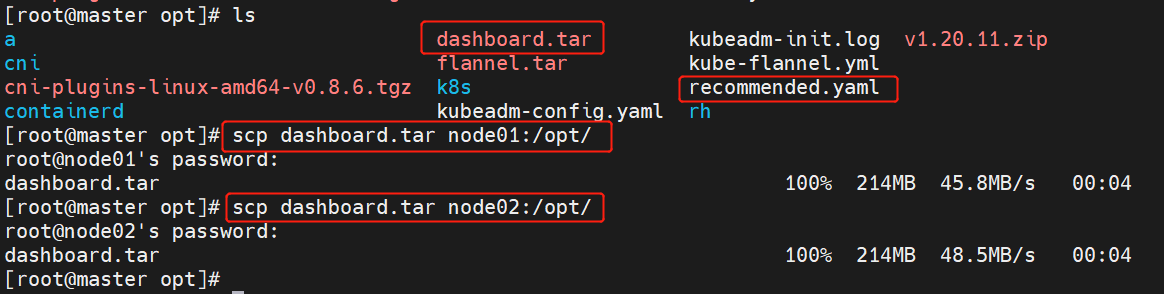



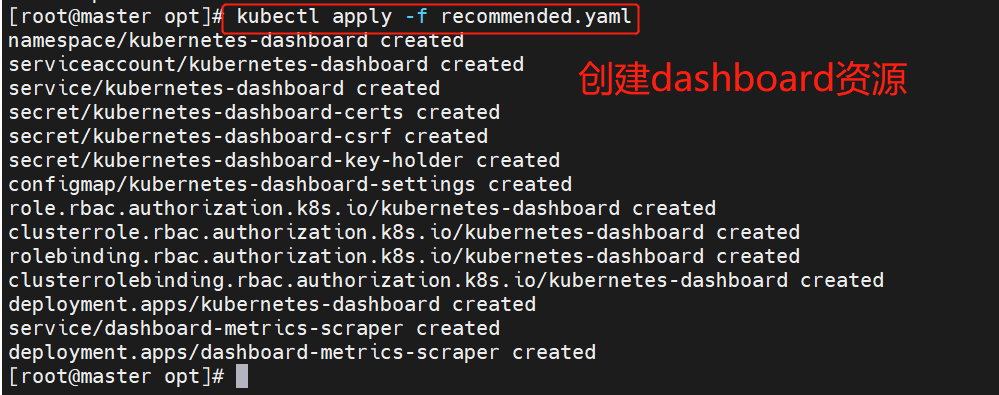
方法二:
kubectl apply -f https://raw.githubusercontent.com/kubernetes/dashboard/v2.0.0/aio/deploy/recommended.yaml//查看所有容器运行状态
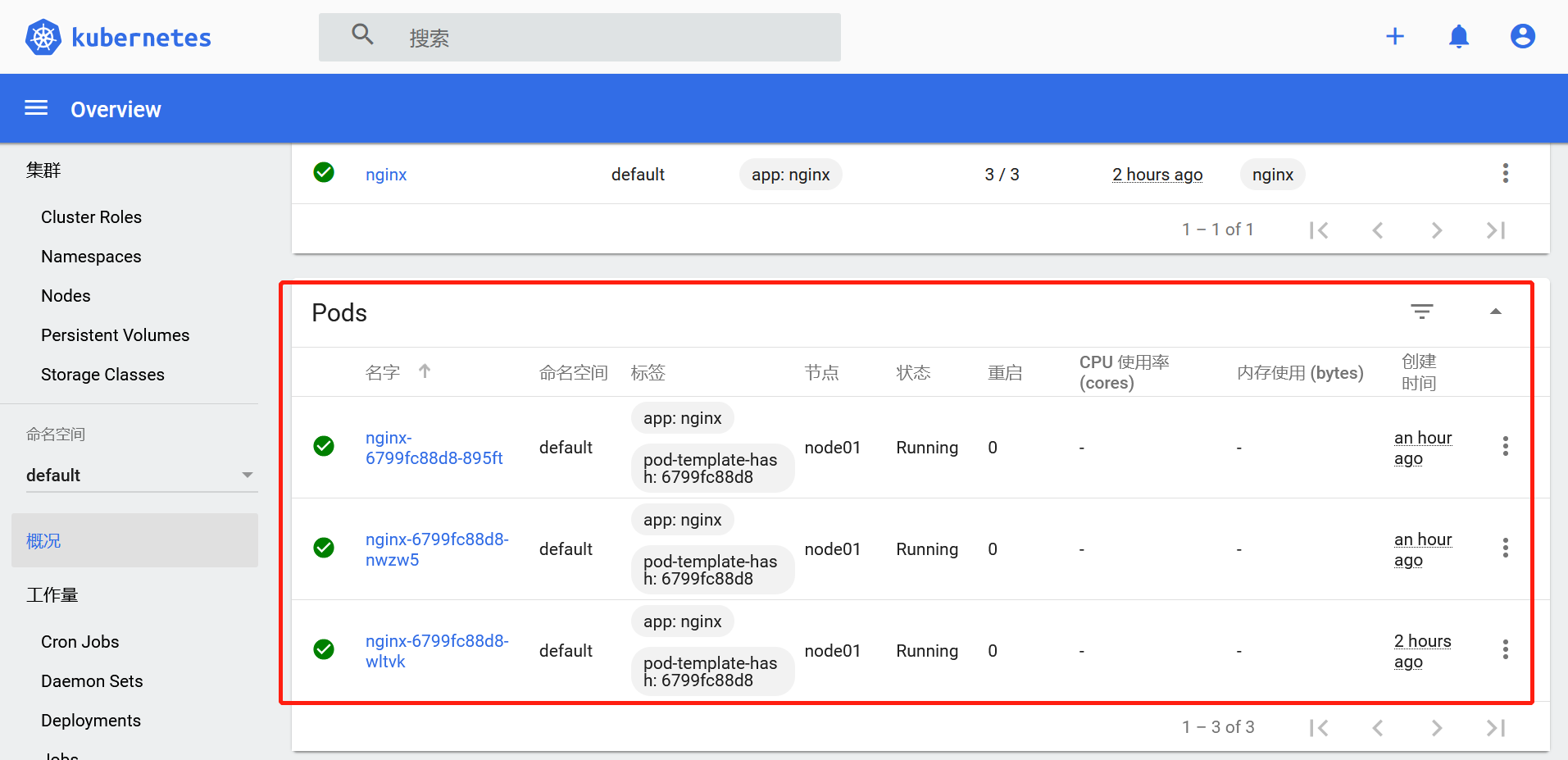
kubectl get pods -A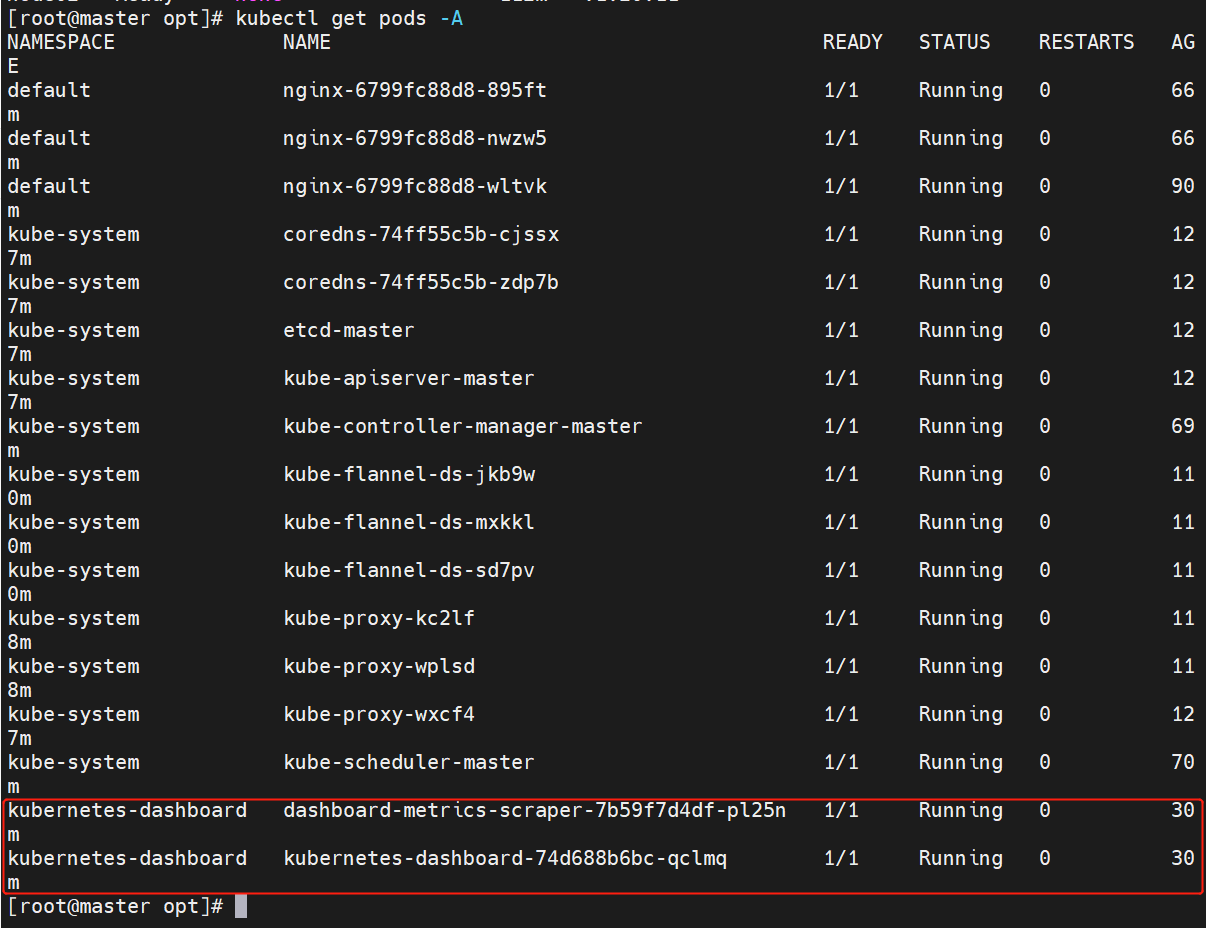
2、使用火狐或者360浏览器访问
https://node01:30001/

https://192.168.160.40:30001/    #使用Node1或者node2访问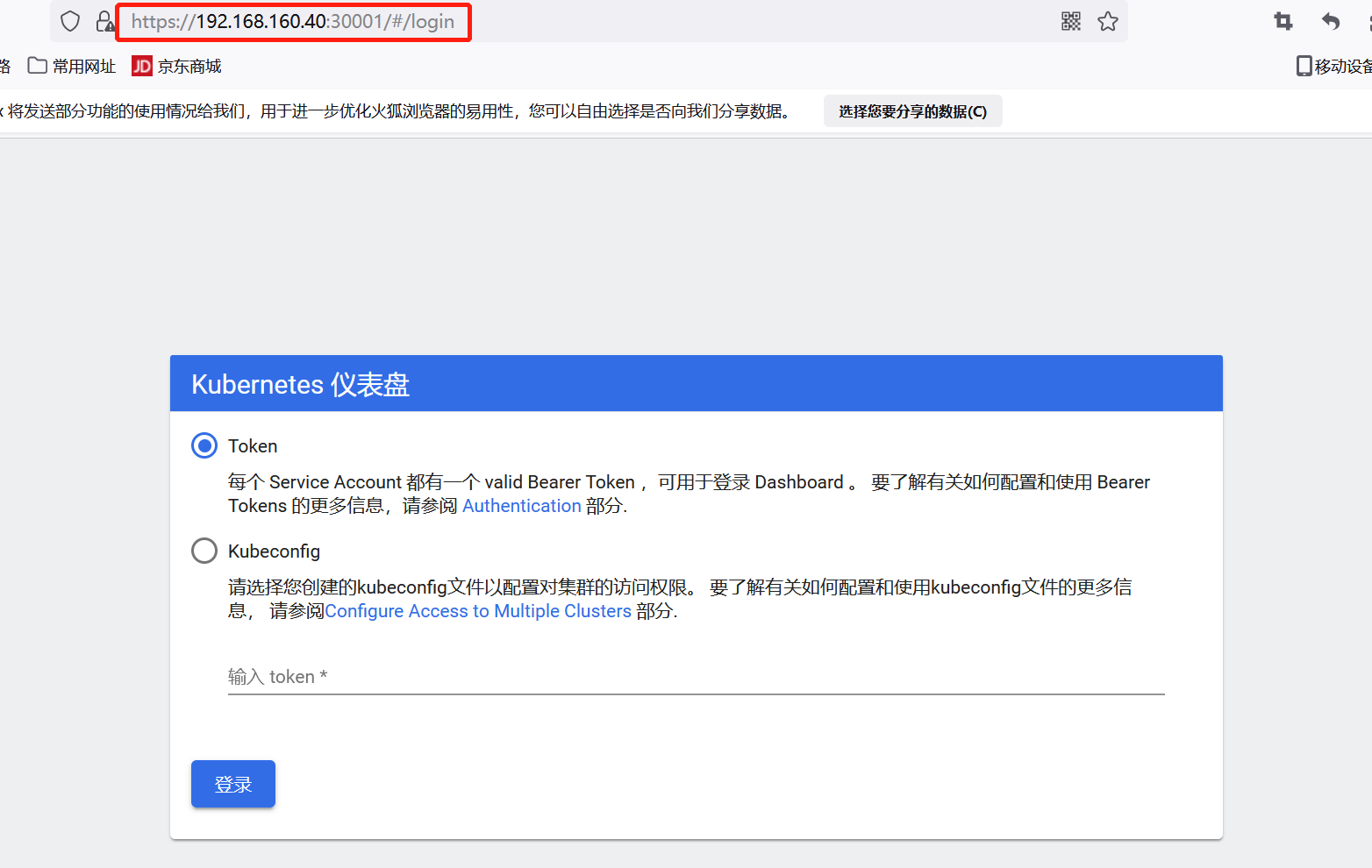
//创建service account并绑定默认cluster-admin管理员集群角色
kubectl create serviceaccount dashboard-admin -n kube-system

kubectl create clusterrolebinding dashboard-admin --clusterrole=cluster-admin --serviceaccount=kube-system:dashboard-admin
//获取令牌密钥
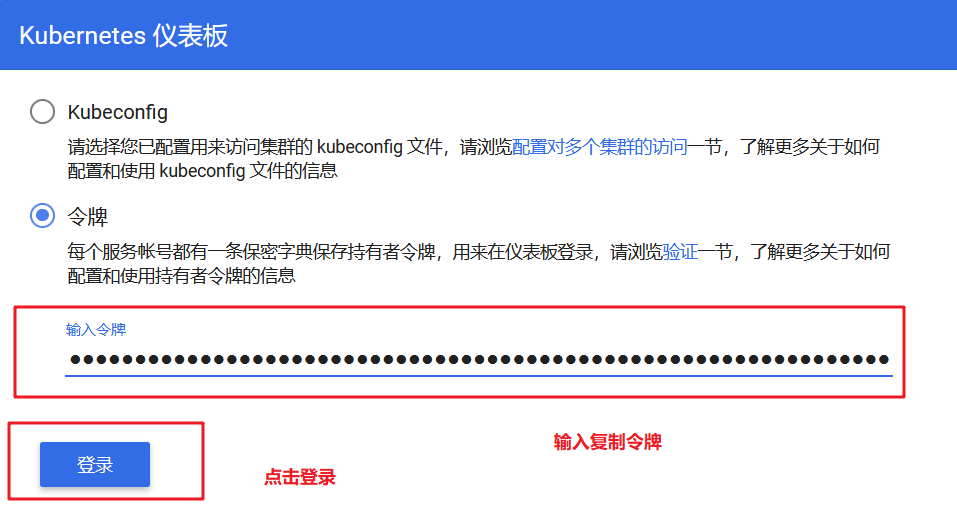
kubectl describe secrets -n kube-system $(kubectl -n kube-system get secret | awk '/dashboard-admin/{print $1}')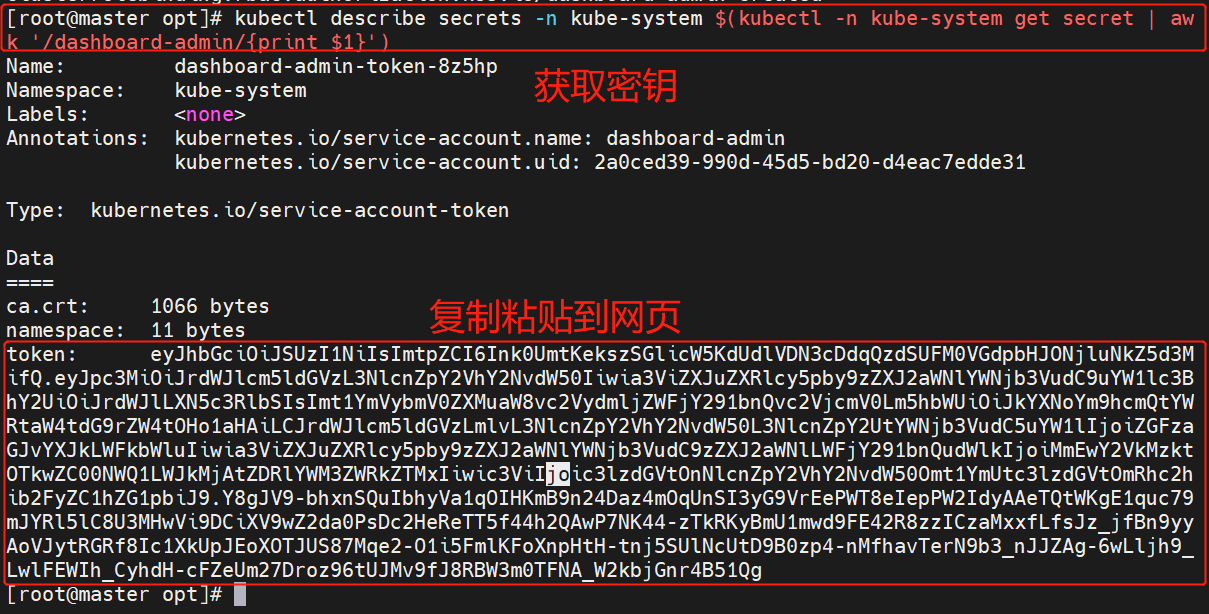
三 、安装Harbor私有仓库
//修改主机名
hostnamectl set-hostname hub.mcl.com
//所有节点加上主机名映射
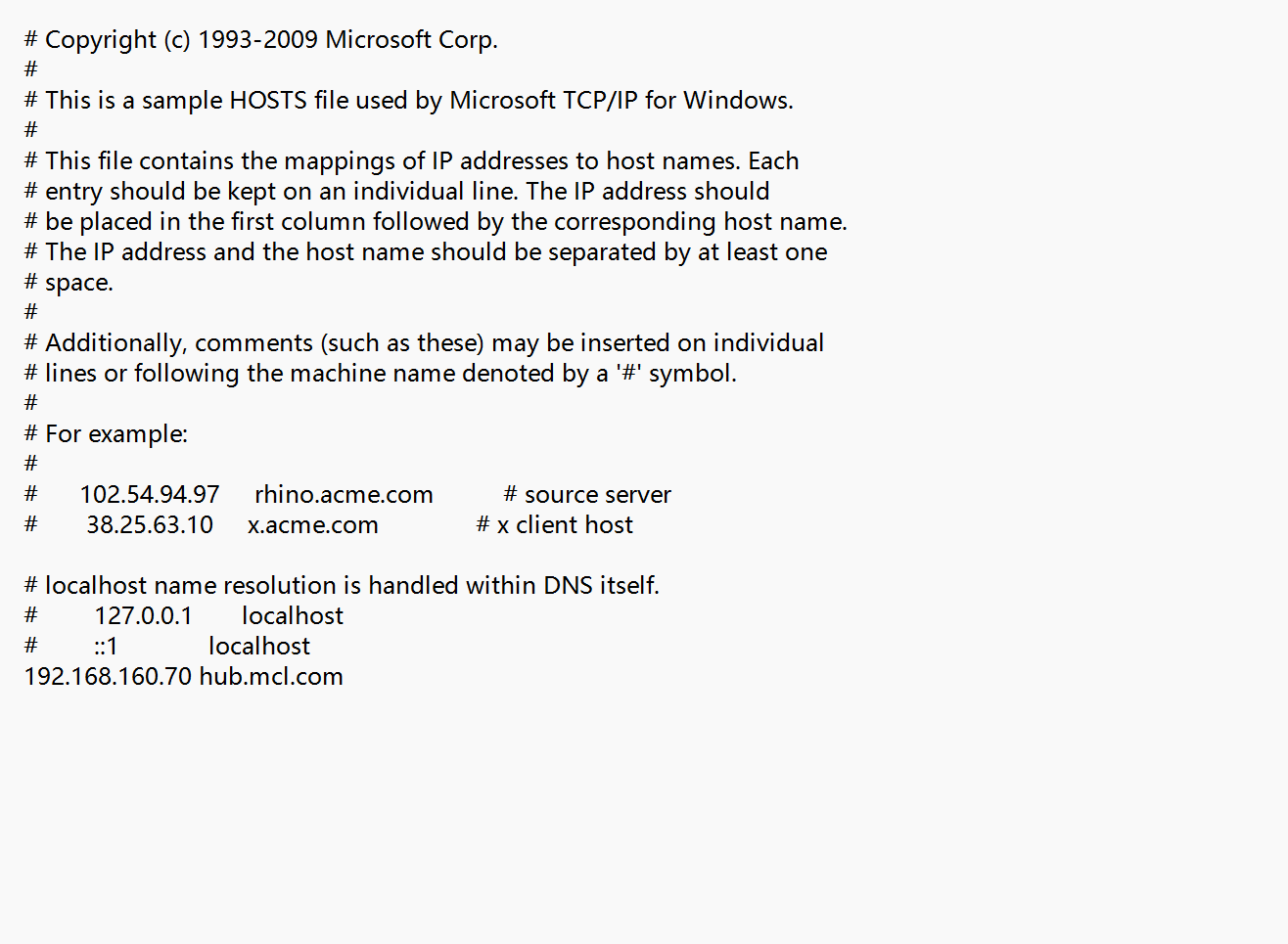
echo '192.168.160.70 hub.mcl.com' >> /etc/hosts
//安装 docker
yum install -y yum-utils device-mapper-persistent-data lvm2

yum-config-manager --add-repo https://mirrors.aliyun.com/docker-ce/linux/centos/docker-ce.repo

yum install -y docker-ce docker-ce-cli containerd.io

mkdir /etc/docker

cat > /etc/docker/daemon.json <<EOF### 下面命令也需要在master和node节点重新执行,因为之前没有指定harbor仓库地址

{

"registry-mirrors": ["https://6g3b0w0w.mirror.aliyuncs.com"],

"exec-opts": ["native.cgroupdriver=systemd"],

"log-driver": "json-file",

"log-opts": {

"max-size": "100m"

},

"insecure-registries": ["https://hub.mcl.com"]

}

EOF

systemctl start docker

systemctl enable docker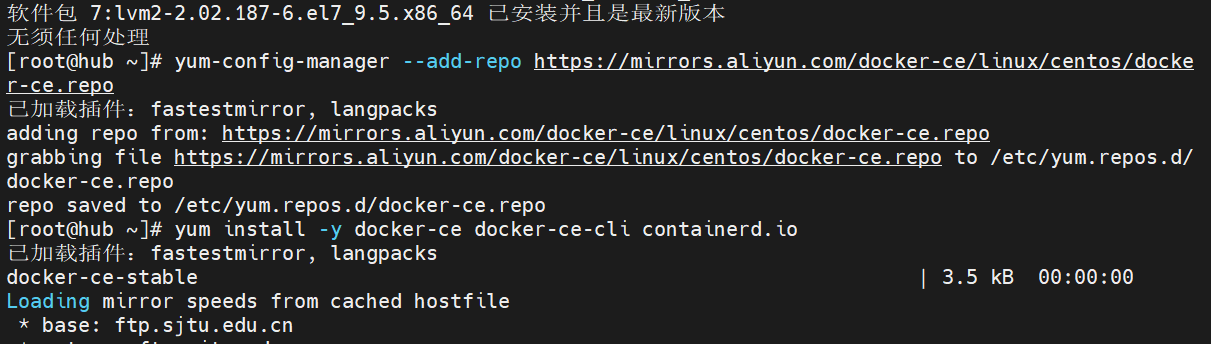
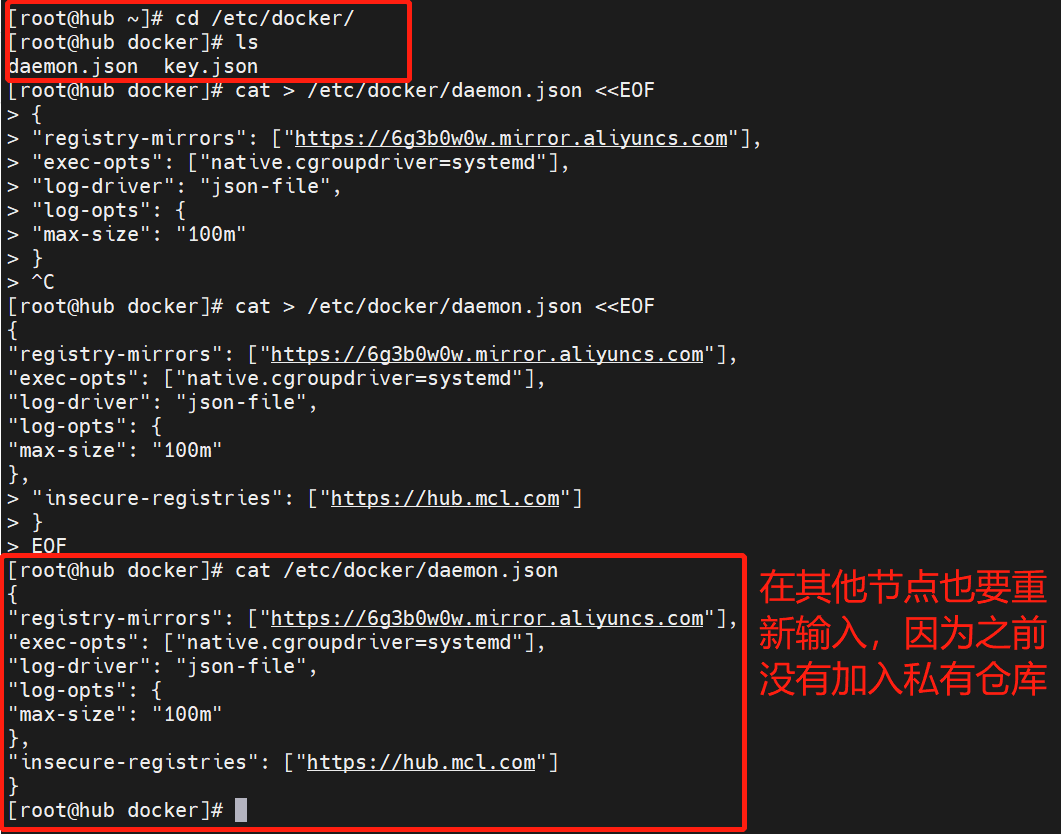
//所有 node 节点都修改 docker 配置文件,加上私有仓库配置
cat > /etc/docker/daemon.json <<EOF

{

"registry-mirrors": ["https://6g3b0w0w.mirror.aliyuncs.com"],

"exec-opts": ["native.cgroupdriver=systemd"],

"log-driver": "json-file",

"log-opts": {

"max-size": "100m"

},

"insecure-registries": ["https://hub.mcl.com"]

}

EOF

systemctl daemon-reload

systemctl restart docker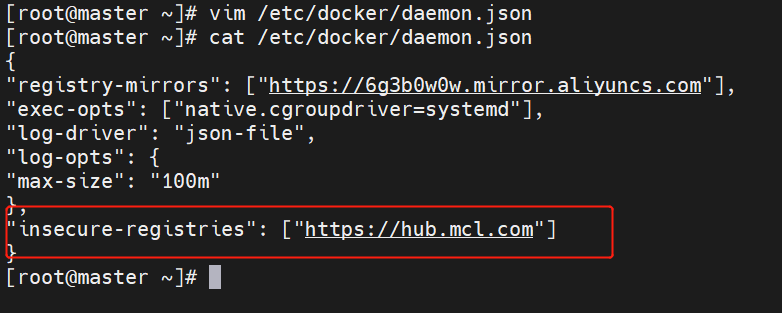
//安装 Harbor
//上传 harbor-offline-installer-v1.2.2.tgz 和 docker-compose 文件到 /opt 目录
cd /opt

cp docker-compose /usr/local/bin/

chmod +x /usr/local/bin/docker-compose

tar zxvf harbor-offline-installer-v1.2.2.tgz

cd harbor/

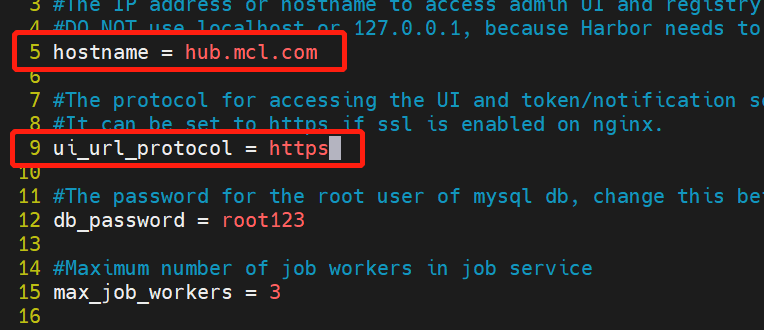
vim harbor.cfg

5 hostname = hub.xkq.com

9 ui_url_protocol = https

24 ssl_cert = /data/cert/server.crt

25 ssl_cert_key = /data/cert/server.key

59 harbor_admin_password = Harbor12345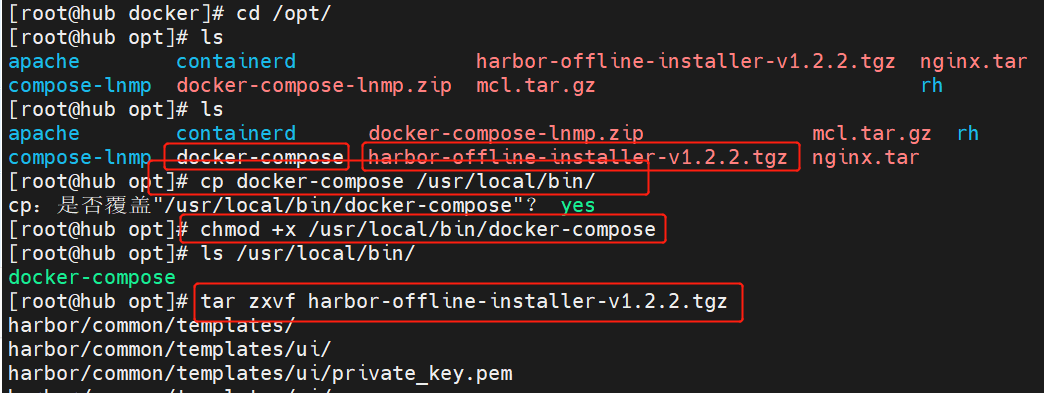
//生成证书
mkdir -p /data/cert

cd /data/cert
#生成私钥
openssl genrsa -des3 -out server.key 2048输入两遍密码:123456

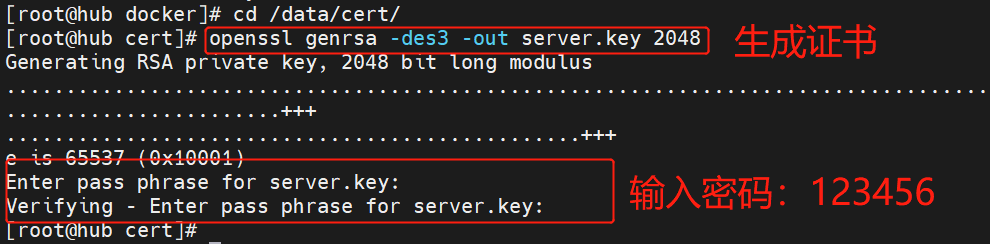
#生成证书签名请求文件
openssl req -new -key server.key -out server.csr输入私钥密码:123456
输入国家名:CN
输入省名:BJ
输入市名:BJ
输入组织名:LV
输入机构名:LV
输入域名:hub.ly.com
输入管理员邮箱:admin@ly.com
其它全部直接回车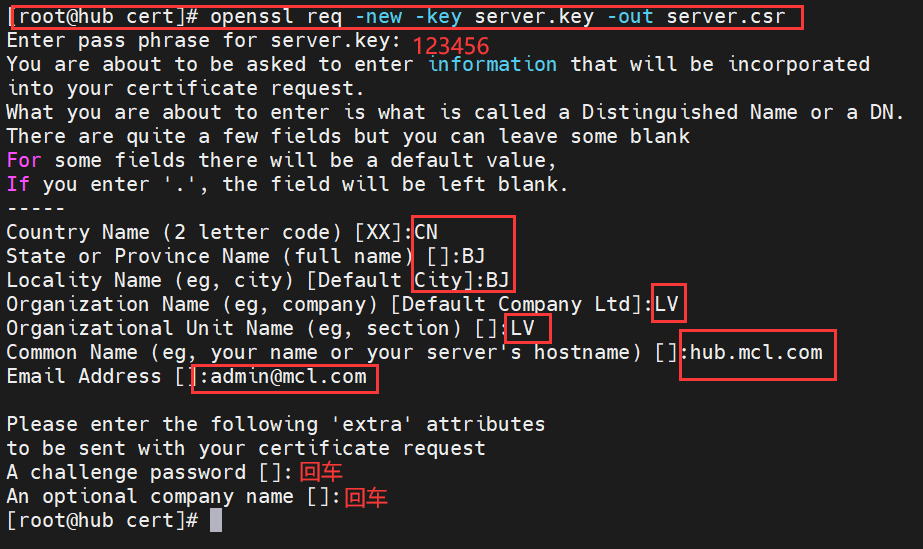
#备份私钥
cp server.key server.key.org
#清除私钥密码
openssl rsa -in server.key.org -out server.key 输入私钥密码:123456

#签名证书
openssl x509 -req -days 1000 -in server.csr -signkey server.key -out server.crt

chmod +x /data/cert/*

cd /opt/harbor/

./install.sh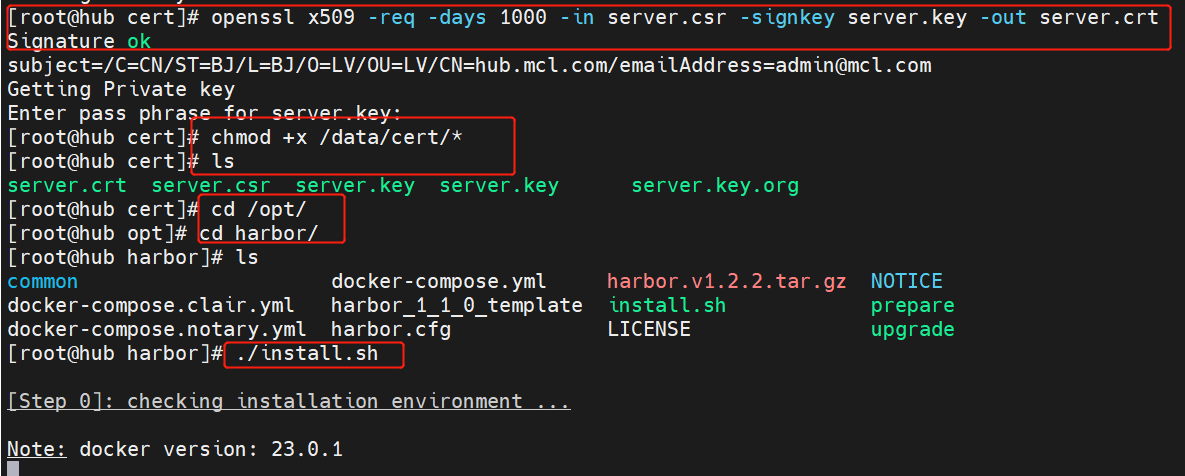
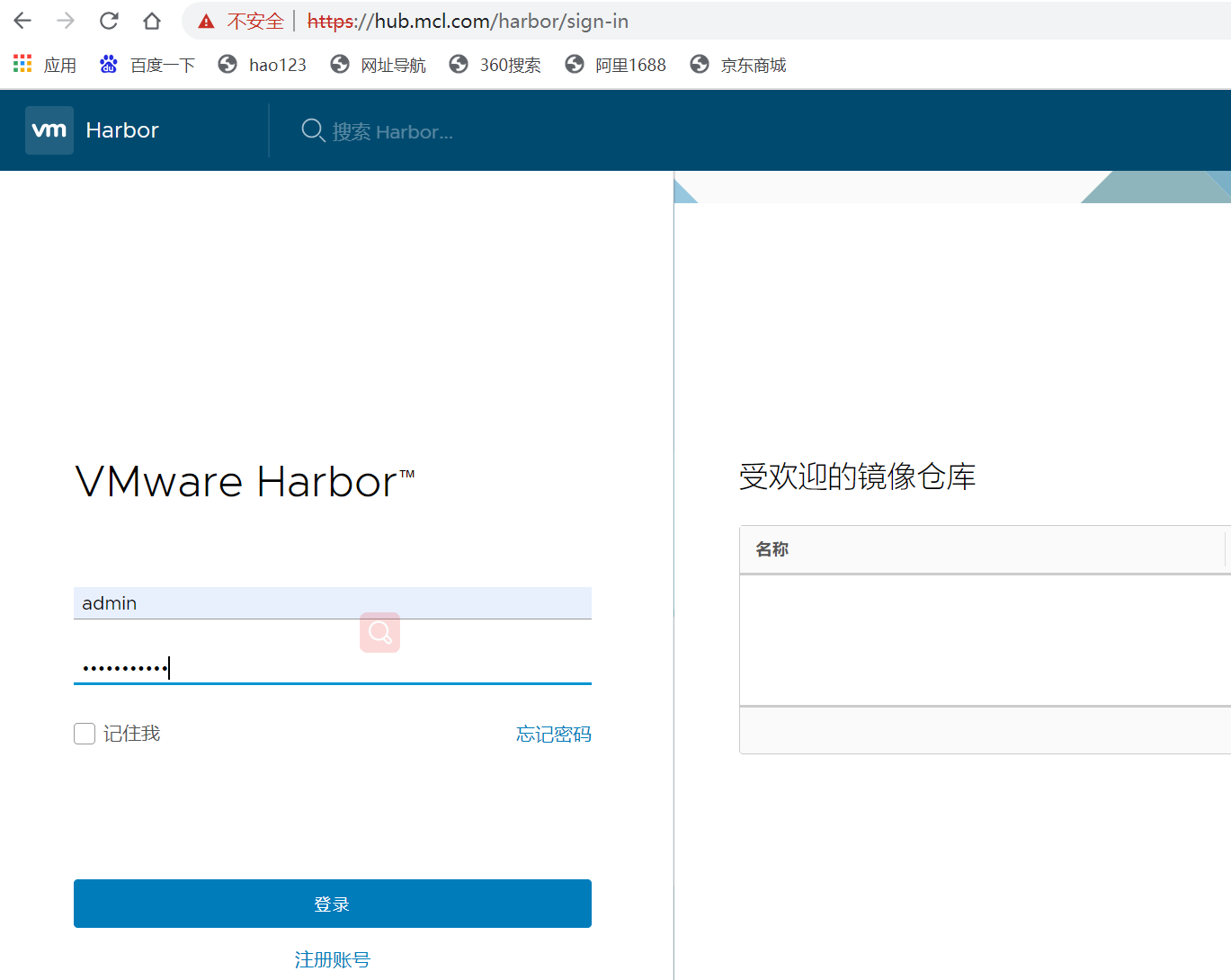
浏览器访问:https://hub.xkq.com
用户名:admin
密码:Harbor12345
//在一个node节点上登录harbor
docker login -u admin -p Harbor12345 https://hub.mcl.com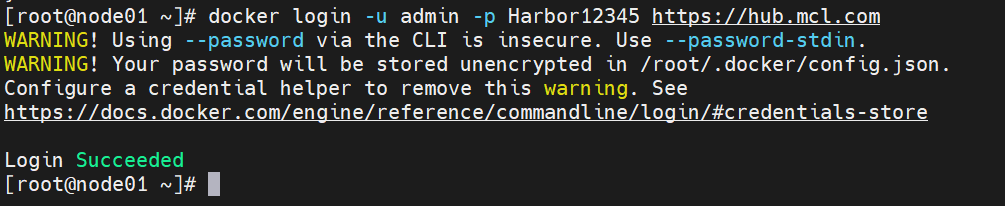
//上传镜像
docker tag nginx:latest hub.mcl.com/library/nginx:v1

docker push hub.mcl.com/library/nginx:v1 #上传到harbor仓库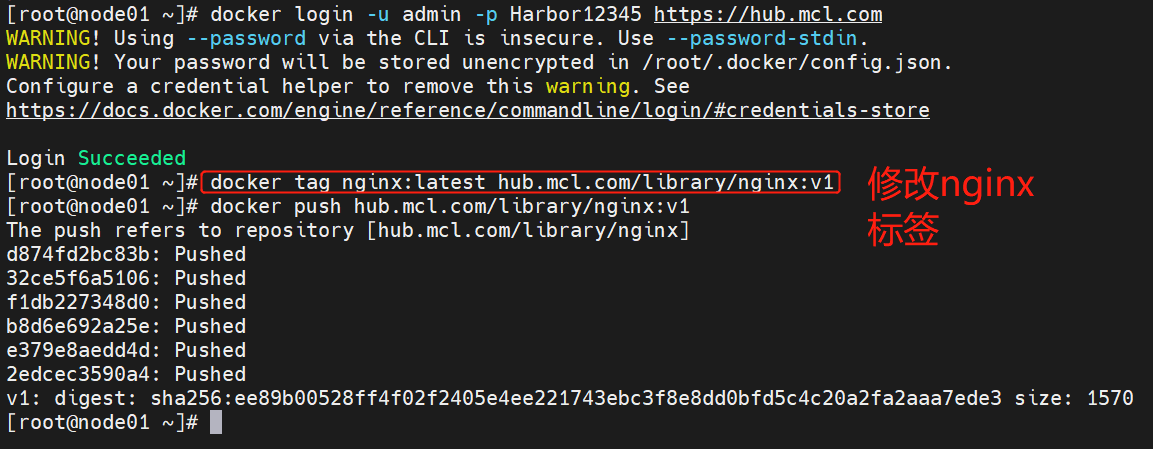
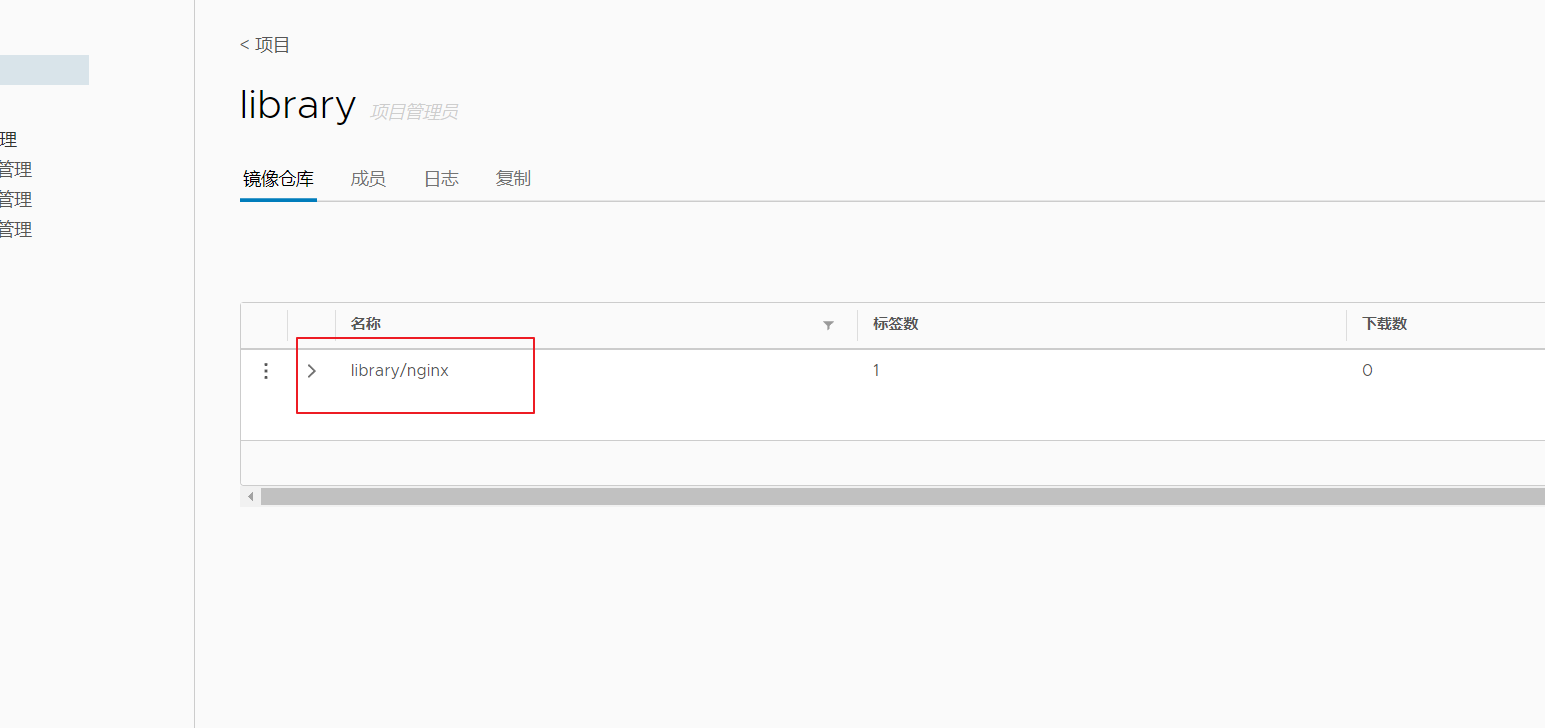
//在master节点上删除之前创建的nginx资源
kubectl delete deployment nginx

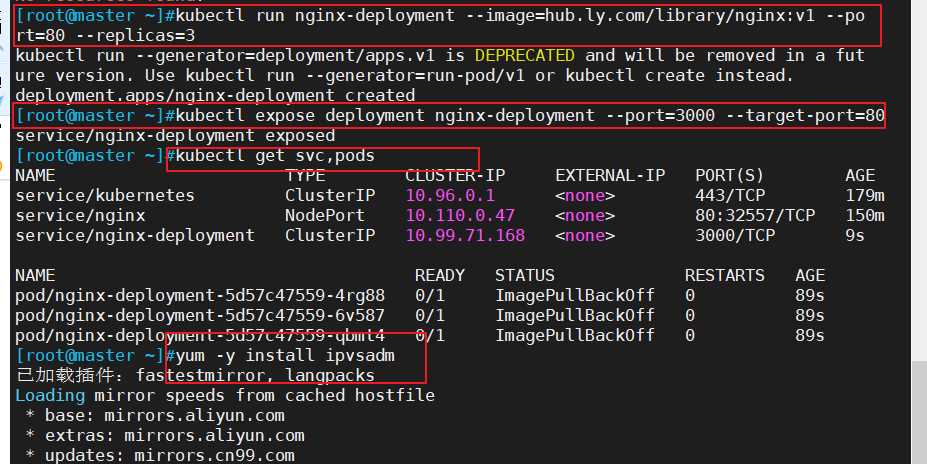
kubectl run nginx-deployment --image=hub.xkq.com/library/nginx:v1 --port=80 --replicas=3

kubectl expose deployment nginx-deployment --port=30000 --target-port=80

kubectl get svc,pods

yum install ipvsadm -y

ipvsadm -Ln

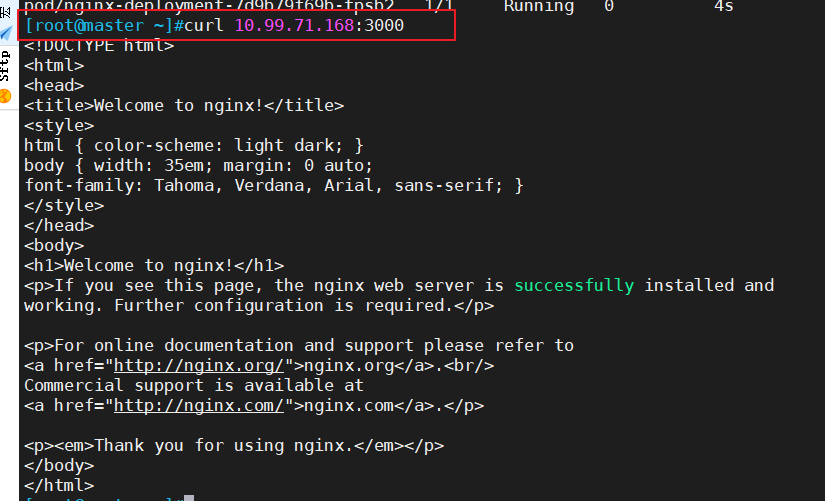
curl 10.96.222.161:30000

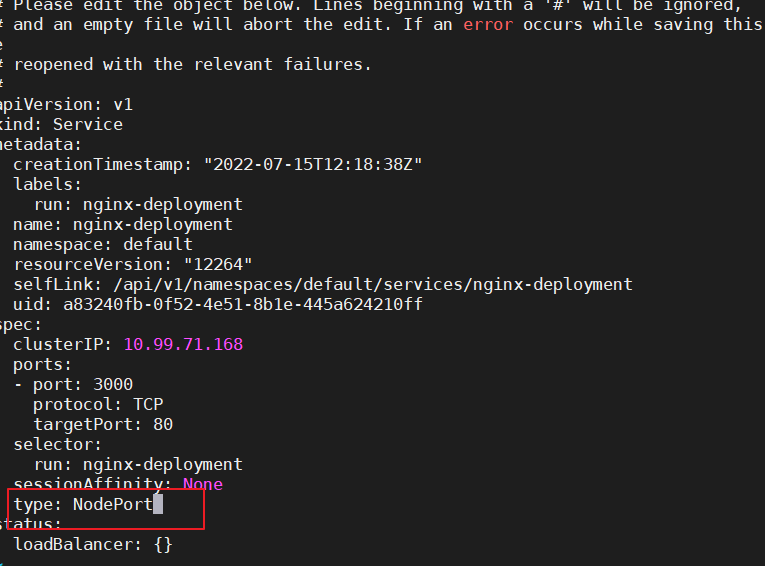
kubectl edit svc nginx-deployment

25 type: NodePort   #把调度策略改成NodePort

kubectl get svc


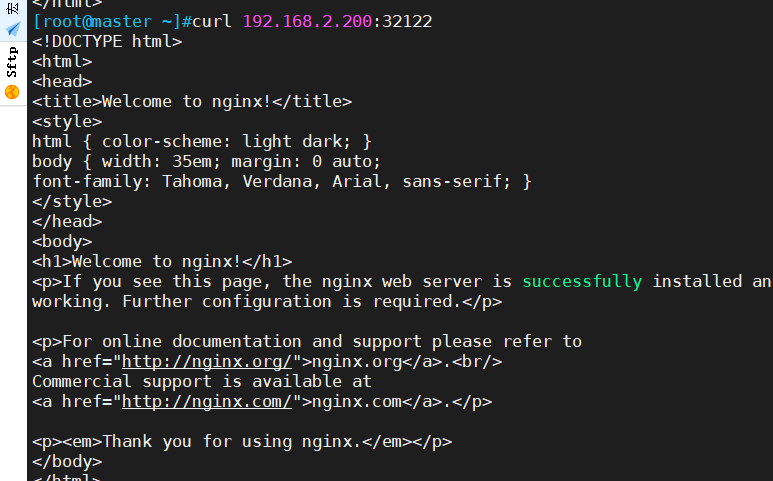
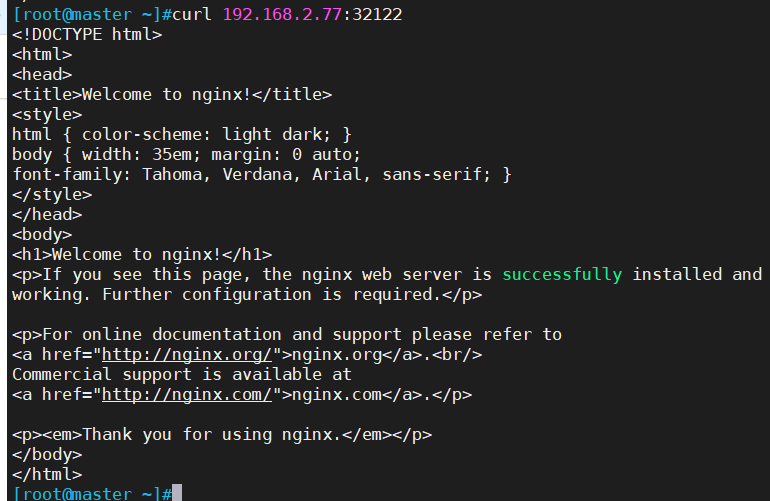
浏览器访问:
192.168.2.66:32122

192.168.2.200:32122

192.168.2.77:32122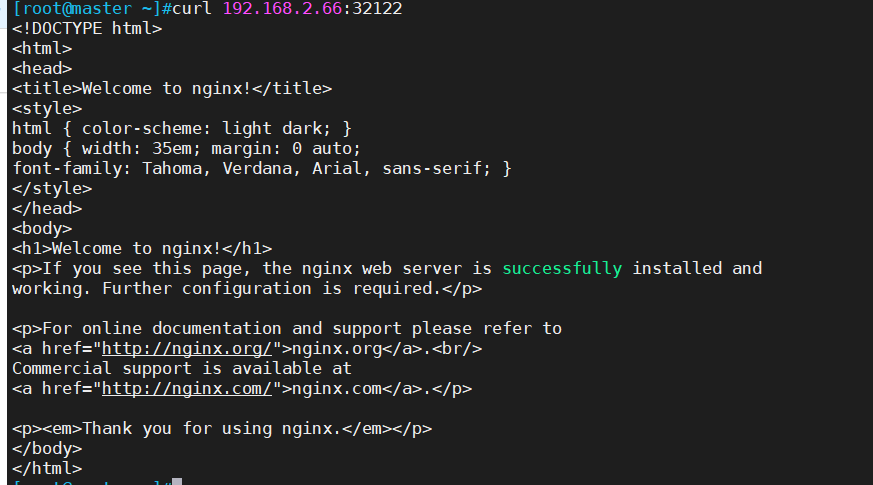
四、 内核参数优化方案
cat > /etc/sysctl.d/kubernetes.conf <<EOF

net.bridge.bridge-nf-call-iptables=1

net.bridge.bridge-nf-call-ip6tables=1

net.ipv4.ip_forward=1

net.ipv4.tcp_tw_recycle=0

vm.swappiness=0 #禁止使用 swap 空间,只有当系统内存不足(OOM)时才允许使用它

vm.overcommit_memory=1  #不检查物理内存是否够用

vm.panic_on_oom=0   #开启 OOM

fs.inotify.max_user_instances=8192

fs.inotify.max_user_watches=1048576

fs.file-max=52706963    #指定最大文件句柄数

fs.nr_open=52706963 #仅4.4以上版本支持

net.ipv6.conf.all.disable_ipv6=1

net.netfilter.nf_conntrack_max=2310720

EOF
kubeadm搭建k8s的更多相关文章
- kubeadm搭建K8s集群及Pod初体验
基于Kubeadm 搭建K8s集群: 通过上一篇博客,我们已经基本了解了 k8s 的基本概念,也许你现在还是有些模糊,说真的我也是很模糊的.只有不断地操作去熟练,强化自己对他的认知,才能提升境界. 我 ...
- kubeadm 搭建 K8s
kubeadm 搭建 K8s 本篇主要记录一下 使用 kubeadm 搭建 k8s 详细过程 ,环境使用 VirtualBox 构建的3台虚拟机 1.环境准备 操作系统:Centos7 (CentOS ...
- kubeadm 搭建 K8S集群
kubeadm是K8s官方推荐的快速搭建K8s集群的方法. 环境: Ubuntu 16.04 1 安装docker Install Docker from Ubuntu’s repositories: ...
- CentOS7 使用 kubeadm 搭建 k8s 集群
一 安装Docker-CE 前言 Docker 使用越来越多,安装也很简单,本次记录一下基本的步骤. Docker 目前支持 CentOS 7 及以后的版本,内核要求至少为 3.10. Docker ...
- centos7 kubeadm 搭建k8s
Centos 7 搭建 kubernetes 集群环境 一.介绍 本次是centos7 搭建kubernetes1.15.9 通过kubeadm 的形式搭建 二.准备 > centos 7 (镜 ...
- 使用kubeadm搭建k8s集群
1.初始化集群信息 这里我才用了两台虚拟机来搭建集群,一个master,一个node 角色 IP地址 组件 master 192.168.126.137 docker, kubectl, kubead ...
- 使用kubeadm搭建高可用k8s v1.16.3集群
目录 1.部署环境说明 2.集群架构及部署准备工作 2.1.集群架构说明 2.2.修改hosts及hostname 2.3.其他准备 3.部署keepalived 3.1.安装 3.2.配置 3.3. ...
- 使用kubeadm方式搭建K8S集群
使用kubeadm方式搭建K8S集群 kubeadm是官方社区推出的一个用于快速部署kubernetes集群的工具. 这个工具能通过两条指令完成一个kubernetes集群的部署: # 创建一个 Ma ...
- 使用Kubeadm搭建Kubernetes(1.12.2)集群
Kubeadm是Kubernetes官方提供的用于快速安装Kubernetes集群的工具,伴随Kubernetes每个版本的发布都会同步更新,在2018年将进入GA状态,说明离生产环境中使用的距离越来 ...
- kubeadm安装k8s测试环境
目标是搭建一个可测试的k8s环境,使用的工具 kubeadm, 最终一个master节点(非高可用),2个node节点. 环境以及版本 Centos7.3 kubeadm 1.11.1 kubelet ...
随机推荐
- kmp失效函数(测试博客的编辑器)
1 int *find_next(char *p) 2 { 3 int k = -1; //right shift i-k 4 int i = 0; 5 int m = strlen(p); 6 in ...
- 【Ubuntu】设置桌面文件夹路径
Ubuntu 系统会将桌面文件夹路径默认设置为 $HOME/Desktop,包括文档.下载.图片等文件夹路径都有各自的默认路径.若想更改这些文件夹路径,可参考『此链接』. 首先到希望更改的路径下建立桌 ...
- vue v-if不生效
正确写法 <block v-for="(item, index) in imgArray"> <image :src="item" class ...
- 镜像问题、简易安装,系统语言更改,中文输入,提高下载速度,Firefox的语言更改,Firefox上网速度慢
一开始用的镜像不记得是从哪里下载过来的,反正 装好之后分辨率特别低.镜像放在: "D:\迅雷下载\2020大创\Ubuntu\ubuntu-16.04.6-desktop-i386.iso& ...
- vue3.0使用富文本编辑器VueQuill
1. npm install @vueup/vue-quill@alpha --save 2. 在main.js中全局引入 import { QuillEditor } from '@vueup/vu ...
- LaTex【八】latex公式不自动编号
latex使用 \begin{equation} 编辑公式时,会自动为公式进行编号 如果需要取消自动编号,只需要在公式后加上 \nonumber 命令即可 例子 \begin{equation} \b ...
- c++ 继承访问控制初步
访问控制方式这里有篇很好的文章,其实内容也是总结c++primer上的内容 现在就按照这篇的文章举例进行学习. 思路 不同继承方式的影响主要体现在: 1.派生类成员对基类成员的访问控制. 2.派生类对 ...
- c++单例模式设计
class singleClass { public: static singleClass* getInstance() { //双判断保证在多线程下不会每次getInstance都加锁 if(!m ...
- C#新语法
C#新语法 NET6新特性以及C#新语法 1.顶级语句(C#9.0) (1):直接在C#文件中直接编写入口方法的代码,不用类,不用Main.经典写法仍然支持,反编译可以查看到,编译器依旧为我们生成了一 ...
- linux 7.2升级7.3
原文地址: https://www.jianshu.com/p/6a4492a9cd03 检查 PHP 版本 php -v 安装 Remi 和 EPEL 数据源 rpm -Uvh https://dl ...