
SpringCloud(九) - Nginx
1、安装Nginx
1.1 解压上传安装包
解压# nginx-1.16.1.tar.gz

# nginx需要一些环境(全部执行,不存在的会执行,存在的会跳过)

yum install -y wget

yum install -y gcc-c++

yum install -y pcre pcre-devel

yum install -y openssl openssl-devel

yum install -y zlib zlib-devel
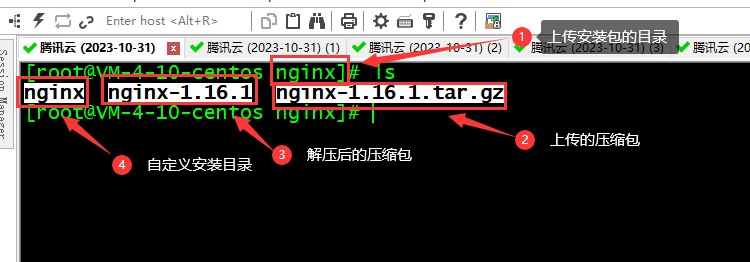
1.2 自定义安装目录安装
进入解压目录# cd nginx-1.16.1/

指定安装目录# ./configure --prefix=/usr/local/kh96/nginx

编译和安装# make && make install

#修改配置文件

进入安装目录# cd /usr/local/kh96/nginx

修改 server 下的 server_name localhost#server_name  1.117.75.57;

添加环境变量# echo 'export PATH=$PATH:/usr/local/kh96/nginx/nginx/sbin' >> /etc/profile

刷新环境变量# source /etc/profile
1.3 启动
启动# nginx

重启# nginx -s reload

停止# nginx -s stop

检查配置文件(nginx.conf)是否合法# nginx -t
1.4 访问 (保证80端口开放)
访问服务器80端口:

如果80端口打开了但是还是访问不到的,可以注意一下防火墙,可能是防火墙打开的但是又没有打开80端口

# 方法一:关闭防火墙

查看防火墙状态(是否是running)# firewall-cmd --state

关闭防火墙# systemctl stop firewalld.service

设置禁止开启启动防火墙# systemctl disable firewalld.service

#方法二:开放端口

放行80端口: firewall-cmd --zone=public --add-port=80/tcp --permanent

重启防火墙# firewall-cmd --reload
2、Nginx反向代理
2.1 demo项目说明
2.1.1 后端模块
2.1.1.1 配置
#端口

server:

  port: 8080

# 项目发布路径

  servlet-path: /nginx-back
2.1.1.2 controller控制层
/**

 * Created On : 7/11/2022.

 * <p>

 * Author : huayu

 * <p>

 * Description: nginx后端提供的测试入口

 */

@Slf4j

@RestController

public class NginxBackController {

    /**

     * @author : huayu

     * @date   : 7/11/2022

     * @param  : []

     * @return : java.util.Map<java.lang.String,java.lang.Object>

     * @description : 后端查询学生信息列表

     */

    @PostMapping("/user/userInfos")

    public Map<String,Object> userInfos(HttpServletRequest request,Integer time){

        int serverPort = request.getServerPort();

        log.info("------ 第:{}次, 端口:{}, nginx 后端查询学生信息列表 ------",time,serverPort);

        //定义返回的学生列表结合

        Map<String, Object> contentMap = new HashMap<>();

        //模拟创建一个学生信息集合列表

        List<Map<String,Object>> userMap = new ArrayList<>();

        //模拟从数据库查询学生信息存入集合列表

        List<String> nameList = Arrays.asList("孙悟空","猪八戒","沙和尚");

        nameList.forEach(name->{

            Map<String, Object> user = new HashMap<>();

            user.put("name",name);

            user.put("age",200);

            user.put("hobby","nginx");

            //保存到返回的集合中

            userMap.add(user);

        });

        //将查询的学生信息,存入到我们返回大map集合中

        contentMap.put("content",userMap);

        //返回json格式的学生信息列表

        return contentMap;

    }

}
2.1.2 前端模块
2.1.2.1 home.html
<!DOCTYPE html>

<html lang="en">

<head>

	<meta charset="UTF-8">

	<title>人员信息</title>

</head>

<body>

	<p class="title" align="center">课工场学员信息</p>

	<div class="container">

		<table border="1" align="center" width="50%" cellspacing="0">

		<thead>

		  <tr>

			  <th>姓名</th>

			  <th>年龄</th>

			  <th>爱好</th>

		  </tr>

		</thead>

		<tbody id="content">

			<tr>

				<td></td>

				<td></td>

				<td></td>

		    </tr>

		</tbody>

		</table>

	</div>

	<div class="panel"></div>

</body>

<script src="js/jquery-1.12.2.js"></script>

<script src="js/home.js"></script>

<script>

</script>

</html>
2.1.2.2 home.js
$(function(){

 initData();

});

function initData(){

var params={};

params.token="111";

$.ajax({

		type: "POST",

		url:"http://1.117.75.57:8080/nginx-back/user/userInfos",

		contentType:"application/json;charset=UTF-8",

		data:JSON.stringify(params),

		dataType: "json",

		success: function (res) {

		if("undefined" != typeof(res.content)){

				var list=res.content;

				if(list.length>0){

					$("#content").empty();

					var $html="";

					for (var i = 0; i < list.length; i++) {

						$html=$html+"<tr><td>"+list[i].name+"</td><td>"+list[i].age+"</td><td>"+list[i].hobby+"</td></tr>";

					}

					$("#content").html($html);

				}

			}else{

				alert("无数据");

			}

		}

	});

}
2.2 demo项目部署
2.2.1 后端模块
2.2.1.1 上传 并后台启动项目
项目打 jar 包,并上传

后台运行并输出到日志文件# nohup java -jar edocmall96-nginx-0.0.1-SNAPSHOT.jar >nginx.log 2>&1 &
2.2.1.2 添加配置
在nginx.conf的 server节点中添加 代理配置

# 代理 后端项目

	location /nginx-back/ {

	proxy_pass http://1.117.75.57:8080;

}

重新启动nginx

nginx -s stop

nginx
2.2.1.1.3 测试
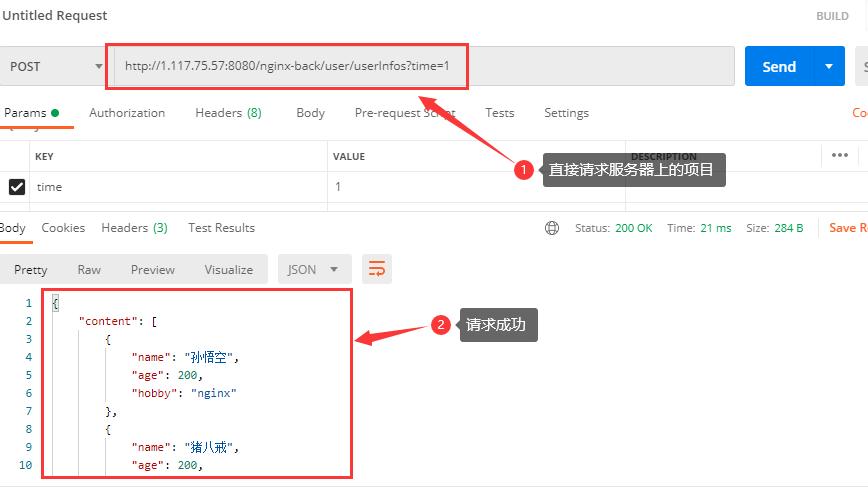
2.2.1.1.3.1 直接访问服务器上的项目

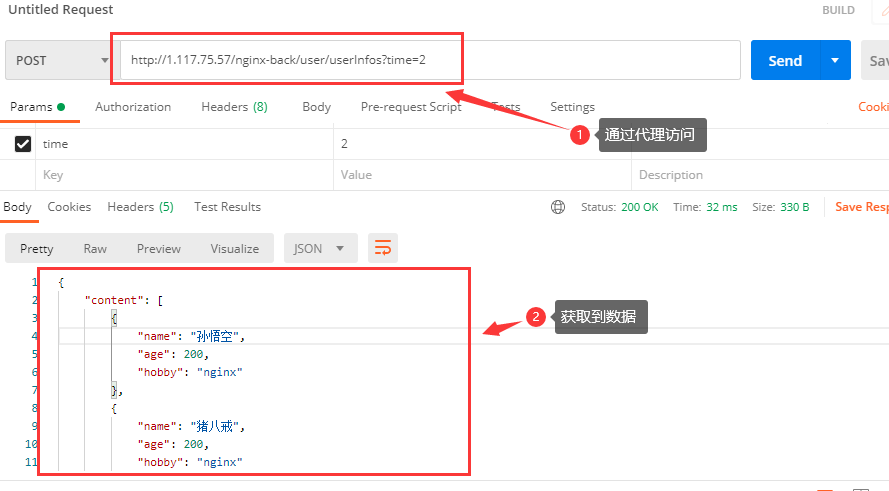
2.2.1.1.3.1 通过代理访问服务器上的项目

2.2.2 前端模块
2.2.2.1 上传前端模块
上传nginx-front.zip 到 nginx安装目录的/html下

解压# unzip nginx-front.zip

删除__MACOSX#  rm -rf __MACOSX/

删除nginx-front.zip# rm -rf nginx-front.zip
2.2.2.2 添加配置
# 代理 静态前端项目

location /nginx-front/ {

	root   html;

	index  home.html;

}
2.2.2.3 测试 (出现跨域问题)

2.2.2.4 解决跨域问题
所谓同源(即指在同一个域)就是两个页面具有相同的协议(protocol),主机(host)和端口号(port)

所以我们需要保证同源

# 出现跨域问题

	请求页面静态资源 # http://1.117.75.57/nginx-front/  (端口不写就是80)

	请求页面数据# url:"http://1.117.75.57:8080/nginx-back/user/userInfos"

# 修改请求数据路径

	请求页面数据# url:"/nginx-back/user/userInfos"

		/#当前导航栏访问路径的ip+端口

	或者# url:"http://1.117.75.57:80/nginx-back/user/userInfos"

# 写的时候有些不理解,后面发现的 url的绝对路径和相对路径

# Ajax请求中url的绝对路径和相对路径

https://blog.csdn.net/qq_34198539/article/details/115526677
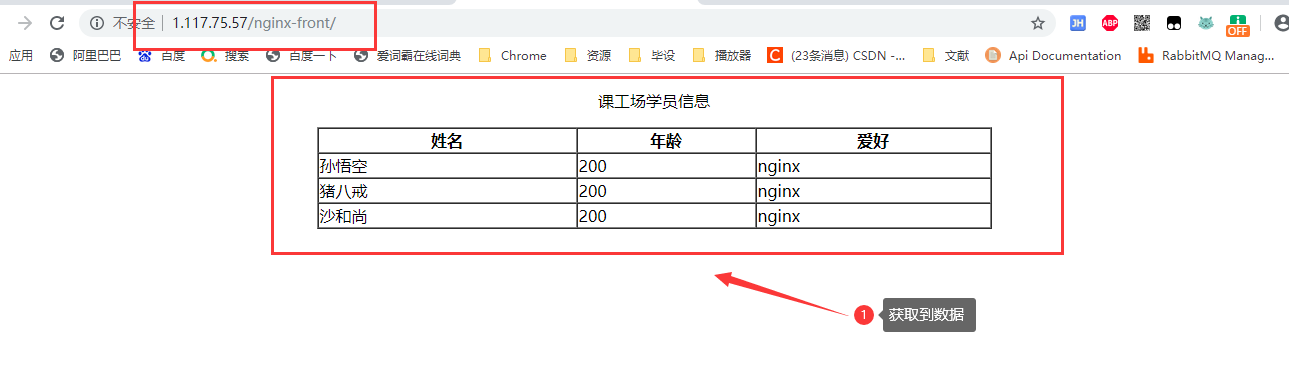
2.2.2.5 测试 (解决跨域问题)
3、Nginx 负载均衡 (服务端)
3.1 轮询
3.1.1配置
# 在http节点中配置

# 反向代理服务组

upstream nginxGrop {

	server 1.117.75.57:8080;

	server 1.117.75.57:8081;

	server 1.117.75.57:8082;

}

# 在server节点中

# 代理 后端项目 服务组

location /nginx-back/ {

	proxy_pass http://nginxGrop;

}
3.1.2 启动项目 (后面一样的开启操作)
# 服务 1

nohup java -jar edocmall96-nginx-0.0.1-SNAPSHOT.jar --server.port=8080 >nginx8080.log 2>&1 &

# 服务 2

nohup java -jar edocmall96-nginx-0.0.1-SNAPSHOT.jar --server.port=8081 >nginx8081.log 2>&1 &

# 服务3

nohup java -jar edocmall96-nginx-0.0.1-SNAPSHOT.jar --server.port=8082 >nginx8082.log 2>&1 &
3.1.2 测试
3.2.1 8080 服务
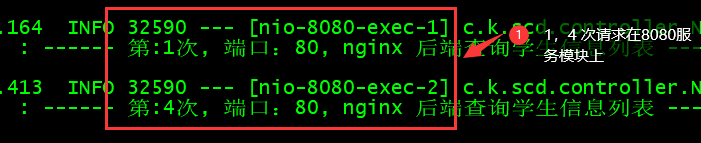
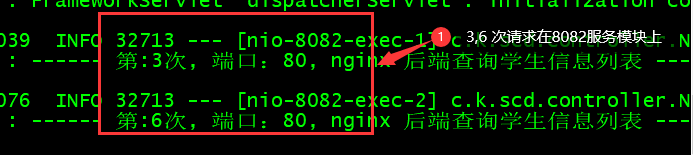
3.2.1 8081 服务

3.2.1 8082 服务
3.2 指定权重
3.2.1 配置
#反向代理服务组

upstream nginxGrop {

	ip_hash;

	server 1.117.75.57:8080;

	server 1.117.75.57:8081;

	server 1.117.75.57:8082;

}
3.2.2 测试
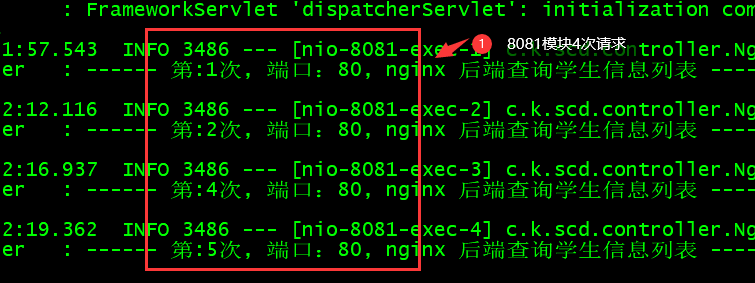
3.2.1 8080 服务 weight=1

3.2.1 8081 服务 weight=10
3.2.1 8082 服务 weight=5
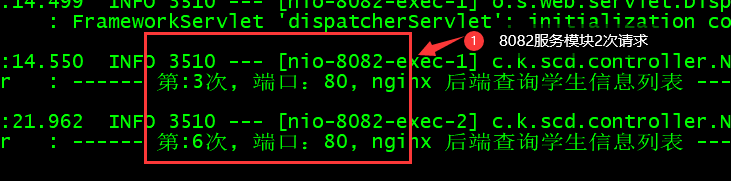
3.3 IP_Hash
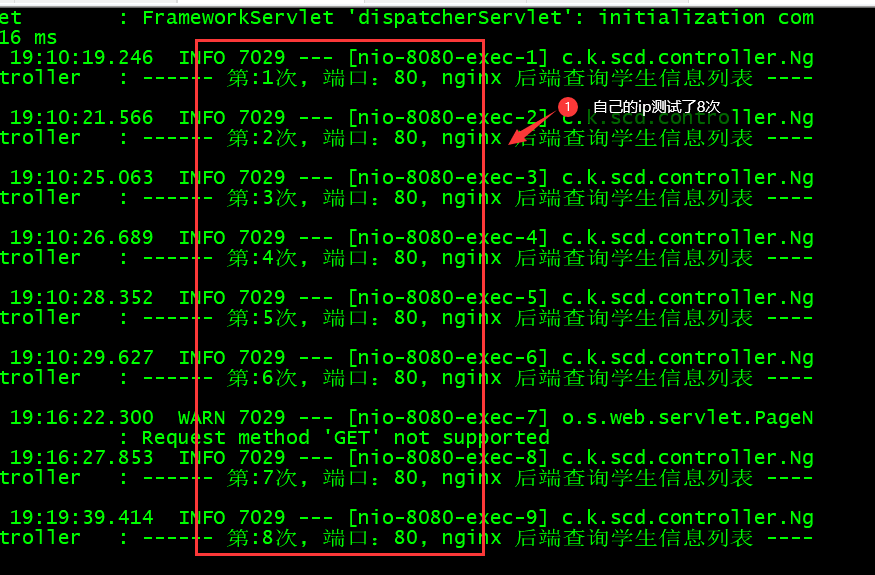
直接添加ip_hash关键字即可,后续同一ip的访问将只会请求同一个服务器。
3.3.1 配置
#反向代理服务组

    upstream nginxGrop {

        ip_hash;

        server 1.117.75.57:8080;

        server 1.117.75.57:8081;

        server 1.117.75.57:8082;

    }
3.3.2 测试
3.3.2.1 第一个ip
3.3.2.2 第二个ip

一旦使用了ip_hash,当我们需要移除一台服务器的时候,不能直接删除这个配置项,而是需要在这台服务器配置后面加上关键字down,表示不可用;

因为如果直接移除配置项,会导致hash算法发生更改,后续所有的请求都会发生混乱;
SpringCloud(九) - Nginx的更多相关文章
- [转]springcloud(九):配置中心和消息总线(配置中心终结版)
https://www.cnblogs.com/ityouknow/p/6931958.html springcloud(九):配置中心和消息总线(配置中心终结版) 我们在springcloud(七) ...
- nginx高性能WEB服务器系列之九--nginx运维故障日常解决方案
nginx系列友情链接:nginx高性能WEB服务器系列之一简介及安装https://www.cnblogs.com/maxtgood/p/9597596.htmlnginx高性能WEB服务器系列之二 ...
- SpringCloud、Nginx高并发核心编程 【2020年11月新书 】
文章太长,建议收藏起来,慢慢读! 疯狂创客圈为小伙伴奉上以下珍贵的学习资源: 疯狂创客圈 经典极品 : 三大本< Java 高并发 三部曲 > 面试 + 大厂 + 涨薪必备 疯狂创客圈 经 ...
- springcloud(九):配置中心和消息总线(配置中心终结版)
我们在springcloud(七):配置中心svn示例和refresh中讲到,如果需要客户端获取到最新的配置信息需要执行refresh,我们可以利用webhook的机制每次提交代码发送请求来刷新客户端 ...
- Spring-cloud (九) Hystrix请求合并的使用
前言: 承接上一篇文章,两文本来可以一起写的,但是发现RestTemplate使用普通的调用返回包装类型会出现一些问题,也正是这个问题,两文没有合成一文,本文篇幅不会太长,会说一下使用和适应的场景. ...
- springcloud(九)-Feign使用Hystrix
前言 上一篇我们使用注解@HystrixCommond的fallbackMethod属性实现回退.然而,Feign是以接口形式工作的,它没有方法体,上一篇讲解的方式显然不适用于Feign. 那么Fei ...
- springcloud(九):熔断器Hystrix和Feign的应用案例
因为 feign 中已经支持了 Hystrix ,所以在 Feign 中使用 Hystrix 时,不需要导包,也不需要在入口类上面增加额外的注解: Feign 虽然支持了 Hystrix ,但是默认 ...
- Nginx笔记总结十九:nginx + fancy实现漂亮的索引目录
编译:./configure --prefix=/usr/local/nginx --add-module=../ngx-fancyindex-master 配置: location / { fanc ...
- springcloud(九) springboot Actuator + admin 监控
前一章讲的都是Feign项目(调用方)的监控.接下来讲的是服务提供方的监控 一.springboot actuator + springboot admin Spring Boot Admin 是一个 ...
随机推荐
- idea中无法在@Test 之下使用Scanner
//如何解决idea中无法在 @Test 之下使用Scanner@Testpublic void testInsert(){ Scanner scanner = new Scanner(System. ...
- 在 C# CLR 中学习 C++ 之了解 extern
一:背景 在 CLR 源码中有很多的 extern 和 extern "C" 这样的关键词,比如下面这些代码: extern size_t gc_global_mechanisms ...
- python_跨文件二维全局变量传参
因为业务需要,我需要创建一个可以在多模块公用全局变量,根据https://www.jianshu.com/p/6cee728f3490的代码,因为他提供的只能生成 { k: v, kk: v ... ...
- WinForm完美实现Cefsharp-v49控件C#与JS交互,并且可加载运行flash
https://blog.csdn.net/zhao331863874/article/details/117328415
- 【WPF】实现动态切换语言(国际化)以及动态换肤功能
前言:以下内容,手把手从搭建到最终实现,完成多语言切换以及换装功能. 本地系统环境:win 10 编译器环境:VS2022 社区版 .NET 环境: .NET 6 1.新建一个WPF项目 2.新建完毕 ...
- kubernetes 调度器
调度器 kube-scheduler 是 kubernetes 的核心组件之一,主要负责整个集群资源的调度功能,根据特定的调度算法和策略,将 Pod 调度到最优的工作节点上面去,从而更加合理.更加充分 ...
- Fielddata is disabled on text fields by default Set fielddata=true on [service.address]
2个字段的: PUT metricbeat-7.3.0/_mapping { "properties": { "service": { "proper ...
- Fluentd部署:系统配置
Fluentd的全局配置项,诸如开启RPC.使用多worker模式等.可在配置文件中通过<system>进行配置,或通过命令行进行配置. 参数 workers:指定worker进程数,默认 ...
- Java连接MySQL数据库。编写一个应用程序,在主类Test_4类中,通过JDBC访问stu数据库,显示t_student表中的内容(表结构见表1),显示效果自己设计。
题目2:编写一个应用程序,在主类Test_4类中,通过JDBC访问stu数据库,显示t_student表中的内容(表结构见表1),显示效果自己设计.之后,可根据显示的内容进行某条记录的删除(以id为条 ...
- ArcMap布局添加图表问题
在ArcMap分析制图过程中,经常会产生一些图表,然而在布局中添加这些图表会发现一些意想不到的问题. 问题重现 将图表直接添加到布局会发现图表有黑底,这在我们布局出图中是十分不美观的,这该如何解决呢? ...