
【学习笔记】QT从入门到实战完整版(菜单栏、工具栏、浮动窗口、状态栏、中心部件)(3)
QMainWindow
QMainWindow 是一个为用户提供主窗口程序的类,包含以下几种类型部件,是许多应用程序的基础。
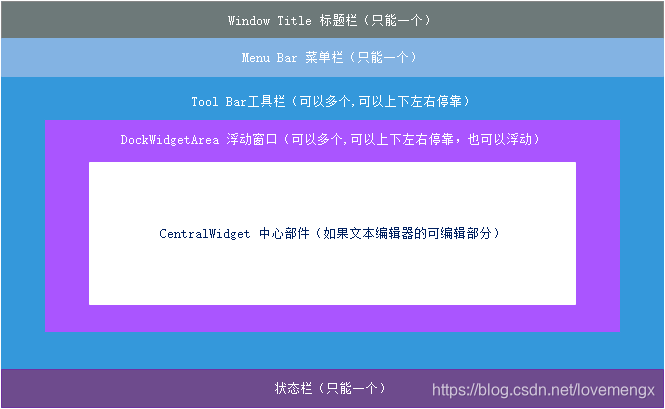
示例代码
void MainWindow::test()

{

    // ----------------------------------- 菜单栏(只能有一个)-----------------------------------

    QMenuBar *menuBar = this->menuBar();

    this->setMenuBar(menuBar);  // 将菜单栏设置到窗口中   这里是 set 开头表示只能有一个

    // 增加菜单

    QMenu *fileMenu = menuBar->addMenu("文件");

    QMenu *editMenu = menuBar->addMenu("编辑");

    // 增加子菜单

    QAction *fileMenuAction = fileMenu->addAction("新建");

    QAction *openMenuAction = fileMenu->addAction("打开");

    fileMenu->addSeparator();  // 增加分隔线

    QAction *closeMenuAction = fileMenu->addAction("关闭");

    QAction *printMenuAction = fileMenu->addAction("打印");

    // 为每个子菜单设置信号槽

    connect(fileMenuAction, &QAction::triggered, []{

       qDebug() << "点击了菜单栏: 新建";

    });

    connect(openMenuAction, &QAction::triggered, []{

       qDebug() << "点击了菜单栏: 打开";

    });

    connect(closeMenuAction, &QAction::triggered, []{

       qDebug() << "点击了菜单栏: 关闭";

    });

    connect(printMenuAction, &QAction::triggered, []{

       qDebug() << "点击了菜单栏: 打印";

    });

    // ----------------------------------- 增加工具栏(可以有多个)-----------------------------------

    QToolBar *toolBar = new QToolBar("工具栏", this);

    this->addToolBar(Qt::RightToolBarArea, toolBar); // 将工具栏加入到窗口中, 并设置默认向左停靠, 这里是 add 开头表示可以有多个

    toolBar->setAllowedAreas(Qt::LeftToolBarArea | Qt::RightToolBarArea);    // 只允许左右停靠

    toolBar->setFloatable(false);   // 禁止浮动

    //toolBar->setMovable(false);   // 禁止移动(总开关, 不允许停靠\不允许浮动\不允许拖拽)

    // 可以增加已有的菜单

    toolBar->addAction(fileMenuAction);     // 选择菜单栏里面的 ‘新建’ 菜单 (不能再定义 QAction * 来接收返回值)

    toolBar->addAction(openMenuAction);     // 选择菜单栏里面的 ‘编辑’ 菜单 (不能再定义 QAction * 来接收返回值)

    toolBar->addSeparator();

    // 也可以新增自定义的菜单

    QAction *selToolAction = toolBar->addAction("选择");

    QAction *fselToolAction = toolBar->addAction("反选");

    toolBar->addSeparator();            // 增加分隔线

    // 也可以增加控件

    QPushButton *btn = new QPushButton("按钮", this);

    toolBar->addWidget(btn);

    // 为每个子菜单设置信号槽

    connect(selToolAction, &QAction::triggered, []{

       qDebug() << "点击了工具栏: 选择";

    });

    connect(fselToolAction, &QAction::triggered, []{

       qDebug() << "点击了工具栏: 反选";

    });

    connect(btn, &QPushButton::clicked, []{

       qDebug() << "点击了工具栏: 按钮";

    });

    // ----------------------------------- 状态栏(只能有一个) -----------------------------------

    QStatusBar *stBar = statusBar();

    this->setStatusBar(stBar);           // 将状态栏设置到窗口中   这里是 set 开头表示只能有一个

    QLabel *labelTs = new QLabel("提示消息", this);

    QLabel *labelSt = new QLabel("状态信息", this);

    stBar->addWidget(labelTs);          // 增加标签

    stBar->addPermanentWidget(labelSt); // 在右边增加标签

    // ----------------------------------- 中心部件(只能有一个)-----------------------------------

    QTextEdit *textEdit = new QTextEdit(this);

    this->setCentralWidget(textEdit);  // 将中心部件设置到窗口中   这里是 set 开头表示只能有一个

    // ----------------------------------- 浮动窗口(可以有多个)-----------------------------------

    QDockWidget *dockWidget = new QDockWidget("浮动窗口", this);

    this->addDockWidget(Qt::BottomDockWidgetArea, dockWidget);  // 将浮动窗口加入到窗口中, 并设置默认向底停靠, 这里是 add 开头表示可以有多个

    dockWidget->setAllowedAreas(Qt::BottomDockWidgetArea | Qt::TopDockWidgetArea); // 设置只能向顶部或底部停靠

}
实现效果
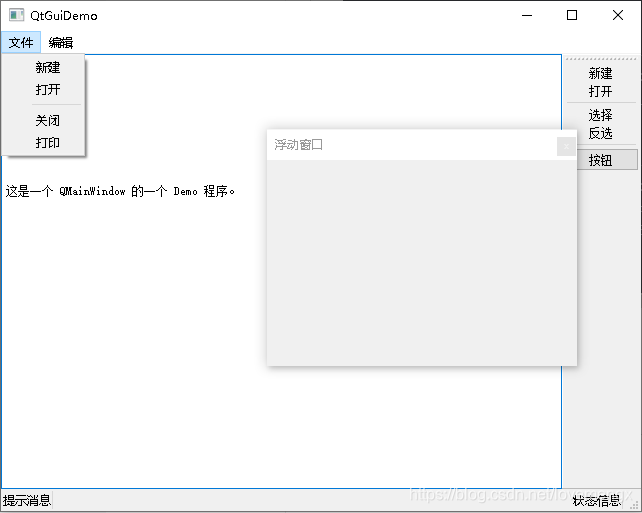
触发效果
点击了菜单栏: 新建

点击了菜单栏: 打开

点击了菜单栏: 关闭

点击了菜单栏: 打印

点击了菜单栏: 新建

点击了菜单栏: 打开

点击了工具栏: 选择

点击了工具栏: 反选

点击了工具栏: 按钮
不得不吐槽
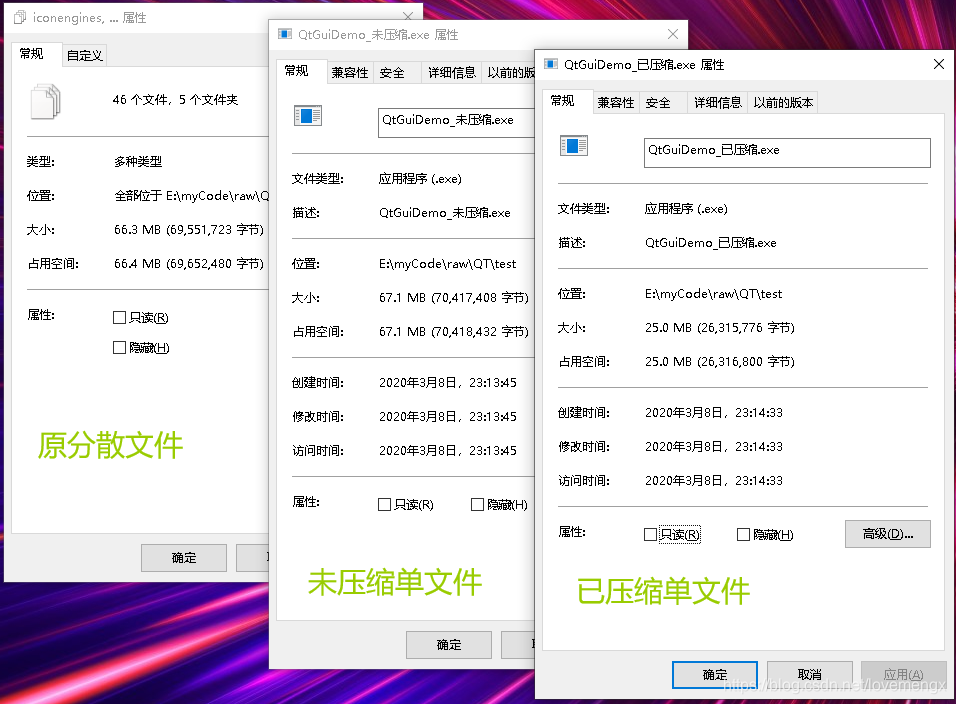
想把 QT 打包成单文件可执行程序,没想到居然会有那么大,想想也释然。主要是 QT 程序依赖的库太多了,而微软的 MFC 因为很多依赖库系统自带,所以不需要连依赖库都打包。
【学习笔记】QT从入门到实战完整版(菜单栏、工具栏、浮动窗口、状态栏、中心部件)(3)的更多相关文章
- 2579页阿里P8Android学习笔记在互联网上火了,完整版开放下载
笔记作者:来自于阿里P8级大神: Mark 笔记特点:条理清晰,理论+实战+源码,含图像化表示更加易懂. 内容概要:Android 相关,性能优化,Java 相关,Kotlin 相关,网络相关,插件化 ...
- Hadoop学习笔记(1) ——菜鸟入门
Hadoop学习笔记(1) ——菜鸟入门 Hadoop是什么?先问一下百度吧: [百度百科]一个分布式系统基础架构,由Apache基金会所开发.用户可以在不了解分布式底层细节的情况下,开发分布式程序. ...
- iOS学习笔记-地图MapKit入门
代码地址如下:http://www.demodashi.com/demo/11682.html 这篇文章还是翻译自raywenderlich,用Objective-C改写了代码.没有逐字翻译,如有错漏 ...
- tensorflow学习笔记二:入门基础 好教程 可用
http://www.cnblogs.com/denny402/p/5852083.html tensorflow学习笔记二:入门基础 TensorFlow用张量这种数据结构来表示所有的数据.用一 ...
- 电子书下载:Delphi XE 5 移动开发入门手册(完整版)
更多电子书请到: http://maxwoods.400gb.com 下载:Delphi XE5移动开发入门手册(完整版)
- spark学习笔记总结-spark入门资料精化
Spark学习笔记 Spark简介 spark 可以很容易和yarn结合,直接调用HDFS.Hbase上面的数据,和hadoop结合.配置很容易. spark发展迅猛,框架比hadoop更加灵活实用. ...
- Android学习笔记(二十一)——实战:程序数据共享
//此系列博文是<第一行Android代码>的学习笔记,如有错漏,欢迎指正! 我们继续在Database项目的基础上继续开发,通过内容提供器来给它加入外部访问接口.首先将 MyDataba ...
- Android学习笔记(十五)——实战:强制下线
//此系列博文是<第一行Android代码>的学习笔记,如有错漏,欢迎指正! 实现强制下线功能的思路也比较简单,只需要在界面上弹出一个对话框, 让用户无法进行任何其他操作, 必须要点击对话 ...
- Android学习笔记(十二)——实战:制作一个聊天界面
//此系列博文是<第一行Android代码>的学习笔记,如有错漏,欢迎指正! 运用简单的布局知识,我们可以来尝试制作一个聊天界面. 一.制作 Nine-Patch 图片 : Nine-Pa ...
- SQL学习笔记——SQL初入门,Ubuntu下MySQL的安装
刚开始接触sql,于是准备在Ubuntu下学习sql,就跟着itercast的sql教程开始入门了. 下面只是我个人的记录,高手请绕道: 一. 在安装之前,我们可以用下面这个命令通过开放端 ...
随机推荐
- 各种优化器对比--BGD/SGD/MBGD/MSGD/NAG/Adagrad/Adam
指数加权平均 (exponentially weighted averges) 先说一下指数加权平均, 公式如下: \[v_{t}=\beta v_{t-1}+(1-\beta) \theta_{t} ...
- G1 垃圾收集器深入剖析(图文超详解)
G1(Garbage First)垃圾收集器是目前垃圾回收技术最前沿的成果之一. G1 同 CMS 垃圾回收器一样,关注最小时延的垃圾回收器,适合大尺寸堆内存的垃圾收集.但是,G1 最大的特点是引入分 ...
- java学习之EL和JSTL
0x00前言 EL和JSTL都是JSP的内容的拓展,都是开发的一些东西,稍微学习记录一下,避免以后忘记 0x01EL 0x1基本用法 概念:Expression language 表达式语言 作用:替 ...
- 2022-11-14 Acwing每日一题
本系列所有题目均为Acwing课的内容,发表博客既是为了学习总结,加深自己的印象,同时也是为了以后回过头来看时,不会感叹虚度光阴罢了,因此如果出现错误,欢迎大家能够指出错误,我会认真改正的.同时也希望 ...
- 2022春每日一题:Day 33
题目:[USACO 6.1.3] Cow XOR 没找到这题具体网址,这个题就是求最大异或区间(总长度尽量小,右端点尽量大) 嗯很显然一个[l,r]的异或和=s[r]s[l-1],那么现在有了优秀的n ...
- i春秋Blog
打开是个普普通通的hello world 然后有注册有登录 不多说我们直接注册登录试试 登录后有个POST选项,可以上传东西,先试试上传文字 没什么重要的回显 再上传一个文档试试 爆出提示:这里使用的 ...
- Jmeter启动报错: ANOMALY: use of REX.w is meaningless (default operand size is 64), Unrecognized option: --add-opens
摘要:需要远程到其他电脑,把本机的jmeter打包发到远程的电脑上,启动jmeter时报错如下: 原因分析:第一反应无法创建java虚拟机我以为是没有JDK,通过CMD Java -version ...
- 【大数据课程】高途课程实践-Day02:利用Hive SQL编写离线数仓实现可视化展示
〇.概述 1.实现内容 使用Hive SQL编程,构造分层离线数仓 并可以通过Quick Bi进行展示 2.过程 (1)数据接⼊到ODS层 (2)进⾏ODS到DWD层数据开发 (3)进⾏ODS到DIM ...
- C#实现文件导入与导出
无论是文件的导入与导出都需要引入IO库,引入方法如下: using System.IO; 通过以下代码可以实现将文件导入到数组中 string path;//定义一个路径 OpenFileDialog ...
- 下载Font Awesome框架
目录 一:下载Font Awesome框架 二:如何使用font awesome 1.使用图标等样式,点击复制标签即可,需要嵌套在i标签内 2.点击图标,复制标签,然后粘贴使用即可. 3.动态图片等 ...