
Vue实现拖拽穿梭框功能四种方式
一、使用原生js实现拖拽
<html lang="en">

    <head>

      <meta charset="UTF-8" />

      <title>Lazyload</title>

      <style>

        .drag {

          background-color: skyblue;

          position: absolute;

          line-height: 100px;

          text-align: center;

          width: 100px;

          height: 100px;

        }

      </style>

    </head>

    <body>

      <!-- left和top要写在行内样式里面 -->

      <div class="drag" style="left: 0; top: 0">按住拖动</div>

      <script src="./jquery-3.6.0.min.js"></script>

      <script>

        // 获取DOM元素

        let dragDiv = document.getElementsByClassName('drag')[0]

        // 鼠标按下事件 处理程序

        let putDown = function (event) {

          dragDiv.style.cursor = 'pointer'

          let offsetX = parseInt(dragDiv.style.left) // 获取当前的x轴距离

          let offsetY = parseInt(dragDiv.style.top) // 获取当前的y轴距离

          let innerX = event.clientX - offsetX // 获取鼠标在方块内的x轴距

          let innerY = event.clientY - offsetY // 获取鼠标在方块内的y轴距

          // 按住鼠标时为div添加一个border

          dragDiv.style.borderStyle = 'solid'

          dragDiv.style.borderColor = 'red'

          dragDiv.style.borderWidth = '3px'

          // 鼠标移动的时候不停的修改div的left和top值

          document.onmousemove = function (event) {

            dragDiv.style.left = event.clientX - innerX + 'px'

            dragDiv.style.top = event.clientY - innerY + 'px'

            // 边界判断

            if (parseInt(dragDiv.style.left) <= 0) {

              dragDiv.style.left = '0px'

            }

            if (parseInt(dragDiv.style.top) <= 0) {

              dragDiv.style.top = '0px'

            }

            if (

              parseInt(dragDiv.style.left) >=

              window.innerWidth - parseInt(dragDiv.style.width)

            ) {

              dragDiv.style.left =

                window.innerWidth - parseInt(dragDiv.style.width) + 'px'

            }

            if (

              parseInt(dragDiv.style.top) >=

              window.innerHeight - parseInt(dragDiv.style.height)

            ) {

              dragDiv.style.top =

                window.innerHeight - parseInt(dragDiv.style.height) + 'px'

            }

          }

          // 鼠标抬起时,清除绑定在文档上的mousemove和mouseup事件

          // 否则鼠标抬起后还可以继续拖拽方块

          document.onmouseup = function () {

            document.onmousemove = null

            document.onmouseup = null

            // 清除border

            dragDiv.style.borderStyle = ''

            dragDiv.style.borderColor = ''

            dragDiv.style.borderWidth = ''

          }

        }

        // 绑定鼠标按下事件

        dragDiv.addEventListener('mousedown', putDown, false)

      </script>

    </body>

  </html>
二、VUe使用js实现拖拽穿梭框
<template>

  <div>

    <h3 style="text-align: center">拖拽穿梭框</h3>

    <div id="home" @mousemove="mousemove($event)">

      <div class="tree-select-content">

        <span

          class="select-content"

          :id="'mouse' + index"

          v-for="(item, index) in leftData"

          :key="item.id"

          @mousedown="mousedown(index, 1)"

          @mouseup="mouseup(item, 1, index)"

        >

          <span class="select-text">{{ item.label }}</span>

          <span class="select-text-X" @click="handerClickX(item, index, 1)"

            >X</span

          >

        </span>

      </div>

      <div class="tree-select-content">

        <span

          class="select-content"

          :id="'deleteMouse' + index"

          v-for="(item, index) in rightData"

          :key="item.id"

          @mousedown="mousedown(index, 2)"

          @mouseup="mouseup(item, 2, index)"

        >

          <span class="select-text">{{ item.label }}</span>

          <span class="select-text-X" @click="handerClickX(item, index, 2)"

            >X</span

          >

        </span>

      </div>

    </div>

  </div>

</template>

<script>

export default {

  name: "home",

  data() {

    return {

      leftData: [

        { label: "首页", id: 1 },

        { label: "咨询", id: 2 },

        { label: "生活", id: 3 },

        { label: "财富", id: 4 },

        { label: "我的", id: 5 },

      ],

      rightData: [{ label: "世界", id: 6 }],

      isMoveTrue: false,

      isMove: false,

      moveId: "",

    };

  },

  mounted() {},

  components: {},

  methods: {

    mousedown(index, val) {

      this.isMoveTrue = true;

      if (val == 1) {

        this.moveId = "mouse" + index;

      } else {

        this.moveId = "deleteMouse" + index;

      }

    },

    mousemove(event) {

      if (this.isMoveTrue) {

        this.isMove = true;

        document.getElementById(this.moveId).style.position = "absolute";

        document.getElementById(this.moveId).style.top = event.clientY + "px";

        document.getElementById(this.moveId).style.left = event.clientX + "px";

        document.getElementById(this.moveId).style.transform =

          "translate(-50%,-50%)";

      }

    },

    mouseup(item, val, index) {

      if (!this.isMove) {

        this.isMoveTrue = false;

        this.moveId = "";

      }

      if (this.isMoveTrue && val == 2) {

        this.$nextTick(() => {

          this.rightData.splice(index, 1);

          this.leftData.push(item);

        });

      } else if (this.isMoveTrue && val) {

        this.leftData.splice(index, 1);

        this.rightData.push(item);

      }

      document.getElementById(this.moveId).style.display = "none";

      this.isMoveTrue = false;

      this.isMove = false;

      this.moveId = "";

    },

    handerClickX(item, index, val) {

      if (val == 1) {

        this.leftData.splice(index, 1);

        this.rightData.push(item);

      } else {

        this.rightData.splice(index, 1);

        this.leftData.push(item);

      }

    },

  },

};

</script>

<style scoped>

#home {

  display: flex;

  justify-content: space-around;

}

.tree-select-content {

  width: 40%;

  height: 300px;

  background: #f9faff;

  border: 1px solid #dee0ec;

  border-radius: 4px;

  display: flex;

  flex-wrap: wrap;

  align-content: baseline;

}

.select-content {

  width: max-content;

  height: 20px;

  padding: 1.6%;

  border: 1px solid #d6dbed;

  margin: 2% 1% 0;

  background: #ffffff;

  box-shadow: 0 0 8px 0 rgba(72, 119, 236, 0.1);

  border-radius: 4px;

}

.select-content:hover span {

  color: #4877ec;

}

.select-content:hover {

  cursor: pointer;

  background: #f8faff;

  border: 1px solid #3e75f4;

}

.select-text {

  font-size: 15px;

  color: #2e2f36;

  text-align: center;

  font-weight: 400;

}

.select-text-X {

  font-size: 15px;

  color: #4877ec;

  letter-spacing: 0;

  font-weight: 400;

  margin-left: 12px;

  cursor: pointer;

}

</style>
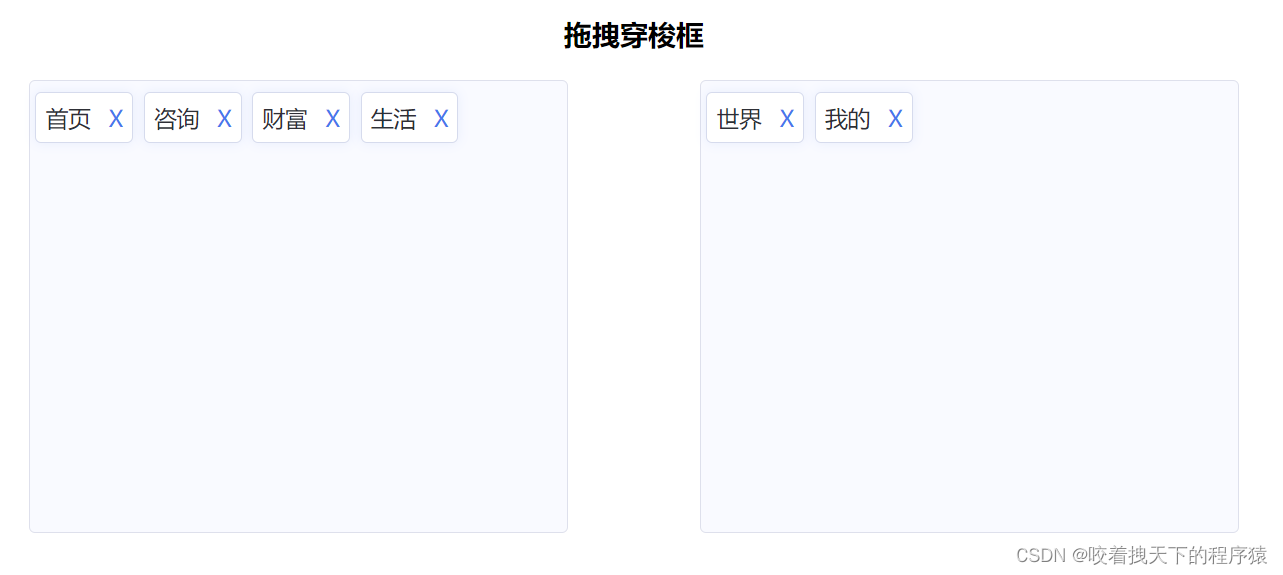
效果图:
三、Vue 拖拽组件 vuedraggable
vuedraggable 是标准的组件式封装,并且将可拖动元素放进了 transition-group 上面,过渡动画都比较好。
使用方式:
yarn add vuedraggable

import vuedraggable from 'vuedraggable';
在使用的时候,可以通过 v-model 来双向绑定本地 data,如果需要更新或者是触发父组件监听的事件,可以在 updated() 中去 emit。
案例:
<template>

  <div>

    <div>{{ drag ? "拖拽中" : "拖拽停止" }}</div>

    <!--使用draggable组件-->

    <draggable

      v-model="myArray"

      chosenClass="chosen"

      forceFallback="true"

      group="people"

      animation="1000"

      @start="onStart"

      @end="onEnd"

    >

      <transition-group>

        <div class="item" v-for="element in myArray" :key="element.id">

          {{ element.name }}

        </div>

      </transition-group>

    </draggable>

    <div class="color-list">

      <div

        class="color-item"

        v-for="color in colors"

        v-dragging="{ item: color, list: colors, group: 'color' }"

        :key="color.text"

      >

        {{ color.text }}

      </div>

    </div>

  </div>

</template>

  <style scoped>

/*被拖拽对象的样式*/

.item {

  padding: 6px;

  background-color: #fdfdfd;

  border: solid 1px #eee;

  margin-bottom: 10px;

  cursor: move;

}

/*选中样式*/

.chosen {

  border: solid 1px #3089dc !important;

}

</style>

  <script>

//导入draggable组件

import draggable from "vuedraggable";

export default {

  //注册draggable组件

  components: {

    draggable,

  },

  data() {

    return {

      drag: false,

      //定义要被拖拽对象的数组

      myArray: [

        { people: "cn", id: 10, name: "www.itxst.com" },

        { people: "cn", id: 20, name: "www.baidu.com" },

        { people: "cn", id: 30, name: "www.taobao.com" },

        { people: "us", id: 40, name: "www.yahoo.com" },

      ],

      colors: [

        {

          text: "Aquamarine",

        },

        {

          text: "Hotpink",

        },

        {

          text: "Gold",

        },

        {

          text: "Crimson",

        },

        {

          text: "Blueviolet",

        },

        {

          text: "Lightblue",

        },

        {

          text: "Cornflowerblue",

        },

        {

          text: "Skyblue",

        },

        {

          text: "Burlywood",

        },

      ],

    };

  },

  methods: {

    //开始拖拽事件

    onStart() {

      this.drag = true;

    },

    //拖拽结束事件

    onEnd() {

      this.drag = false;

    },

  },

};

</script>
四、Awe-dnd指令封装
vue-dragging 的 npm 包的名字是 awe-dnd ,并不是 vue-dragging,这个库的特点是封装了 v-dragging 全局指令,然后通过全局指令去数据绑定等。
相比及 vuedraggable 来说, awe-dnd 是没有双向绑定(这里没有双向绑定并不是很严谨,准确的来说没有暴露双向绑定的方式),因此提供了事件,在拖拽结束的时候用来更新列表(不需要手动更新列表,其实内部是实现了双向绑定的)或者是去触发父组件监听的事件。
安装依赖:
npm install awe-dnd --save

yarn add awe-and
main.js
import VueDND from 'awe-dnd'

Vue.use(VueDND)
案例:
<template>

  <div>

    <div class="color-list">

      <div

        class="color-item"

        v-for="color in colors"

        v-dragging="{ item: color, list: colors, group: 'color' }"

        :key="color.text"

      >

        {{ color.text }}

      </div>

    </div>

  </div>

</template>

<style scoped>

/*被拖拽对象的样式*/

.item {

  padding: 6px;

  background-color: #fdfdfd;

  border: solid 1px #eee;

  margin-bottom: 10px;

  cursor: move;

}

/*选中样式*/

.chosen {

  border: solid 1px #3089dc !important;

}

</style>

<script>

export default {

  data() {

    return {

      drag: false,

      colors: [

        {

          text: "Aquamarine",

        },

        {

          text: "Hotpink",

        },

        {

          text: "Gold",

        },

        {

          text: "Crimson",

        },

        {

          text: "Blueviolet",

        },

        {

          text: "Lightblue",

        },

        {

          text: "Cornflowerblue",

        },

        {

          text: "Skyblue",

        },

        {

          text: "Burlywood",

        },

      ],

    };

  },

  methods: {},

};

</script>
Vue实现拖拽穿梭框功能四种方式的更多相关文章
- ASP.NET MVC之下拉框绑定四种方式(十)
前言 上两节我们讲了文件上传的问题,关于这个上传的问题还未结束,我也在花时间做做分割大文件处理以及显示进度的问题,到时完成的话再发表,为了不耽误学习MVC其他内容的计划,我们今天开始好好讲讲关于MVC ...
- [HTML]HTML隐藏文本框的四种方式
.<input type="hidden" value=""></input>对所有的文本框都起作用(隐藏域,多用于存数据) .< ...
- elementUI 弹出框添加可自定义拖拽和拉伸功能,并处理边界问题
开发完后台管理系统的弹出框模块,被添加拖拽和拉伸功能,看了很多网上成熟的帖子引到项目里总有一点问题,下面是根据自己的需求实现的步骤: 首先在vue项目中创建一个js文件eg:dialog.js imp ...
- 基于Vue实现拖拽效果
参考地址:基于Vue实现拖拽效果 参考链接中讲的比较详细,我只使用了其中自定义指令的方法.整体代码如下: <template> <!-- 卡片 --> <div clas ...
- Javascript实现鼠标框选元素后拖拽被框选的元素
之前需要做一个框选元素后拖拽被框选中的元素功能,在网上找资料做了一些修改,基本达到了需要的效果,希望对也需要实现框选后拖拽元素功能的人有用. 页面加载后效果 框选后的内容可以拖拽,如下图: 代码下载
- 基于jquery-ui及bootstrap的可拖拽模态框
可直接使用代码 <!DOCTYPE html> <html> <head> <meta charset="UTF-8"> <t ...
- Vue2 实现时空穿梭框功能模块
前言 这篇文章主要是分享一个时空穿梭框功能,也就是我们平时用的选择功能.勾选了的项就会进入到另一个框中. 时空穿梭框之旅 示例演示: 这个时空穿梭框实现了: 1.可以全选.反选 2.没有选中时,不可以 ...
- vue使用element Transfer 穿梭框实现ajax请求数据和自定义查询
vue使用element Transfer 穿梭框实现ajax请求数据和自定义查询 基于element Transfer http://element-cn.eleme.io/#/zh-CN/comp ...
- Android 仿微信朋友圈发表图片拖拽和删除功能
朋友圈实现原理 我们使用 Android Device Monitor 来分析朋友圈发布图片的界面实现原理.如果需要分析其他应用的界面实现也是采用这种方法哦. 打开 Android Device Mo ...
随机推荐
- GDOI 2022 普及组游记
To LuoguDAY -1 期中考成绩下来了,全无了除了历史 (96) 和生物 (95) 还能看,剩下的-,语文 101.5 ,少错一道选择和断句就 107.5 了,居然比雌兔还低 数学少错一道选择 ...
- Java的学习日常
当2020年10月进入大学,我选择了计算机专业,本想着自己会摒弃高中的不良习惯,认真学习.但随着和同学们的熟悉,自己的本性也逐渐暴露出来.两年懒散表现,让现在回过头的自己都不忍直视. 虽然在学习期间, ...
- JUC源码学习笔记3——AQS等待队列和CyclicBarrier,BlockingQueue
一丶Condition 1.概述 任何一个java对象都拥有一组定义在Object中的监视器方法--wait(),wait(long timeout),notify(),和notifyAll()方法, ...
- Vue路由器的hash和history两种工作模式 && Vue项目编译部署
1 # 一.Vue路由器的两种工作模式 2 # 1.对于一个uri来说,什么是hash值? 井号及其后面的内容就是hash值. 3 # 2.hash值不会包括含在HTTP请求中,即:hash值不会带给 ...
- [算法1-排序](.NET源码学习)& LINQ & Lambda
[算法1-排序](.NET源码学习)& LINQ & Lambda 说起排序算法,在日常实际开发中我们基本不在意这些事情,有API不用不是没事找事嘛.但必要的基础还是需要了解掌握. 排 ...
- Linux 08 磁盘管理
参考源 https://www.bilibili.com/video/BV187411y7hF?spm_id_from=333.999.0.0 版本 本文章基于 CentOS 7.6 概述 Linux ...
- Docker 15 Compose
参考源 https://www.bilibili.com/video/BV1og4y1q7M4?spm_id_from=333.999.0.0 https://www.bilibili.com/vid ...
- HCIA-Datacom 2.2 实验:OSPF路由协议基础实验
前言:才发现IA也要学OSPF,忍不住吐槽一句,现在太卷了! OSPF简介: 开放式最短路径优先OSPF(Open Shortest Path First)是IETF组织开发的一个基于链路状态的内部网 ...
- HMS Core基于地理位置请求广告,流量变现快人一步
对于想买车的用户来说,如果走在路上刷社交软件时突然在App里收到一条广告:"前方500米商圈里的某品牌汽车正在做优惠,力度大福利多."不管买不买,八成都会去看看,原因有三:距离近. ...
- 二 代理模式【Proxy Pattern】 来自CBF4LIFE 的设计模式
什么是代理模式呢?我很忙,忙的没空理你,那你要找我呢就先找我的代理人吧,那代理人总要知道被代理人能做哪些事情不能做哪些事情吧,那就是两个人具备同一个接口,代理人虽然不能干活,但是被代理的人能干活呀. ...