
html5调用手机本地摄像头和相册识别二维码详细实现过程
项目中有用到h5识别我们的单据,单据上面有二维码. 实现的场景就是业务人员扫码 类似以下场景
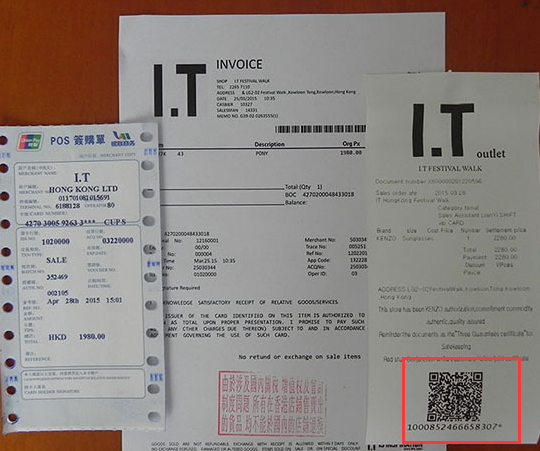
业务员拿到单据以后,直接可以扫码进入相关单据业也可以 输入二维码下方的号码进行识别
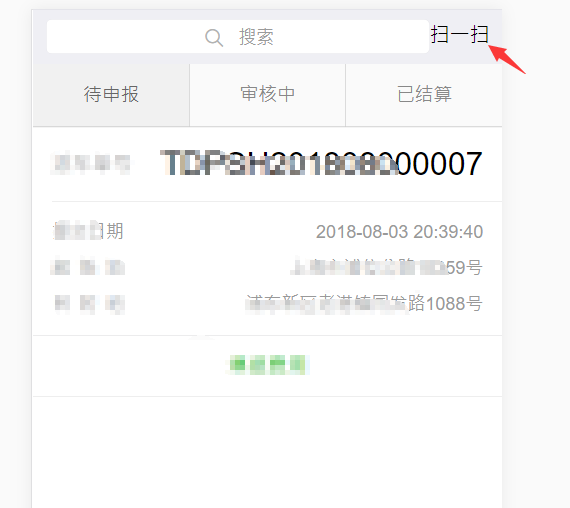
下面是h5的页面构造(部分代码参考国外网友编写的)
@{

    Layout = "~/Views/Shared/_MForm.cshtml";// 这里是weui的样式 可以不用就是按钮变丑了而已

}

<html>

<head>

    <meta http-equiv="Content-Type" content="text/html; charset=utf-8" />

    <meta name="viewport" content="width=device-width, initial-scale=1.0" />

    <title>Web QR</title>

    <style type="text/css">

        body {

            width: 100%;

            text-align: center;

        }

        img {

            border: 0;

        }

        #main {

            margin: 15px auto;

            background: white;

            overflow: auto;

            width: 100%;

        }

        #mainbody {

            background: white;

            width: 100%;

            display: none;

        }

        #footer {

            background: white;

        }

        #v {

            width: 320px;

            height: 240px;

        }

        #qr-canvas {

            display: none;

        }

        #qrfile {

            width: 320px;

            height: 240px;

        }

        #mp1 {

            text-align: center;

            font-size: 35px;

        }

        #imghelp {

            position: relative;

            left: 0px;

            top: -160px;

            z-index: 100;

            font: 18px arial,sans-serif;

            background: #f0f0f0;

            margin-left: 35px;

            margin-right: 35px;

            padding-top: 10px;

            padding-bottom: 10px;

            border-radius: 20px;

        }

        .selector {

            margin: 0;

            padding: 0;

            cursor: pointer;

            margin-bottom: -5px;

        }

        #outdiv {

            width: 320px;

            height: 240px;

            border: solid;

            border-width: 3px 3px 3px 3px;

        }

        #result {

            border: solid;

            border-width: 1px 1px 1px 1px;

            padding: 20px;

            width: 70%;

        }

        .tsel {

            padding: 0;

        }

         .fileinput-button {

            position: relative;

            display: none;

        }

    </style>

    <script src="~/Content/scripts/weui/barcode/llqrcode.js"></script>

    <script src="~/Content/scripts/weui/barcode/webqr.js"></script>

</head>

<body >

    <div id="main">

        <div id="mainbody">

            <table class="tsel" border="0" width="100%">

                <tr>

                    <td valign="top" align="center" width="50%">

                        <table class="tsel" border="0">

                            @*<tr>

                                <td><img class="selector" id="webcamimg" src="vid.png" onclick="setwebcam()" align="left" /></td>

                                <td><img class="selector" id="qrimg" src="cam.png" onclick="setimg()" align="right" /></td>

                            </tr>*@

                            <tr>

                                <td  align="center">

                                    <div id="outdiv">

                                    </div>

                                </td>

                            </tr>

                            <tr>

                                <td><a class="weui-btn weui-btn_primary"   href="javascript:void(0);" onclick="setwebcam()" id="btnsaveCharge">相机扫码</a></td>

                            </tr>

                            <tr>

                                <td><a class="weui-btn weui-btn_primary" href="javascript:void(0);" onclick="setimg()" id="btnsaveCharge">相册识别</a></td>

                            </tr>

                            <tr ><td><div  class="weui-input" id="result"></div></td></tr>

                        </table>

                    </td>

                </tr>

            </table>

        </div>

    </div>

    <canvas id="qr-canvas" width="800" height="600"></canvas>

    <script type="text/javascript">

        load();

        setwebcam();

    </script>

</body>

</html>
//如果您对具体实现感兴趣可以看看
var gCtx = null;
var gCanvas = null;
var c=0;
var stype=0;
var gUM=false;
var webkit=false;
var moz=false;
var v=null; //隐藏了从相册获取图片的情况
var imghtml = '<div id="qrfile"><canvas id="out-canvas" width="320" height="240"></canvas>' +
'<div id="imghelp" style="display:none">' +
'<span class="fileinput-button"> <input id="picselect" type="file" onchange="handleFiles(this.files)" > </span>' +
'</div>' +
'</div>'; var vidhtml = '<video id="v" autoplay></video>'; function dragenter(e) {
e.stopPropagation();
e.preventDefault();
} function dragover(e) {
e.stopPropagation();
e.preventDefault();
}
function drop(e) {
e.stopPropagation();
e.preventDefault(); var dt = e.dataTransfer;
var files = dt.files;
if(files.length>0)
{
handleFiles(files);
}
else
if(dt.getData('URL'))
{
qrcode.decode(dt.getData('URL'));
}
} function handleFiles(f)
{
var o=[]; for(var i =0;i<f.length;i++)
{
var reader = new FileReader();
reader.onload = (function(theFile) {
return function(e) {
gCtx.clearRect(0, 0, gCanvas.width, gCanvas.height); qrcode.decode(e.target.result);
};
})(f[i]);
reader.readAsDataURL(f[i]);
}
} function initCanvas(w,h)
{
gCanvas = document.getElementById("qr-canvas");
gCanvas.style.width = w + "px";
gCanvas.style.height = h + "px";
gCanvas.width = w;
gCanvas.height = h;
gCtx = gCanvas.getContext("2d");
gCtx.clearRect(0, 0, w, h);
} function captureToCanvas() {
if(stype!=1)
return;
if(gUM)
{
try{
gCtx.drawImage(v,0,0);
try{
qrcode.decode();
}
catch(e){
console.log(e);
setTimeout(captureToCanvas, 500);
};
}
catch(e){
console.log(e);
setTimeout(captureToCanvas, 500);
};
}
} function htmlEntities(str) {
return String(str).replace(/&/g, '&').replace(/</g, '<').replace(/>/g, '>').replace(/"/g, '"');
} function read(a)
{ alert(a); } function isCanvasSupported(){
var elem = document.createElement('canvas');
return !!(elem.getContext && elem.getContext('2d'));
}
function success(stream)
{ v.srcObject = stream;
v.play(); gUM=true;
setTimeout(captureToCanvas, 500);
} function error(error)
{
gUM=false;
return;
} function load()
{
if(isCanvasSupported() && window.File && window.FileReader)
{
initCanvas(800, 600);
qrcode.callback = read;
document.getElementById("mainbody").style.display="inline";
setwebcam();
}
else
{
document.getElementById("mainbody").style.display="inline";
alert("您当前浏览器不支持扫码,请安装UC浏览器试试!");
}
} function setwebcam()
{ var options = true;
if(navigator.mediaDevices && navigator.mediaDevices.enumerateDevices)
{
try{
navigator.mediaDevices.enumerateDevices()
.then(function(devices) {
devices.forEach(function(device) {
if (device.kind === 'videoinput') {
if(device.label.toLowerCase().search("back") >-1)
options={'deviceId': {'exact':device.deviceId}, 'facingMode':'environment'} ;
}
console.log(device.kind + ": " + device.label +" id = " + device.deviceId);
});
setwebcam2(options);
});
}
catch(e)
{
console.log(e);
}
}
else{
console.log("no navigator.mediaDevices.enumerateDevices" );
setwebcam2(options);
} } function setwebcam2(options)
{
console.log(options);
document.getElementById("result").innerHTML="- scanning -";
if(stype==1)
{
setTimeout(captureToCanvas, 500);
return;
}
var n=navigator;
document.getElementById("outdiv").innerHTML = vidhtml;
v=document.getElementById("v"); if(n.mediaDevices.getUserMedia)
{
n.mediaDevices.getUserMedia({video: options, audio: false}).
then(function(stream){
success(stream);
}).catch(function(error){
error(error)
});
}
else
if(n.getUserMedia)
{
webkit=true;
n.getUserMedia({video: options, audio: false}, success, error);
}
else
if(n.webkitGetUserMedia)
{
webkit=true;
n.webkitGetUserMedia({video:options, audio: false}, success, error);
} stype=1;
setTimeout(captureToCanvas, 500);
} function setimg()
{
document.getElementById("result").innerHTML="";
if(stype==2)
return;
document.getElementById("outdiv").innerHTML = imghtml; //绘制选取样式 //这里模拟点击事件
var fileEle = document.getElementById('picselect');
if (fileEle) {
fileEle.click();
} var qrfile = document.getElementById("qrfile");
qrfile.addEventListener("dragenter", dragenter, false);
qrfile.addEventListener("dragover", dragover, false);
qrfile.addEventListener("drop", drop, false);
stype=2;
}
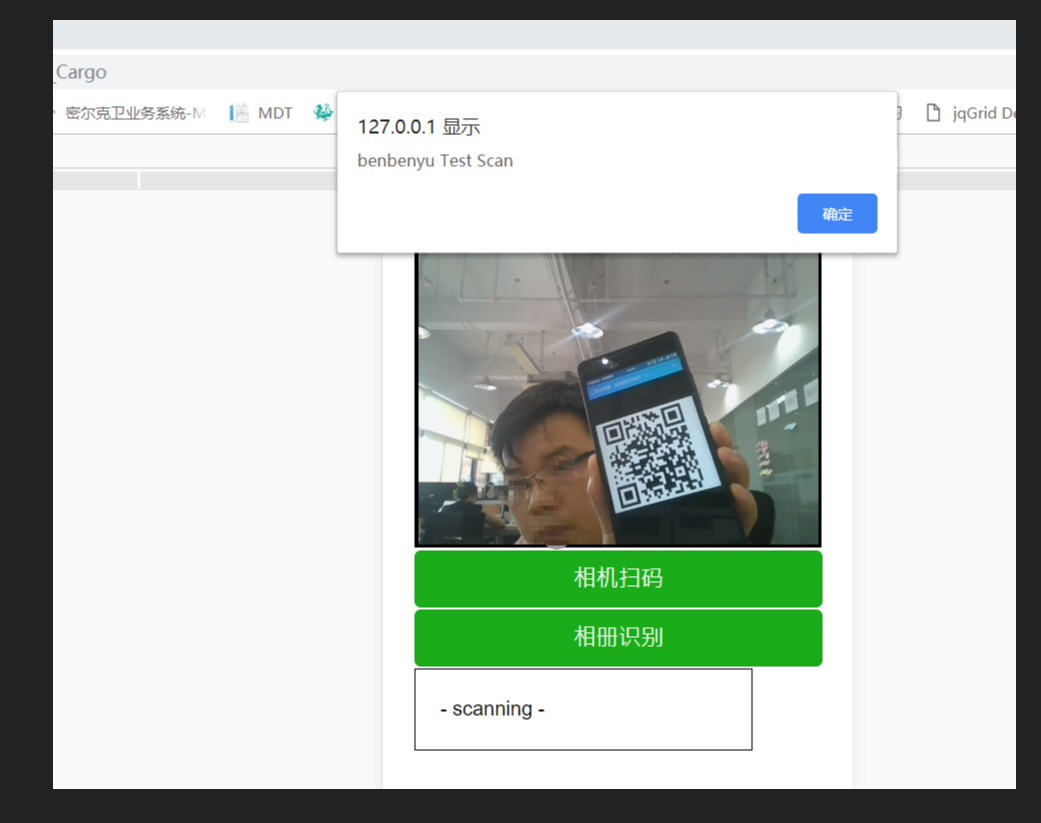
示例1 ----本地或相册二维码识别结果

示例2 相机扫码识别结果
需要引用的库请点击附件下载 ↓
源码参考直接右键 :https://files.cnblogs.com/files/benbenfishfish/htmltortf.zip
需要注意的是:
我目前只测试了安卓平台UC浏览器. 其他浏览器未做测试.
html5调用手机本地摄像头和相册识别二维码详细实现过程的更多相关文章
- 使用JS调用手机本地摄像头或者相册图片识别二维码/条形码
接着昨天的需求,不过这次不依赖微信,使用纯js唤醒手机本地摄像头或者选择手机相册图片,识别其中的二维码或者是条形码.昨天,我使用微信扫一扫识别,效果超棒的.不过如果依赖微信的话,又怎么实现呢,这里介绍 ...
- python3 树莓派 + usb摄像头 做颜色识别 二维码识别
今天又啥也没干 我完蛋了哦 就是没办法沉下心来,咋办....还是先来条NLP吧.. 七,凡事必有至少三个解决方法 对事情只有一个方法的人,必陷入困境,因为别无选择. 对事情有两个方法的人也陷入困境, ...
- HTML5实现扫描识别二维码/生成二维码
扫描识别二维码 思路: 1. 操作摄像头,获取图片.HTML5 WEBRTC的navigator.getUserMedia方法去实时获取摄像头资源. 2. 利用canvas使用相关算法分析图片识别图 ...
- day111:MoFang:邀请好友流程&生成邀请好友二维码&第三方应用识别二维码&本地编译测试&记录邀请人信息
目录 1.邀请业务逻辑流程图 2.邀请好友-前端 3.邀请好友-后端接口(生成二维码) 4.前端获取后端生成的二维码 5.前端长按页面,保存图片到相册 6.客户端通过第三方识别微信二维码,服务端提供对 ...
- iOS--iOS7摄像头识别二维码功能
iOS–iOS7摄像头识别二维码功能 属性介绍: AVFoundation 框架基于以下几个类实现图像捕捉 ,通过这些类可以访问来自相机设备的原始数据并控制它的组件. AVCaptureDevice ...
- ios 中生成二维码和相册中识别二维码
iOS 使用CIDetector扫描相册二维码.原生扫描 原生扫描 iOS7之后,AVFoundation让我们终于可以使用原生扫描进行扫码了(二维码与条码皆可)AVFoundation可以让我们从设 ...
- 移动端禁止图片长按和vivo手机点击img标签放大图片,禁止长按识别二维码或保存图片【转载】
移动端禁止图片长按和vivo手机点击img标签放大图片,禁止长按识别二维码或保存图片 img{ pointer-events: none; } 源文地址:https://www.cnblogs.com ...
- C# ZXing.Net生成二维码、识别二维码、生成带Logo的二维码(二)
1.使用ZXint.Net生成带logo的二维码 /// <summary> /// 生成带Logo的二维码 /// </summary> /// <param name ...
- winform 扫码识别二维码
因为公司业务需求,需要在Windows系统下调用摄像头识别二维码需求,就有了这个功能. 我根据网上网友提供的一些资料,自己整合应用到项目中,效果还不错(就是感觉像素不是太好) 现在将调用摄像头+识别二 ...
随机推荐
- 八、springcloud之服务网关zuul(一)
一.Zuul简介 zuul 是netflix开源的一个API Gateway 服务器, 本质上是一个web servlet应用. Zuul是Netflix出品的一个基于JVM路由和服务端的负载均衡器. ...
- Failed to execute 'setRequestHeader' on 'XMLHttpRequest': The object's state must be OPENED.
在设置请求头的时候报这个Failed to execute 'setRequestHeader' on 'XMLHttpRequest': The object's state must be OPE ...
- 深度解析eclipse控制台
第一个按钮:scroll lock 控制台在打印sql语句的时候会一直滚动,用这个按钮可以固定住控制台不乱跑; 第二个按钮:show console when standard out changes ...
- 洛谷P2746校园网
传送门啦 下面来看任务B.我们发现,图中只要存在入度为0的点和出度为0的点就永远不可能满足要求:" 不论我们给哪个学校发送新软件,它都会到达其余所有的学校 ".我们还发现,只要在入 ...
- 移动端,PC端,微信等常用平台和浏览器判断
var wzw={ //浏览器相关信息 //android webview 需要app进行支持,Android web view初始化时,在navigator中添加标识 browser:{ versi ...
- session的本质及如何实现共享?
为什么有session? 首先大家知道,http协议是无状态的,即你连续访问某个网页100次和访问1次对服务器来说是没有区别对待的,因为它记不住你. 那么,在一些场合,确实需要服务器记住当前用户怎么办 ...
- Unix IPC之pipe
pipe创建函数: #include <unistd.h> /* Create a one-way communication channel (pipe). If successful, ...
- (一)问候MyBatis3
第一节:MyBatis简介 百度百科 第二季:Mybatis版HolleWorld实现 例子: mybatis-config.xml: <?xml version="1.0" ...
- ROS新动态获取网址汇总
ROS新动态获取网址汇总 1 planet ROS http://planet.ros.org/ 2 ROS news http://www.ros.org/news/ 3 ROS-Industria ...
- SQL中EXCEPT和Not in的区别?
初始化两张表: CREATE TABLE tb1(ID int) INSERT tb1 SELECT NULLUNION ALL SELECT NULLUNION ...