
Gitlab CI-1.Gitlab部署
参考文档:
- GitLab Documentation:https://docs.gitlab.com/ce/
- Installation and Configuration using omnibus package:https://docs.gitlab.com/omnibus/README.html#installation-and-configuration-using-omnibus-package
- Configuration of your jobs with .gitlab-ci.yml:https://docs.gitlab.com/ce/ci/yaml/README.html
- Gitlab Community Edition 镜像:https://mirrors.tuna.tsinghua.edu.cn/help/gitlab-ce/
- Gitlab Runner:https://docs.gitlab.com/runner/
- GitLab Continuous Integration:https://docs.gitlab.com/ce/ci/
- 基于OpenSSL自建CA和颁发SSL证书:http://seanlook.com/2015/01/18/openssl-self-sign-ca/
一.环境
1. 环境规划
|
Hostname |
IP |
Service |
Remark |
|
gitlab |
172.30.200.55 |
gitlab 11.1.2 |
ps:disable selinux; remove firewalld, instead of iptables; configure ntp; aliyun repo; update openssl and so on. |
|
gitlab-runner |
172.30.200.56 |
gitlab-runner 11.1.0 docker 1.12.6 |
2. 设置iptables
# gitlab通过nginx对外提供portal服务,提前打开默认的tcp80与443端口;

# gitlan-runner主机的iptables可暂不处理

[root@gitlab ~]# vim /etc/sysconfig/iptables

-A INPUT -p tcp -m state --state NEW -m tcp --dport 80 -j ACCEPT

-A INPUT -p tcp -m state --state NEW -m tcp --dport 443 -j ACCEPT

[root@gitlab ~]# service iptables restart
3. 自签名CA证书
基于https通信,验证环境采用自签名的ca证书,以下操作在ca服务器上操作。
1)配置openssl.cnf
# 主要设置部分默认选项,生成csr请求文件时可避免收工输入;

# 涉及[ req_distinguished_name ] section,修改/新增部分用红色字体标识

[root@gitlab ~]# vim /etc/pki/tls/openssl.cnf

[ req_distinguished_name ]

countryName                     = Country Name (2 letter code)

countryName_default             = CN

countryName_min                 = 2

countryName_max                 = 2

stateOrProvinceName             = State or Province Name (full name)

stateOrProvinceName_default     = Sichuan

localityName                    = Locality Name (eg, city)

localityName_default            = Chengdu

0.organizationName              = Organization Name (eg, company)

0.organizationName_default      = Netonline

# we can do this but it is not needed normally :-)

#1.organizationName             = Second Organization Name (eg, company)

#1.organizationName_default     = World Wide Web Pty Ltd

organizationalUnitName          = Organizational Unit Name (eg, section)

organizationalUnitName_default  = Cloud-Team

commonName                      = Common Name (eg, your name or your server\'s hostname)

commonName_max                  = 64

# 新增,可对*.netonline.com进行签名;default为不设置,可对所有域名签名

commonName_default              = *.netonline.com

emailAddress                    = Email Address

emailAddress_max                = 64

# SET-ex3                       = SET extension number
2)创建初始文件
# 对服务器证书进行签名时需要初始文件;

# 默认需要创建在/etc/pki/CA/目录下

[root@gitlab ~]# touch /etc/pki/CA/index.txt /etc/pki/CA/serial

[root@gitlab ~]# echo "01" >> /etc/pki/CA/serial
3)自签名根证书
生成根秘钥
# CA根秘钥,.key文件(或xx-key.pem)

[root@gitlab ~]# openssl genrsa -out /etc/pki/CA/private/ca.key 2048

生成根证书请求文件
# CA根证书请求,.csr文件;

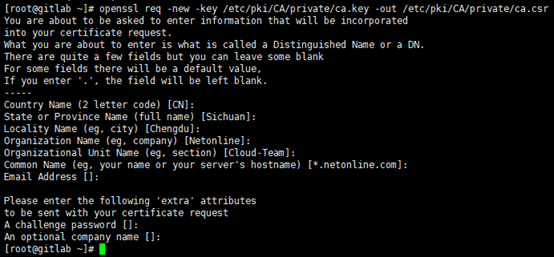
# 在openssl.cnf中已有默认配置,一路回车即可,这里暂不设置email与证书请求密码

[root@gitlab ~]# openssl req -new -key /etc/pki/CA/private/ca.key -out /etc/pki/CA/private/ca.csr
生成根证书
# CA根证书,.crt文件(或xx-crt.pem);

# -days 3650:设置根证书有效时间,单位:day

# 生成根证书与根证书请求文件可合并执行,如:openssl req -new -x509 -key /path/to/ca.key -out /path/to/ca.crt

[root@gitlab ~]# openssl req -x509 -days 3650 -in /etc/pki/CA/private/ca.csr -key /etc/pki/CA/private/ca.key -out /etc/pki/CA/private/ca.crt
本地客户端导入根证书
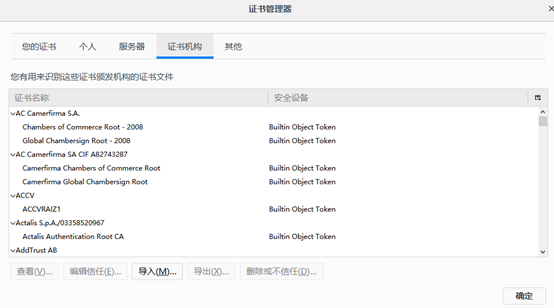
(1). 自签名的根证书需要导入至本地客户端(firefox 57.0.2):工具-->选项-->隐私与安全-->证书-->查看证书-->证书机构-->导入,如下:
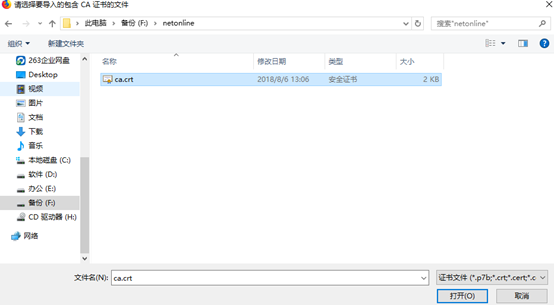
(2). 导入生成的自签名根证书,如下:
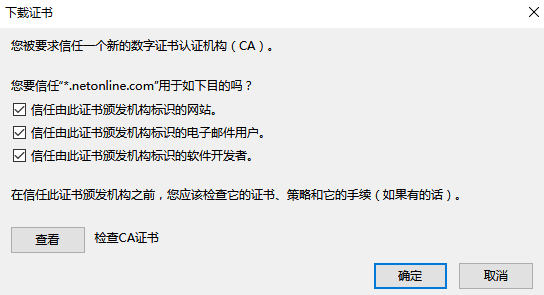
(3). 信任根证书认证机构(选项后期可调整,这里先全选),如下:
(4). 自签名的根证书安装完成后,可查看(根据"Organization Name"排序),如下:

4)服务器证书
服务器证书秘钥
# server端秘钥(.key或.pem)与证书需要放置在web服务器特性位置,这里暂放在/root/ssl/目录

[root@gitlab ~]# mkdir -p /root/ssl

[root@gitlab ~]# openssl genrsa -out /root/ssl/gitlab.netonline.com.key 2048

服务器证书请求文件
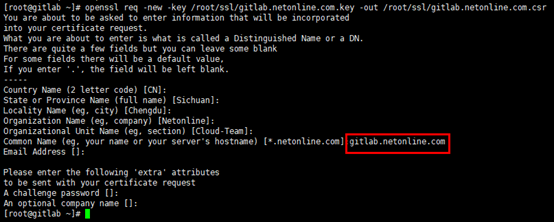
# Common Name:匹配web服务器的ip/domain/hostname等,因CA根证书已经确定了后缀,这里后缀需要保持一致

[root@gitlab ~]# openssl req -new -key /root/ssl/gitlab.netonline.com.key -out /root/ssl/gitlab.netonline.com.csr
服务器证书
# 采用CA根证书签名,生成server端证书(.crt或.pem);

# 签署证书时会校验/etc/pki/tls/openssl.cnf文件中[ policy_match ]定义的匹配项,如有强制匹配或必填项不符合要求,会有相应报错

[root@gitlab ~]# openssl ca -in /root/ssl/gitlab.netonline.com.csr -out /root/ssl/gitlab.netonline.com.crt -cert /etc/pki/CA/private/ca.crt -keyfile /etc/pki/CA/private/ca.key

二.Gitlab
1. 安装gitlab-ce
1)安装gitlab-repo
# 使用国内镜像源,安装gitlab-ce版本

[root@gitlab ~]# vim /etc/yum.repos.d/gitlab-ce.repo

[gitlab-ce]

name=Gitlab CE Repository

baseurl=https://mirrors.tuna.tsinghua.edu.cn/gitlab-ce/yum/el$releasever/

gpgcheck=0

enabled=1
2)安装gitlab-ce
[root@gitlab ~]# yum makecache

[root@gitlab ~]# yum install gitlab-ce -y
2. 配置gitlab.rb
# 以下只列出配置文件的修改部分(附参数所在行数)

[root@gitlab ~]# vim /etc/gitlab/gitlab.rb

# gitlab默认不采用https

 external_url 'https://gitlab.netonline.com'

# 默认情况下,启用https后,服务器不在监听tcp80端口

 nginx['redirect_http_to_https'] = true

# 如果采用https,默认从/etc/gitlab/ssl/目录下加载服务器证书与秘钥;

# 注意将生成服务器证书与秘钥复制或移动到相应目录;

# 后期如果只是变更证书,但gitlab.rb文件未变更,命令”gitlab-ctl reconfigure”对已启动的gitlab-nginx服务无效,可采用命令”gitlab-ctl hup nginx”使gitlab-nginx重载证书

 nginx['ssl_certificate'] = "/etc/gitlab/ssl/gitlab.netonline.com.crt"

 nginx['ssl_certificate_key'] = "/etc/gitlab/ssl/gitlab.netonline.com.key"
3. 移动服务器证书与秘钥文件
[root@gitlab ~]# mkdir -p /etc/gitlab/ssl

[root@gitlab ~]# cp /root/ssl/gitlab.netonline.com.crt /etc/gitlab/ssl/

[root@gitlab ~]# cp /root/ssl/gitlab.netonline.com.key /etc/gitlab/ssl/
4. 启动gitlab
# 通过yum一键安装的gitlab,gitlab.rb配置完成后,通过命令”gitlab-ctl reconfigure”,各组件按既定组合方式完成配置并启动服务

[root@gitlab ~]# gitlab-ctl reconfigure

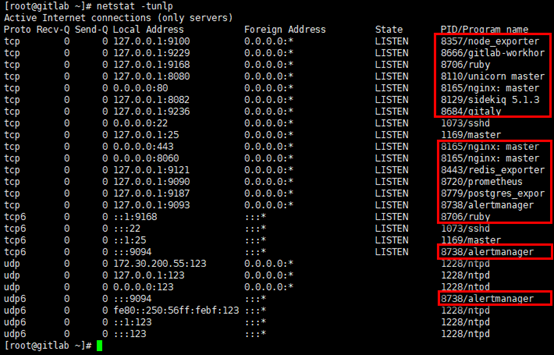
# 监听端口

[root@gitlab ~]# netstat -tunlp
5. 访问gitlab
通过本地客户端访问gitlab web服务(提前绑定hosts):https://gitlab.netonline.com
(1). 首次登陆,账号root,密码重新配置;

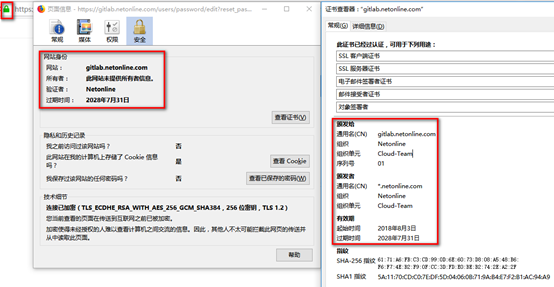
(2). 网站已被自签名的ca证书机构验证,网址前端显示为安全连接;
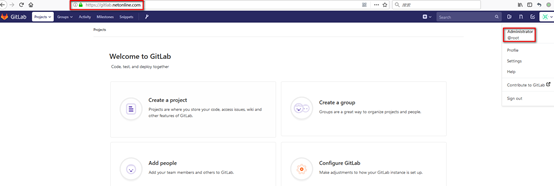
(3). 使用root账号与刚确定的密码登陆gitlab首页,如下:
6. 建立repository
流程同github,以下做简单演示。
1)设置ssh keys
生成ssh keys
# 在本地生成ssh keys;

# -C: -C comment,可选项,这里采用gitlab默认地址(账号-->Settings-->emails);

# 生成的id_rsa与id_rsa.pub默认在~/.ssh目录

[root@gitlab-runner ~]# ssh-keygen -t rsa -C admin@example.com
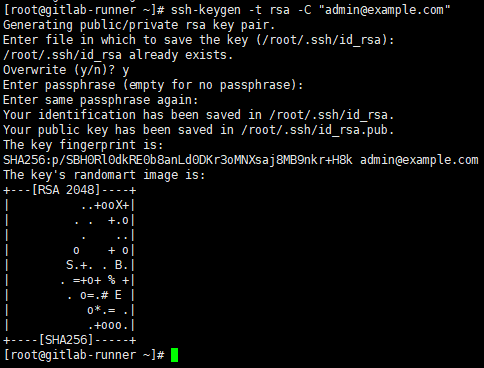
设置ssh keys
登陆gitlab,账号-->Settings-->SSH Keys,在"Key"对话框中粘帖~/.ssh/id_rsa.pub的内容,"Add key"即可(title部分自动补全),如下:

2)建立repository
同github,登陆gitlab首页,点击"Create a proiect",填写"Project name",设置"Visibility Level","Initialize repository with a README"项可选,点击"Create project"即可,如下:

3)连接远程repository
# 建立本地repository目录

[root@gitlab-runner ~]# mkdir -p ~/gitlab

[root@gitlab-runner ~]# cd ~/gitlab/

# 必须在本地repository目录中初始化,初始化后再目录中生成.git目录,跟踪管理版本信息等

[root@gitlab-runner gitlab]# git init

# 配置全局访问参数,默认配置的全局参数在~/.gitconfig文件中记录

[root@gitlab-runner gitlab]# git config --global user.email "admin@example.com"

[root@gitlab-runner gitlab]# git config --global user.name "root"

# 关联远程repository(关联不同于连接),注意:关联并非连接;

# origin是默认的远程repository名字;

# 远程repository地址从gitlab的具体project页获取

[root@gitlab-runner gitlab]# git remote add origin git@gitlab.netonline.com:root/gitlab.git

# 版本合并,远程本地master分支版本归一

[root@gitlab-runner gitlab]# git pull git@gitlab.netonline.com:root/gitlab.git master
Gitlab CI-1.Gitlab部署的更多相关文章
- .Net Core自动化部署系列(三):使用GitLab CI/CD 自动部署Api到Docker
之前写过使用Jenkins实现自动化部署,最近正好没事研究了下GitLab的自动化部署,顺便记录一下. 使用GitLab部署我们需要准备两件事,第一个起码你得有个GitLab,自己搭建或者使用官方的都 ...
- GitLab CI/CD 自动化部署入门
前言:因为找了B站内推,测试开发,正好知道内部使用GitLab做自动化测试,所以简单学了一下,有错误的地方请指正. 入门 初始化 cp: 无法获取'/root/node-v12.9.0-linux-x ...
- 在 Kubernetes 上安装 Gitlab CI Runner Gitlab CI 基本概念以及 Runner 的安装
简介 从 Gitlab 8.0 开始,Gitlab CI 就已经集成在 Gitlab 中,我们只要在项目中添加一个.gitlab-ci.yml文件,然后添加一个Runner,即可进行持续集成.在介绍 ...
- Gitlab CI 自动部署 asp.net core web api 到Docker容器
为什么要写这个? 在一个系统长大的过程中会经历不断重构升级来满足商业的需求,而一个严谨的商业系统需要高效.稳定.可扩展,有时候还不得不考虑成本的问题.我希望能找到比较完整的开源解决方案来解决持续集成. ...
- 手把手详解持续集成之GitLab CI/CD
一.环境准备 首先需要有一台 GitLab 服务器,然后需要有个项目:这里示例项目以 Spring Boot 项目为例,然后最好有一台专门用来 Build 的机器,实际生产中如果 Build 任务不频 ...
- GitLab CI/CD 进行持续集成
简介 从 GitLab 8.0 开始,GitLab CI 就已经集成在 GitLab 中,我们只要在项目中添加一个 .gitlab-ci.yml 文件,然后添加一个 Runner,即可进行持续集成. ...
- Git Hooks、GitLab CI持续集成以及使用Jenkins实现自动化任务
Git Hooks.GitLab CI持续集成以及使用Jenkins实现自动化任务 前言 在一个共享项目(或者说多人协同开发的项目)的开发过程中,为有效确保团队成员编码风格的统一,确保部署方式的统一, ...
- [转] 基于Gitlab CI搭建持续集成环境
[From] https://blog.csdn.net/wGL3k77y9fR1k61T1aS/article/details/78798577 前言 本文是在12月12号迅雷@赵兵在前端早读课第三 ...
- 用 GitLab CI 进行持续集成
简介 从 GitLab 8.0 开始,GitLab CI 就已经集成在 GitLab 中,我们只要在项目中添加一个 .gitlab-ci.yml 文件,然后添加一个 Runner,即可进行持续集成. ...
- 【持续集成】GitLab CI + Docker 实现持续集成
GitLab CI + Docker 实现持续集成 一.持续集成(Continuous Integration, CI)的基本概念 概述 在传统软件的开发中,代码的集成工作通常是在所有人都将工作完成后 ...
随机推荐
- 1360: Good Serial Inc.(不知道是什么类型的题)
1360: Good Serial Inc. Submit Page Summary Time Limit: 1 Sec Memory Limit: 128 Mb Subm ...
- POJ 3356 水LCS
题目链接: http://poj.org/problem?id=3356 AGTC Time Limit: 1000MS Memory Limit: 65536K Total Submission ...
- [图解tensorflow源码] TF系统概述篇
Rendezvous 1. 定义在core/framework/rendezvous.h 2. A Rendezvous is an abstraction for passing a Tensor ...
- DQL-联合查询
一.含义union:合并.联合,将多次查询结果合并成一个结果二.语法查询语句1union [all]查询语句2union [all]... 三.意义1.将一条比较复杂的查询语句拆分成多条语句2.适用于 ...
- OpenGL ES画板
一.概述 利用自定义顶点和片元着色器渲染,并且设置图片纹理颜色为画笔颜色 二.核心代码 - (void)renderLineFromPoint:(CGPoint)start toPoint:(CGPo ...
- 使用java发送QQ邮件的总结
最近帮朋友做个网站,实现用邮箱订阅功能,所以现在把这个发送邮件的功能放在这里,算是这两天工作的总结吧! 首先,想要实现订阅功能,要把邮箱保存,但是这个做的是个小网站,前后台交互的太少了,所以我就直接保 ...
- Kafka基础认识
1):Apache kafka介绍及架构详解 假设一个场景: 数据源: 应用系统A 产生的用户访问数据和订单数据 10000 条一秒钟 push:推送数据 消息系统:队列 产生的数据量>数据量 ...
- Linux | GCC如何实现代码编译&&汇编&&链接过程
正文: 每次我们程序员所写的 代码 是给程序员看的呢?还是给电脑看的?其实我们所写的代码只是我们程序员之间交流的一样特殊语言,电脑是看不懂的.那么我们如何实现人机交流呢?这就不得不请出我们我们今天 ...
- go 数组、切片
数组定义 // 标准 ]], , , , } fmt.Println("a", a) // 自动推导类型 b := [], , , , } fmt.Println(&qu ...
- 20145202马超 2016-2017-2 《Java程序设计》第9周学习总结
20145202马超 2016-2017-2 <Java程序设计>第9周学习总结 教材学习内容总结 JDBC 数据库本身是个独立运行的应用程序 撰写应用程序是利用通信协议对数据库进行指令交 ...