
SQL记录-Linux CentOS配置ORACLE 12c
1.准备LIINX软件包
操作系统:centos7
虚拟机:VMware 12
JDK:1.8
数据库:oracle 12c
2.配置基础环境
2.1 部署虚拟机VM(过程略)
2.2 部署操作系统Centos(过程略)
2.3 配置NAT网络环境
#网络适配器为NAT模式
#VM虚拟机-编辑-虚拟网络编辑器-添加VMnet8节点,配置NAT模式网段:子网-192.168.66.0,网关-192.168.66.2
#设置centos静态IP配置(/etc/sysconfig/network-scripts/ifcfg-ens33 )
TYPE=Ethernet

PROXY_METHOD=none

BROWSER_ONLY=no

BOOTPROTO=static

DEFROUTE=yes

IPV4_FAILURE_FATAL=no

IPV6INIT=no

IPV6_AUTOCONF=no

IPV6_DEFROUTE=no

IPV6_FAILURE_FATAL=no

IPV6_ADDR_GEN_MODE=stable-privacy

NAME=ens33

UUID=7ea5375c-4db2-4132-9df9-dfe79362f31c

DEVICE=ens33

ONBOOT=yes

GATEWAY=192.168.66.2

PADDR=192.168.66.68

NETMASK=255.255.255.0

DNS1=192.168.66.2
#关闭防火墙:systemctl stop firewalld.service systemctl disable firewalld.service
#关闭SLinux安全控制
#vim /etc/selinux/config

#SELINUX=enforcing #注释掉

#SELINUXTYPE=targeted #注释掉

SELINUX=disabled #增加

:wq! #保存退出

#setenforce 0 #使配置立即生效
#将有线网或无线网共享给vmnet8(网络连接右键-属性-共享)
#ping www.baidu.com 测试网络是否连通
3.配置JDK
#mkdir /usr/app 新建目录
#上传并解压软件包到/usr/app,使用mv更名为jdk1.8.0
#配置/etc/profile
vim /etc/profile

#set java environment

export JAVA_HOME=/usr/app/jdk1.8.0

export JRE_HOME=/usr/app/jdk1.8.0/jre

export CLASS_PATH=.:$JAVA_HOME/lib/dt.jar:$JAVA_HOME/lib/tools.jar:$JRE_HOME/lib

export PATH=$PATH:$JAVA_HOME/bin:$JRE_HOME/bin

export JAVA_HOME JRE_HOME CLASS_PATH PATH

#source /etc/profile  立即生效

#java  -version   测试JDK环境是否正常
4.创建oracle相关用户和组
#groupadd dba 创建组别

#groupadd oinstall #创建组别

#useradd -g oinstall -G dba -m oracle 添加用户并指定组别

#id oracle 查看用户的组别信息

uid=500(oracle) gid=501(oinstall) groups=501(oinstall),500(dba)

#passwd oracle 设置登录密码
5.创建oracle软件安装目录
#df -TH 查看挂载情况,保证至少有60GB的空间,显存2.5GB以上

#mkdir /usr/app/oracle/oracle -p

#mkdir /usr/app/oracle/oraInventory  -p

#mkdir /usr/app/oracle/database  -p

#chown -R oracle. /usr/app/oracle 授予组别和拥有者

#chmod 755 -R /usr/app/oracle 授权相关权限

#ls -ll /usr/app/oracle 查看组别是否为oinstall,拥有者是否为oracle
6.上传oracle安装包
#使用xftp上传到/usr/app/oracle/database下,并使用tar zxvf或unzip进行解压
#chown -R oracle. /usr/app/oracle 授予组别和拥有者
#chmod 755 -R /usr/app/oracle 授权相关权限
7.配置oracle环境
vim /etc/profile

export ORACLE_BASE=/usr/app/oracle/oracle

export ORACLE_HOME=$ORACLE_BASE/product/12.2.0/db_1

export ORACLE_SID=ORCL

export ORACLE_TERM=xterm

export PATH=$ORACLE_HOME/bin:/usr/sbin:$PATH

export LD_LIBRARY_PATH=$ORACLE_HOME/lib:/lib:/usr/lib

export NLS_LANG=AMERICAN_AMERICA.ZHS16GBK

if [ $USER = "oracle" ];then

    if [ $SHELL = "/bin/ksh" ];then

        ulimit -p 16384

        ulimit -n 65536

    else

        ulimit -u 16384 -n 65536

    fi

fi

#source /ect/profile   立即生效
8.修改内核参数和安全控制
#vim /etc/sysctl.conf 添加以下内容

kernel.shmmax = 68719476736

kernel.shmall = 4294967296

net.core.rmem_default = 262144

net.core.rmem_max = 4194304

net.core.wmem_default = 262144

net.core.wmem_max = 1048576

fs.aio-max-nr = 1048576

net.ipv4.ip_local_port_range = 9000 65500

fs.file-max = 6815744

kernel.sem = 250 32000 100 128

kernel.shmmni = 4096

#sysctl -p  #立即生效

#修改安全限制

#vim /etc/security/limits.conf文件末尾添加如下内容

oracle          soft    nproc           2047

oracle          hard    nproc           16384

oracle          soft    nofile          4096

oracle          hard    nofile          65536

#vim /etc/pam.d/login文件,添加以下内容

session    required     pam_limits.so
9.安装依赖包
yum install -y gcc gcc-c++ libaio glibc compat-libstdc++-33 elfutils-libelf-devel libaio-devel libgcc libstdc++ libstdc++-devel unixODBC unixODBC-devel glibc-common ksh make sysstat pdksh
10.xshell远程调用xmanager图形安装
#安装xshell、xmanager系列软件
#无桌面Linux系统(安装桌面组件)
yum clean all
yum groupinstall "X Window System" -y
yum groupinstall "Desktop"
yum groupinstall "GNOME Desktop Environment" -y
yum -y install tigervnc-server
yum -y install lrzsz scp mlocate
#xshell会话设置
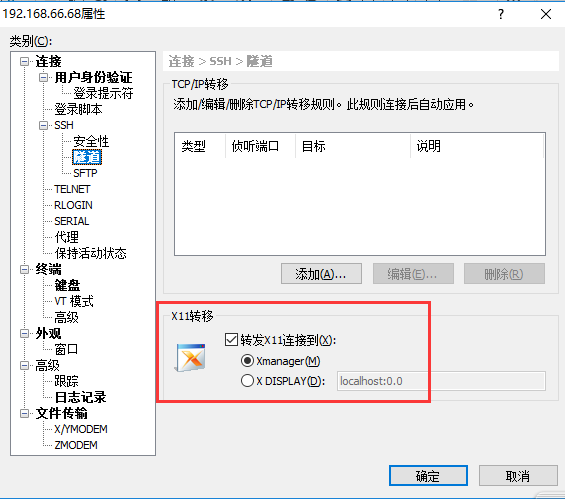
#su oracle 切换用户输入密码
#export DISPLAY=172.20.107.151:0.0 #w查看客户端IP
#xhost +
access control disabled,clients can connect from any host
#gnome-panel #连接Xmanager进入图形界面(可忽略)
#进入database目录,执行runInstaller,选择好参数进行安装
#./runInstaller 执行安装
#有桌面的LINUX系统
使用oracle用户登录桌面,执行./runInstaller进行安装,选择安装数据库软件-单个实例进行安装。
11.dbca新建数据库
Linux系统新建数据库,需要启动图形界面
#su oracle 切换用户输入密码
#export DISPLAY=172.20.107.151:0.0 #w查看客户端IP
#xhost +
#dbca ###勾选enterprise manager
输入SID、数据库名、system/sys的密码,选择好字符集GBK-Chinese,注意db_block_size块不可更改,根据操作系统固定为8192,对应8k,最大支持单个数据文件32GB,如超出范围,需另加一个数据文件,并指定在同一表空间下。
12.数据库启动和关闭操作
#su oracle

#lsnrctl start  启动监听

#lsnrctl status 查看监听状态

#lsnrctl stop 停止监听

#ps -ef | grep ora_  查看oracle进程

#sqlplus /nolog 无密进入超级用户  sqlplus / as sysdba

SQL>connect / as sysdba

SQL>select status from v$instance;#查看实例状态

SQL>select name from v$database; #查看SID

SQL>select name from v$datafile;#查看数据库空间路径

SQL>select member from v$logfile;#查看日志路径

SQL>select * from v$version;#查看版本号

SQL>startup; #开启实例

SQL>shutdown immediate; #关闭实例

SQL>create  tablespace  BIT datafile   '/usr/app/oracle/oracle/oradata/ORCL/BIT01.dbf' size 100M autoextend on  next 100M maxsize unlimited,'/usr/app/oracle/oracle/oradata/ORCL/BIT02.dbf' size 100M autoextend on  next 100M maxsize unlimited;#创建表空间

SQL>create  user  c##bit  identified   by   bit123  default   tablespace BIT;#创建用户

SQL>grant   dba,connect,resource to  c##bit; 授予DBA角色
附录:CDB与PDB一些操作
附录---CDB与PDB一些操作

#查看PDB状态

SELECT con_id,dbid,NAME,OPEN_MODE from v$pdbs;

#更改容器为PDB

alter session set container=PDBORCL;

#切换到CDB

alter session set container=CDB$ROOT;

#查看表空间 SELECT t.tablespace_name FROM dba_tablespaces t;

#创建表空间 create tablespace BIT datafile '/usr/app/oracle/oracle/oradata/ORCL/BIT01.dbf' size 100M autoextend

on next 100M maxsize unlimited,'/usr/app/oracle/oracle/oradata/ORCL/BIT02.dbf' size 100M autoextend on

next 100M maxsize unlimited;

#新建用户并授权

create user c##bit identified by bit123 default tablespace BIT;

GRANT dba,CONNECT,resource TO c##bit;

#修改sys和system密码

alter user sys identified by 1;

alter user system identified by 1;

#删除表空间

drop tablespace BIT including contents and datafiles ;

#删除用户

drop user BIT cascade;

#关闭PDB

alter pluggable database PDBORCL close;

#查看所有用户

select * from all_users;

#开启CDB

sqlplus / as sysdba

SQL>startup

SQL> set linesize 120

SQL> select instance_name,status from v$instance;

SQL> select name,cdb from v$database;

SQL> show con_name

SQL> SHUTDOWN IMMEDIATE

#开启和关闭PDB

SQL> show con_name S

QL> show pdbs

SQL> alter pluggable database pdb1 open;

SQL> alter pluggable database pdb1 close;

SQL> show pdbs #切换到容器PDB1

SQL> alter session set container=pdb1;

SQL> SHOW CON_NAME

#创建触发器随CDB启动而启动PDB

SQL> CREATE OR REPLACE TRIGGER open_pdbs AFTER STARTUP ON DATABASE BEGIN

EXECUTE IMMEDIATE 'ALTER PLUGGABLE DATABASE ALL OPEN'; END open_pdbs;

SQL> SHUTDOWN IMMEDIATE

SQL> STARTUP

SQL> show pdbs
如何使用ORACLE客户端连接LINUX ORACLE服务器
#下载instantclient basic和sqlplus 64bit包,合并解压到D盘
#设置环境变量
NLS_LANG:SIMPLIFIED CHINESE_CHINA.ZHS16GBK
TNS_ADMIN:D:\instantclient\NETWORK\ADMIN
Path:D:\instantclient D:\instantclient\NETWORK\ADMIN
#在D:\instantclient\NETWORK\ADMIN新建tnsnames.ora
# tnsnames.ora Network Configuration File: #D:\app\Administrator\product\11.2.0\dbhome_1\network\admin\tnsnames.ora

# Generated by Oracle configuration tools.

BIT68 =

  (DESCRIPTION =

    (ADDRESS_LIST =

      (ADDRESS = (PROTOCOL = TCP)(HOST = 192.168.66.68)(PORT = 1521))

    )

    (CONNECT_DATA =

      (SERVICE_NAME = ORCL)

    )

  )
#使用sqldbx或plsql连接
客户端连接Oracle 12c的时候,报错误:
ORA-28040: No matching authentication protocol
问题原因:
Oracle 12c的参数SQLNET.ALLOWED_LOGON_VERSION默认等于11。当我们使用11g JDBC之前版本的thin驱动连接的时候,就会报错。
解决方法:
在数据库服务器上的network/admin/sqlnet.ora文件添加一行SQLNET.ALLOWED_LOGON_VERSION=8,重启数据库,重新连接数据库,可以成功连接,问题解决。
SQL记录-Linux CentOS配置ORACLE 12c的更多相关文章
- Linux CentOS 配置Tomcat环境
一.下载Tomcat 下载Tomcat方式也有两种,可以参考我的前一篇博文Linux CentOS配置JDK环境,这边就不再赘述. 二.在Linux处理Tomcat包 1.创建tomcat文件夹 mk ...
- linux centOS 安装oracle
安装环境 Linux服务器:CentOS6.4-64位 oracle服务器:oracle11g-64位 基本要求 内存大小:至少2G 硬盘大小:至少6G 交换空间:一般为内存的2倍,例如:2G的内存可 ...
- (转)oracle linux 7 安装oracle 12c
原文:https://blog.csdn.net/jiuyun1986/article/details/53589446 https://blog.csdn.net/admin_root1/artic ...
- 记录Linux CentOS 7系统完整部署Docker容器环境教程
笔者之前有在"详细介绍Ubuntu 16.04系统环境安装Docker CE容器的过程"文章中有介绍到利用Ubuntu系统安装Docker容器环境的过程.如果我们有使用CentOS ...
- Oracle记录-Linux JDK与Oracle profile环境配置
1.LINUX JDK环境配置 #set java environment export JAVA_HOME=/usr/java/jdk1.7.0_79 export JRE_HOME=/usr/ja ...
- Linux CentOS 配置JDK环境
一.下载JDK 下载JDK的方式有两种: 1.Linux中使用wget下载 1.使用命令安装wget yum install wget 2.下载 wget 'http://download.oracl ...
- 再记录一下如何配置oracle instantclient
这问题遇到很多次,每次重装系统就遇到一次,却总是搞半天才搞定. 今天再次花费几个小时解决,终于有一个清晰的认识必须记录一下. 一.下载解压,不建任何目录,直接复制tnsname.ora过来.(当然也可 ...
- Linux(Centos)配置OpenSSH无密码登陆<转>
最近在搭建Hadoop环境需要设置无密码登陆,所谓无密码登陆其实是指通过证书认证的方式登陆,使用一种被称为"公私钥"认证的方式来进行ssh登录. " 公私钥" ...
- linux centos 配置 svn 服务器
首先介绍一下吧,Subversion(SVN) 是一个开源的版本控制系統, 也就是说 Subversion 管理着随时间改变的数据. 这些数据放置在一个中央资料档案库 (repository) 中. ...
随机推荐
- Markdown打造高逼格博客
这里首先假设读者你已经掌握了Markdown与GitHub的基本用法 如果不会, 请先自行百度或Google, 我目前还没写Markdown与GitHub的教程 看云只是一个推荐, 可以认为协助生成格 ...
- 【拾遗】理解Javascript中的Arguments
前言 最近在看JavaScript相关的知识点,看到了老外的一本Javascript For Web Developers,遇到了一个知识盲点,觉得老外写的很明白很透彻,记录下来加深印象,下面是我摘出 ...
- python程序出现No module named '_socket' 解决方法
首先看一下这个错误,错误显示没有这个_socket这个模块 看一个简单的程序理解这个错误是怎么出现的 这个程序就是像浏览器发起请求发开一个链接然后关闭,一直循环,运行之后产生这个错误,产生这个错误的原 ...
- 服装盘点机PDA在服装行业颜色尺码仓库条码高效管理应用
服装行业的商品管理的特点是需要管理颜色和尺码 具体逻辑就是: 什么商品,什么颜色,什么尺码,入库多少个? 什么商品,什么颜色,什么尺码,出库多少个? 什么商品,什么颜色,什么尺码,还有库存多少个? 如 ...
- 更新k8s镜像版本的三种方式
一.知识准备 更新镜像版本是在k8s日常使用中非常常见的一种操作,本文主要介绍更新介绍的三种方法 二.环境准备 组件 版本 OS Ubuntu 18.04.1 LTS docker 18.06.0-c ...
- 阿里云ubuntu16.04安装ruby
0x0 准备 环境:阿里云轻量服务器ubuntu16.04 目的:安装beef需要的ruby环境 更新软件 sudo apt-get update sudo apt-get upgrade sudo ...
- Sprint计划会议内容
项目名称:蹭课神器 会议内容 首先我们讨论了项目的工作量及实施流程 一.工作认领 二.界面的总体规划 三.主要功能的设计 四.设计数据库 五.编写项目报告 六.软件测试和推广 然后我们进行了工作认领, ...
- spring-boot随笔
配置了spring-boot-starter-web的依赖后,会自动添加tomcat和spring mvc的依赖,那么spring boot 会对tomcat和spring mvc进行自动配置 < ...
- ns3的输入输出奥秘(一) LOGGING系统
1.LOGGING系统 (1)在我们之前对C++的理解,输出好像就是cout,然而 以myfirst.cc为例子 在我们前面的编写的代码中并没有出现cout,那他是如何输出. 可以回忆一下 LogCo ...
- Beta版本冲刺(四)
目录 组员情况 组员1(组长):胡绪佩 组员2:胡青元 组员3:庄卉 组员4:家灿 组员:恺琳 组员6:翟丹丹 组员7:何家伟 组员8:政演 组员9:黄鸿杰 组员10:刘一好 组员11:何宇恒 展示组 ...