
实用ExtJS教程100例-001:开天辟地的Hello World
ExtJS功能繁多,要想彻底的了解确实很困难。作为初学者,如何能找到一条快速的通道呢?我觉得,如果你有Javascript的基础,那就不要惧怕ExtJS的复杂,从动手开始,遇到问题,解决问题,积累经验,这是一条非常快速的学习途径。
从今天开始我将完成一系列ExtJS使用中常常用到的功能,并通过例子的形式告诉大家如何一步一步的完成,相信我,ExtJS并不可怕!
本系列教程以代码演示为主,代码讲解相结合,尽量将ExtJS的学习难度降到最低。
要学习本系列教程,你需要具有以下知识:
- 熟悉Javascript的语法,了解DOM机制
- 具备CSS基础知识
- 最好对ASP.NET编程有所了解(不是必须的,只因为服务器代码使用了ASP.NET MVC)
今天我将带领初学者朋友完成第一个例子,将ExtJS引入到你的项目中,并搭建一个模板,我们后续的例子都将以这个模板为基础进行编码。
获取ExtJS
ExtJS的官网地址:http://www.sencha.com/products/extjs
在这个网址上面,我们可以下载到ExtJS的最新版本。目前,ExtJS的最新版是4.2.1,我们将使用这个版本进行讲解。ExtJS 4.x 做了很大的改变,对3.x是不兼容的。
在页面中,我们可以找到下载按钮,下载最新这个版本的ExtJS。下载完成以后对它进行解压,接下来我们将完成Hello World 示例。
Hello World 示例
—— 我相信从无到有的过程绝对是开天辟地的。所以请尊重Hello World这个例子。
下载完以后,我们需要对压缩包进行解压。ExtJS 是开源的,所以压缩包中包含了很多源代码和调试用的一些东西,这些东西对我们开发工程中的调试很有用,但在引用的时候,我们只需要使用到:
- ext-all.js
- locale/ext-lang-zh_CN.js
- resources/css/ext-all.css
这些文件的说明如下:
- ExtJS的压缩代码,在生产环境中使用,开发中我们可以使用ext-all-debug.js来代替,方便调试。
- 简体中文语言包。
- ExtJS的样式文件,如果要更换其它主题,只需要将它替换成其它的主题文件即可。
了解了这些内容,我们就可以很轻松的完成Hello World示例了。
第一步,新建一个html文件
<!DOCTYPE html>

<html xmlns="http://www.w3.org/1999/xhtml">

<head>

    <meta http-equiv="Content-Type" content="text/html; charset=utf-8" />

    <title></title>

</head>

<body>

</body>

</html>
第二步,添加上述的三个文件引用
<head>

    <meta http-equiv="Content-Type" content="text/html; charset=utf-8" />

    <title></title>

    <
script src="extjs-4.2.1/ext-all.js"></script> <script src="extjs-4.2.1/locale/ext-lang-zh_CN.js"></script> <link href="extjs-4.2.1/resources/css/ext-all.css" rel
="stylesheet" />

</head>
第三步,完成编码
我们的编码很简单,为了方便演示,我们只在页面加载完成的时候弹出一个对话框,在对话框中显示“Hello World”。代码如下:
<meta http-equiv="Content-Type" content="text/html; charset=utf-8" />

<title>实用ExtJS教程100例-001:开天辟地的Hello World - www.qeefee.com</title>

<script src="extjs-4.2.1/ext-all.js"></script>

<script src="extjs-4.2.1/locale/ext-lang-zh_CN.js"></script>

<link href="extjs-4.2.1/resources/css/ext-all.css" rel="stylesheet" />

<script type="text/javascript">
Ext.onReady(function () { Ext.MessageBox.alert("提示", "Hello world"
);

    });

</script>
代码说明:
首先在head标签中添加一个script标签,用来在里面添加我们自己的js代码
然后调用Ext.onReady()方法,这个方法会在DOM加载完成以后调用传入的方法,如果使用过jquery,这个方法就不难理解。通常我们会将代码放在页面加载完成以后执行。
在传入的方法中,我们使用Ext.MessageBox.alert()方法弹出一个对话框,这个方法的第一个参数的标题,第二个参数是内容。
我们的页面在浏览器中的效果如下:
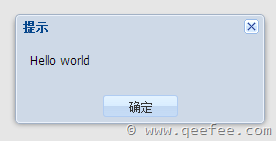
这个对话框显得非常精美,显得非常专业,可以用高端大气上档次来形容了,这也是为什么那么多人喜欢ExtJS的原因。
在ASP.NET MVC中搭建模板
看到了吧,如果我们决定动手的时候,ExtJS也并不是那么麻烦,一个简单的Hello World已经把你带入ExtJS的世界,在这个世界里还有更多更好玩儿的东西等着你来发现,但在出发之前,我们先来完善一下装备吧。
由于我比较擅长使用ASP.NET,本系列的例子将使用ASP.NET MVC来提供服务器端的支撑。由于ExtJS的平台无关性(只与浏览器有关),Java和php方面的朋友也可以毫无顾忌的参考这些例子。
在使用ASP.NET MVC的时候,我们通常会用到layout页面,我们来完成一个通用的layout页面,在接下来的示例中,我们都将使用这个布局页为基础进行编码。
我们创建好一个MVC项目,项目结构图如下:
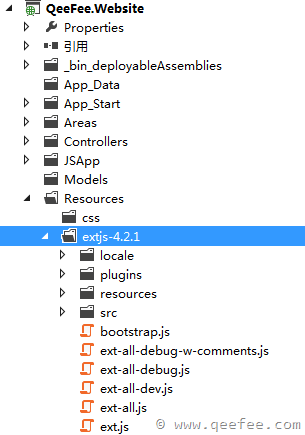
接下来我们创建一个layout.cshtml,并修改代码:
<!DOCTYPE html>

<html>

<head>

    <meta name="viewport" content="width=device-width" />

    <title>@ViewBag.Title</title>

    <link href="~/Resources/extjs-4.2.1/resources/css/ext-all.css" rel="stylesheet" />

    <script src="~/Resources/extjs-4.2.1/ext-all.js"></script>

    <script src="~/Resources/extjs-4.2.1/locale/ext-lang-zh_CN.js"></script>

    @RenderSection("script", false)

</head>

<body>

    <div>

        @RenderBody()

    </div>

</body>

</html>
我们只添加了ExtJS的相关引用,然后在head标签中添加了script节点的绘制。接下来我们看看这个layout页是否能正确的完成任务,我们来将刚才的HelloWorld示例使用布局页重新完成一次。
第一步,在HomeController中添加HelloWorld方法:
public ActionResult HelloWorld()

{

    return View();

}
第二步,为HelloWorld方法添加视图:
@{

    ViewBag.Title = "HelloWorld";

}

<h2>HelloWorld</h2>
第三步,创建一个JS文件,用来完成编码
我们在项目根目录中创建一个JSApp目录,将示例用到的JS代码都放在这个目录下面。
在JSApp目录中创建一个Home文件夹,用来对应HomeController,然后在下面创建一个HelloWorld.js,用来对应HomeController中的HelloWorld方法。这算是一种约定吧,以后我们也会遵循这种约定。
HelloWorld.js代码如下:
Ext.onReady(function () {

    Ext.MessageBox.alert("提示", "Hello world");

});
第四步,修改我们的HelloWorld视图页面
修改这个视图页面,将HelloWorld.js引入页面中,修改后的代码如下:
@{

    ViewBag.Title = "实用ExtJS教程100例-001:开天辟地的Hello World - www.qeefee.com";

}

@section script{

<script src="~/JSApp/Home/HelloWorld.js"></script>

}
完成上面的四步以后,运行程序,在浏览器中的截图如下:
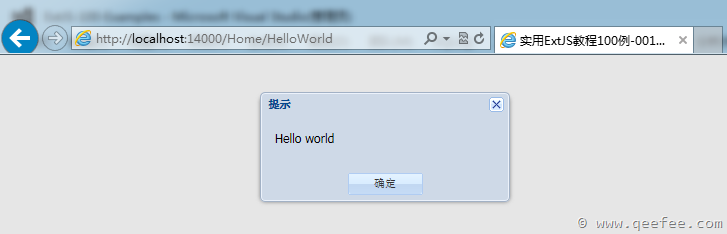
还不错,模板页已经正常工作了。在以后的示例中,我们将使用这四个步骤来添加演示的代码。
实用ExtJS教程100例-001:开天辟地的Hello World的更多相关文章
- 实用ExtJS教程100例-008:使用iframe填充ExtJS Window组件
上面两节中我们分别演示了ExtJS Window的常用功能 和 如何最小化ExtJS Window组件,在这篇内容中我们来演示一下如何使用iframe填充window组件. 思路很简单,首先创建一个w ...
- 实用ExtJS教程100例-003:进度条对话框Ext.MessageBox.progress
在上一篇内容中我们介绍了三种常用的MessageBox提示框,在这篇文章中,我们将演示如何在对话框中使用进度条. 进度条对话框 我们可以使用下面的代码来在MessageBox中显示一个进度条: Ext ...
- 实用ExtJS教程100例-011:ExtJS Form 使用JSON数据赋值和取值
上一节中我们演示了ExtJS Form的异步加载和提交数据,本节中我们将演示如何使用JSON数据为ExtJS Form中的字段赋值和取值. 系列ExtJS教程持续更新中,点击查看>>最新E ...
- 实用ExtJS教程100例-010:ExtJS Form异步加载和提交数据
ExtJS Form 为我们提供了两个方法:load 和 submit,分别用来加载和提交数据,这两个方法都是异步的. 系列ExtJS教程持续更新中,点击查看>>最新ExtJS教程目录 F ...
- 实用ExtJS教程100例-009:ExtJS Form无刷新文件上传
文件上传在Web程序开发中必不可少,ExtJS Form中有一个filefield字段,用来选择文件并上传.今天我们来演示一下如何通过filefield实现ExtJS Form无刷新的文件上传. 首先 ...
- 实用ExtJS教程100例-007:ExtJS中Window组件最小化
在上一节中我们演示了如何使用ExtJS的Window组件,这篇内容中我们来演示一下如何将窗口最小化. 要让ExtJS标题栏中显示最小化按钮并不麻烦,只需要设置 minimizable: true 即可 ...
- 实用ExtJS教程100例-006:ExtJS中Window的用法示例
在前面几个示例中,我们演示了MessageBox的各种用法,今天这篇文章将演示如何使用Window. 我们首先来创建一个窗口: var win = Ext.create("Ext.windo ...
- 实用ExtJS教程100例-005:自定义对话框Ext.MessageBox.show
我们对ExtJS对话框进行了三篇演示: MessageBox的三种用法 进度条对话框Ext.MessageBox.progress 等待对话框Ext.MessageBox.wait 通过上面三篇内容的 ...
- 实用ExtJS教程100例-004:等待对话框Ext.MessageBox.wait
在前面两节中,我们分别演示了ExtJS三种常用的对话框和ExtJS带有进度条的对话框.在本节内容中,我们来看看ExtJS中的等待对话框. 首先来看一个简单的例子[查看在线示例]: 这种对话框会一直滚动 ...
随机推荐
- Data Visualization Books
Data Visualization: Principles and Practice
- hdu 5441 (2015长春网络赛E题 带权并查集 )
n个结点,m条边,权值是 从u到v所花的时间 ,每次询问会给一个时间,权值比 询问值小的边就可以走 从u到v 和从v到u算不同的两次 输出有多少种不同的走法(大概是这个意思吧)先把边的权值 从小到大排 ...
- 【BZOJ】2120: 数颜色
题解 练习一下带修改莫队 先按照左端点的块排序,再按照右端点的块排序,然后按照时间排序 每个修改操作存一下修改前这个位置的值就可以逆序操作了 代码 #include <bits/stdc++.h ...
- linux {..}用法
一.2018-{01..07}* 这个意思是 2018-01* 到2018-07*全部输出出来. 二.echo {a..c} a b c
- kafka 基础知识梳理
一.kafka 简介 kafka是一种高吞吐量的分布式发布订阅消息系统,它可以处理消费者规模的网站中的所有动作流数据.这种动作(网页浏览,搜索和其他用户的行动)是在现代网络上的许多社会功能的一个关键因 ...
- ref:linux用户和组管理,/etc/passwd,/etc/shadow和/etc/group 文件内容解释
ref:https://www.cnblogs.com/xuha0/p/5519232.html 与用户相关的系统配置文件主要有/etc/passwd 和/etc/shadow,其中/etc/shad ...
- iOS开发安全 架构
网络通讯.本地文件和数据.源代码三方面 网络通讯 安全的传输用户密码 客户端在登录时,使用公钥将用户的密码加密后,将密文传输到服务器.服务器使用私钥将密码解密,然后加盐 (Salt:在密码学中,是指通 ...
- [ 转载 ] Tcp三次握手和四次挥手详解
#TCP的报头: 源端口号:表示发送端端口号,字段长为16位.目标端口号:表示接收端口号,字段长为16位.序列号:表示发送数据的位置,字段长为32位.每发送一次数据,就累加一次该数据字节数的大小.注意 ...
- NOIP练习赛题目6
长途旅行 难度级别:A: 运行时间限制:3000ms: 运行空间限制:262144KB: 代码长度限制:2000000B 试题描述 JY 是一个爱旅游的探险家,也是一名强迫症患者.现在JY 想要在C ...
- Asyncio中Lock部分的翻译
Asyncio中Lock部分的翻译 Locks class asyncio.Lock(*, loop=None) 原始锁的对象. 这个基础的锁是一个同步化的组件,当它上锁的时候就不属于典型的协程了(译 ...