
uiautomator2.0的配置的两种方法
方法一(使用在线下载的方式导入依赖):
1.首先创建项目工程,创建的项目的android_api版本要与测试的android_api版本一致(24就是24 ,不能26或者17去兼容)
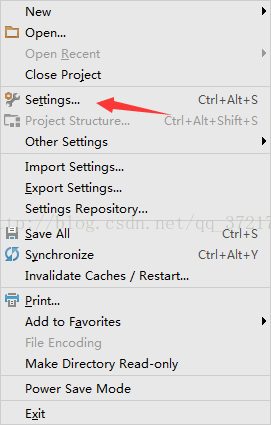
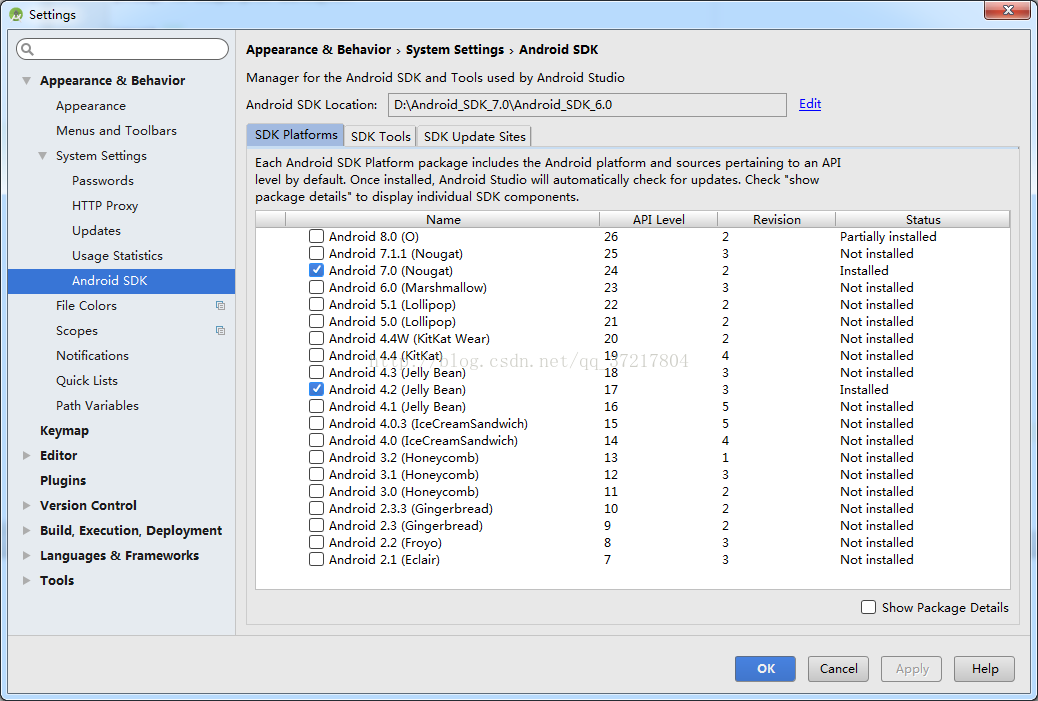
2.然后就是将本地的SDK添加到AS中
2.1(添加SDK):
2.2(添加SDK):
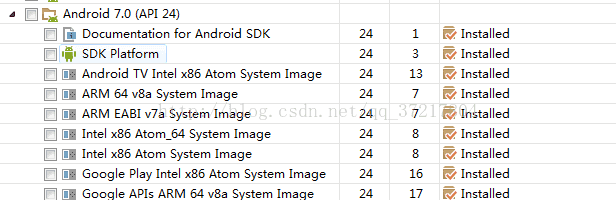
3.在SDK下载内容
3.1:
3.2:
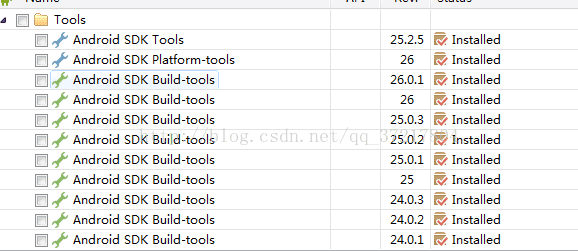
3.3:
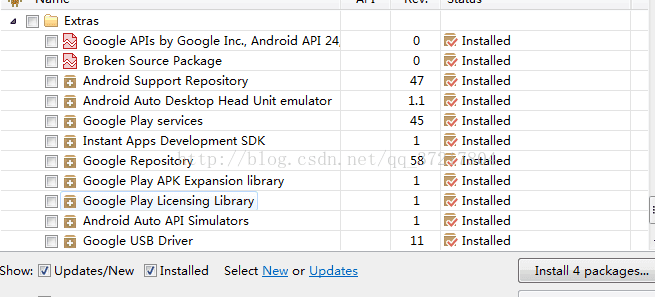
4.配置build.gradle
4.1.配置APP目录下的build
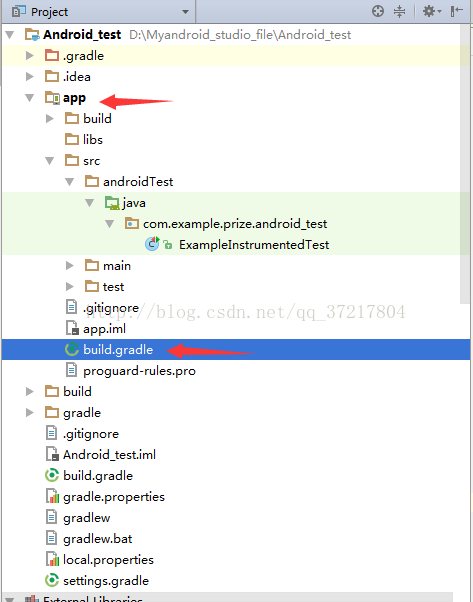
4.2配置内容(添加配置标注的内容,其他内容不变动)
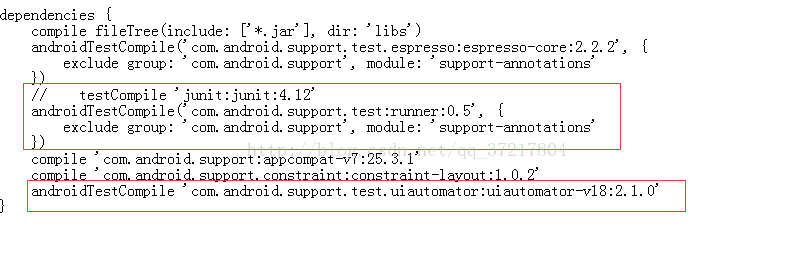
4.3.配置文件
dependencies {

    compile fileTree(include: ['*.jar'], dir: 'libs')

    androidTestCompile('com.android.support.test.espresso:espresso-core:2.2.2', {

        exclude group: 'com.android.support', module: 'support-annotations'

    })

    //    testCompile 'junit:junit:4.12'

    androidTestCompile('com.android.support.test:runner:0.5', {

        exclude group: 'com.android.support', module: 'support-annotations'

    })

    compile 'com.android.support:appcompat-v7:25.3.1'  //这个需要依据android版本变化

    compile 'com.android.support.constraint:constraint-layout:1.0.2'

    androidTestCompile 'com.android.support.test.uiautomator:uiautomator-v18:2.1.0'

}
5.同步依赖

方法二(手动导入依赖):
一、前期准备
 在此之前先将Android studio 环境安装搭建好,搭建好后接下来需要uiautomator2 jar包,这里就为大家提供了,

 可以自行到这里下载 http://pan.baidu.com/s/1pJX6kiB  解压后里面文件有一下内容
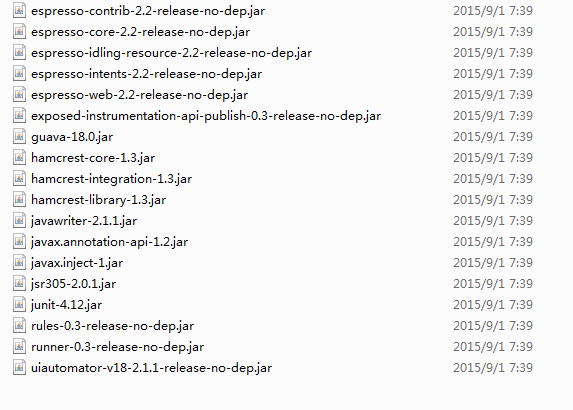
这些jar包是UiAutomator2的需要用到的jar包
二、开始建工程
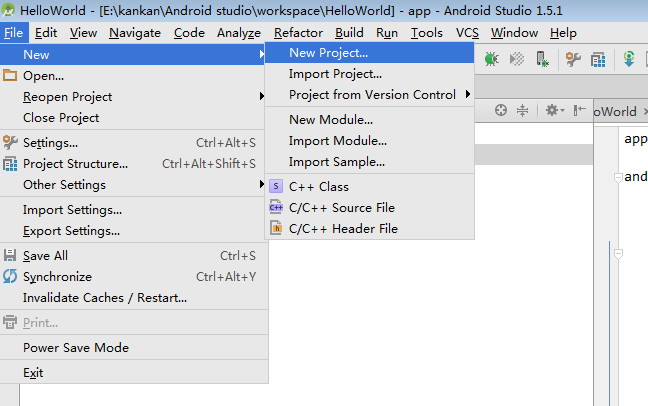
打开Android Studio(一下统称AS),File——》new——》new project 如图
出现以下界面
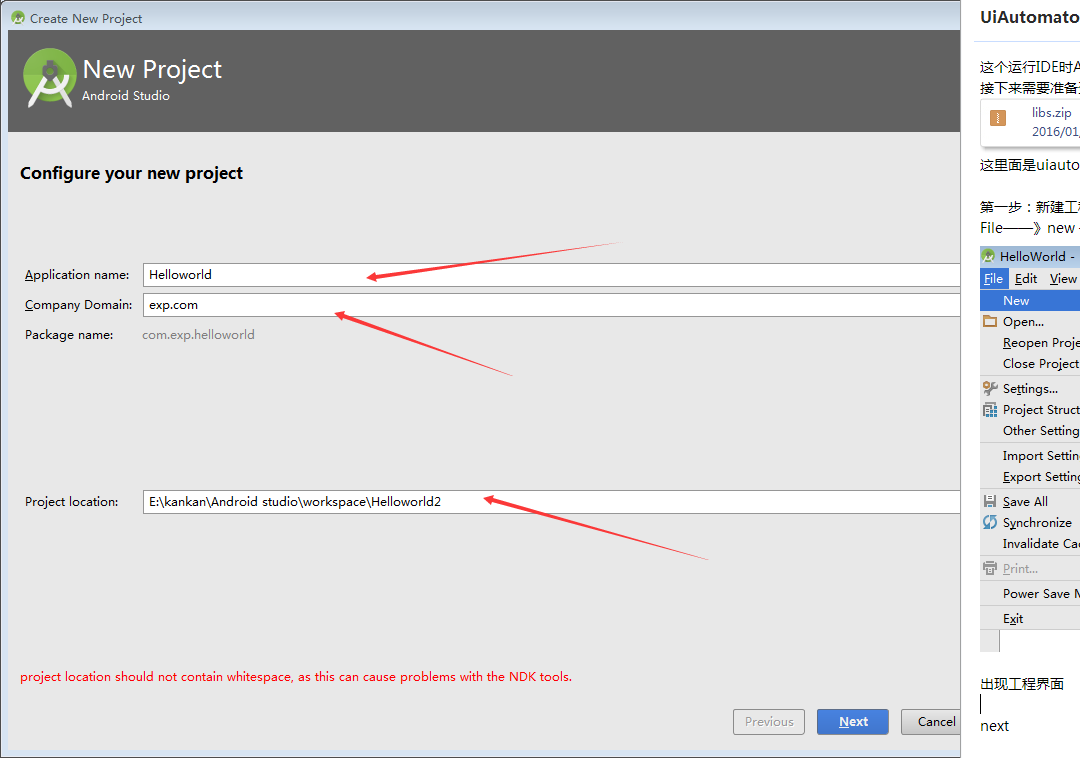
根据自己需求修改参数 ,下一步
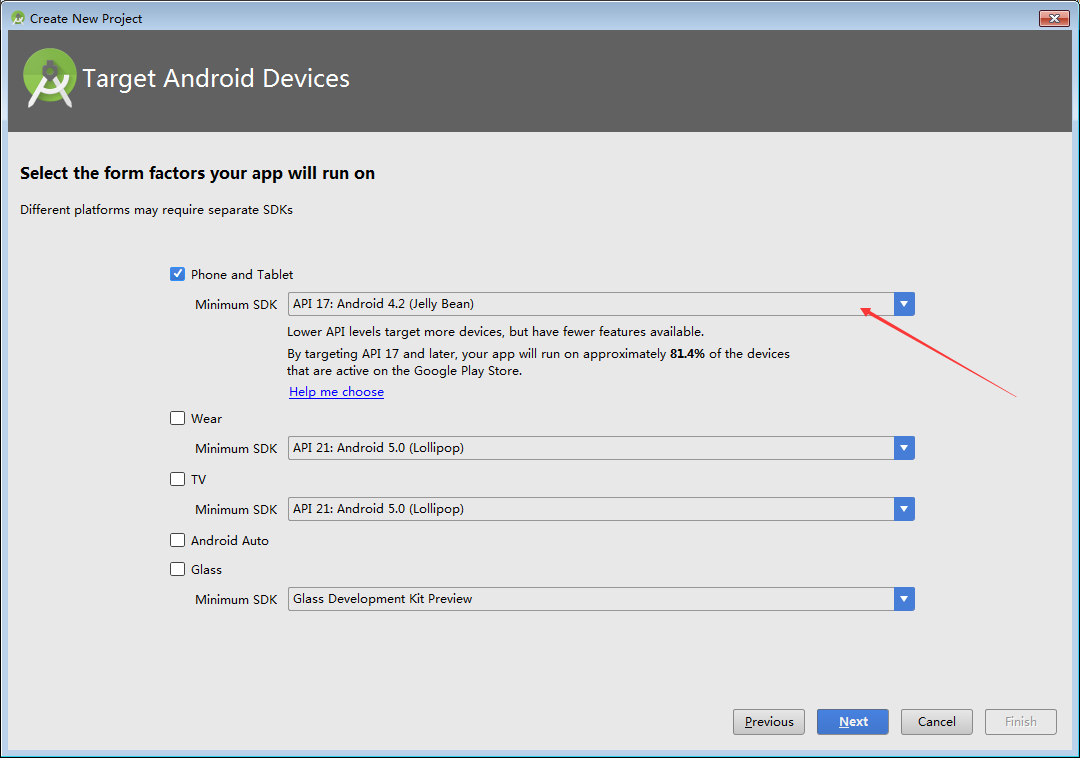
下一步
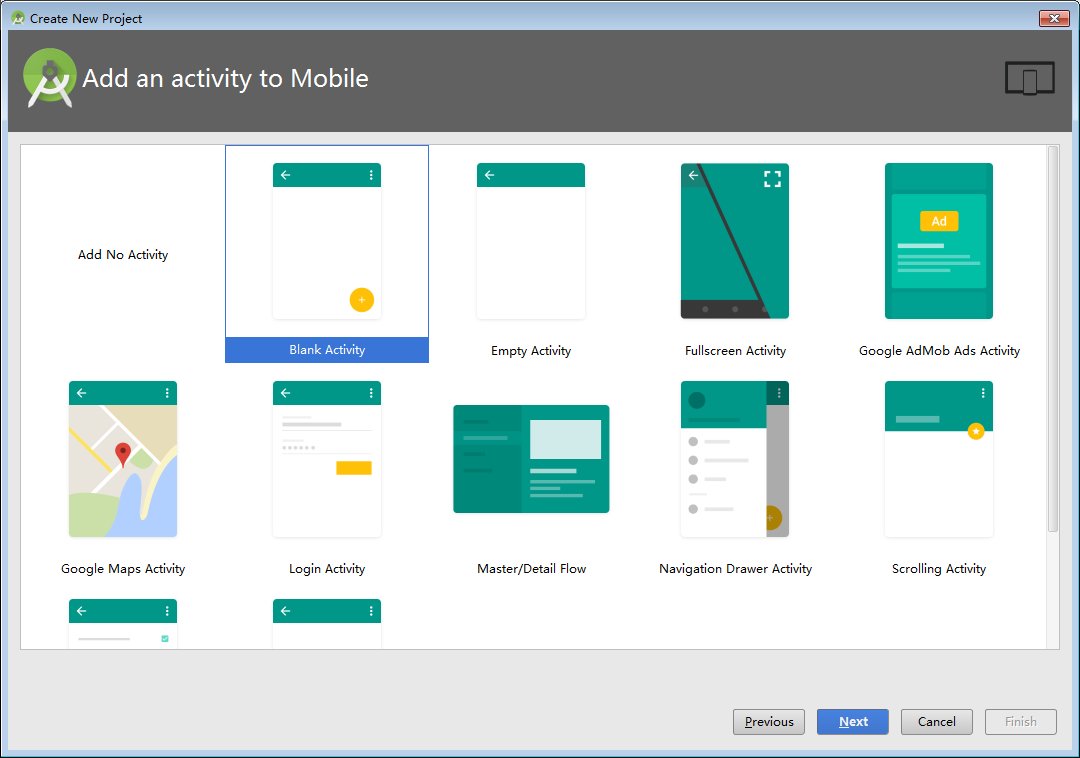
下一步
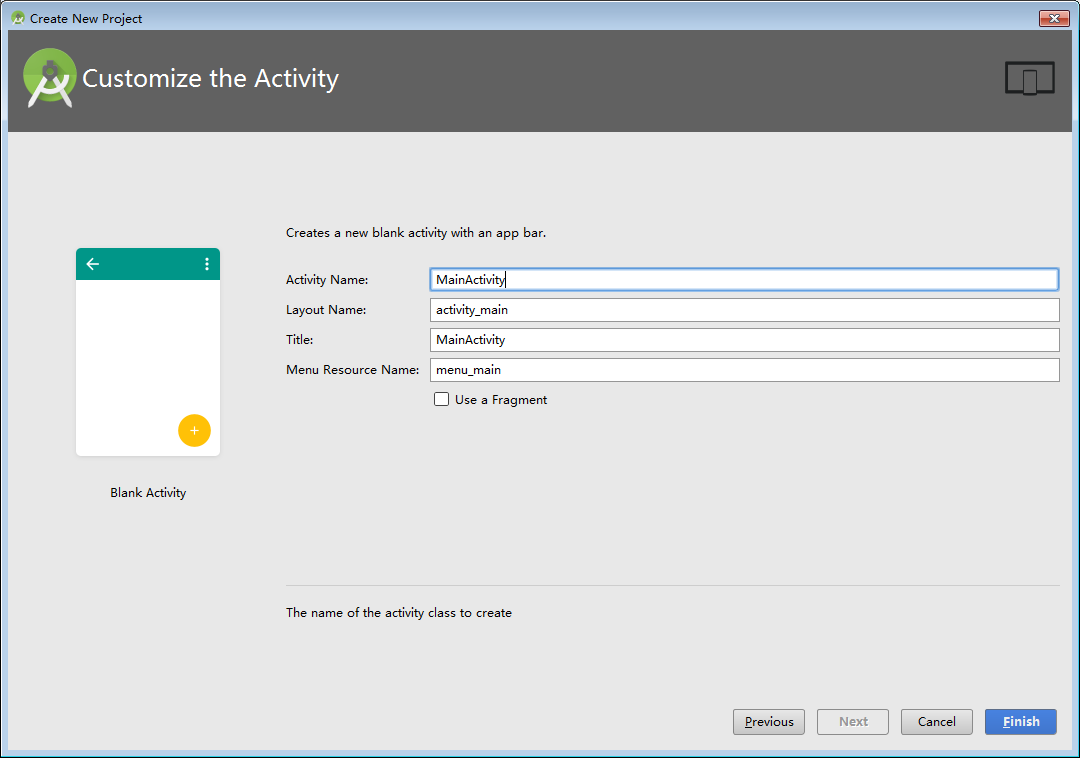
完成
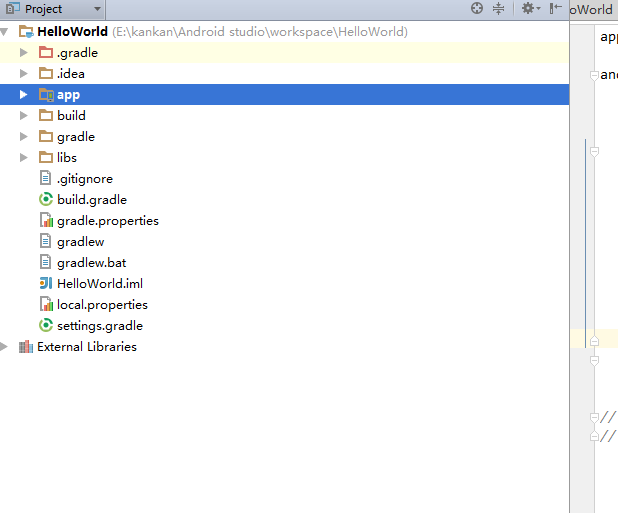
好啦工程就弄好了
可以下载到虚拟机看一下是否成功
第三步、配置UiAutomator2环境
首先导入包,将上面的lib.zip文件解压到工程目录下
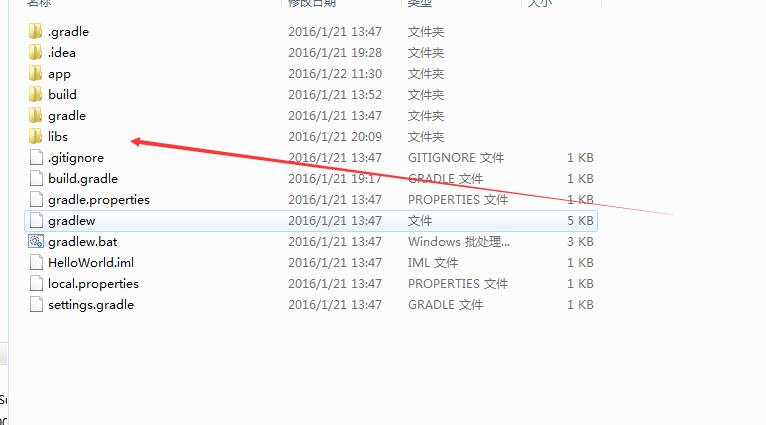
刷新工程就可以看到
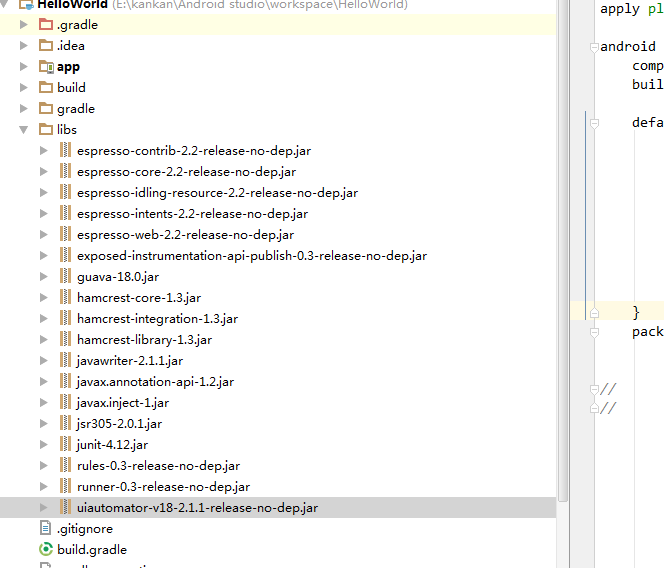
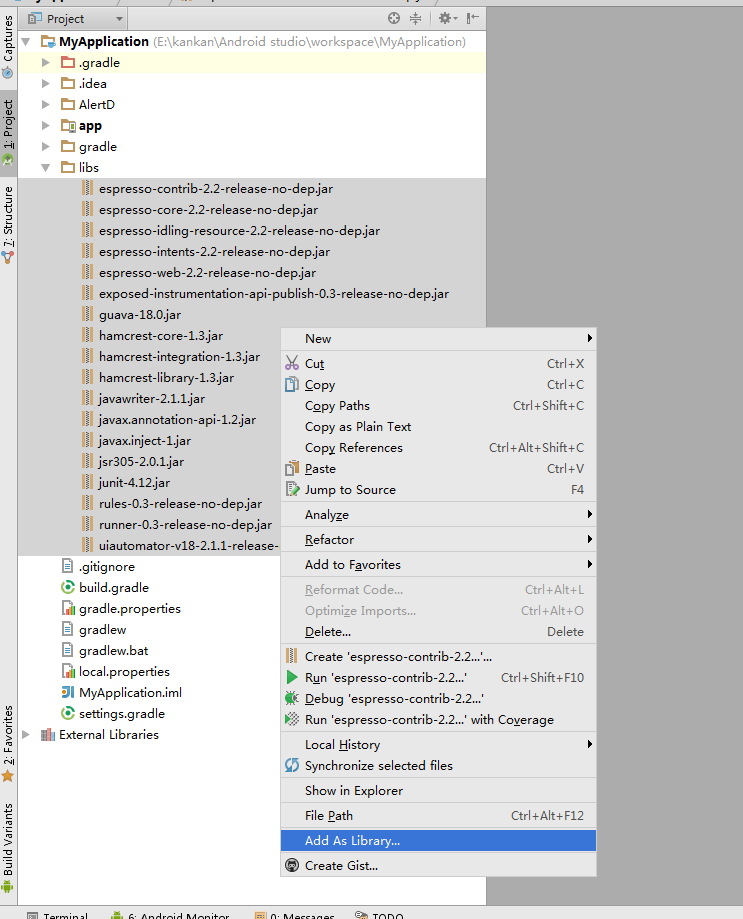
将jar包导入工程 ,选择所有jar包,点击右键,选择add as library
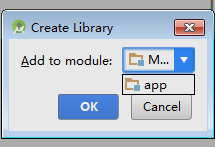
出现小界面,选择App,点击OK
现在就可以成功导入了
我们可以去工程文件app目录下的build.gradle文件看到
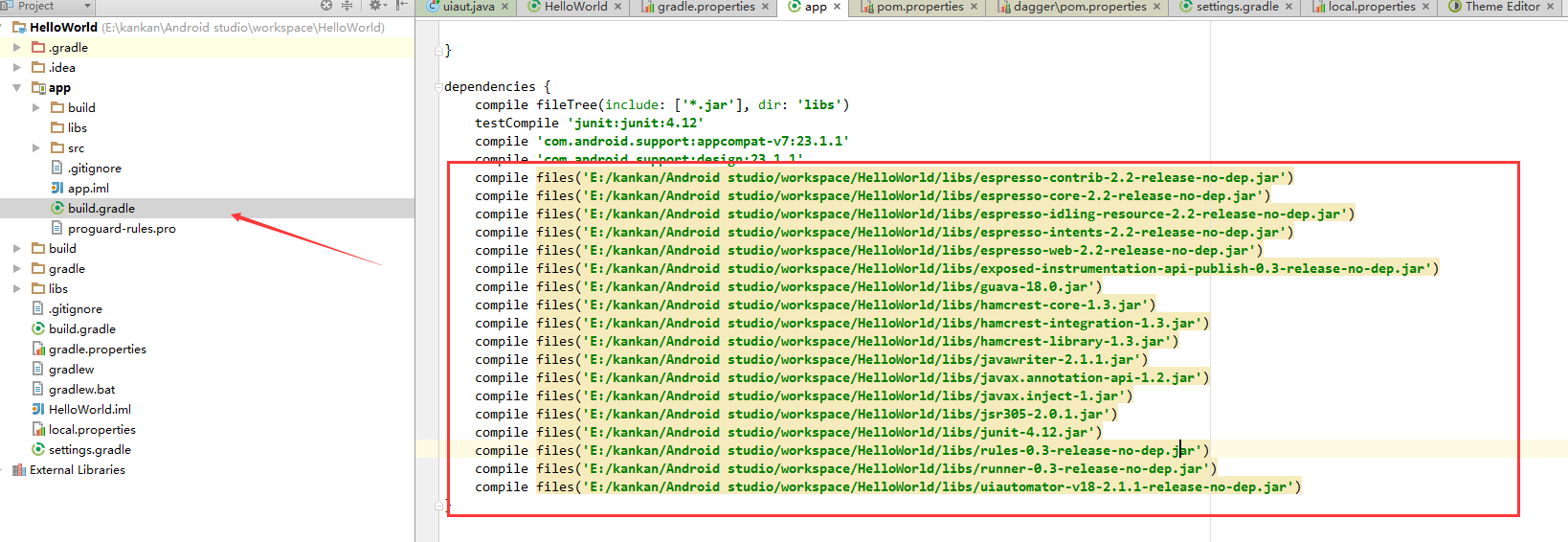
上面就是刚才加入的jar
现在就可以进行uiautomator2 的测试程序编写了
为了更好观察和编写,先进行切换显项
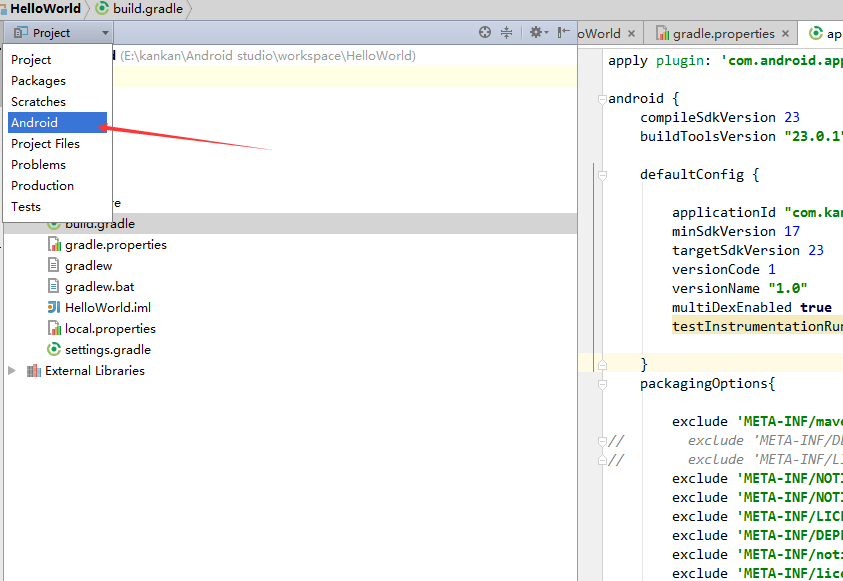
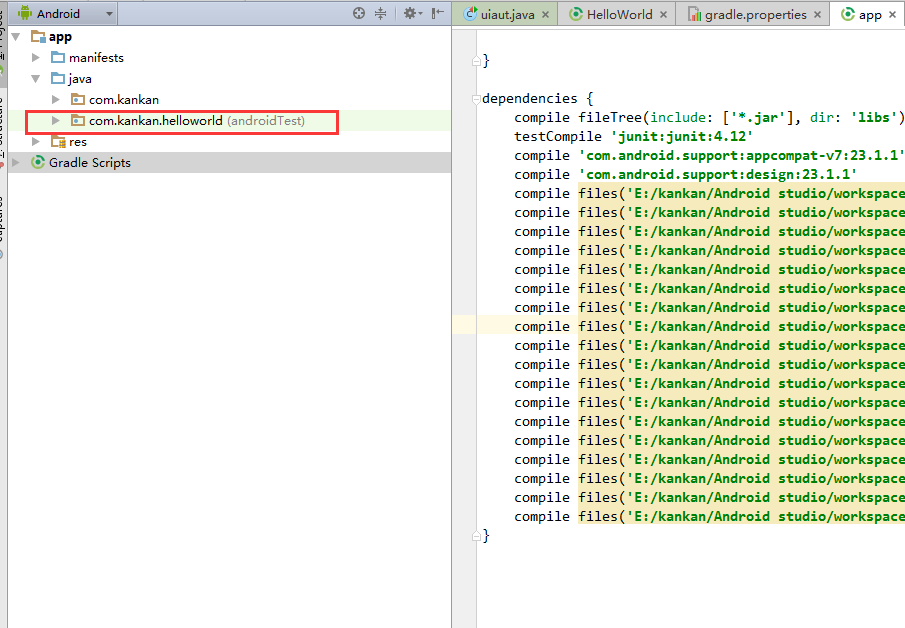
这样工程界面就简洁很多了
我们可以看到上面红框,后缀android test,我们的测试工程就是在这个文件编写的
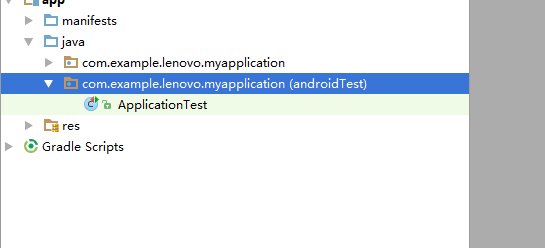
点击那个路径,右键 new ——》java class
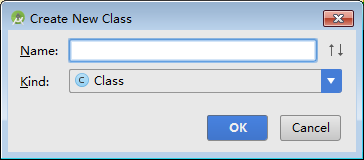
出现创建新的类文件界面,写入名字后可以看到添加了一个
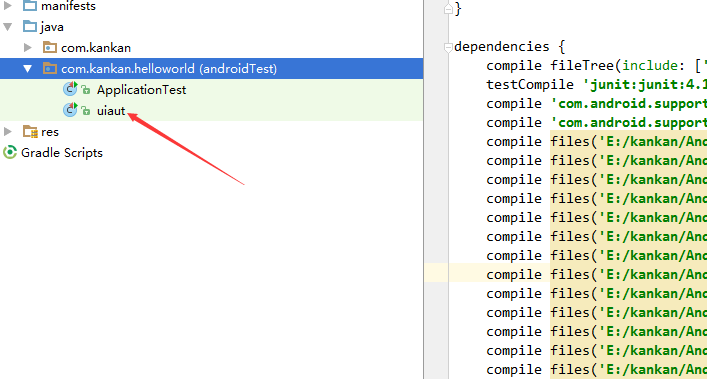
点开uiaut文件,就可以在里面编写工程了
下面是我写的一个工程
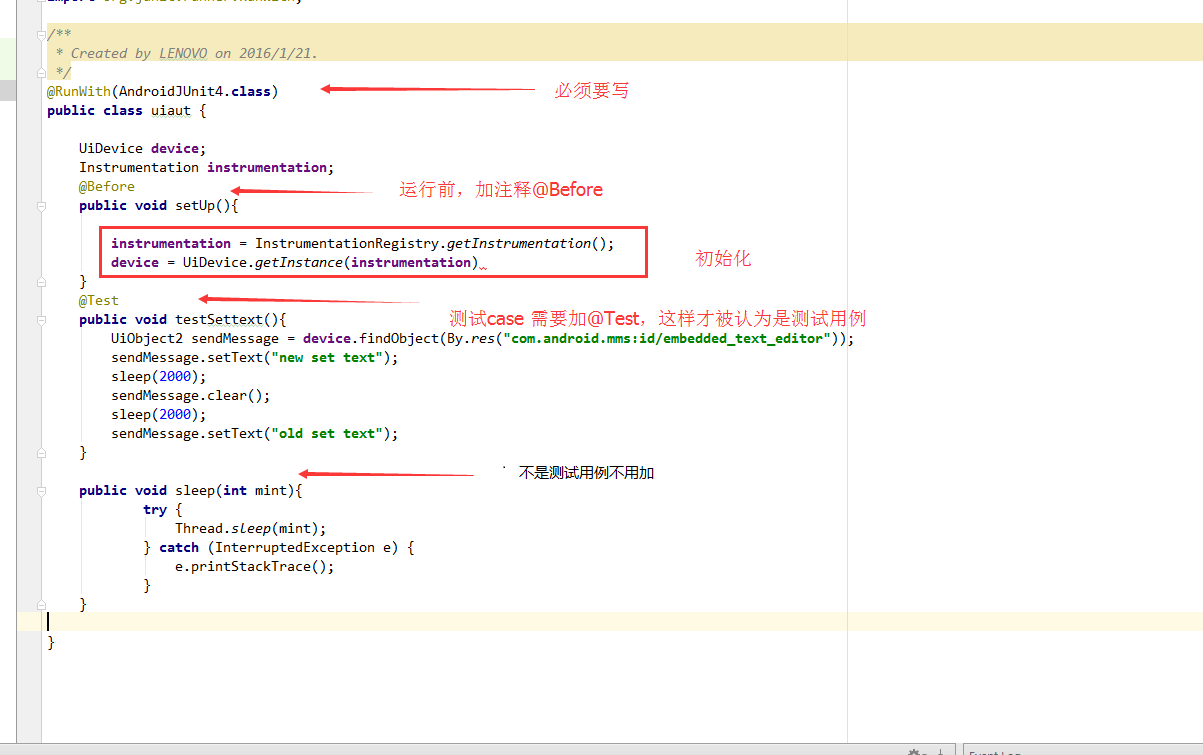
代码如下
/**

 * Created by LENOVO on 2016/1/21.

 */

@RunWith(AndroidJUnit4.class)

public class uiaut {

    UiDevice device;

    Instrumentation instrumentation;

@Before

public void setUp(){

instrumentation = InstrumentationRegistry.getInstrumentation();

device = UiDevice.getInstance(instrumentation);

    }

@Test

public void testSettext(){

        UiObject2 sendMessage = device.findObject(By.res("com.android.mms:id/embedded_text_editor"));

        sendMessage.setText("new set text");

        sleep(2000);

        sendMessage.clear();

        sleep(2000);

        sendMessage.setText("old set text");

    }

public void sleep(int mint){

try {

                Thread.sleep(mint);

            } catch (InterruptedException e) {

                e.printStackTrace();

            }

    }

}
- 1
- 2
- 3
- 4
- 5
- 6
- 7
- 8
- 9
- 10
- 11
- 12
- 13
- 14
- 15
- 16
- 17
- 18
- 19
- 20
- 21
- 22
- 23
- 24
- 25
- 26
- 27
- 28
- 29
- 30
- 31
- 32
- 33
- 34
这样工程就算完成了
解析来还得要配置,更好的调试,这也是AS强大的地方
Run——》Edit Configuration
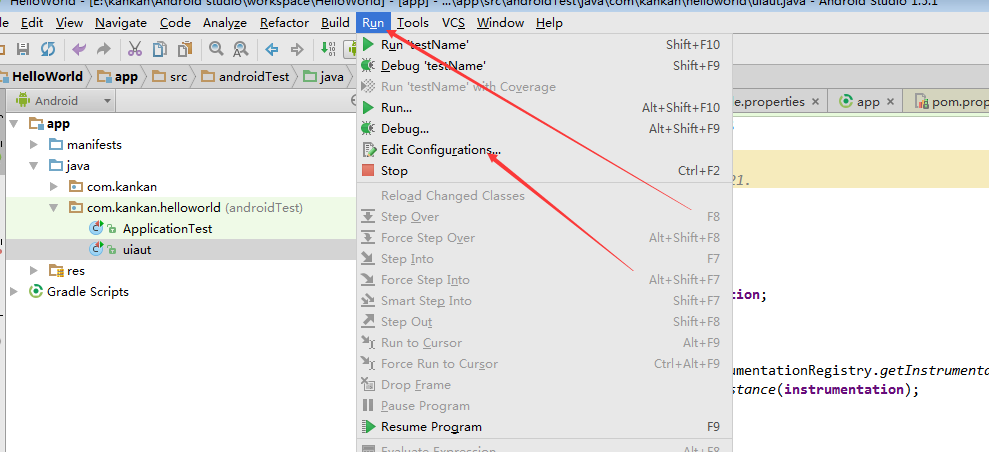
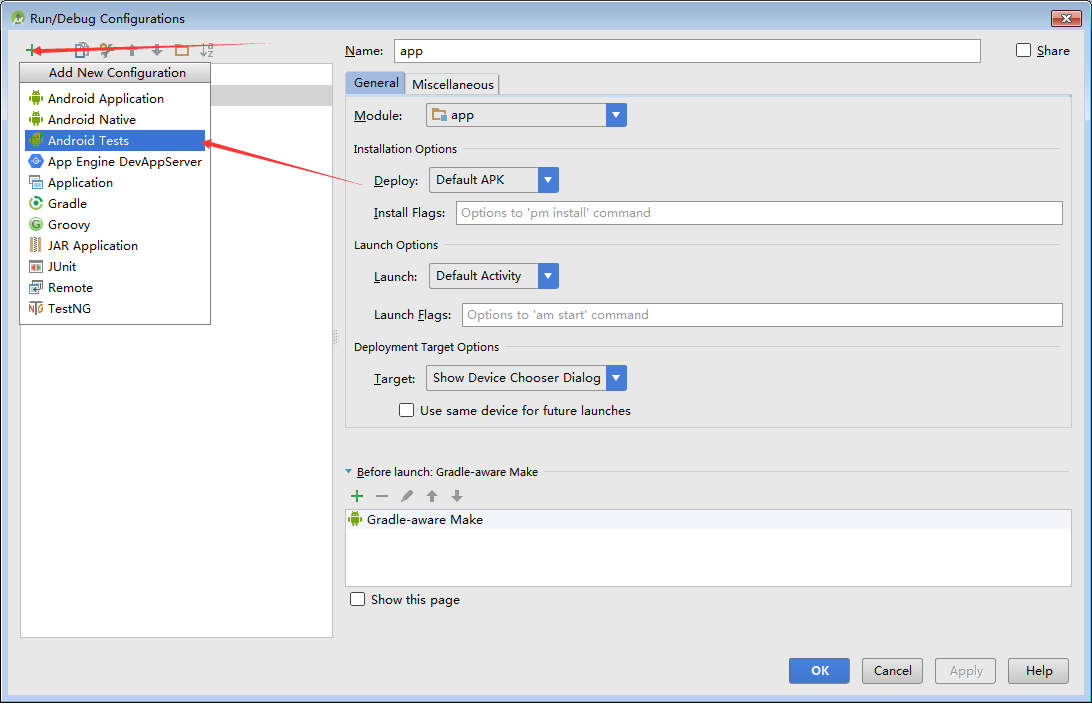
点击+, 选择Android Tests
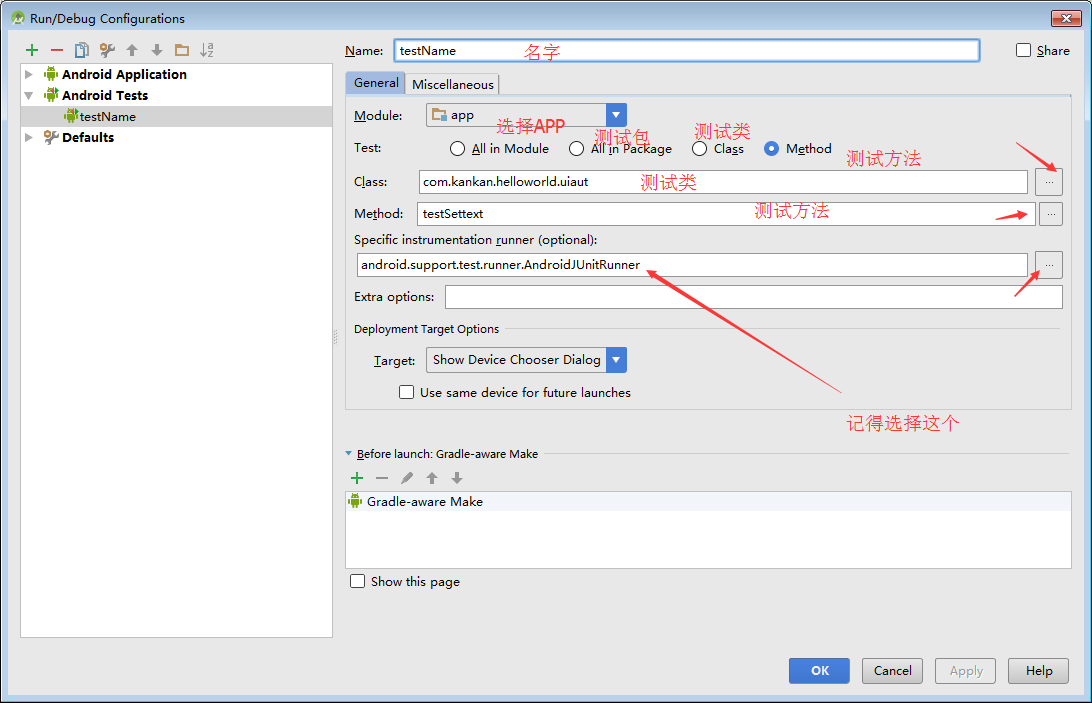
差不多完成了,还需要配置一个地方
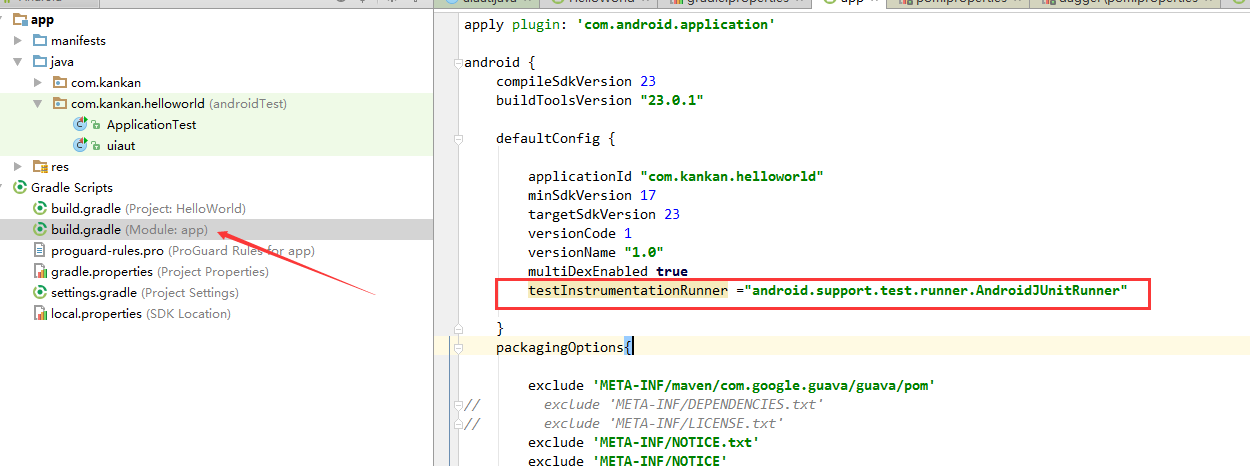
需要在build.gradle文件defaultConfig下,加入这一句
testInstrumentationRunner ="android.support.test.runner.AndroidJUnitRunner"- 1
这样就可以啦
先打开虚拟器
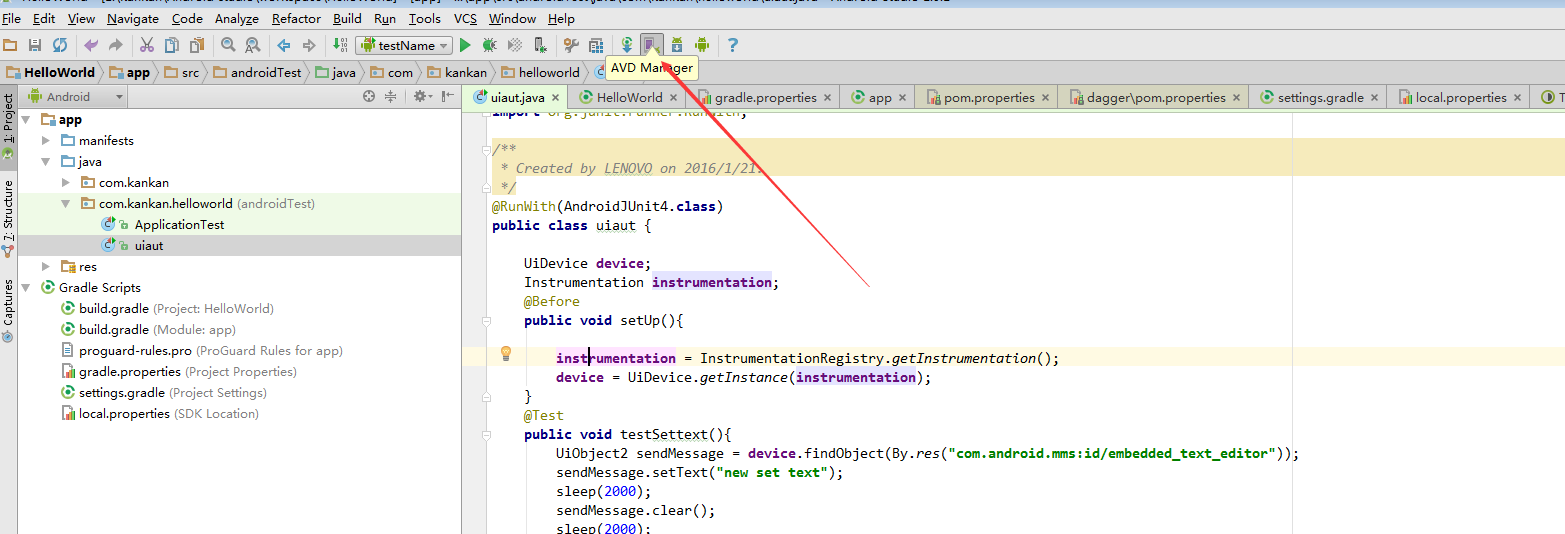
启动虚拟器
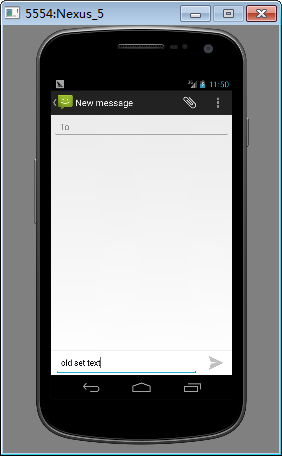
由于上面的测试工程是向短信输入框输入内容的,所以我先打开短信的发送界面
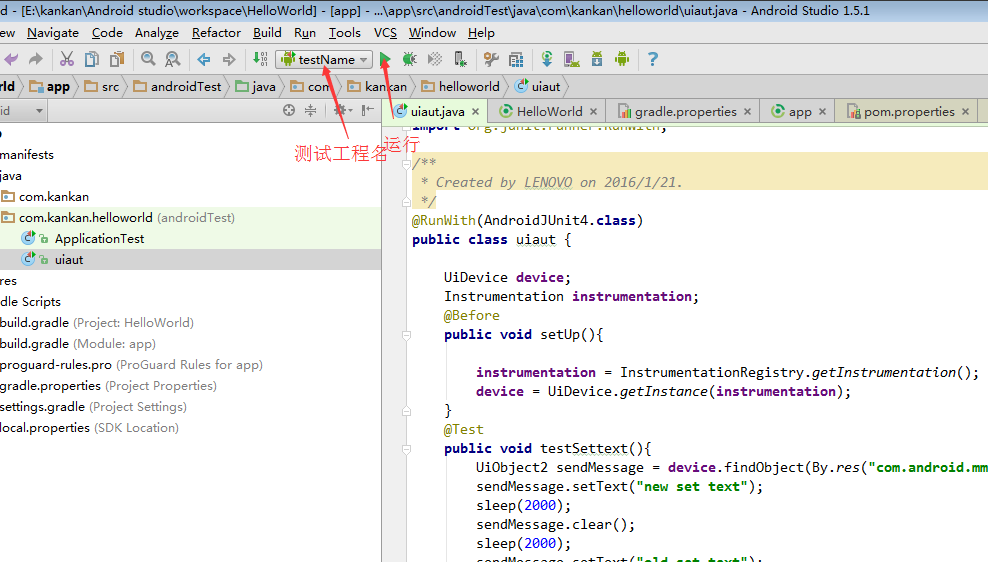
一切准备好,那就运行了
可以看设备有变化
uiautomator2.0的配置的两种方法的更多相关文章
- Linux系统下安装jdk及环境配置(两种方法)
https://blog.csdn.net/qq_42815754/article/details/82968464 这里介绍两种linux环境下jdk的安装以及环境配置方法在windows系统安装j ...
- SNMP安全配置的两种方法(也可同一时候兼顾配置两种方法)
方法一(最简单安装): 安装 Net-SNMP CentOS及其他RedHat系列产品提供了net-snmp的二进制包.我们能够直接从源里安装. shell> yum install net-s ...
- iframe-父子-兄弟页面相互传值(jq和js两种方法)
参考文章: http://blog.csdn.net/u013299635/article/details/78773207 http://www.cnblogs.com/xyicheng/archi ...
- 配置 yum 源的两种方法
配置 yum 源的两种方法 由于 redhat的yum在线更新是收费的,如果没有注册的话不能使用,如果要使用,需将redhat的yum卸载后,重启安装,再配置其他源,以下为详细过程: 1.删除red ...
- 最新阿里云服务器免费SSL证书配置HTTPS的两种方法(图文教程二)
在大家学习如何利用免费SSL证书配置网站HTTPS之前,我们先要搞清楚为什么要开启HTTPS,这个绿色的小锁真的有用吗?所谓的HTTPS其实是(安全套接字层超文本传输协议)是以安全为目标的HTTP通道 ...
- 在vc6.0下编的对话框界面如果没做过其他处理,往往显的很生硬,怎么样才能使他有Windows XP的风格呢,其实也很简单,我们来看看下面两种方法。
在vc6.0下编的对话框界面如果没做过其他处理,往往显的很生硬,怎么样才能使他有Windows XP的风格呢,其实也很简单,我们来看看下面两种方法. 方法一: 1.首先确认你在Windows ...
- CentOS 7配置静态IP地址的两种方法 来自:互联网
CentOS 7配置静态IP地址的两种方法 来自:互联网 时间:2021-01-12 阅读:4 如果你想要为CentOS 7中的某个网络接口设置静态IP地址,有几种不同的方法,这取决于你是否想要使用网 ...
- WPF程序将DLL嵌入到EXE的两种方法
WPF程序将DLL嵌入到EXE的两种方法 这一篇可以看作是<Visual Studio 版本转换工具WPF版开源了>的续,关于<Visual Studio 版本转换工具WPF版开源了 ...
- .net中创建xml文件的两种方法
.net中创建xml文件的两种方法 方法1:根据xml结构一步一步构建xml文档,保存文件(动态方式) 方法2:直接加载xml结构,保存文件(固定方式) 方法1:动态创建xml文档 根据传递的值,构建 ...
随机推荐
- 阅读<Video Timing Controller>笔记
阅读<Video Timing Controller>笔记 1.Video Timing Controller Block Diagram 2.Example Video Timing ...
- [转]jsPlumb插件做一个模仿viso的可拖拉流程图
原贴:https://www.cnblogs.com/sggx/p/3836432.html 前言 这是我第一次写博客,心情还是有点小小的激动!这次主要分享的是用jsPlumb,做一个可以给用户自定义 ...
- js this详解,事件的三种绑定方式
this,当前触发事件的标签 在绑定事件中的三种用法: a. 直接HTML中的标签里绑定 onclick="fun1()"; b. 先获取Dom对象,然后利用dom对象在js里绑定 ...
- workerman vmstat服务器状态监控服务
转载出自 :http://www.workerman.net/workerman-vmstat workerman vmstat服务器状态监控服务 vmstat 命令可以展现服务器的CPU使用率,内存 ...
- DB2 Rename SQL0108N错误
今天DB2 Rename的时候遇到了“SQL0108N ‘表名’名称的限定符数是错误的. 语句如下: db2 rename tableA to tableB 异常: SQL0108N The name ...
- uoj #14.【UER #1】DZY Loves Graph
http://uoj.ac/problem/14 由于加入的边权递增,可以直接运行kruskal并支持撤销,但这样如果反复批量删边和撤销,时间复杂度会退化,因此需要对删边操作加上延时处理,只有在删边后 ...
- python函数 传参的多种方式 解读
1.函数的参数在哪里定义 在python中定义函数的时候,函数名后面的括号里就是用来定义参数的,如果有多个参数的话,那么参数之间直接用逗号, 隔开 案列: 2.带参数的函数调用: 函数定义了参数,那么 ...
- Java学习——包及可见性
1.在同一个类中:创建的对象,不管成员的可见修饰符可以直接调用. package studentpackage; public class Student { public long id; prot ...
- 学习笔记之Bokeh Data Visualization | DataCamp
Bokeh Data Visualization | DataCamp https://www.datacamp.com/courses/interactive-data-visualization- ...
- [转][html]设置IIS 默认页
<?xml version="1.0" encoding="UTF-8"?> <configuration> <system.we ...