
WIN10下使用Anaconda配置opencv、tensorflow、pygame并在pycharm中运用
昨天想运行一段机器学习的代码,在win10系统下配置了一天的python环境,真的是头疼,准备写篇博客来帮助后面需要配置环境的兄弟。
1.下载Anaconda
根据昨天的经历,发现Anaconda真的是好用。下载地址:https://www.anaconda.com/download/ 我下的是64位的
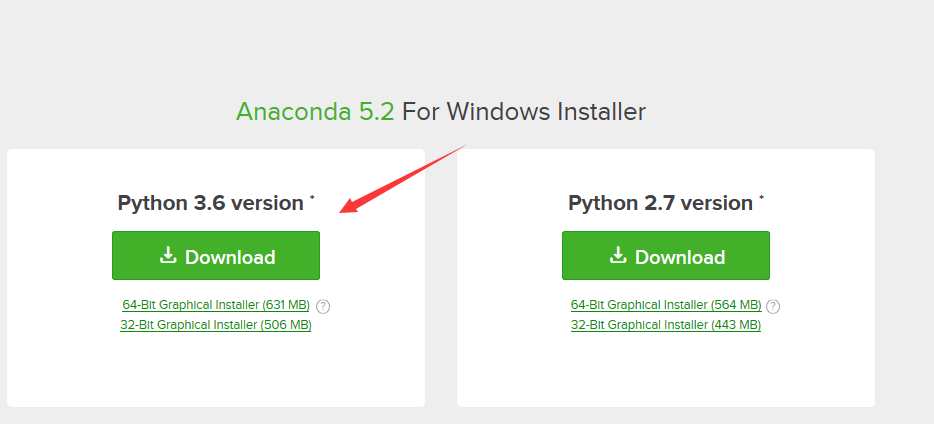
下好后就是安装了,安装过程十分简单,这里就不写了,不过建议是添加到环境变量中去,省的后面还要自己加,麻烦。
在菜单栏中找到Anaconda Prompt,以管理员身份运行。我们需要设置 Anaconda 仓库镜像,因为默认连接的是国外镜像地址,下载速度比较慢,我们把镜像地址改为清华大学开源软件镜像站,打开 Anaconda Prompt, 输入:
conda config --add channels https://mirrors.tuna.tsinghua.edu.cn/anaconda/pkgs/free/

conda config --set show_channel_urls yes
2.安装tensorflow
继续在 Anaconda Prompt 窗口输入:
conda create -n tensorflow python=3.5
表示创建 TensorFlow 依赖环境,因为TensorFlow 目前不支持Python3.6,这里我们使用Python3.5。
继续看控制台输出:
Fetching package metadata ...............

Solving package specifications: .

Package plan for installation in environment D:\Program Files\anaconda\envs\tensorflow:

The following NEW packages will be INSTALLED:

    pip:            9.0.-py35_1  https://mirrors.tuna.tsinghua.edu.cn/anaconda/pkgs/free

    python:         3.5.-       https://mirrors.tuna.tsinghua.edu.cn/anaconda/pkgs/free

    setuptools:     27.2.-py35_1 https://mirrors.tuna.tsinghua.edu.cn/anaconda/pkgs/free

    vs2015_runtime: 14.0.-  https://mirrors.tuna.tsinghua.edu.cn/anaconda/pkgs/free

    wheel:          0.29.-py35_0 https://mirrors.tuna.tsinghua.edu.cn/anaconda/pkgs/free

Proceed ([y]/n)? y
提示我们安装哪些依赖软件,输入‘y’,回车。
控制台继续输出:
python-3.5.- % |###############################| Time: :: 754.91 kB/s

setuptools-. % |###############################| Time: ::   1.92 MB/s

wheel-0.29.-p % |###############################| Time: ::   2.68 MB/s

pip-9.0.-py35 % |###############################| Time: ::   2.31 MB/s

#

# To activate this environment, use:

# > activate tensorflow

#

# To deactivate this environment, use:

# > deactivate tensorflow

#

# * for power-users using bash, you must source

#
开始下载安装依赖软件,这里使用的是清华大学镜像仓库,所以下载速度很快。
安装Tensorflow
pip install -i https://pypi.tuna.tsinghua.edu.cn/simple/ https://mirrors.tuna.tsinghua.edu.cn/tensorflow/windows/cpu/tensorflow-1.1.0-cp35-cp35m-win_amd64.whl
你也可以打开 https://mirrors.tuna.tsinghua.edu.cn/tensorflow 选择合适的 whl 文件地址进行安装;或者打开https://mirrors.tuna.tsinghua.edu.cn/help/tensorflow/ 可视化选择 whl 版本。
安装成功时会显示如下
Successfully installed numpy-1.12. protobuf-3.3. six-1.10. tensorflow-1.1. werkzeug-0.12.
继续输入:
activate tensorflow
表示激活 TensorFlow 虚拟环境,当不使用 TensorFlow 时,使用 deactivate tensorflow 关闭。
3.测试

如图所示输入,如果结果与上图一样,则表示安装成功。
可以输入pip list查看tensorflow的版本

4.安装opencv(解决 import cv2问题)
opencv的安装可以说是非常坑了,在百度上找各种教程,试了一天才配置好。
开始在别人博客看到下载一个opencv,然后找到里面的一个cv2.pyd文件,复制到Anaconda目录下的site-packages文件夹里:D:\Anaconda3\Lib\site-packages中,结果发现不行。
然后用conda直接装

结果失败,好像说是版本不允许,真的是头疼。
然后看到一个方法
首先先下载一个whl文件,关于opencv的,下载地址在这里:下载地址

选择自己需要的版本下,我下的是cp36m-sim amd64的那个(对应的是cv3.4版,python3.6版)
下完了,放到conda对应的文件夹里,然后打开Anaconda Prompt,输入
pip install opencv_python-3.4.-cp36-cp36m-win_amd64.whl
注意自己下的版本,名字对上,失败了看下是不是没有管理员身份运行。

发现成功了!!!!
再检查检查

确实成功了。
5.pygame安装
①开始要去官网下载pyGame,(重点:你要根据你自己当前安装的python的版本然后再官网对比下载对应的pygame,不可以下载与你现在的python版本不对应的,官网已经给你准备好了)官网地址在下面
http://www.pygame.org/download.shtml
② 如果你现在的python版本是3.4以后的,3.5,3.6 那么请去下面这个网站去下载
http://www.lfd.uci.edu/~gohlke/pythonlibs/#pygame https://pypi.python.org/pypi/Pygame
可以选择下载.whl文件,下好后一样的打开Anaconda Prompt,输入
pip install pygame-1.9.-cp36-cp36m-win_amd64.whl
当然,也可以不下载,直接输入
pip install -i https://pypi.tuna.tsinghua.edu.cn/simple pygame

安装过程中可能会遇到pip版本过低的问题,这时候按提示更新pip后再安装
6.在pycharm中使用
装好环境后在pycharm中配置也花了好长时间,真的是头疼
首先,管理员身份运行pycharm,然后打开Setting
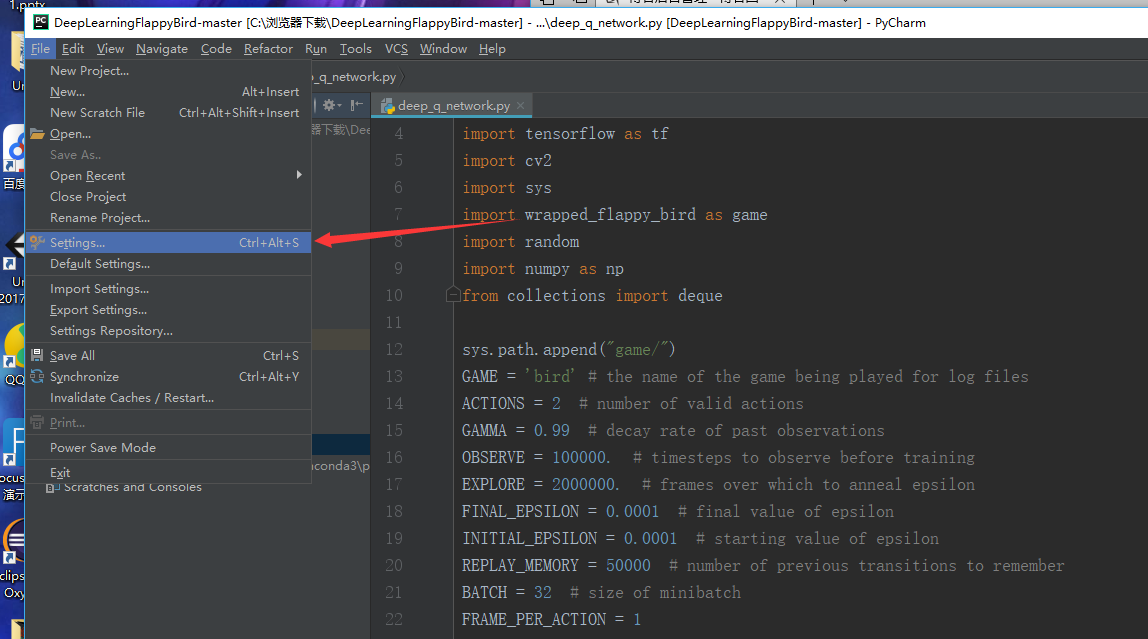
接着,选则Anaconda目录下的python.exe
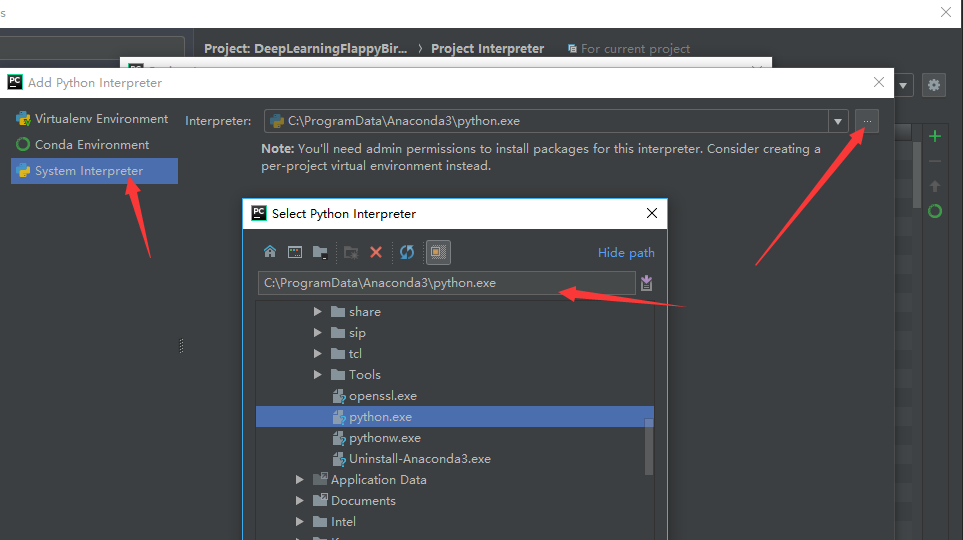
选择好后点击ok就行了。
把命名提醒什么的清理一下,运行!!!跑起来了!!!
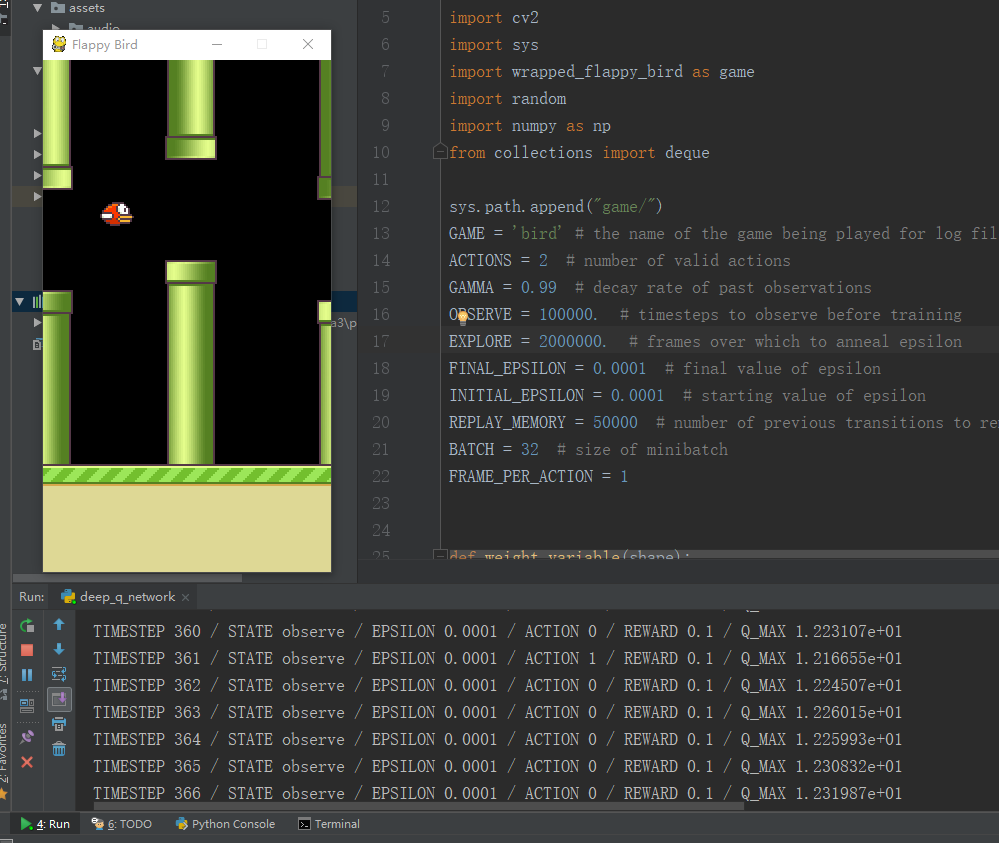
参阅博客:
https://blog.csdn.net/albertyzy/article/details/80528816
https://blog.csdn.net/qq_33166080/article/details/68928563
https://blog.csdn.net/qq_35608277/article/details/79132349
https://www.cnblogs.com/nosqlcoco/p/6923861.html
WIN10下使用Anaconda配置opencv、tensorflow、pygame并在pycharm中运用的更多相关文章
- win10下用Anaconda安装TensorFlow | 后附JetBrains测试
从意识上认识Anaconda(音标:[ˌænəˈkɑ:ndə])/(拼读:安娜康达). Anaconda:水蟒的意思,如图logo像不像水蟒.其最后五个字母是conda(包管理器),而Anaconda ...
- Win10下Android studio配置
Win10下Android studio配置 一.安装Android Studio的准备工作 1.下载好JDK,去官网上找一个下载下来 2.安装JDK.并配置环境变量.安装过程:本人将使用的是jdk- ...
- win10下通过Anaconda安装TensorFlow-GPU1.3版本,并配置pycharm运行Mnist手写识别程序
折腾了一天半终于装好了win10下的TensorFlow-GPU版,在这里做个记录. 准备安装包: visual studio 2015: Anaconda3-4.2.0-Windows-x86_64 ...
- win10 下的 CUDA10.0 +CUDNN + tensorflow + opencv 环境部署
1 CUDA 10.0 安装 win10 下的cuda 安装是非常简单的,和其他程序安装没什么区别,现在 tensorflow 1.13 版本以上 支持 CUDA 10.0 ,这里选取了CUDA 1 ...
- 【Python开发】Pycharm下的Anaconda配置
我的系统是Win 64位的,用的Python 3.5.1 ,最近在学机器学习,用到了Numpy这个科学计算库,网上查了之后,看到很多装Numpy出问题的情况,所以决定装Anaconda,简单一些,并且 ...
- robot framework笔记(一):环境配置(基于python3)+在pycharm中编写及运行robot脚本
(一)使用pip安装robotframework框架和seleniumlibrary库 pip install --upgrade robotframework pip install --upgra ...
- Win10下用Anaconda安装TensorFlow
什么是Anaconda anaconda指的是一个开源的Python发行版本,其包含了conda.Python等180多个科学包及其依赖项.它是一个用python开发机器学习的必备工具. 什么是ten ...
- Win10下Anaconda3安装CPU版本TensorFlow并使用Pycharm开发
环境:windows10 软件:Anaconda3 1.安装Anaconda 选择相应的Anaconda进行安装,下载地址点击这里,下载对应系统版本的Anaconda3. 运行 开始菜单->An ...
- Win10 下Cmake编译配置 Opencv3.1 + Cuda7.5 + VS2013
折腾了三天终于配置成功了,在此写下编译配置的全部步骤和遇到的很多坑. 整体介绍: OpenCV 中 CUDA 实现的函数还不是太多,使用前要在OpenCV的官网上确认以下你想要的功能是否已经实现,否则 ...
随机推荐
- springboot配置文件的配置
转:https://www.cnblogs.com/zheting/p/6707036.html Spring Boot使用了一个全局的配置文件application.properties,放在src ...
- div+css感悟
div+css感觉很简单,可是真正做起来一些小细节把握不好,这个网页的布局也是完成不了的.今天学习了一些技巧方法现在分享下: 即一个原则,网页由一个个的大盒子组成,一个个的大盒子里面装着一个个的小盒子 ...
- SQL提高查询效率【in、not in、between、like】等条件讲述
在使用SQL语句查询数据库记录时,如果要查询相同的内容,有着不同的多种方法. 仍然,尽管使用多种方法可以得到相同的结果,但是,如果您使用不同的方法,在执行效益上是截然不同的.因此,我们得仔细考虑,如果 ...
- Object类型的怎么判断空值
例如 Object result; 我直接这样是不行的 if(result==null) //这样是错的 ... 要这样判断 if(result == System.DBNull.Value) //这 ...
- 鸟哥的Linux私房菜——第十八章:磁盘配额quota
视频链接:http://www.bilibili.com/video/av10892470/ 磁盘配额quota的意思是给用户进行使用磁盘额度的空间的划分,举个例子,你的百度网盘的使用空间,其他云盘的 ...
- hdu 4857 Little Devil I
http://acm.hdu.edu.cn/showproblem.php?pid=4897 题意:给你一棵树,边的颜色要么为白色,要么为黑色,初始每条边为白色,有三种操作 1.将u-v链上面的所有边 ...
- 用matplotlib绘制每次交易的盈亏三角形
用matplotlib绘制每次交易的盈亏三角形 结果: 代码: python def plot_trade_triangle(self): # plot each trade as a trade-t ...
- CSS media--(来自网易)
概述 通过媒体查询为不同的设备和大小配置不同的样式.代码展示 /* media */ /* 横屏 */ @media screen and (orientation:landscape){ } /* ...
- [整理]zepto的初次使用
http://www.css88.com/doc/zeptojs_api/ http://chaoskeh.com/blog/some-experience-of-using-zepto.html
- CF11D A Simple Task(状压DP)
\(solution:\) 思路大家应该都懂: 状压DP:\(f[i][j]\),其中 \(i\) 这一维是需要状压的,用来记录19个节点每一个是否已经走过(走过为 \(1\) ,没走为 \(0\) ...