
PostgreSQL安装详细步骤(windows)
原文地址:http://blog.chinaunix.net/uid-354915-id-3498734.html
PostgreSQL安装:
一、windows下安装过程
安装介质:postgresql-9.1.3-1-windows.exe(46M),安装过程非常简单,过程如下:
1、开始安装:
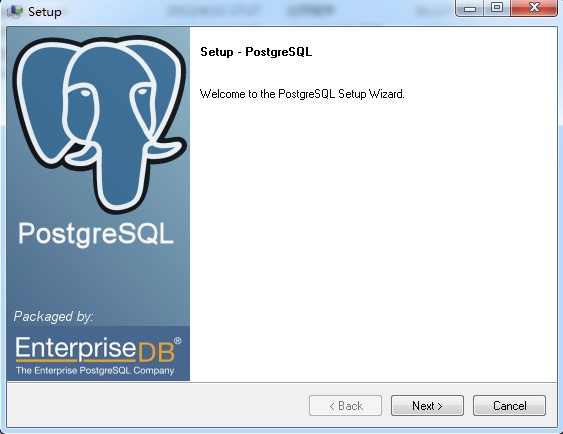
2、选择程序安装目录:

注:安装 PostgreSQL 的分区最好是 NTFS 格式的。PostgreSQL 首要任务是要保证数据的完整性,而 FAT 和 FAT32 文件系统不能提供这样的可靠性保障,而且 FAT 文件系统缺乏安全性保障,无法保证原始数据在未经授权的情况下被更改。此外,PostgreSQL 所使用的"多分点"功能完成表空间的这一特征在FAT文件系统下无法实现。
然而,在某些系统中,只有一种 FAT 分区,这种情况下,可以正常安装 PostgreSQL,但不要进行数据库的初始化工作。安装完成后,在 FAT 分区上手动执行 initdb.exe 程序即可,但不能保证其安全性和可靠性,并且建立表空间也会失败。
3、选择数据存放目录:

4、输入数据库超级用户和创建的OS用户的密码

注:数据库超级用户是一个非管理员账户,这是为了减少黑客利用在 PostgreSQL 发现的缺陷对系统造成损害,因此需要对数据库超级用户设置密码,如下图所示,安装程序自动建立的服务用户的用户名默认为 postgres。
5、设置服务监听端口,默认为5432

6、选择运行时语言环境

注:选择数据库存储区域的运行时语言环境(字符编码格式)。
在选择语言环境时,若选择"default locale"会导致安装不正确;同时,PostgreSQL 不支持 GBK 和 GB18030 作为字符集,如果选择其它四个中文字符集:中文繁体 香港(Chinese[Traditional], Hong Kong S.A.R.)、中文简体 新加坡(Chinese[Simplified], Singapore)、中文繁体 台湾(Chinese[Traditional], Taiwan)和中文繁体 澳门(Chinese[Traditional], Marco S.A.R.),会导致查询结果和排序效果不正确。建议选择"C",即不使用区域。
----我选择了default localt,安装正确;建议选择default localt。
7、安装过程(2分钟)

8、安装完成

安装完成后,从开始文件夹可以看到:

在安装目录可以看到:

其中:data存放数据文件、日志文件、控制文件、配置文件等。
uninstall-postgresql.exe用于卸载已安装的数据库管理系统。
pg_env.bat里配置了数据库的几个环境变量,内容如下:
二、pgAdmin(大象)
对于每种数据库管理系统,都有相当多的设计与管理工具(可视化界面管理工具),有的是数据库厂商自己提供的(一般都至少有一个),有的是第三方公司开发的,你甚至可以自己写一个简单易用的管理工具。例如Oracle的Oracle SQL Developer(自己开发的)、PLSQL Developer(第三方公司开发的)、SQL Server Management Studio(自己开发的)、http://www.oschina.net/project(开源中国)网站上提供的个人或组织开发的简易小巧的管理工具。
PostgreSQL就有好几款流行的管理工具,例如:pgAdmin、navicat_pgsql、phppgsql等。
pgAdmin是一个针对PostgreSQL数据库的设计和管理接口,可以在大多数操作系统上运行。软件用C++编写,具有很优秀的性能。
pgadmin 是与 Postgres 分开发布的,可以从www.pgadmin.org下载。目前装个全功能的PostgreSQL数据库,自带该管理工具。
打开pgAdmin,可以看到在第一部分安装的本地数据库的属性,如下图所示:

图中可以看出,新安装的PostgreSQL数据库管理系统带有一个数据库postgres;已建好两个表空间:pg_default、pg_global。
initdb.exe初始化的两个默认表空间pg_global、pg_default。数据库默认的表空间pg_default 是用来存储系统目录对象、用户表、用户表index、和临时表、临时表index、内部临时表的默认空间,他是模板数据库template0和template1的默认表空间。initdb.exe初始化的两个默认表空间pg_global、pg_default。数据库默认的表空间pg_global是用来存储共享系统目录的默认空间。
pg_default 为 PostgreSQL也可以理解成系统表空间,它对应的物理位置为 $PGDATA/base目录。
在PostgreSQL(pg_catalog)下可以看到postgers数据库的一些数据字典和数据字典视图。
新建一个服务器连接,连接远程linux服务器上的PostgreSQL数据库(假设已有远程linux上已安装好PostgreSQL数据库管理系统):

得到数据库属性如下图所示:

图中可以看出,该远程数据库管理系统上建有两个数据库:postgres、cpost;四个表空间:pg_default、pg_global、pis_data、pis_index。
三、pgsql
对于每种数据库管理系统,都会提供一个命令行管理接口,例如Oracle的sqlplus,SQL Server的isql和osql等。
凡是用图形管理界面可以实现的功能原则上都可以通过命令行界面命令实现。两者各有优缺点,使用场合不同。在windows下当然常用图形管理界面,因为在图像管理界面中往往都嵌有命令行工具,而在unix和linux下,当然就常用命令行工具了,除了我们在类unix下主要使用字符界面的原因外,还因为大部分情况下我们只能通过telnet或ssh工具远程连接服务器进行操作,此时也只能使用命令行了。
从开始目录打开SQL shell(pgsql),该可执行程序为E:\PostgreSQL\bin\psql.exe。输入密码得到如下图界面:

也可以在修改了系统环境变量Path之后(增加PostgreSQL\bin目录),从命令行直接启动pgsql。

至此,PostgreSQL在Windows下安装完毕。
PostgreSQL安装详细步骤(windows)的更多相关文章
- PostgreSQL安装详细步骤windows
PostgreSQL安装:一.windows下安装过程安装介质:postgresql-9.1.3-1-windows.exe(46M),安装过程非常简单,过程如下:1.开始安装: 2.选择程序安装目录 ...
- PostgreSQL安装详细步骤(windows)[转]
PostgreSQL安装: 一.windows下安装过程 安装介质:postgresql-9.1.3-1-windows.exe(46M),安装过程非常简单,过程如下: 1.开始安装: 2.选择程序安 ...
- 2.PostgreSQL安装详细步骤(windows)【转】
感谢 Junn9527 PostgreSQL安装:一.windows下安装过程安装介质:postgresql-9.1.3-1-windows.exe(46M),安装过程非常简单,过程如下:1.开始安装 ...
- PostgreSQL安装详细步骤(linux)
官方安装文档:http://www.postgresql.org/download/linux/redhat/ 1. 检查PostgreSQL 是否已经安装 Linux-软件包管理-rpm命令管理-查 ...
- PostgreSQL在win7上安装详细步骤
原文:PostgreSQL在win7上安装详细步骤 PostgreSQL安装: 一.windows下安装过程 安装介质:postgresql-9.1.3-1-windows.exe(46M),安装过程 ...
- MySql Server 5.7的下载及安装详细步骤
1.下载安装包 1)找到官网下载地址(https://dev.mysql.com),选择downloads,找到windows
- an'gularjs 环境搭建之NodeJS、NPM安装配置步骤(windows版本)
NodeJS.NPM安装配置步骤(windows版本) :http://xiaoyaojones.blog.163.com/blog/static/28370125201351501113581/ ...
- linux/centos下安装nginx(rpm安装和源码安装)详细步骤
Centos下安装nginx rpm包 ...
- linux下mysql-5.5.15安装详细步骤
linux下mysql-5.5.15安装详细步骤 注:该文档中用到的目录路径以及一些实际的值都是作为例子来用,具体的目录路径以各自安装时的环境为准 mysql运行时需要一个启动目录.一个安装目录和一个 ...
随机推荐
- 在线预览文件(pdf)
1.flash版(借助flexpaper工具) 可以把pdf文件用pdf2swf工具转换成swf文件.下载地址http://www.swftools.org/download.html 转换代码如下: ...
- C#内存修改
先通过 System.Diagnostics.Process类获取想要编辑的进程 调用API [Flags] public enum ProcessAccessT ...
- JAVA package与import机制
JAVA package与import机制 http://files.cnblogs.com/files/misybing/JAVA-package-and-import.pdf import org ...
- 解决右滑返回手势和UIScrollView中的手势冲突
当在一个viewController中添加了scrollView或者tableView的时候,贴边侧滑返回的时候会首先触发滚动而失效,要解决这个问题,需要通过requireGestureRecogni ...
- ejs 基本语法
1.基本语法.<% code %> 无缓冲的条件语句元素.<%= code %> 转义HTML,该code并且会打印出来.<%- code %> ...
- throw 导致 Error C2220, wraning C4702错误
今天在程序加了一个语句,发现报 Error C2220, Wraning C4702错误 查询Wraning C4702 ,[无法访问的代码] 由于为 Visual Studio .NET 2003 ...
- javascript——迭代方法
<script type="text/javascript"> //五个迭代方法 都接受两个参数:要在每一项上运行的函数 和 运行该函数的作用域(可选) //every ...
- gvim 常用命令
插入: insert 强退: :q! 退出: :q 保存: :w 保存退出::wq 复制: yy(单行) 多行:8yy 删除: dd(单行) 多行:8dd 或者 :4,8d 执行脚本: :! ...
- c++ undefined reference to mysqlinit
Solved g++ $(mysql_config --cflags) file.cpp -o filename $(mysql_config --libs)
- 定时器内部的this
今天写了个例子遇见的: timer1=setTimeout(function(){ $(this).next().css("display","none") } ...