
windows下配置wnmp
最近尝试windows下配置nginx+php+mysql,在这里总结一下。
1、下载windows版本的nginx,官网下载地址:http://nginx.org/en/download.htm,下载好后解压到D:\wnmp
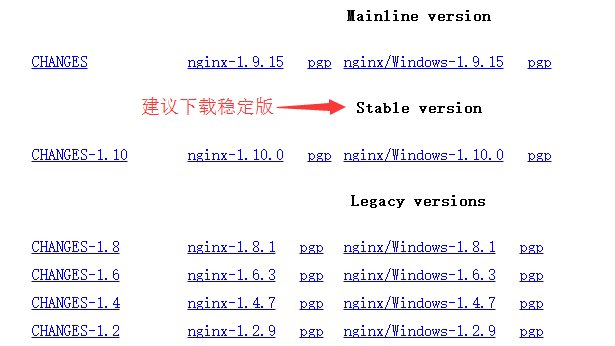
2、配置php
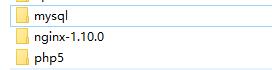
下载windows版本的php,官网下载地址:http://windows.php.net/download/,php将会以cgi的方式运行,解压下载好的php包,到D盘wnmp目录(D:\wnmp),这里把解压出来的文件夹重命名成php5。
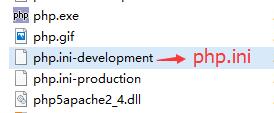
进入文件夹修改php.ini-development文件为php.ini。
打开php.ini,找到以下代码
extension_dir ="./ext"更改为extension_dir ="D:/wnmp/php5/ext"。
;extension=php_mysql.dll 去掉分号
;extension=php_mysqli.dll 去掉分号(打开数据库动态链接库)
然后把php5目录下的libmysql.dll文件复制到C:\Windows目录下,或者设置环境变量路径也可以,然后找到以下代码
;cgi.fix_pathinfo=0 去掉分号并改为 cgi.fix_pathinfo=
3、配置nginx
解压后打开conf目录下的nginx.conf文件,找到
        location / {

            root   html;

            index  index.html index.htm;

        }

        #error_page                /.html;

        # redirect server error pages to the static page /50x.html

        #

        error_page        /50x.html;

        location = /50x.html {

            root   html;

        }

        # proxy the PHP scripts to Apache listening on 127.0.0.1:

        #

        #location ~ \.php$ {

        #    proxy_pass   http://127.0.0.1;

        #}

        # pass the PHP scripts to FastCGI server listening on 127.0.0.1:

        #

        #location ~ \.php$ {

        #    root           html;

        #    fastcgi_pass   127.0.0.1:;

        #    fastcgi_index  index.php;

        #    fastcgi_param  SCRIPT_FILENAME  /scripts$fastcgi_script_name;

        #    include        fastcgi_params;

        #}
改为:
        location / {

            root   d:/www;  //自行设置目录

            index  index.html index.htm;

        }

        error_page                /.html;

         redirect server error pages to the static page /50x.html

        #

        error_page        /50x.html;

        location = /50x.html {

            root   d:/www;

        }

         proxy the PHP scripts to Apache listening on 127.0.0.1:

        location ~ \.php$ {

            proxy_pass   http://127.0.0.1;

        }

         pass the PHP scripts to FastCGI server listening on 127.0.0.1:

        location ~ \.php$ {

            root           d:/www;

            fastcgi_pass   127.0.0.1:;

            fastcgi_index  index.php;

            fastcgi_param  SCRIPT_FILENAME  $document_root$fastcgi_script_name;

            include        fastcgi_params;

        }
保存配置文件。
4、运行nginx和php
输入命令:
D:\wnmp\php5>php-cgi.exe -b 127.0.0.1: -c D:/wnmp/php5/php.ini
以cgi的方式运行php,监听nginx从9000端口发来的数据。双击nginx.exe运行nginx。
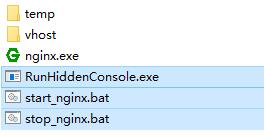
快捷启动设置:先下载RunHiddenConsole.exe这个文件放入nginx目录中,然后将以下代码保存为start_nginx.bat
@echo off

set php_home=../php5/

set nginx_home=./

echo Starting PHP FastCGI...

RunHiddenConsole %php_home%/php-cgi.exe -b 127.0.0.1: -c %php_home%/php.ini

echo Starting nginx...

RunHiddenConsole %nginx_home%/nginx.exe -p %nginx_home%

exit
将以下代码保存为stop_nginx.bat
@echo off

echo Stopping nginx...

taskkill /F /IM nginx.exe > nul

echo Stopping PHP FastCGI...

taskkill /F /IM php-cgi.exe > nul

exit
最后文件是这样的,双击start_nginx.bat就可以启动nginx和php了。
basedir=D:\wnmp\MySQL\ 去掉#(mysql所在目录)
datadir=D:\wnmp\MySQL\data 去掉#(mysql所在目录\data)
命令行进入目录:cd D:\wnmp\MySQL\bin,输入以下命令安装mysql:mysqld -install (安装后可以在服务中找到)
启动服务:net start mysql,关闭服务:net stop mysql 。也可以在服务中启动或者关闭。
windows下配置wnmp的更多相关文章
- 在windows下配置wnmp
1.下载mysql 2.下载php 3.下载nginx 4.创建文件夹wnmp 把php,nginx,mysql放到wnmp目录下,另外新建www目录, 用于存放web文件 配置nginx,如下(ng ...
- windows 下配置 Nginx 常见问题(转)
windows 下配置 Nginx 常见问题 因为最近的项目需要用到负载均衡,不用考虑,当然用大名鼎鼎的Nginx啦.至于Nginx的介绍,这里就不多说了,直接进入主题如何在Windows下配置. 我 ...
- Windows下配置使用 MemCached
Windows下配置使用MemCached 工具: memcached-1.2.6-win32-bin.zip MemCached服务端程序(for win) Memcached Manage ...
- windows下配置lamp环境(5)---配置MySQL5.6
开始配置mysql 1.创建配置文件my.ini 1.进入C:\wamp\MySQL 2.把my-default.ini 另存一份:my.ini 3.开始编辑mysql的配置文件,打开my ...
- windows下配置lamp环境(3)---配置PHP5.4
下面配置php Php文件夹里有两个php.ini-*文件,随便修改一个,去掉后缀,变成php.ini (如图) 打开php.ini ,添加php扩展目录723行左右(其实放哪都无所谓,只不过php. ...
- windows下配置lamp环境(0)---软件获取
工作快一年了,还没有怎么配置过服务器环境,经常使用集成套件wampserver,为了复习配置wamp服务器 特意在虚拟机中测试安装步骤如下. 安装前步骤:下载软件.软件下载地址如下: 1.apache ...
- windows下配置lamp环境(2)---配置Apache服务器2.2.25
配置Apache 配置Apache时,先要找到安装目录中的主配置文httpd.conf,使用文本编辑器打开,最好不要使用windows自带的编辑器,可以使用NotePad++, vim,或者subli ...
- windows下配置svn的https访问
svn是一个功能强大的代码版本管理系统,可以将服务端安装在linux.unix以及windows下.svn通常采用http方式进行代码提交与下载.由于密码采用明文传输,因此存在泄密的风险.若采用htt ...
- windows下配置lamp环境(1)---安装Apache服务器2.2.25
window下lamp成为wamp; 安装wamp环境的第一步是安装Apache服务器.下面开始安装步骤图文并茂. 一.双击安装包点“next”进行下一步,然后同意协议(这张图没有截):
随机推荐
- Ubuntu下Django初体验(一)——开发环境搭建
一.开发 环境搭建 1. linux下一般有自带的python,如果对版本不满意,可以再自行安装. 2. 安装ipython(推荐) sudo apt-get install ipython sudo ...
- hdoj 1869 六度分离【最短路径求两两边之间最长边】
六度分离 Time Limit: 5000/1000 MS (Java/Others) Memory Limit: 32768/32768 K (Java/Others)Total Submis ...
- 【python自动化第六篇:面向对象】
知识点概览: 面向对象的介绍 面向对象的特性(class,object)实例变量,类变量 面型对象编程的介绍 其他概念 一.面向对象介绍 编程范式:面向对象,面向过程,函数式编程 面向过程:通过一组指 ...
- uva 1030 - Image Is Everything(迭代更新)
题目链接:uva 1030 - Image Is Everything 题目大意:有一个最大为n*n*n的立方体的一个不规整立体,由若干个1*1*1的小正方体构成(每一个小正方体被涂成不同的颜色),给 ...
- cocos2d-x 事件分发机制 ——加速计事件监听
加速计事件监听机制 在上一篇中介绍了cocos2d-x中的触摸事件机制,这篇来介绍下游戏中也常常常使用到的加速计事件,这些都是游戏中的常常要用到的. 移动设备上一个非常重要的输入源是设备的方向.大多数 ...
- text code
https://github.com/Itseez/opencv/blob/master/modules/objdetect/src/erfilter.cpp
- SOA体系结构之基础培训教程-大纲篇
引言: 最近受邀做了一个企业的SOA体系结构的内训,本文是内训课程的培训大纲,分享一下吧,希望大家能够喜欢.同时也想针对大纲中列出的内容对SOA架构体系做一次回顾,如果时间允许把完整的课件也想放上来共 ...
- JAAS LOGIN IN WEBLOGIC SERVER--reference
The Java Authentication and Authorization Service (JAAS) is a standard extension to the security in ...
- 深入理解iframe
本文并不是一篇iframe API文档讲解,因此想了解iframe API的同学请移步 MDN, 我将在现在浏览器的角度与大家取探讨iframe, 因此,本文中虽然会提及一些iframe在旧浏览器中的 ...
- 重新温习,不但可以让自己对js更加的深刻认识,又能加深记忆,至此每天一次复习记录在此。
Undefined类型,它只有一个值就是它本身,打个比方你在声明变量的时候又未对变量赋值也就是相关初始化操作,那么此刻该变量的值便是Undefined. var a//声明一个变量. console. ...