
ASP .NET Core 建立列表和表单View
前几篇文章对控制器Controller以及布局页_Layout相关的代码与作用介绍了一下。接下来就是建立控制器对应的列表和对应的表单。
建立Department文件夹,在文件夹下面建立普通的Index.cshtml。
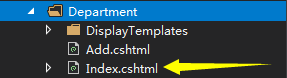
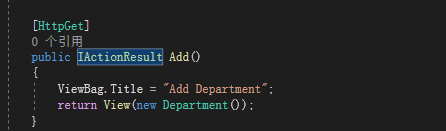
此视图对应Department控制器里面的Index方法,返回的值是IEnumerable,所有在视图去接收部门数据的时候先去转一下。

视图Index代码:
@using WebApplication1.Models

@model IEnumerable<Department>

<div class="row">

    <div class="col-md-10 offset-md-2">

        <table class="table">

            <tr>

                <th>Name</th>

                <th>Location</th>

                <th>Employee Count</th>

                <th>操作</th>

            </tr>

            @Html.DisplayForModel() //HtmlHelper 用于展示数据,为了展示数据要写一个模板。模板如下

        </table>

    </div>

</div>

<div class="row">

    <div class="col-md-2">

        @await  Component.InvokeAsync("CompanySummary")

    </div>

    <div class="col-md-4 offset-md-2">

        <a asp-action="Add">Add</a> //asp-action指向的方法是Add,因为Add是在本控制器中存在Add方法所以进行页面跳转只需要使用as-acion即可

    </div>

</div>
在Department文件夹下面建立DisplayTemplates文件夹在文件夹下面再建立一个Department.cshtml用于显示数据
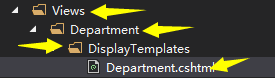
@model WebApplication1.Models.Department

<tr>

    <td>@Model.Name</td>

    <td>@Model.Location</td>

    <td>@Model.EmployeeCount</td>

    <td>
     //打开部门列出部门下的所有员工
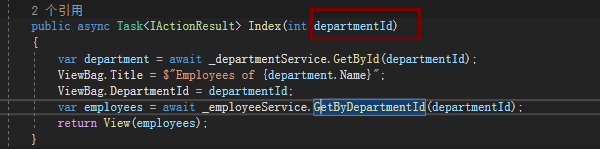
     //asp-controller:指向控制器,asp-action:指向对应的视图,asp-route-departmentId:传递参数

        <a asp-controller="Employee" asp-action="Index" asp-route-depart mentId="@Model.Id">Employees</a>

    </td>

</tr>
如图:
运行看看效果:
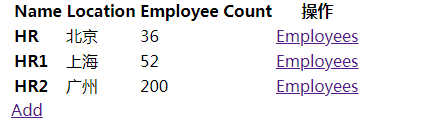
接下来就是写Employee控制器对应的视图了。首先还是员工的Index,建立Employee文件夹再建立对应的Index视图。总体内容还是喝部门Index基本上一样。
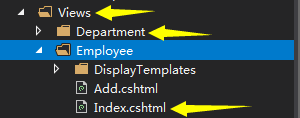
员工Index:
@using WebApplication1.Models

@model  IEnumerable<Employee>

    <div class="row">

        <div class="col-md-10 offset-md-2">

            <table class="table">

                <tr>

                    <th>First Name</th>

                    <th>Last Name</th>

                    <th>Gender</th>

                    <th>Is Fired</th>

                    <th>操作</th>

                </tr>
          //作用和部门中的DisplayForModel一样用于显示数据

                @Html.DisplayForModel()

            </table>

        </div>

    </div>

    <div class="row">

        <div class="col-md-4 offset-md-2">

            <a asp-action="Add" asp-route-departmentId="@ViewBag.DepartmentId">Add</a>

        </div>

    </div>
模板的建立:
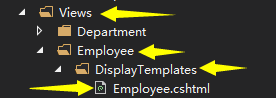
Employee.cshtml模板内容:
@model  WebApplication1.Models.Employee

    <tr>

        <td>@Model.FirstName</td>

        <td>@Model.LastName</td>

        <td>@Model.Gender</td>

        <td>@(Model.Fired?"是":"")</td>

        <td>

            @if (!Model.Fired)

            {

                <a asp-action="Fire" asp-route-employeeId="@Model.Id">

                    Fire

                </a>

            }

        </td>

    </tr>
现在就可以通过点击部门,就可以查看部门下的所有员工了。

有关Index的视图页面已经搞定了。现在准备建立Add添加方法对应的视图页面。具体操作还是一样建立Add.cshtml视图页面。首先是建立Add部门视图
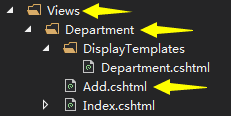
代码如下:
@using WebApplication1.Models

@model Department

    <form asp-action="Add">

        <div class="row form-group">

            <div class="col-md-2 offset-md-2">
           //asp-for指向实体类中的注解Display名称 ,如下图

                <label asp-for="Name"></label>

            </div>

            <div class="col-md-6">

                <input class="form-control" asp-for="Name" />

            </div>

        </div>

        <div class="row form-group">

            <div class="col-md-2 offset-md-2">

                <label asp-for="Location"></label>

            </div>

            <div class="col-md-6">

                <input class="form-control" asp-for="Location" />

            </div>

        </div>

        <div class="row form-group">

            <div class="col-md-2 offset-md-2">

                <label asp-for="EmployeeCount"></label>

            </div>

            <div class="col-md-6">

                <input class="form-control" asp-for="EmployeeCount" />

            </div>

        </div>

        <div class="row">

            <div class="col-md-6">

                <button type="submit" class="btn btn-primary">Add</button>

            </div>

        </div>

    </form>

现在来运行添加一个部门:
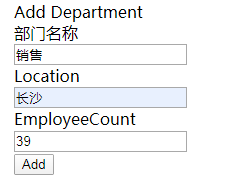
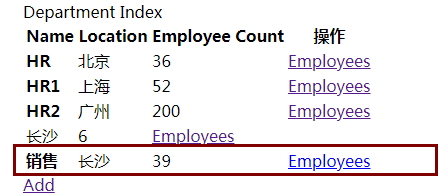
如上图已经添加成功,到这里新增部门已经完成。接下来就是新增部门对应的员工了。

因为新增员工操作必须要到部门Id所有:

这个ViewBag在员工的Index已经用ViewBag存好了,所有在点击新增是只需要带带新增视图页面就搞定了。
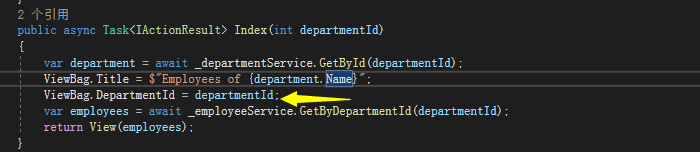
看看员工Add视图代码(和部门差不多):唯一的区别就是添加了一个隐藏的文本hidden
@using WebApplication1.Models

@model Employee

    <form asp-action="Add">

        <input type="hidden" asp-for="DepartmentId" />

        <div class="row form-group">

            <div class="col-md-2 offet-md-2">

                <lable asp-for="FirstName"></lable>

            </div>

            <div class="col-md-6">

                <input class="form-control" asp-for="FirstName" />

            </div>

        </div>

        <div class="row form-group">

            <div class="col-md-2 offet-md-2">

                <lable asp-for="LastName"></lable>

            </div>

            <div class="col-md-6">

                <input class="form-control" asp-for="LastName" />

            </div>

        </div>

        <div class="row form-group">

            <div class="col-md-2 offet-md-2">

                <lable asp-for="Gender"></lable>

            </div>

            <div class="col-md-6">
          //性别下拉框

                <select class="form-control"

                        asp-for="Gender"

                        asp-items="Html.GetEnumSelectList<Gender>()">

                </select>

            </div>

        </div>

        <div class="row">

            <div class="col-md-2 offset-md-2">

                <button type="submit" class="btn btn-primary">Add</button>

            </div>

        </div>

    </form>
运行来看看效果:
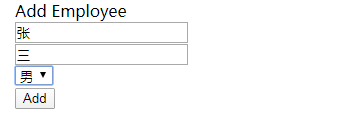
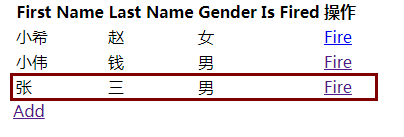
如图,它已经添加成功了。到这里整个小栗子的列表显示和视图的建立已经搞定了。
ASP .NET Core 建立列表和表单View的更多相关文章
- C#中的函数式编程:递归与纯函数(二) 学习ASP.NET Core Razor 编程系列四——Asp.Net Core Razor列表模板页面
C#中的函数式编程:递归与纯函数(二) 在序言中,我们提到函数式编程的两大特征:无副作用.函数是第一公民.现在,我们先来深入第一个特征:无副作用. 无副作用是通过引用透明(Referential ...
- Bootstrap框架(基础篇)之列表,表格,表单
继续上篇的基础部分延伸,主要说一下列表,表格,表单相关Bootstrap框架变化以及基础知识. 1.列表篇 除了HTML提供的三种基本列表样式: 无序列表 <ul> <li>… ...
- 学习ASP.NET Core Razor 编程系列四——Asp.Net Core Razor列表模板页面
学习ASP.NET Core Razor 编程系列目录 学习ASP.NET Core Razor 编程系列一 学习ASP.NET Core Razor 编程系列二——添加一个实体 学习ASP.NET ...
- ASP.NET MVC5 学习系列之表单和HTML辅助方法
一.表单 (一)Action和Method特性 Action特性用以告知浏览器信息发往何处,因此,Action特性后面需要包含一个Url地址.这里的Url地址可以是相对的,也可以是绝对的.如下Form ...
- bootstrap 列表 表格 表单 复选 单选 多选 输入框组
一.列表 ul li 二.表格 table (http://www.runoob.com/bootstrap/bootstrap-tables.html) 1. 基本表格 <table cla ...
- EXT 可选择图片列表的表单控件实现
先看一下表单效果: 点击图标,显示图标列表: 实现代码: var appform = new Ext.form.FormPanel({ id: 'appform', cardStep:0, url:A ...
- Asp.Net MVC4通过id更新表单
用户需求是:一个表单一旦创建完,其中大部分的字段便不可再编辑.只能编辑其中部分字段. 而不可编辑是通过对input输入框设置disabled属性实现的,那么这时候直接向数据库中submit表单中的内容 ...
- WEB学习-基础知识:列表、表单、div和span、注释、字符实体、HTML废弃标签介绍
列表 无序列表 无序列表,用来表示一个列表的语义,并且每个项目和每个项目之间,是不分先后的. ul就是英语unordered list,“无序列表”的意思. li 就是英语list item , “列 ...
- HTML入门(列表、表单、常用表单控件、浮动框架、iframe、 摘要与细节、度量标签)
一.列表 1.作用:默认显示方式为从上到下的显示数据 2.列表的组成 列表类型和列表项 3.列表的分类:有序列表 无序列表 自定义列表 无序列表语法为ul>li, 语法:ul代表列表,l ...
随机推荐
- defer使用小结
defer 前言 defer的定义 defer执行的规则 为什么需要defer defer进阶 作为匿名函数 作为函数参数 defer命令执行的时机 defer配合recover 总结 参考 defe ...
- AJ学IOS(17)UI之纯代码自定义Cell实现新浪微博UI
AJ分享,必须精品 先看效果图 编程思路 代码创建Cell的步骤 1> 创建自定义Cell,继承自UITableViewCell 2> 根据需求,确定控件,并定义属性 3> 用get ...
- 关于C++线程池的实现的思考
今天突然对前些日子一直很疑惑的c++线程池有了新的想法.其实所谓的线程池无非就是两个技术点,一个,多线程,指工作线程和主线程分离,或者说数据接收和处理分两个线程,一般就是讲需要运行的函数放到子线程执行 ...
- (一)C# Windows Mobile 半透明窗体
Windows Mobile,个人心中臻至完美的系统. 不忍自己对WM的钻研成果消逝,故留作纪念. 系列开篇,便是一个曾令自己困扰很久的问题:如何实现半透明窗体. 如果了解Win32编程,其实很简单. ...
- vue2.x学习笔记(九)
接着前面的内容:https://www.cnblogs.com/yanggb/p/12577948.html. 数组的更新检测 数组在javascript是一种特殊的对象,不是像普通的对象那样通过Ob ...
- overload 与override的区别
Override 是重写: 方法名称.参数个数,类型,顺序,返回值类型都是必须和父类方法一致的.它的关系是父子关系Overload 是重载: 方法名称不变,其余的都是可以变更的.它的关系是同一个类 ...
- 重启mysql服务
重启mysql 启动mysql: 方式一:sudo /etc/init.d/mysql start 方式二:sudo service mysql start 停止mysql: 方式一:sudo /et ...
- 8. react 常用组件
griddle-react react-bootstrap react-cropper core-js Material UI superagent restful-error-es6 browser ...
- selemiun 下拉菜单、复选框、弹框定位识别
一.下拉菜单识别 对下拉框的操作,主要是通过Select 类里面的方法来实现的,所以需要new 一个Select 对象(org.openqa.selenium.support.ui.Select)来进 ...
- Golang交付至Kubernetes
目录 0.前言 1.Go服务构建 1.1.制作Go服务镜像底包 1.2.制作slave基础镜像底包 1.2.1.Golang镜像 1.2.2.Docker镜像 2.创建golang流水线 3.流水线构 ...