
Hadoop安装教程_单机(含Java、ssh安装配置)
文章更新于:2020-3-24
按照惯例,需要的文件附上链接放在文首
文件名:Java SE Development Kit 8u241
文件大小:72 MB+
下载链接:https://www.oracle.com/java/technologies/javase-jdk8-downloads.html
SHA256:不同文件hash不同,请在上方网址中自行查看。
文件名:hadoop-3.2.1.tar.gz
文件大小:243MB
下载链接:https://mirrors.tuna.tsinghua.edu.cn/apache/hadoop/common/hadoop-3.2.1/hadoop-3.2.1.tar.gz
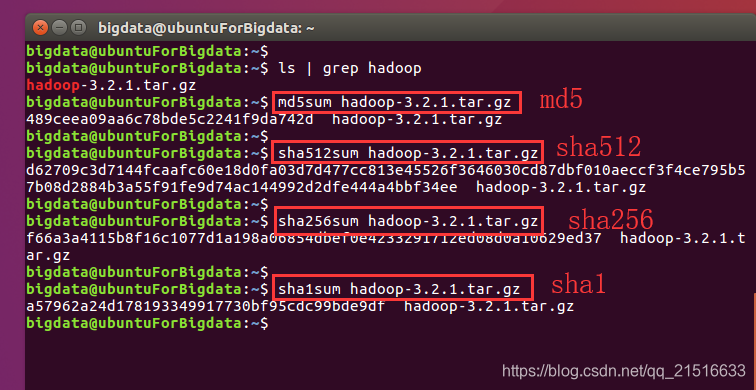
SHA256:f66a3a4115b8f16c1077d1a198a06854dbef0e4233291712ed08d0a10629ed37
一、先安装ssh
1、查看是否安装
ps -aux|grep ssh先查看有没有ssh进程。

发现只匹配到了grep ssh进程,也就是说,现在系统里面并没有与ssh相关的进程。
2、进行ssh服务端安装
这时我们使用sudo apt install openssh-server命令来安装ssh
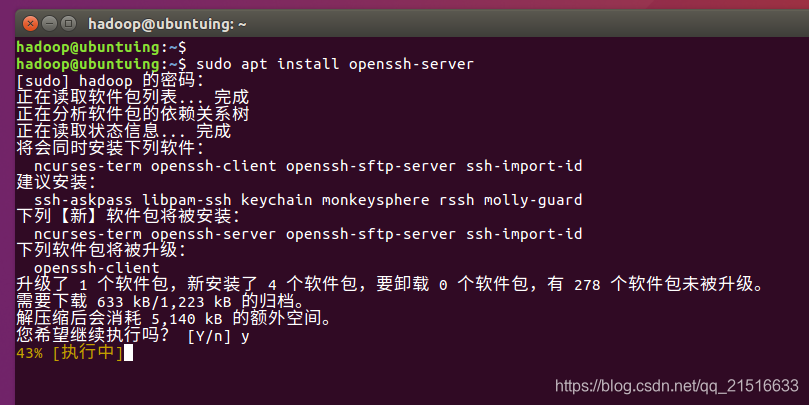
然后,等待安装完成。
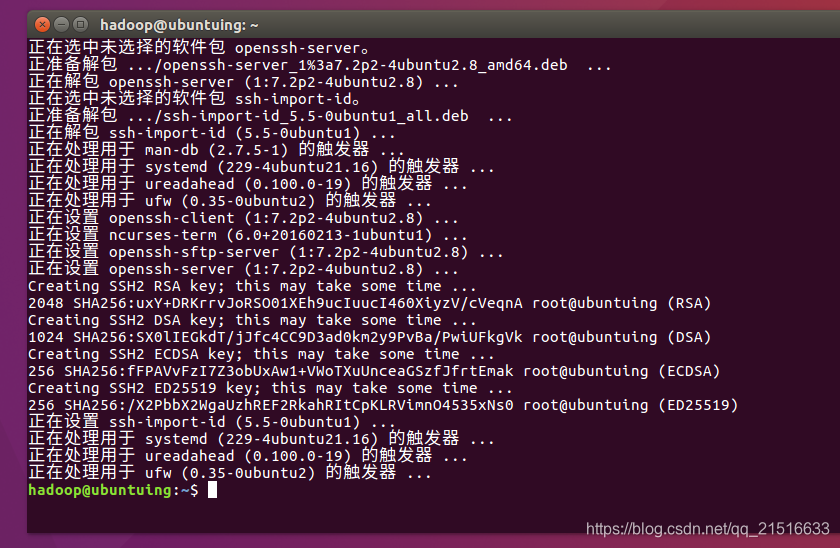
3、尝试登录
安装完成以后,我们先来测试一下能不能连到本机。
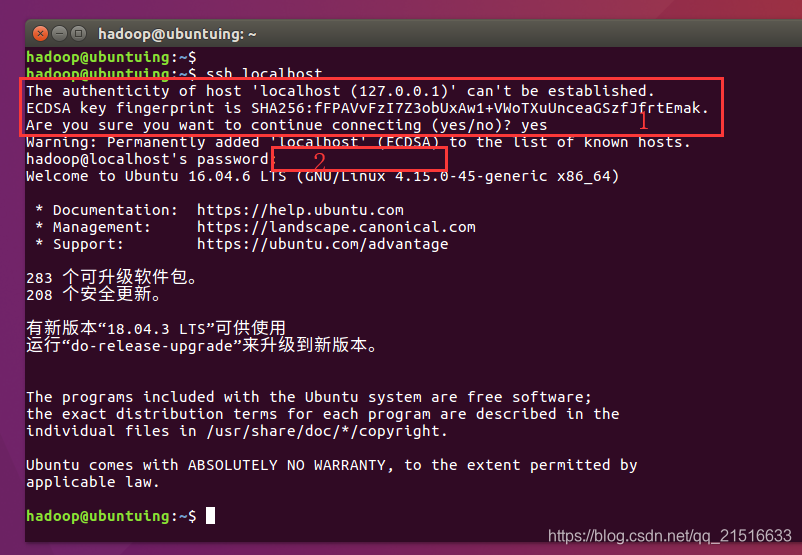
如上图,红框1是ssh首次登录提示。
红框2是提示输入ssh目标机器的密码。
密码验证通过后就登录成功了。
这样,输入密码我们就可以登录到目标机器了。
4、配置无密码登录
但是,为了更简便,我们还可以配置无密码登录,也就是将本机的公钥加到目标机器的授权文件中。
本机的公钥在~/.ssh中,上传到目标机器的.ssh/authorized_keys中
本机的私钥和公钥可以通过ssh-keygen -t rsa来生成,出现提示一路回车即可。
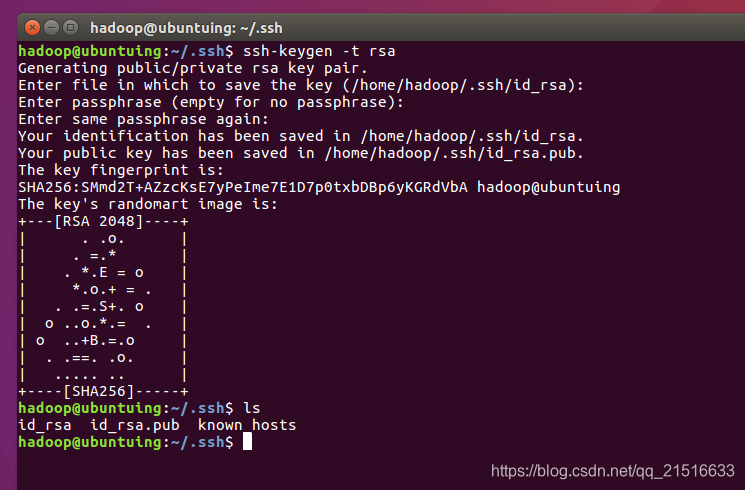
从上图可以看到,我们已经成功生成了id_rsa私钥文件和id_rsa.pub公钥文件。
因为此时我们要测试的目标机器就是本机,所以我们需要将本机的公钥文件放到本机的authorized_keys授权文件中,但从上图来看,并没有这个文件,这是因为我们还没有用过这个文件,所以还没有生成,我们手动生成一个就行。
我们使用cat id_rsa.pub >> authorized_keys命令来将本机公钥id_rsa.pub的内容追加到本机授权文件authorezed_keys中。
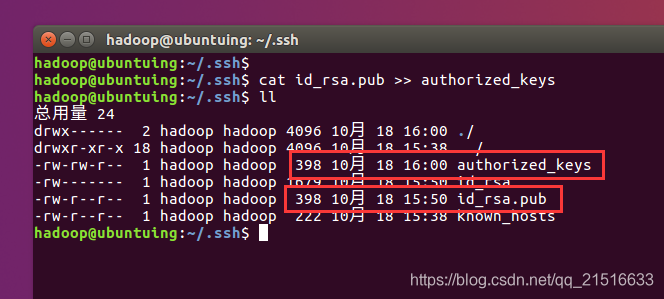
从上图可以看出,本机的授权文件和本机公钥文件是一样大小的,因为此时我们的授权文件中只有自己的公钥。而如果其他机器想要无密码登录到本机,则将其公钥追加到本机的授权文件中即可。注意,是追加,不是覆盖。如果覆盖掉了其他机器的公钥,其他机器将不能再登录到本机。
此时,我们测试一下无密码登录是否可用。
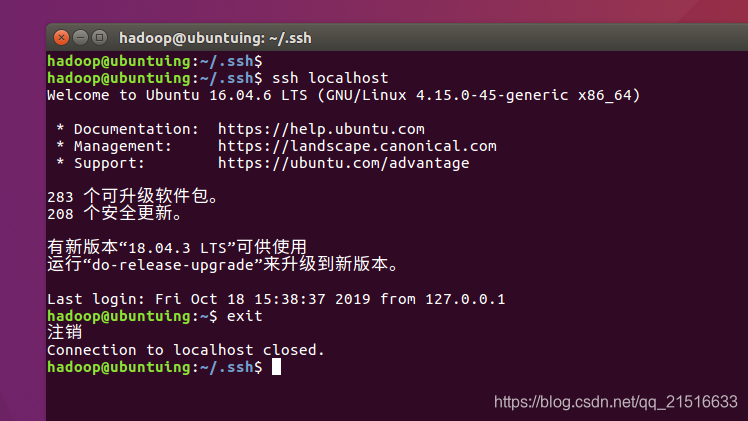
从上图可以看到,我们使用ssh命令登录,系统不再要求我们提供密码。这是因为我们机器的公钥已经在目标机器(这里还是本机)的授权文件中了。
二、安装Java环境
1、方法一:在线安装
这里我们使用sudo apt intall default-jre default-jdk命令来安装Java环境
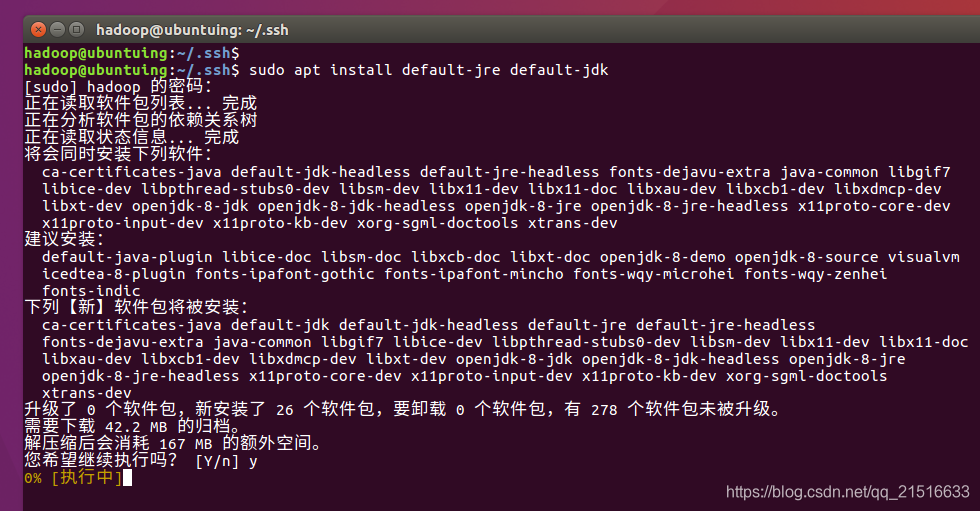
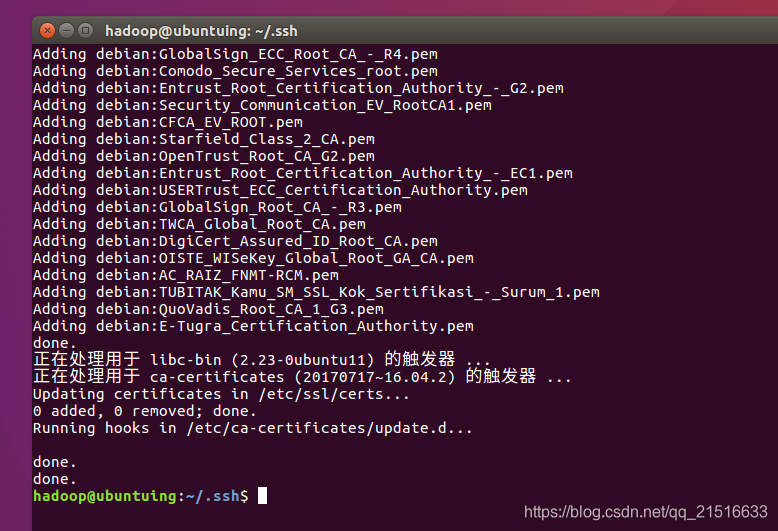
等待安装完成。
2、方法二:手动安装
官网安装手册说明如下:
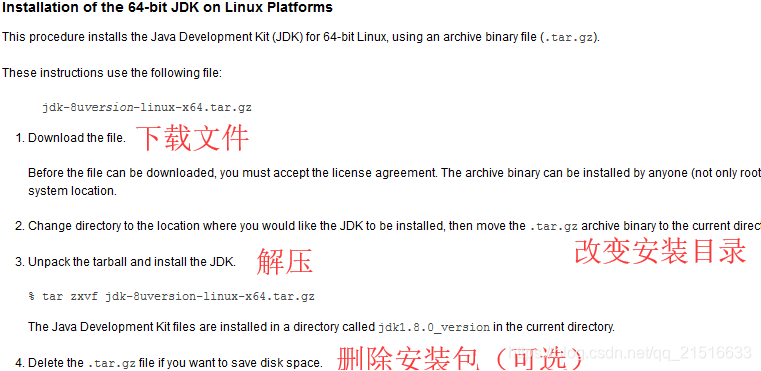
1、需要先下载好安装包这里使用的是jdk-8u241-linux-x64.tar-gz
2、然后解压到你想要安装的目录。
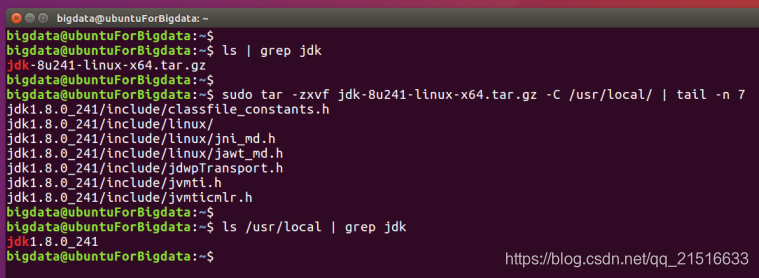
3、配置环境变量
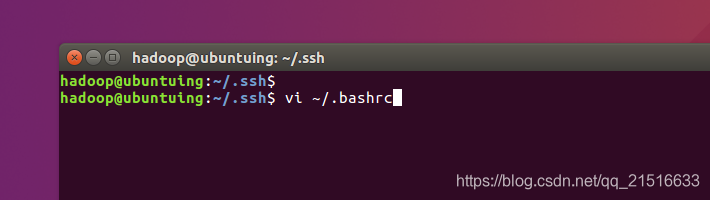
1、这时我们使用vi ~/.bashrc来配置JAVA_HOME、PATH等环境变量。
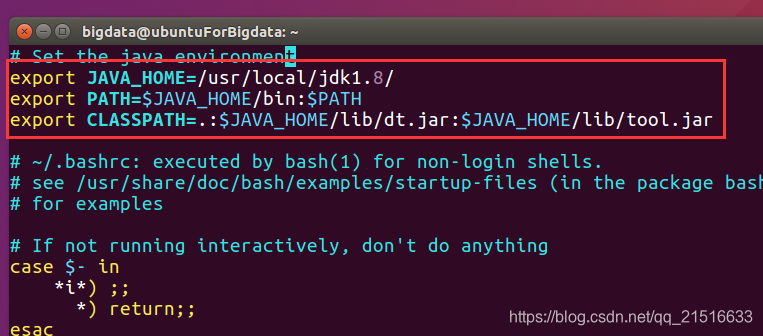
2、然后,在第一行加上
注:这里的jdk1.8是我的java安装路径,你需要改成你的。
export JAVA_HOME=/usr/local/jdk1.8/

export PATH=$JAVA_HOME/bin:$PATH

export CLASSPATH=.:$JAVA_HOME/lib/dt.jar:$JAVA_HOME/lib/tool.jar
3、然后使用source ~./bashrc使命令立即生效
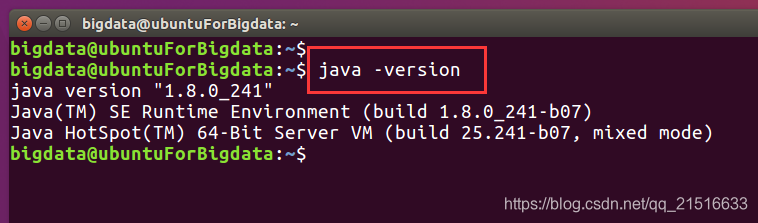
最后使用java -version查看是否安装成功
如上图,JAVA环境已经配置成功。
三、安装hadoop
1、检查文件的md5、sha512
# Check HashSum

md5sum hadoop-3.2.1.tar.gz

sha512sum hadoop-3.2.1.tar.gz

sha256sum hadoop-3.2.1.tar.gz

sha1sum hadoop-3.2.1.tar.gz
2、解压文件 == 安装程序
我们可以先在宿主机下载好hadoop文件,然后拷贝虚拟机共享文件夹。或者直接用wget在线获取文件。
这里我们使用第一种方法。
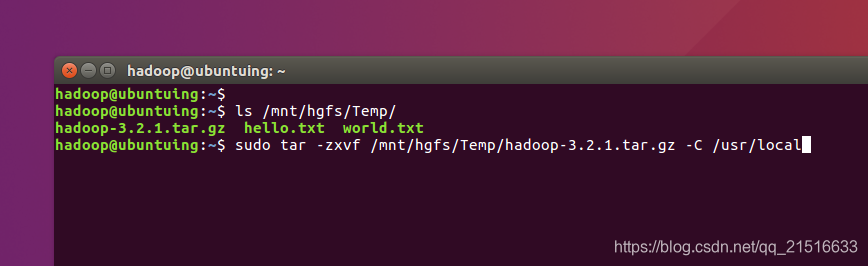
等待安装完成
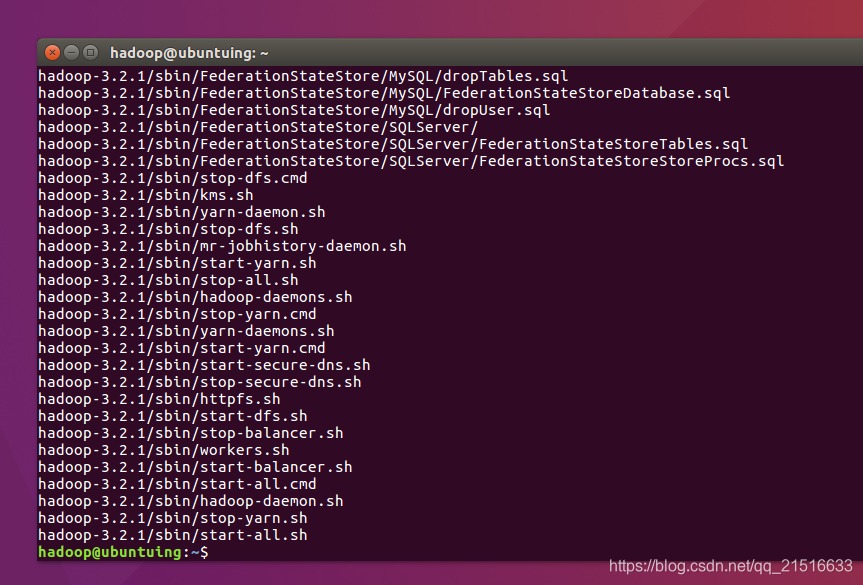
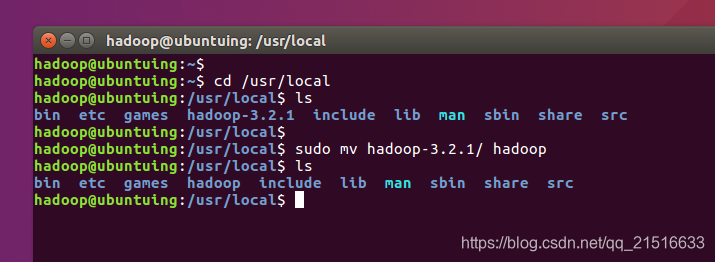
3、更改文件名
进入/usr/local并将hadoop-3.2.1更名为hadoop
4、更改所有者
更改文件权限,并查看版本信息
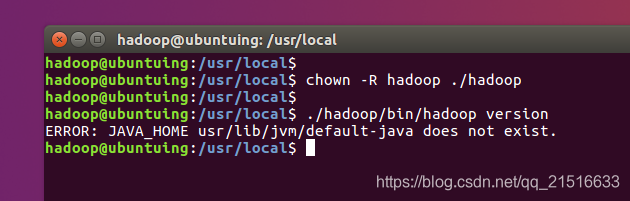
咦?发现报错了。提示JAVA_HOME的路径不存在
待续
2019年10月25日续
文章于2020-03-24再次更新时,使用hadoop3.2.1测试成功
续上
就这一个路径问题,我尝试了很多次都没有成功,怎么改都不行。
后来,我尝试了使用2.7.7版本的hadoop重新安装,成功了。
在此之前我使用的是最新的3.x版本,可能是因为新版的某些设置一些不一样吧。
在尝试过程中,我发现使用wget从官网直接获取hadoop.x.tar.gz总是失败然后我在宿主机把hadoop-2.7.7.tar.gz复制到共享文件夹。这个时候发现居然在虚拟机中看不到共享文件夹了,这时我已经安装过VMware Tools。我再次执行 sudo vmware-config-tools.pl之后重启解决。
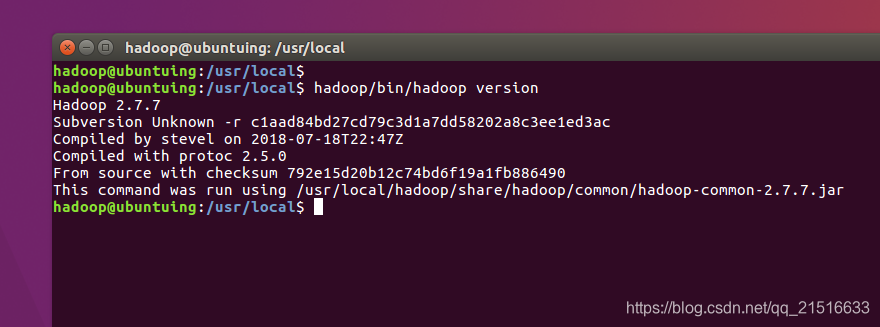
hadoop文档中附带了一些供我们测试的例子,我们可以先运行WordCount的例子来检测一下hadoop是否安装成功。
首先我们在hadoop目录下新建input文件夹cd /usr/local/hadoop;mkdir input
然后将/etc/hadoop下的*.xml文件拷贝至input文件夹中。然后执行代码 ./bin/hadoop jar /usr/local/hadoop/share/hadoop/mapreduce/hadoop-mapreduce-examples-*.jar grep ./input ./output 'dfs[a-z.]+'
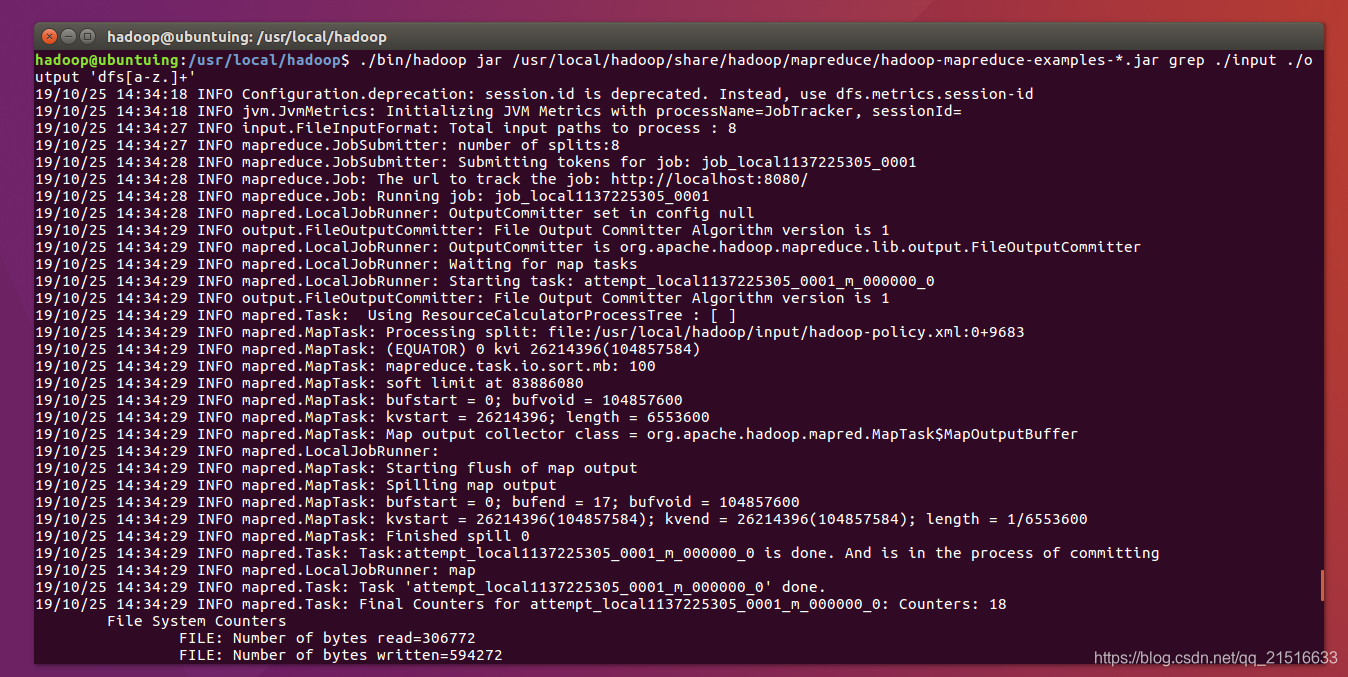
最后输出结果
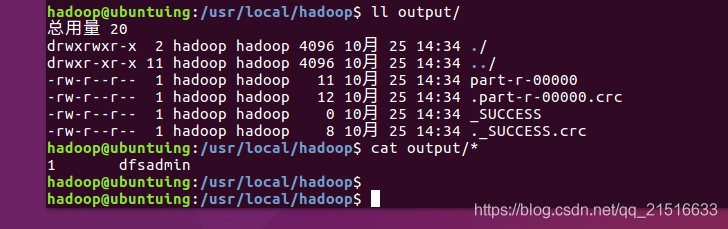
至此,单机安装结束。
四、Enjoy!
Hadoop安装教程_单机(含Java、ssh安装配置)的更多相关文章
- Hadoop安装教程_单机/伪分布式配置_CentOS6.4/Hadoop2.6.0
Hadoop安装教程_单机/伪分布式配置_CentOS6.4/Hadoop2.6.0 环境 本教程使用 CentOS 6.4 32位 作为系统环境,请自行安装系统.如果用的是 Ubuntu 系统,请查 ...
- 转载:Hadoop安装教程_单机/伪分布式配置_Hadoop2.6.0/Ubuntu14.04
原文 http://www.powerxing.com/install-hadoop/ 当开始着手实践 Hadoop 时,安装 Hadoop 往往会成为新手的一道门槛.尽管安装其实很简单,书上有写到, ...
- Hadoop安装教程_单机/伪分布式配置_Hadoop2.6.0/Ubuntu14.04
摘自: http://www.cnblogs.com/kinglau/p/3796164.html http://www.powerxing.com/install-hadoop/ 当开始着手实践 H ...
- Hadoop安装教程_单机/伪分布式配置_Hadoop2.6.0/Ubuntu14.04(转)
http://www.powerxing.com/install-hadoop/ http://blog.csdn.net/beginner_lee/article/details/6429146 h ...
- 【转】Hadoop安装教程_单机/伪分布式配置_Hadoop2.6.0/Ubuntu14.04
原文链接:http://dblab.xmu.edu.cn/blog/install-hadoop/ 当开始着手实践 Hadoop 时,安装 Hadoop 往往会成为新手的一道门槛.尽管安装其实很简单, ...
- Hadoop安装教程_单机/伪分布式配置
环境 本教程使用 CentOS 6.4 32位 作为系统环境,请自行安装系统(可参考使用VirtualBox安装CentOS).如果用的是 Ubuntu 系统,请查看相应的 Ubuntu安装Hadoo ...
- 新手推荐:Hadoop安装教程_单机/伪分布式配置_Hadoop-2.7.1/Ubuntu14.04
下述教程本人在最新版的-jre openjdk-7-jdk OpenJDK 默认的安装位置为: /usr/lib/jvm/java-7-openjdk-amd64 (32位系统则是 /usr/lib/ ...
- Hadoop安装教程_伪分布式
文章更新于:2020-04-09 注1:hadoop 的安装及单机配置参见:Hadoop安装教程_单机(含Java.ssh安装配置) 注2:hadoop 的完全分布式配置参见:Hadoop安装教程_分 ...
- [大数据从入门到放弃系列教程]在IDEA的Java项目里,配置并加入Scala,写出并运行scala的hello world
[大数据从入门到放弃系列教程]在IDEA的Java项目里,配置并加入Scala,写出并运行scala的hello world 原文链接:http://www.cnblogs.com/blog5277/ ...
随机推荐
- 3L-最好、最坏、平均、均摊时间复杂度
关注公众号 MageByte,设置星标点「在看」是我们创造好文的动力.后台回复 "加群" 进入技术交流群获更多技术成长. 本文来自 MageByte-青叶编写 上次我们说过 时间复 ...
- Linux启动nginx时报错nginx: [emerg] getpwnam("nginx") failed
编译时指定了用户而没有创建用户导致报错 解决: 查看你添加的用户是什么, [root@localhost nginx]# sbin/nginx -Vnginx version: nginx/1.10. ...
- JVM入门必看——JVM结构
转载自:http://blog.csdn.net/yfqnihao 这一节,主要来学习jvm的基本结构,也就是概述.说是概述,内容很多,而且概念量也很大,不过关于概念方面,你不用担心,我完全有信心,让 ...
- http详解和分析
1.http是什么? http 是一种超文本传输协议原名是这个Hypertext Transfer Protocol -- HTTP/1.1 可以百度查看http的RFC文档编号为RFC-2616 连 ...
- cmdb客户端代码完善2
目录: 1.面试提问 2.完善采集端代码 3.唯一标识的问题 4.API的验证 1.面试会问到的问题: # 1. 为啥要做CMDB?# - 实现运维自动化, 而CMDB是实现运维自动化的基石# - 之 ...
- java常用容器简要性能分析(List。Map。Set)
嗯,实习的时候看到这个,感觉蛮好,这里摘录学习,生活加油: 我曾经害怕别人嘲笑的目光,后来,发现他们的目光不会在我身上停留太久,人们更愿意把目光放在自己身上. 知乎上看到,讲给自己. List Lis ...
- xmake v2.3.2 发布, 带来和ninja一样快的构建速度
这个版本重点重构优化了下内部并行构建机制,实现多个target间源文件的并行编译,以及并行link的支持,同时优化了xmake的一些内部损耗,修复影响编译速度的一些bug. 通过测试对比,目前的整体构 ...
- CF1327C Game with Chips 题解
原题链接 简要题意: 每个点有起始目标和终点(二维).要求每次将所有点向一个方向移动一次(四方向,若出界则不变),使得每个点均 经过 其终点. 本题只要抓住本质,瞬间得解. 你会发现,如果要求每个点最 ...
- 什么是DevOps ?
DevOps字面理解 DevOps(Development和Operations组合)是一组过程.方法与系统的统称,用于促进开发(应用程序/软件工程).技术运营和质量保障(QA)部门之间的沟通.协作与 ...
- PHP7内核(一):发展史
PHP1 1994年,一位名叫Rasmus lerdorf的兄台为了在网上展示自己的履历和网页流量的统计,用Perl开发了一套脚本,后来因与日俱增的需求无法得到满足,lerdorf便使用c语言进行了重 ...