
F5之LTM入门(转)
原文链接:https://kuaibao.qq.com/s/20180812G02WG200?refer=cp_1026
文章来源:企鹅号 - 奕知伴解
什么是负载均衡?
服务器负载均衡器是指设置在一组功能相同或相似的服务器前端,对到达服务器组的流量进行合理分发,并在其中某一台服务器故障时,能将访问请求转移到其它可以正常工作的服务器的软件或网络设备。
一个负载均衡发生的流程
1. 客户发出服务请求到VIP
2. BIGIP接收到请求,将数据包中目的IP地址改为选中的后台服务器IP地址,然后将数据包发出到后台选定的服务器
3. 后台服务器收到后,将应答包按照其路由发回到BIGIP
4. BIGIP收到应答包后将其中的源地址改回成VIP的地址,发回客户端,由此就完成了一个标准的服务器负载均衡的流程。
2.负载均衡典型流程
•通过VIP来截获合适的需要负载均衡的流量
•服务器监控和健康检查,随时了解服务器群的可用性状态
•负载均衡和应用交换功能,通过各种策略导向到合适的服务器
2.1 通过VIP来截获合适的需要负载均衡的流量
在BIGIP上通过设置VIP来截获需要进行负载均衡的流量,这个VIP地址可以是一个独立的主机地址和端口的组合(例如:202.100.1.1:80)也可以是一个网络地址和端口的组合(例如:202.100.1.0:80),当流量经过BIGIP的时候,凡是命中VIP的流量都将被截获并按照规则进行负载均衡。
2.2 服务器的健康监控和检查
2.3 负载均衡和应用交换功能,通过各种策略导向到合适的服务器
F5配置介绍
一、登录到F5 BIG-IP管理界面:
1、初次使用:
①、打开F5 BIG-IP电源,用一根网线连接F5 BIG-IP的管理网口和笔记本电脑的网口,一般默认管理地址为192.168.1.245将笔记本电脑的IP地址配置为“192.168.1.*”,子网掩码配置为“255.255.255.0”。
②、用浏览器访问F5 BIG-IP的出厂默认管理IP地址https://192.168.1.245
③、输入出厂默认用户名:admin,密码:admin
④、点击Activate进入F5 BIG-IP License申请与激活页面,激活License。
⑤、修改默认管理密码。
2、以后登录:
通过F5 BIG-IP的自身外网IP登录。
①、通过SSH登录,用户名为root,密码为default。一般使用命令行是用来进行排障和抓包做分析。
上面的内容在system下面设置好,下一步就要进行配置Network下面的相关配置了。
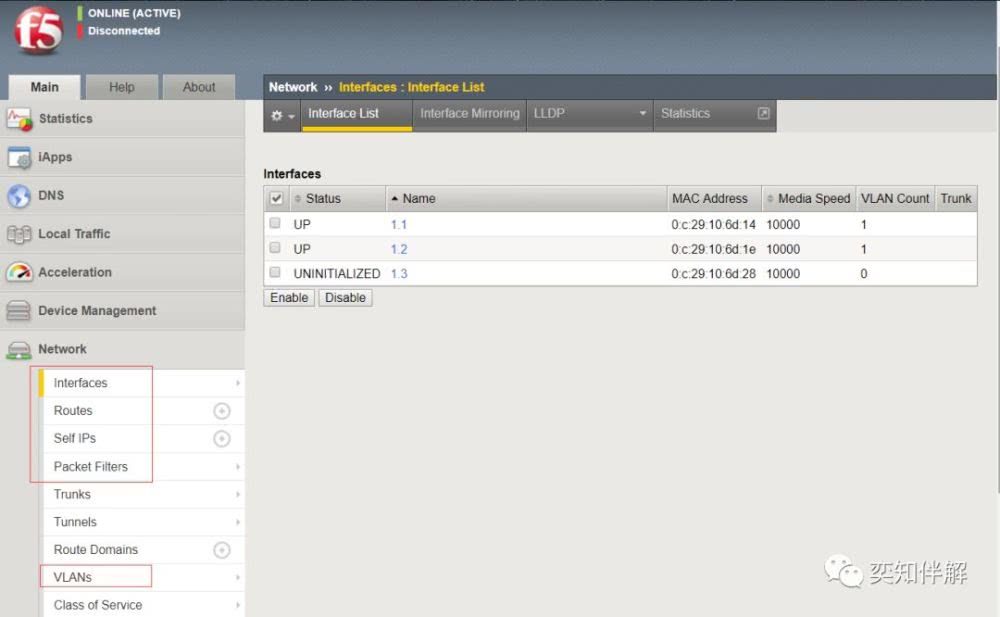
二、创建两个VLAN:internal和external,分别表示内网和外网。
(一般这两个VLAN几乎是必有的,肯定会涉及内外网)
1、创建VLAN:internal(内网)
在“Network→VLANs”页面点击“create”按钮:
①、Name栏填写:internal(填一个英文名称)
②、Tag栏填写:200(填一个数字)
③、Interfaces栏:将Available列的“1.1”拉到Untagged列。
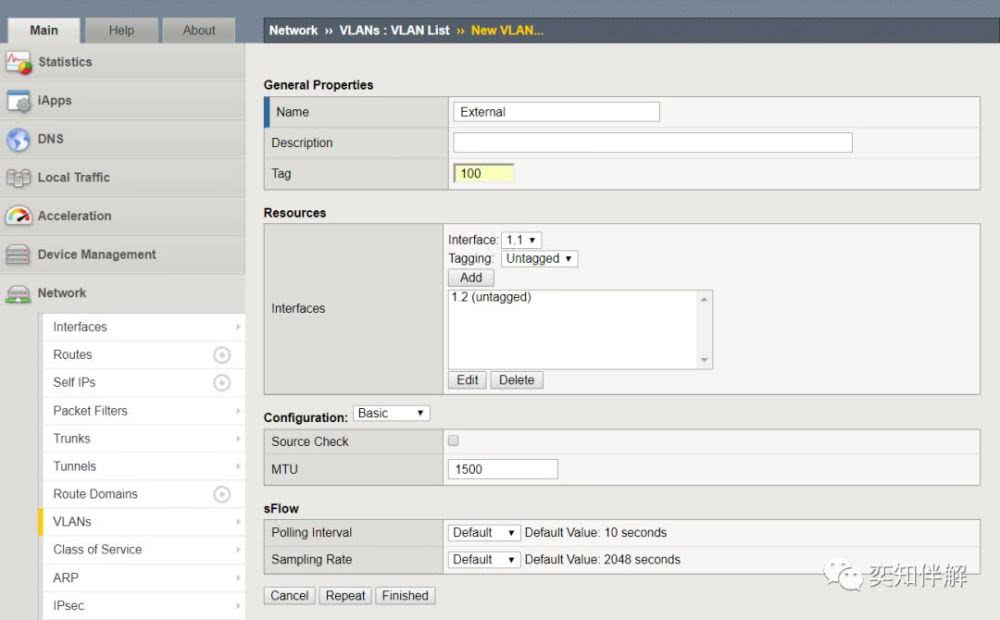
2、创建VLAN:external(外网)
在“Network→VLANs”页面点击“create”按钮创建VLAN:
①、Name栏填写:external(填一个英文名称)
②、Tag栏填写:100(填一个数字)
③、Interfaces栏:将Available列的“1.2”拉到Untagged列。
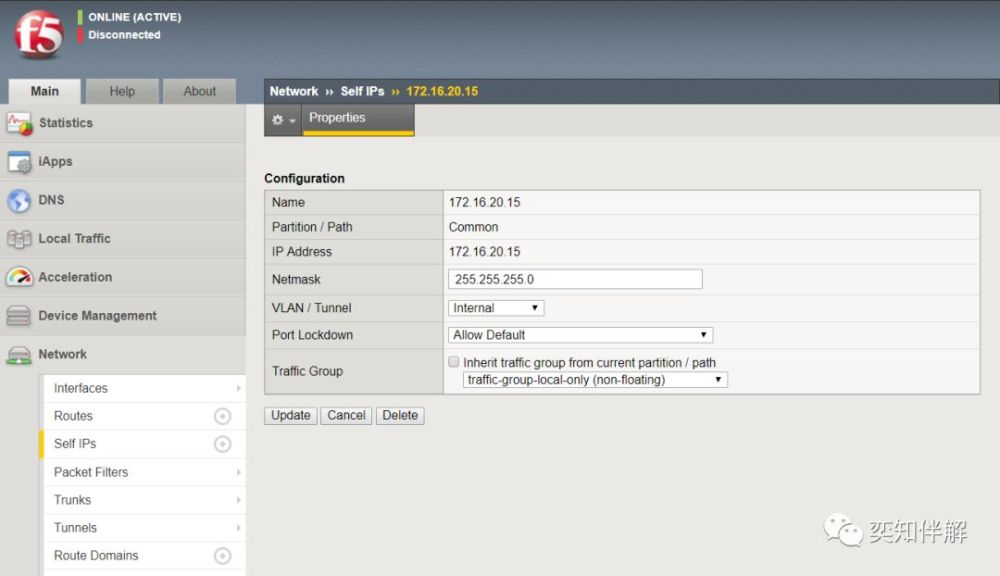
三、创建F5 BIG-IP的自身IP:分别对应internal(内网)和external(外网)。
1、创建自身内网IP:172.16.20.15
在“Network→SelfIPs”页面点击“create”按钮:
①、IP Address栏填写:172.16.20.15(填内网IP地址)
②、Netmask栏填写:255.255.255.0(填内网子网掩码)
③、VLAN栏选择:internal(进行VLAN关联)
④、Port Lockdown栏选择:Allow Default(默认值)
⑤、Traffic Group栏选择:traffic-group-local-only(non-floating)这是不用来做双机热备的浮动IP的选择
2、创建自身外网IP:61.1.1.2
在“Network→SelfIPs”页面点击“create”按钮:
①、IP Address栏填写:61.1.1.2(填外网IP地址)
②、Netmask栏填写:255.255.255.0(填外网子网掩码)
③、VLAN栏选择:external(进行VLAN关联)
④、Port Lockdown栏选择:Allow Default(默认值)
⑤、Traffic Group栏选择:traffic-group-local-only(non-floating)这是不用来做双机热备的浮动IP的选择
四、创建默认网关路由
1、创建默认网关路由
在“Network→Routes”页面点击“create”按钮:
①、Type栏选择:Default Gateway(默认值)
②、Resource栏选择:Use Gateway...,在其后的输入框填写网关IP地址:(这里假设此IP为外网网关地址)
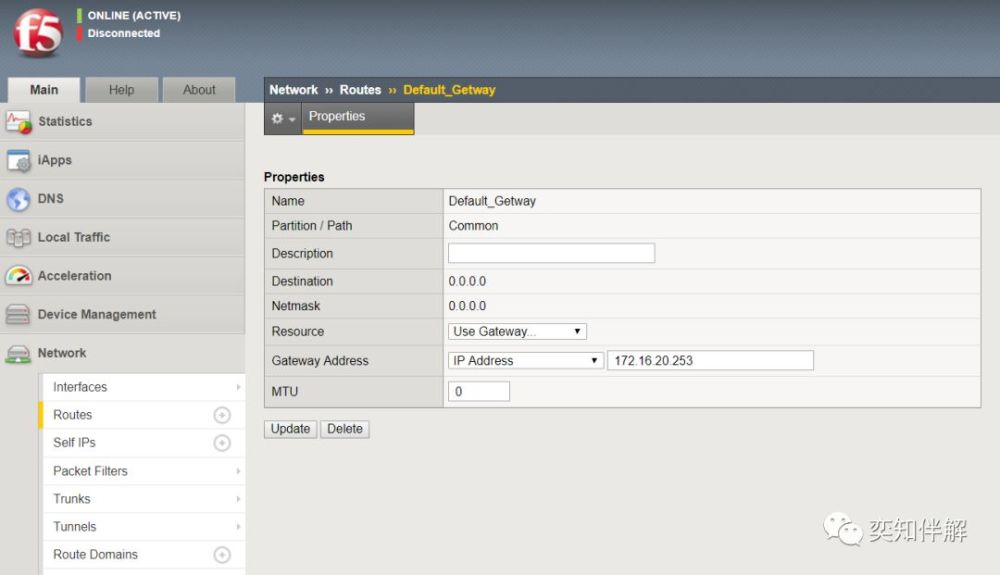
F5自身的网络设置结束后,就要开始对LTM进行配置了。
五、创建节点(nodes)
①、New Address填写:172.16.20.1(填写IP地址)
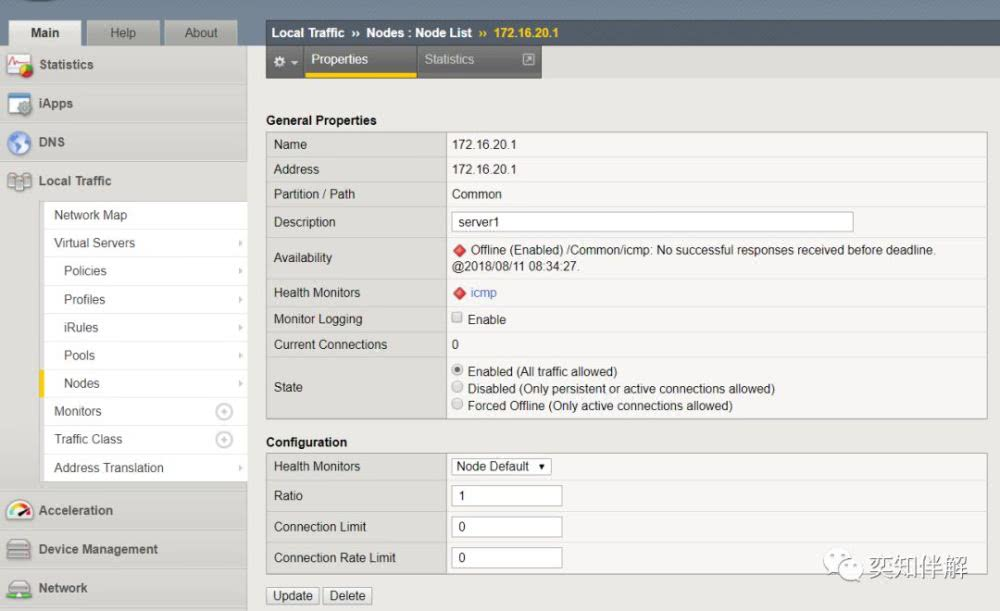
六、创建服务器池(pool)
1、创建Squid服务器池:pool_web
在“LocalTraffic→Pools”页面点击“create”按钮:
①、Name栏填写:pool_web(填一个英文名称)
②、Health Monitors栏:将HTTP健康检查“http”由Available列拉到Active列
③、Load Balancing Method栏选择:Round Robin(一般选择负载均衡方式是轮询,也可以选择其他方式根据实际情况来定)
④、New Members栏:先选择New Address,再添加几台服务器的IP地址172.16.20.1、172.16.20.2、172.16.20.3以及它们的端口80
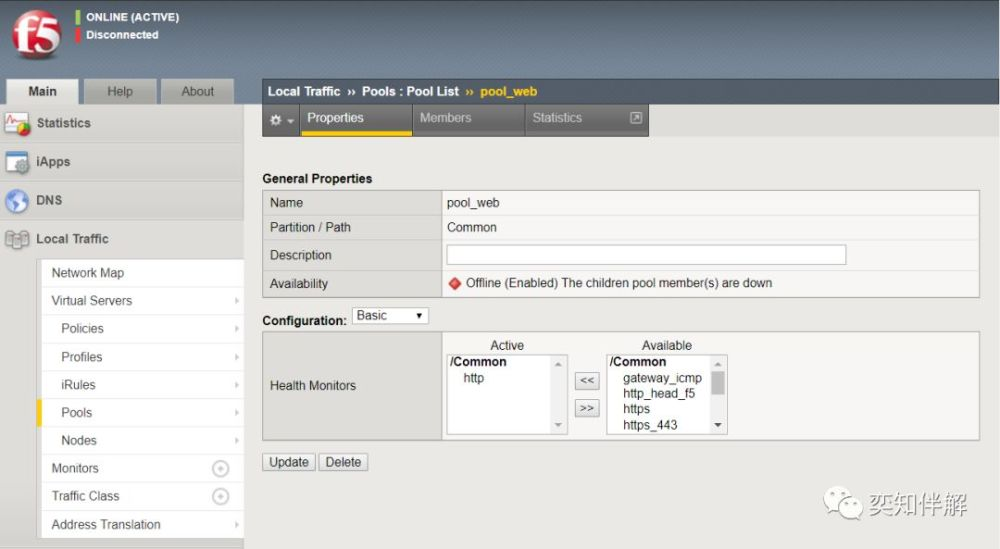
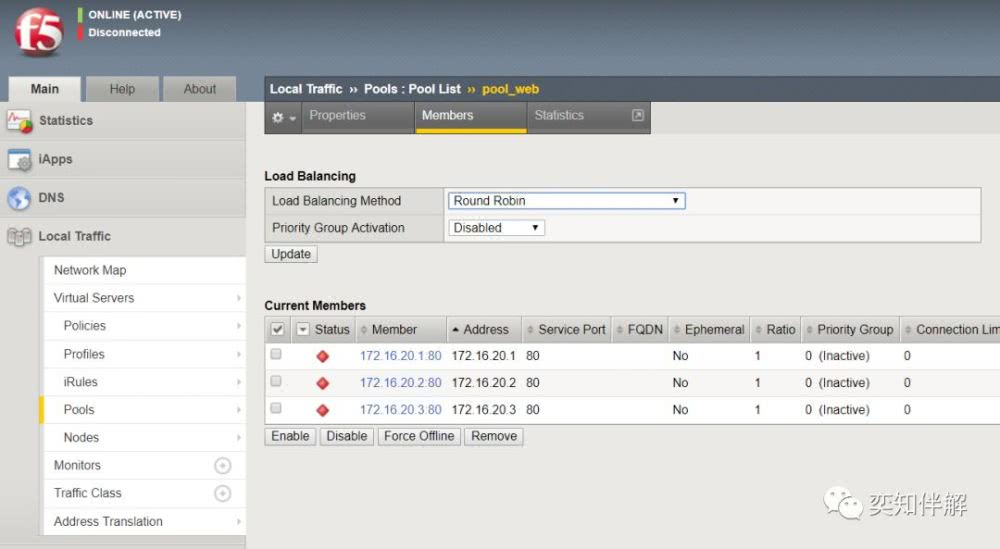
六、创建iRules规则
1、创建DataGroup List(相当于一个地址池)(可选配)
①、Name栏填写:pools(填一个英文名称)
②、Type栏:选择Address类型(匹配地址)
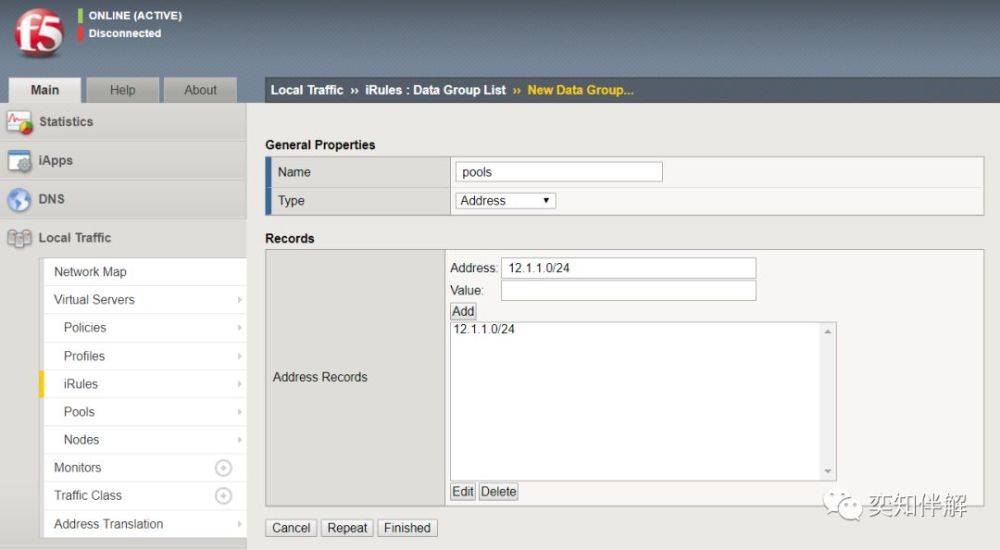
2、创建iRuleslists
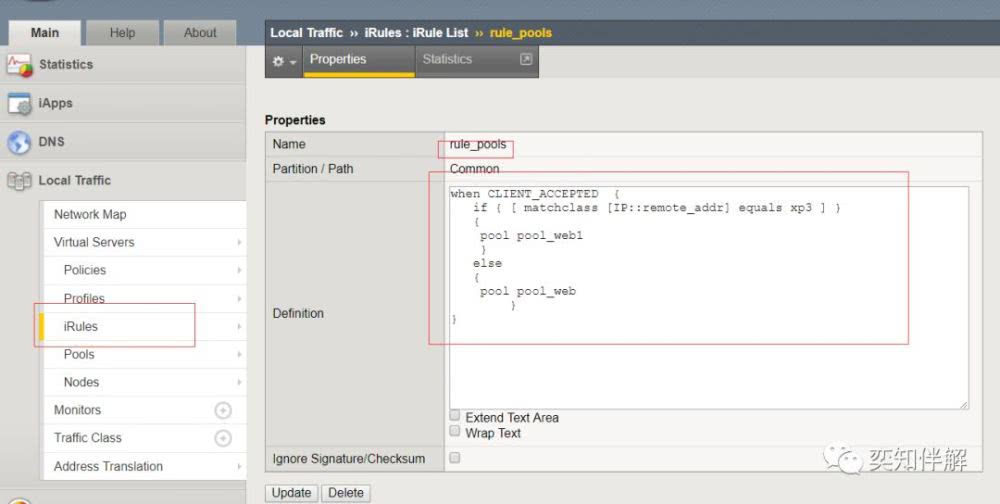
七、创建虚拟服务器(Virtual Servers)
1、以“四层”负载均衡模式创建Squid虚拟服务器:VIP_web
在“LocalTraffic→VirtualServers”页面点击“create”按钮:
⑴、General Properties大类下:
①、Name栏填写:VIP_web(填一个英文名称)
②、Destination栏:选择Host,填写Squid服务器的外网虚拟IP(Virtual IP,简称VIP):61.1.1.3
③、Service Port栏填写:80
⑵、Configuration大类下:
①、Configuration栏选择: Advanced(选择高级模式,这一步很重要)
②、Type栏选择:Performance (Layer 4)
③、SNAT Pool栏选择:None(若要做SNAT转换,可提前创建并勾选;Auto Map功能:进行地址转换,让后端服务器看到的是F5的自身内网IP,回包给F5)
⑶、Resources大类下:
①、iRules栏:选自定义创建的iRules
②、Default Pool栏选择:pool_web
十、创建SNAT安全网络地址转换,让真实服务器能够访问互联网
1、创建SNAT:snat_server
在“LocalTraffic→AddressTranslation”页面点击“create”按钮:
①、Name栏填写:snat_ server(填一个英文名称)
②、Translation栏选择:IP Address,并填写SNAT IP地址:(此项也可以选择Automap,使用F5的自身外网IP作为SNAT IP)
③、Origin栏选择:Address List
④、Address List栏:填写要访问IP地址或者填写网段和子网掩码。
⑤、VLAN Traffic栏选择:Enabled on...
⑥、VLAN List栏:将Available列的“internal”拉到Selected列。
整理的自己学习笔记与大家分享,若有错误欢迎大家指正。可能还会接着写一篇个别关于LTM的功能的特殊场景的使用。
F5之LTM入门(转)的更多相关文章
- F5 BIG-IP LTM会话保持
- F5 BIG-IP LTM负载均衡策略
standard 模式 可以很好的 防止 DDOS攻击 轮询设置是在POOL 中设置 按比率设置是在Node节点中设置
- (课堂笔记)第三章:F5 LTM 负载均衡理论
BIG-IP LTM负载均衡理论 ------F5 BIG-IP LTM负载均衡策略---------- 1.1 LTM VS工作模式F5 BIG-IP LTM的内部对于数据包的处理方式,即是VS的工 ...
- 转!!负载均衡器技术Nginx和F5的优缺点对比
对于数据流量过大的网络中,往往单一设备无法承担,需要多台设备进行数据分流,而负载均衡器就是用来将数据分流到多台设备的一个转发器. 目前有许多不同的负载均衡技术用以满足不同的应用需求,如软/硬件负载均衡 ...
- F5 BIG-IP负载均衡器配置实例与Web管理界面体验
[文章作者:张宴 本文版本:v1.0 最后修改:2008.05.22 转载请注明出自:http://blog.s135.com/f5_big_ip] 前言:最近一直在对比测试F5 BIG-IP和Cit ...
- 负载均衡器技术Nginx和F5的优缺点对比
负载均衡器技术Nginx和F5的优缺点对比 博客分类: 应用服务 F5nginx 对于数据流量过大的网络中,往往单一设备无法承担,需要多台设备进行数据分流,而负载均衡器就是用来将数据分流到多台设备的 ...
- ELK学习笔记之F5利用EELK进行应用数据挖掘系列(2)-DNS
0x00 概述 很多客户使用GTM/DNS为企业业务提供动态智能解析,解决应用就近性访问.优选问题.对于已经实施多数据中心双活的客户,则会使用GSLB提供双活流量调度.DNS作为企业业务访问的指路者, ...
- F5负载均衡原理
一. 负载均衡技术 负载均衡技术在现有网络结构之上提供了一种廉价.有效.透明的方法,来扩展网络设备和服务器的带宽.增加吞吐量.加强网络数据处理能力.提高网络的灵活性和可用性. 1.负载均衡发生的流程图 ...
- F5负载均衡原理(转载)
https://blog.csdn.net/panxueji/article/details/42647193 一. 负载均衡技术 负载均衡技术在现有网络结构之上提供了一种廉价.有效.透明的方法,来扩 ...
随机推荐
- HTML 5 <blockquote><p>的分工与合作
一提到文档标签,大家首先想到的就是p,那如果要实现缩进及间距,还得使用margin,padding及text-indent等css样式. 但现在html5的一个新标签解决了以上所有问题,它可以自缩进和 ...
- Codeforces Round #619 (Div. 2)
A. Three Strings 题意:给三个长度相同的非空字符串abc,依次将c中的每个字符和a或者b中对应位置的字符进行交换,交换必须进行,问能否使得ab相同. 思路:对于每一个位置,如果三个字符 ...
- 关于如何实现一个Saga分布式事务框架的思考
关于Saga模式的介绍,已经有一篇文章介绍的很清楚了,链接在这里:分布式事务:Saga模式. 关于TCC模式的介绍,也已经有一篇文章介绍的很清楚了,链接在这里:关于如何实现一个TCC分布式事务框架的一 ...
- 【pwnable.kr】blackjack
又一道pwnable nc pwnable.kr 9009 读题找到源代码在:http://cboard.cprogramming.com/c-programming/114023-simple-bl ...
- [LeetCode] 933. Number of Recent Calls 最近的调用次数
Write a class RecentCounter to count recent requests. It has only one method: ping(int t), where t r ...
- 二十三、JavaScript之html事件
一.代码如下 二.效果如下 三.点击之后 <!DOCTYPE html> <html> <meta http-equiv="Content-Type" ...
- Power BI Desktop 安装环境
Power BI Desktop 环境 最低要求 Windows 7/Windows Server 2008 R2 或更高版本 .NET 4.5 Internet Explorer 9 或更高版本 内 ...
- oracle11g导出dmp文件时不能导出空表,导致缺表
一.执行 select 'analyze table '||table_name||' compute statistics;' from user_tables; 将该查询语句查询到的结果粘贴到sq ...
- 最小生成树(Kruskal+Prim)--模板
最小生成树-----在连通网的所有生成树中,所有边的代价和最小的生成树,称为最小生成树. 应用场景 1.假设以下情景,有一块木板,板上钉上了一些钉子,这些钉子可以由一些细绳连接起来.假设每个钉子可以通 ...
- AI 伴游小精灵
北京市商汤科技开发有限公司面向青少年研发了一款智能伴游机器人-- AI 伴游小精灵.一经推出,深受孩子们的喜爱,可爱又机智的小精灵会想出很多有趣的小游戏来启迪孩子们思考.今天,小精灵给你提出了一个神奇 ...