
配置React Native环境及解决运行异常
一. 安装Homebrew:
Homebrew的官网(多语言版本)简单明了地介绍了如何安装和使用这个工具,;并提供了自己的Wiki。
brew的安装很简单,使用一条ruby命令即可,Mac系统上已经默认安装了ruby":
ruby -e "$(curl -fsSL https://raw.githubusercontent.com/Homebrew/install/master/install)"
等待一段时间后会出现
Press RETURN to continue or any other key to abort
敲回车后提示输入你的电脑密码:(输入密码的过程中终端不会有任何变化)

输入密码后提示
Downloading and installing Homebrew...
继续耐心等待..
二. 安装Node.js:
使用 Homebrew 来安装nvm,watchman 和 flow.(建议每次用Homebrew的时候先更新brew,命令:brew update )

1,安装nvm:
终端中输入:
brew install nvm
最后终端会提示

大概意思就是如果没有.nvm文件的话就要创建一个,终端中输入
mkdir ~/.nvm
就可以创建.nvm文件了
,然后去~/.bash_profile或者在shell的配置文件中配置如下内容:
export NVM_DIR=~/.nvm
source $(brew --prefix nvm)/nvm.sh
具体操作如下

先进入home目录: cd ~
打开.bash_profileopen文件:
open .bash_profile
如果文件不存在 就创建一个
touch .bash_profile
打开后把需要配置的内容复制进去然后保存退出

现在NVM算是安装完成了.
2.使用NVM安装node.js
终端输入命令:
nvm install node && nvm alias default node
注:如果顺利安装完成可跳过下面步骤,直接进入第三步,进入安装watchman和flow环节.
nvm 默认是从http://nodejs.org/dist/下载的, 国外服务器, 必然很慢,
好在 NVM 以及支持从镜像服务器下载包, 于是我们可以方便地从七牛的 node dist 镜像下载:
$ NVM_NODEJS_ORG_MIRROR=https://npm.taobao.org/dist nvm install 0.11.11
于是你就会看到一段非常快速进度条:
######################################################################## 100.0%Nowusingnode v0.11.11
如果你不想每次都输入环境变量NVM_NODEJS_ORG_MIRROR, 那么我建议你加入到.bashrc文件中:
# nvmexportNVM_NODEJS_ORG_MIRROR=https://npm.taobao.org/distsource~/git/nvm/nvm.sh
接着终端输入命令:
nvm install node && nvm alias default node
如果使用NVM一直安装失败.可以尝试直接使用Homebrew安装node: brew install node
三. 安装watchman和flow:
终端输入
brew install watchman
brew install flow
一切顺利
建议定期运行brew update && brew upgrade来使您的应用程序保持最新状态。
brew update && brew upgrade
四. 初始化项目及解决运行异常
初始化项目
首先安装Xcode6.3或更高版本.
完成后,终端执行
npm install -g react-native-cli
react-native-cli 是完成剩余安装的命令行工具。它是通过 npm 安装的。这将会在你的终端里面安装react-native这个命令行,你只需要做一次即可。
接着
react-native init AwesomeProject
这一条命令获取 React Native 的源代码和依赖包,然后在AwesomeProject/iOS/AwesomeProject.xcodeproj创建一个新的 Xcode 项目,并且在AwesomeProject/android/app下面创建一个 gradle 项目。这个命令初始化的项目在你的用户目录下.
如果想初始化到桌面上需要 cd 到桌面 然后在执行 react-native init AwesomeProject 这个命令。
打开项目的方式
To run your app on iOS:

   cd /Users/BlueCity/Desktop/hello

   react-native run-ios

   - or -

   Open ios/hello.xcodeproj in Xcode

   Hit the Run button

To run your app on Android:

   cd /Users/BlueCity/Desktop/hello

   Have an Android emulator running (quickest way to get started), or a device connected

   react-native run-android
解决运行异常
进入项目根目录后,使用 run-ios 指令启动该iOS APP:
- react-native run-ios
对于版本高于0.45的创建项目,也许你会看到如下错误:
- Error:
- Build failed:
- Unpacking /Users/zjy/.rncache/boost_1_63_0.tar.gz...
- Print: Entry, ":CFBundleIdentifier", Does Not Exist
对应的直接点开.xcodeproj 运行相关的错误信息
1、降级版本方案
本人经过多方查找,发现是创建项目下载安装node依赖模块时的资源缺失问题,目前最新的0.45及以上版本需要下载boost库,该库过大,导致下载出问题,参考:
https://github.com/facebook/react-native/issues/14368
https://github.com/facebook/react-native/issues/14447
解决方案有两种,如果不追求新版本新特性,可以降低创建项目的版本,使用 --version 指令明确设置项目版本:
- react-native init MyApp --version 0.44.3
2、替换资源文件方案
依然希望使用新版本的解决方案则是手动下载相关文件替换:
下载如下四个相关文件放到项目根目录下的 .rncache 目录下,进行替换:
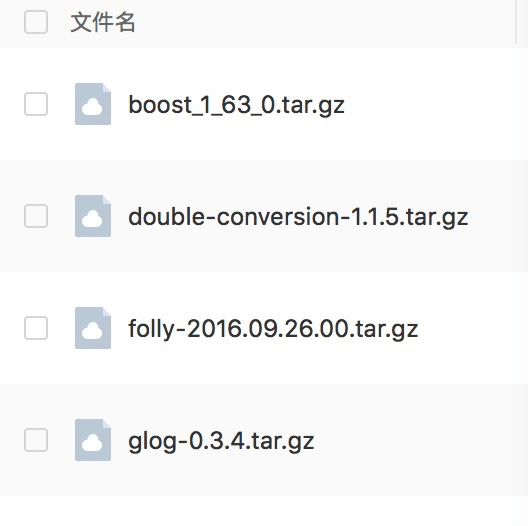
下载地址:https://pan.baidu.com/s/1kV5iVzD.
下载后替换:
- cd ~/.rncache
- cp ~/Downloads/boost_1_63_0.tar.gz ~/.rncache/
依次使用 cp 指令复制替换四个文件;
然后删除第三方库文件,在 node_modules/react-native/third-party/ 目录下:
- rm -r project/node_modules/react-native/third-part
再次执行启动程序:
- react-native run-ios
发现可以正常运行了,接下来我们可以在编辑器里编辑我们的项目了,如我们的react-native入口js文件– index.ios.js 文件,刷新即可看到变更。
配置React Native环境及解决运行异常的更多相关文章
- 配置React Native环境
一. 安装Homebrew: “Homebrew installs the stuff you need that Apple didn’t.——Homebrew OS X 更完整”. Homebr ...
- Mac 配置 React Native 环境
OSX系统,这里假定你是iOS开发人员 Homebrew 是需要的,只有安装了Homebrew才能继续安装watchman和flow 安装 Node.js 4.0 或者更新的版本. 使用 Homebr ...
- 初学 React native | 环境搭建(在模拟器上运行)
我的电脑是windows 所以就以 windows上+Android 配置React native 环境 网上的安装教程非常多,我总结了一下,配置环境时出错原因主要是node java python ...
- 史上最全Windows版本搭建安装React Native环境配置
史上最全Windows版本搭建安装React Native环境配置 配置过React Native 环境的都知道,在Windows React Native环境配置有很多坑要跳,为了帮助新手快速无误的 ...
- 史上最详细Windows版本搭建安装React Native环境配置 转载,比官网的靠谱亲测可用
史上最详细Windows版本搭建安装React Native环境配置 2016/01/29 | React Native技术文章 | Sky丶清| 95条评论 | 33530 views ...
- React Native环境配置
React Native环境配置 史上最全Windows版本搭建安装React Native环境配置 配置过React Native 环境的都知道,在Windows React Native环境配置有 ...
- react-native —— 在Mac上配置React Native Android开发环境排坑总结
配置React Native Android开发环境总结 1.卸载Android Studio,在终端(terminal)执行以下命令: rm -Rf /Applications/Android\ S ...
- Mac配置React Native开发环境
一直觉得学习一样东西,不动手怎么也学不会,就像学习swift,看了视频没有动手操作,记住的也就那么点,自己写出东西不是这里有问题就是那里出错. 所以,以后学习自己要多动手. 现在我的学习任务就是: 提 ...
- 谈谈React Native环境安装中我遇到的坑
谈谈React Native环境安装 这个坑把我困了好久,真的是接近崩溃的边缘...整理出来分享给大家,希望遇到跟我一样问题的小伙伴能尽快找到答案. 首先,这是在初始化App之后,react-nati ...
随机推荐
- python gpio
打算用python控制gpio,网上找的都是一些关于树莓派如何操作gpio的文档,只针对树莓派.所以就自己封装一下函数,方便以后使用.在linux上已经生成了和gpio相关的文件,只要对文件进行读取即 ...
- 第三百八十节,Django+Xadmin打造上线标准的在线教育平台—将所有app下的models数据库表注册到xadmin后台管理
第三百八十节,Django+Xadmin打造上线标准的在线教育平台—将所有app下的models数据库表注册到xadmin后台管理 将一个app下的models数据库表注册到xadmin后台管理 重点 ...
- JDBC PrepareStatement对象执行批量处理实例
以下是使用PrepareStatement对象进行批处理的典型步骤顺序 - 使用占位符创建SQL语句. 使用prepareStatement()方法创建PrepareStatement对象. 使用se ...
- e787. 用JSpinner实现小时选择
// Create a calendar object and initialize to a particular hour if desired Calendar calendar = new G ...
- 【Hibernate步步为营】--最后的集合映射
上篇文章具体讨论了组合对象映射的原理.它事实上指的是怎样将对象模型中的组合关系映射到关系模型中,它是通过使用Hibernate提供的<component>标签来实现的,并须要在该标签中加入 ...
- Xianfeng轻量级Java中间件平台:功能管理
功能管理:从功能类型来看,不属于用户使用的功能,而属于系统维护使用的功能,因为对于用户来说,是不可见的.功能管理的作用是定义一套规则,用来处理权限等业务,比如常见的菜单权限控制.按钮权限控制等情景 在 ...
- Linux目录和文件管理
今天我们来介绍一下对于Linux系统“命令“的理解和分类以及常用的目录文件管理命令的使用. 一. 命令 用于实现某一类功能的指令或程序,命令的执行依赖于解释器程序(例如:/bin/bash) 分类 内 ...
- MySQL谨慎使用"replace into"
From: http://blog.xupeng.me/2013/10/11/mysql-replace-into-trap/ MySQL 对 SQL 有很多扩展,有些用起来很方便,但有一些被误用之后 ...
- iOS:自定义字体
转自: <iOS tips: Custom Fonts> Post by Steve Vlaminck My good friend google told me that using a ...
- XCODE 添加不同IOS版本的模拟器
一.XCode->Preferences->Downloads, 可以下载模拟器.