
WebView2在WPF中的应用
开发环境
运行环境:.Net 6
开发环境:Visual Studio 2022 17.1.3
框架语言:WPF
安装WebView2
- 通过Package Manager控制台安装
Install-Package Microsoft.Web.WebView2
- 通过Nuget包管理器安装
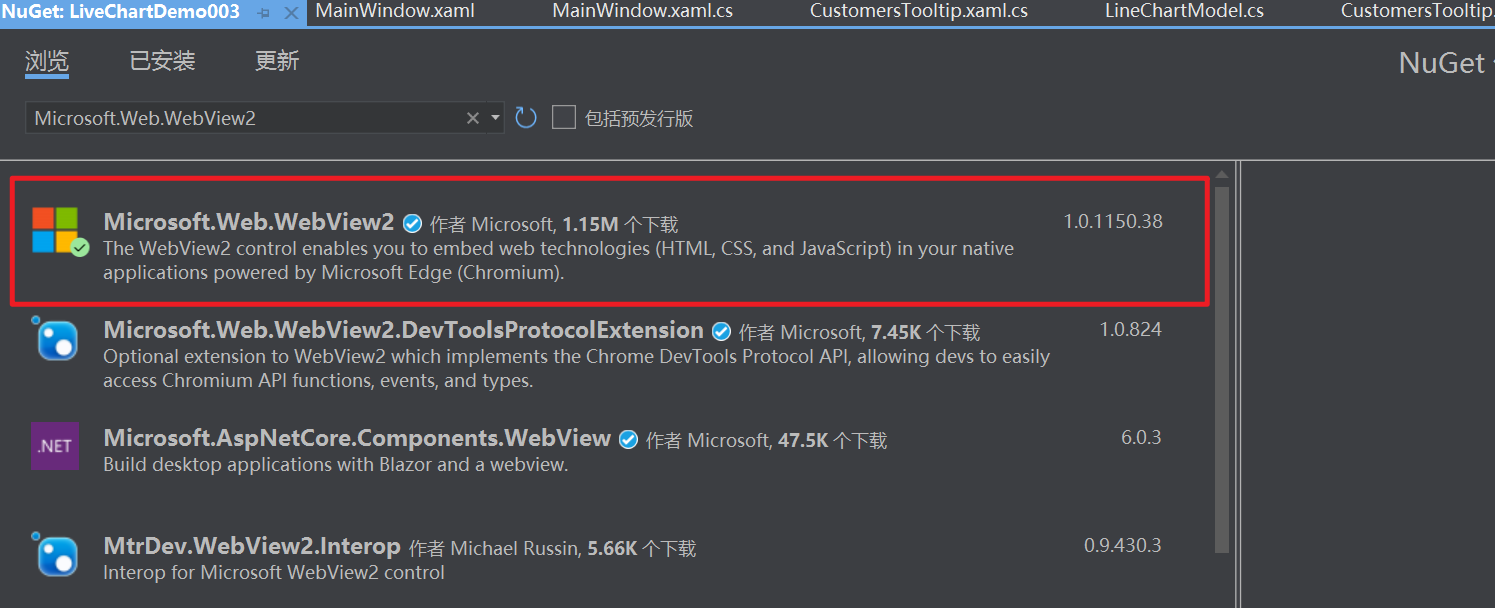
- 在窗体中添加名字空间:
xmlns:wv2="clr-namespace:Microsoft.Web.WebView2.Wpf;assembly=Microsoft.Web.WebView2.Wpf"
- 引用WebView2控件:
<wv2:WebView2 x:Name="webview" Grid.Row="1" Source="https://www.bilibili.com" />
使用WebView2
关于CoreWebView2
Note:默认情况下,如果控件中没有设置`Source`属性,CoreWebView2是没有初始化的,此时需要我们手动初始化CoreWebView2,CoreWebView2初始化有以下两种方式:
- 第一种:调用
EnsureCoreWebView2Async()方法
if (webView.CoreWebView2 == null)

{

    await webView.EnsureCoreWebView2Async();

}
- 第二种:为
Source属性赋值
webView.Source = new Url("https://www.bilibili.com");
常用设置
从初始化方式说起:
var env = await CoreWebView2Environment.CreateAsync();

await webView.EnsureCoreWebView2Async(env);
这和我们最开始讲的初始化相比,多传了一个env变量参数来初始化。这个变量的工厂函数定义如下:
public static async Task<CoreWebView2Environment> CreateAsync(

        string browserExecutableFolder = null,

        string userDataFolder = null,

        CoreWebView2EnvironmentOptions options = null)
从以上代码可以看出,这个工厂函数它可以传入三个参数:
- browserExecutableFolder
- userDataFolder
- options
第一个参数是选择Edge Runtime,默认为长绿版本,但我们也可以选择固定版本,当我们要使用固定版本时,需要做以下操作:
- 下载Runtime
- 打开Edge WebView Runtime下载页面,下载下载固定版本(Fixed Version),可以选择不同的版本和cpu架构。
- 下载完成后,会得到一个几十兆的cab文件,解压cab文件至指定文件夹:expand xxxxx.cab -f:* r:\webview2
- 初始化程序的时候,指定该路径:
if (webView.CoreWebView2 == null)

{

		var env = await CoreWebView2Environment.CreateAsync(@"R:\WebView2");

		await webView.EnsureCoreWebView2Async(env);

}
- 长绿版本的优势:
- 可以自动更新
- 支持在线和离线安装
- 所有WebView2程序共享运行时,节约磁盘空间
- 固定版本的优势:
- 可防止版本升级到来的兼容性问题
- 可防止运行时被意外卸载
- 可和应用程序集成在一起
第二个参数是自定义用户数据文件夹,默认情况下,WebView2程序的用户数据是按程序独立存储的,但很多时候我们需要自定义用户数据存储的位置。
var env = await CoreWebView2Environment.CreateAsync(userDataFolder: @"R:\WebView2Data");

await webView.EnsureCoreWebView2Async(env);
第三个参数可以继续衍生,它的构造函数如下所示:
//除了第一个additionalBrowserArguments可以用来传入额外的启动参数外,其它的几个就一般很少使用

public CoreWebView2EnvironmentOptions(

        string additionalBrowserArguments = null,

        string language = null,

        string targetCompatibleBrowserVersion = null,

        bool allowSingleSignOnUsingOSPrimaryAccount = false)
WebView2初始化完成后,还可以在webView.CoreWebView2.Settings中进行一些动态设置,主要包括:
| 参数 | 释义 |
|---|---|
| IsScriptEnabled | 是否启用JS脚本 |
| IsWebMessageEnabled | 是否启用WebMessage |
| AreDefaultScriptDialogsEnabled | 是否启用默认的对话框 |
| IsStatusBarEnabled | 是否显示状态栏,关闭时鼠标悬浮在链接上时右下角没有url地址显示 |
| AreDevToolsEnabled | 是否启用开发工具, 默认为true,关闭时菜单中的相应选项也一起关闭 |
| AreDefaultContextMenusEnabled | 是否启用右键菜单 |
| AreHostObjectsAllowed | 是否启用脚本的HostObject注入 |
| IsZoomControlEnabled | 是否启用缩放 |
| IsBuiltInErrorPageEnabled | 是否启用默认的错误对话框 |
页面跳转
页面跳转可以通过webview的接口来实现:
//第一种实现:

webView.Source = new Uri("http://www.baidu.com");

//第二种实现:

webView.NavigateToString("<h1>hello world</h1>");
这两个方法本身只是一个封装,具体的实现在类型为CoreWebView2的webview.CoreView2属性里面,基本示例如下:
if (webView.CoreWebView2 == null)

{

    await webView.EnsureCoreWebView2Async();

}

webView.CoreWebView2.Navigate("https://www.cnblogs.com/tianfang/");
新窗口打开页面的处理
当我们进行页面跳转的时候,有的时候回使用新窗口打开,WebView2会弹出一个有默认样式的新窗口,而这往往不是我们所想要的效果。要重载这一行为,实现在自定义的窗口中承载新的web页面,需要我们处理CoreWebView2.NewWindowRequested事件。
await webView.EnsureCoreWebView2Async();

webView.CoreWebView2.NewWindowRequested += OnNewWindowRequested;
private void OnNewWindowRequested()

{

		var deferral = e.GetDeferral();

		e.NewWindow = webView.CoreWebView2;

		deferral.Complete();

}
简单的来说有如下三步:
- 获取Deferral对象
- 将EventArgs.NewWindow的引用赋为新的CoreWebView控件
- 调用Deferral.Coimplete函数
这里是将新窗口在当前页面中打开,实现类似多tab页的浏览器。则需要新建webview2控件,此时需要注意等待初始化完成,并且新的webview2控件同样要增加NewWindowRequested的处理:
var deferral = e.GetDeferral();  //需要同步获取,不要异步等待后再获取

await webView.EnsureCoreWebView2Async();

e.NewWindow = webView.CoreWebView2;

deferral.Complete();
执行脚本
- 在宿主程序中执行Javascript代码
ExecuteScriptAsync()函数:
在JS脚本中的定义:
function alertMsg(val){

  alert(val);

}
宿主软件中执行
await webView.CoreWebView2.ExecuteScriptAsync("alertMsg(\"Hello,World!\")");
AddScriptToExecuteOnDocumentCreatedAsync()函数
await webView.CoreWebView2.AddScriptToExecuteOnDocumentCreatedAsync("alert('hello world')");
- 反向执行脚本:就是在浏览器里的前端页面执行JS脚本,调用宿主程序的函数。这种情况可以使用AddHostObjectToScript函数
宿主软件(WPF)写法如下:
//定义需要注入的对象

[ComVisible(true)]

public class Bridge

{

    public string Func(string param) => "Example: " + param;

}
webView.CoreWebView2.AddHostObjectToScript("bridge", new Bridge());
JS中的写法如下:
const bridge = chrome.webview.hostObjects.bridge;

await bridge.Func("Test...")
执行结果输出:
Example:Test...
宿主程序与页面之间的通讯
相较于上述所提的通过JS实现WebView2宿主程序和前端页面进行通信的方法,在WebView2中,更加通用而高效的方式是WebMessage,它是一个异步的消息通信,并且支持双向通信。
- WebView2 控件中的 Web 内容可以使用
window.chrome.webview.postMessage向宿主程序发布消息。宿主程序使用任何注册到WebMessageReceived委托方法处理消息。 - 主程序使用
CoreWebView2.PostWebMessageAsString或CoreWebView2.PostWebMessageAsJSON将消息发布到 WebView2 控件中的 Web 内容。这些消息由添加到window.chrome.webview.addEventListener的处理程序捕获。
前端页面发送消息给宿主程序:
在WebView中定义接收到消息的处理函数:
webView.WebMessageReceived += (s, e) =>

{

    MessageBox.Show(e.WebMessageAsJson);

};
在前端脚本中发送消息:
chrome.webview.postMessage('hello world');
宿主程序发消息给前端页面:
在前端脚本中需注册消息的处理函数:
chrome.webview.addEventListener('message', event => alert(event.data));
在宿主程序有两个方法可以进行发送,分别是PostWebMessageAsJson()与PostWebMessageAsString()
webView.CoreWebView2.PostWebMessageAsString("hello world");
禁用WebMessage:
如果为了安全起见,也可以通过设置将其禁用:
webView.CoreWebView2.Settings.IsWebMessageEnabled = false;
在这里我们可以实现页面加载完成之后的回调操作
window.onload = function () {

  chrome.webview.postMessage("chaet page loaded complete!");

};
//接收注册消息

chart.WebMessageReceived += WebLoaded;

public void WebLoaded(object? obj, CoreWebView2WebMessageReceivedEventArgs e)

{

    MessageBox.Show(e.WebMessageAsJson);

}
Dev Protocol
- 使用websocket的方式来驱动
var env = await CoreWebView2Environment

								.CreateAsync(options:new CoreWebView2EnvironmentOptions(

                            "--remote-debugging-port=9222"));

await webView.EnsureCoreWebView2Async(env);
- 使用CoreWebView2内置方法
- 执行命令:
CoreWebView2.CallDevToolsProtocolMethodAsync - 注册回调:
CoreWebView2.GetDevToolsProtocolEventReceiver
- 执行命令:
await webView.CoreWebView2.CallDevToolsProtocolMethodAsync("Network.enable", "{}");

var eventRecieiver = webView.CoreWebView2.GetDevToolsProtocolEventReceiver("Network.requestWillBeSent");

eventRecieiver.DevToolsProtocolEventReceived += (s, e) =>

{

    Console.WriteLine(e.ParameterObjectAsJson + "\n");

};
关于CallDevToolsProtocolMethodAsync (string methodName, string parametersAsJson)方法方法描述:
methodName:The full name of the method in the format
{domain}.{method}
parametersAsJson:A JSON formatted string containing the parameters for the corresponding method.
chromedevtools的操作命名空间与相关方法文档:domain
WebView2在WPF中的应用的更多相关文章
- 在WPF中使用依赖注入的方式创建视图
在WPF中使用依赖注入的方式创建视图 0x00 问题的产生 互联网时代桌面开发真是越来越少了,很多应用都转到了浏览器端和移动智能终端,相应的软件开发上的新技术应用到桌面开发的文章也很少.我之前主要做W ...
- MVVM模式解析和在WPF中的实现(六) 用依赖注入的方式配置ViewModel并注册消息
MVVM模式解析和在WPF中的实现(六) 用依赖注入的方式配置ViewModel并注册消息 系列目录: MVVM模式解析和在WPF中的实现(一)MVVM模式简介 MVVM模式解析和在WPF中的实现(二 ...
- MVVM模式解析和在WPF中的实现(五)View和ViewModel的通信
MVVM模式解析和在WPF中的实现(五) View和ViewModel的通信 系列目录: MVVM模式解析和在WPF中的实现(一)MVVM模式简介 MVVM模式解析和在WPF中的实现(二)数据绑定 M ...
- MVVM设计模式和WPF中的实现(四)事件绑定
MVVM设计模式和在WPF中的实现(四) 事件绑定 系列目录: MVVM模式解析和在WPF中的实现(一)MVVM模式简介 MVVM模式解析和在WPF中的实现(二)数据绑定 MVVM模式解析和在WPF中 ...
- MVVM模式解析和在WPF中的实现(三)命令绑定
MVVM模式解析和在WPF中的实现(三) 命令绑定 系列目录: MVVM模式解析和在WPF中的实现(一)MVVM模式简介 MVVM模式解析和在WPF中的实现(二)数据绑定 MVVM模式解析和在WPF中 ...
- MVVM模式和在WPF中的实现(二)数据绑定
MVVM模式解析和在WPF中的实现(二) 数据绑定 系列目录: MVVM模式解析和在WPF中的实现(一)MVVM模式简介 MVVM模式解析和在WPF中的实现(二)数据绑定 MVVM模式解析和在WPF中 ...
- MVVM模式和在WPF中的实现(一)MVVM模式简介
MVVM模式解析和在WPF中的实现(一) MVVM模式简介 系列目录: MVVM模式解析和在WPF中的实现(一)MVVM模式简介 MVVM模式解析和在WPF中的实现(二)数据绑定 MVVM模式解析和在 ...
- 【WPF】 Timer与 dispatcherTimer 在wpf中你应该用哪个?
源:Roboby 1.timer或重复生成timer事件,dispatchertimer是集成到队列中的一个时钟.2.dispatchertimer更适合在wpf中访问UI线程上的元素 3.Dispa ...
- 在WPF中使用WinForm控件方法
1. 首先添加对如下两个dll文件的引用:WindowsFormsIntegration.dll,System.Windows.Forms.dll. 2. 在要使用WinForm控 ...
- 【WPF】WPF中的List<T>和ObservableCollection<T>
在WPF中 控件绑定数据源时,数据源建议采用 ObservableCollection<T>集合 ObservableCollection<T> 类:表示一个动态数据集合,在添 ...
随机推荐
- bs4、selenium的使用
爬取新闻 # 1 爬取网页---requests # 2 解析 ---xml格式,用了re匹配的 ---html,bs4,lxml... ---json: -python :内置的 -java : f ...
- .net core的依赖注入学习
依赖注入(Dependency Injection,DI),简称DI,它可以降低各模块之间的耦合 首先需要安装两个Nuget包: Microsoft.Extensions.DependencyInje ...
- 第 4章 用 CSV 和 Excel 存储数据
第4章 用 CSV 和 Excel 存储数据 4.1 用 CSV 文件存储数据 CSV(Comma-Separated Values)其实就是纯文本,用逗号分隔值,可以分隔成多个单元格.CSV 文件除 ...
- 冬奥幕后故事:从低碳火炬到AI裁判,十四年后中国科技再上场
北京冬奥会开幕后,一个段子在社交媒体上流传甚广:"夏奥开幕式和冬奥开幕式就差半年,这半年人类科技进步真大啊." 文|张婧怡 封面来源|北京日报客户端 冬奥季终于到来. 2月4 ...
- OpenTK 入门 初始化窗口
本文属于 OpenTK 入门博客,这是一项使用 C# 做底层调用 OpenGL 和 OpenAL 和 OpenCL 的技术.但值得一提的是,如果是想做渲染相关的话,当前是不建议使用 OpenGL 的, ...
- k8s应用---持久化存储和StorageClass(10)
一.简介: 在 k8s 中为什么要做持久化存储? 在 k8s 中部署的应用都是以 pod 容器的形式运行的,假如我们部署 MySQL.Redis 等数据库,需要 对这些数据库产生的数据做备份.因为 P ...
- CPU是什么?
在程序是怎样跑起来的这本书中我们首先被询问的一个问题是"程序是什么?它是有什么组成的?而CPU又与程序有什么关系呢?",若我们能知道前两个,其实更容易将你带入讨论"CPU ...
- Solution Set - Splay
A[洛谷P3369]维护集合,支持插入,删除,查询\(x\)的排名,查询排名\(x\)的数,查询前驱,查询后继. B[洛谷P3391]维护一个序列,支持区间翻转. C[洛谷P3380]维护数列,支持单 ...
- Oracle【ORA-00600 internal error code arguments [2662]】恢复一例
背景 1.数据库版本:11.2.0.4 2.未开启归档 3.没有备份:无RMAN备份.无DUMP备份 4.数据库redo log全部删除. 解决思路: Oracle 的隐含参数: _allow_res ...
- 01、Windows 排查
Windows 分析排查 分析排查是指对 Windows 系统中的文件.进程.系统信息.日志记录等进行检测,挖掘 Windows 系统中是否具有异常情况 1.开机启动项检查 一般情况下,各种木马.病毒 ...